 WordPress 产品
 Joomla产品
 支持
支持 新闻
新闻 登录
登录WordPress插件常见问题解答
-
WP File Download 和 GDPR
免责声明: 本信息不构成法律建议,仅供参考。并非所有扩展程序都受 GDPR 同等程度的约束。
我们的扩展程序使用哪些数据?
WP File Download 会收集已下载文件的统计信息,但这些信息与用户无关,仅为匿名数据。该扩展程序会创建 cookie(有效期 30 天),但这些 cookie 仅用于存储用户界面 (UX) 偏好设置并提升扩展程序的易用性。.
WordPress、第三方和我们的扩展程序
如果您允许网站用户在前端上传文件,则需要注意该插件会使用 WordPress 用户会话。自 WordPress 4.9.7 版本起,用户可以在 WordPress 设置中管理、导出和删除 WordPress 用户数据。.
在 WP File Download 中,您可以使用第三方服务,例如 Google Drive、Dropbox、 OneDrive等。这些服务以及 WordPress 本身都在努力使其产品和服务符合 GDPR 的要求。.
您可以从欧盟委员会的数据保护页面了解更多关于GDPR的信息。
-
我无法使用触摸屏设备拖放文件类别。
如果您使用的是 Windows 系统且配备触摸屏的电脑,并使用 Chrome 浏览器,您可能无法通过触摸屏拖放分类,而只能使用鼠标拖放。要解决此问题,您需要在 Chrome 浏览器中禁用触摸事件。.
输入 chrome://flags 并按 回车键。

找到 “启用触摸事件” > 将选项更改为 “禁用”。
-
WP Engine 主机上的预览功能无法使用。
如果您的网站托管在 WP Engine 服务器上,文件预览可能无法正常工作。
这是因为 WP Engine 会尝试重定向爬虫程序,而 Google Drive Viewer 可能会被 WP Engine 检测为爬虫程序。在这种情况下,请联系 WP Engine 支持团队,并要求他们 禁用重定向机器人功能。
-
在 WP Engine 主机上下载文件时出现 404 错误
如果您将网站托管在 WP Engine 服务器上,则某些类型的文件可能会出现 404 错误。
这是因为 WP Engine 使用了具有特定配置的代理。首先,如果您已在插件配置页面中更改了默认 SEO URL,请记下此值并将其替换到我们提供的以下代码的第一行中: (location ~* ^/replace_here_if_you_have_changed_it/* {)。
然后请直接联系 WP Engine 支持团队 https://wpengine.com/support/ 并提供以下信息:
我们使用 Joomunited 公司的 WP File Download 插件。在您的环境下使用此插件时,尝试下载由该插件管理的文件时会遇到 404 错误。.
这个问题之前已经向 WP Engine 提出过,你们也根据以下解释为其他客户解决了这个问题。.
WP WP File Download 插件会生成文件 URL,这些 URL 由 PHP 脚本处理。
例如:/downloads/14/category/11/file.pdf 会根据默认的 .htaccess 规则内部重定向到主 index.php 文件。但是,由于您是通过 Nginx 代理提供静态文件,如果找不到该文件,代理将返回 404 错误,并且永远不会调用 index.php 脚本。.
为了修复此 404 错误,我们需要您在我们网站的“Before”规则中添加以下几行代码。.
location ~* ^/download/* { proxy_pass $dynamic_upstream_read_only; }
-
我可以添加一个不托管在我服务器上的可下载文件(远程下载)吗?
是的,这是一个可以在全局参数中激活的功能:“启用远程下载”。然后您可以像添加任何其他本地文件一样添加远程文件(两者可以混合使用),定义标题、文件 URL 和扩展名类型(图标、zip、xls 等)。.
-
用户能否通过前端上传文件?
虽然没有专门的表单,但您可以使用角色来实现此功能。您可以创建一个仅允许上传文件的用户组(用户角色)。.
-
我可以将现有文件导入到 WP File Download吗?
是的,需要在全局参数中激活导入工具。.
然后,您可以一边选择文件类别,一边浏览服务器文件夹(就像在 FTP 客户端中一样)。之后,选择文件并点击导入按钮,就完成了!
-
插件中的文件限制/文件访问权限是如何实现的?
WP File download 功能使用 WordPress 原生用户角色。您可以选择两种方式来定义文件 在公共端的显示 以及 在后台的文件管理。
- 限制公开文件的访问权限:您可以为每个分类设置一键式用户角色,从而决定哪些用户可以查看哪些文件。例如,选择“订阅者”即可限制只有订阅者(WordPress 网站上的注册用户)才能查看这些文件。
- 为了限制文件管理权限,我们提供了专门的界面,方便您根据用户角色定义操作权限。例如,哪些用户可以编辑自己的文件、编辑所有文件、添加文件、删除文件…….
-
是否可以为每个文件类别应用一个主题?
是的,您可以选择定义:
- 在所有插件中使用默认主题,并预定义参数(颜色、显示文件大小等)。
- 每个类别选择一个主题,并从类别中定义参数。
如果您有多个用户使用该插件,那么第一种解决方案最好是在所有 WordPress 网站上保持文件布局的相似性。.
-
是否可以将文件访问权限限制为单个用户?
是的,需要进行设置。可以使用 WordPress 用户角色(管理员、作者等)来设置访问权限限制。
- 您可以为每类文件设置哪些用户角色可以显示和下载文件。
- 您可以针对每种文件管理方式设置用户角色操作,例如,作者只能管理自己的文件。
-
为什么未注册用户可以看到私密文件的预览链接?
由于我们的预览器使用 Google Viewer,默认情况下任何人都无法访问私密文件。因此,为了允许 Google Previewer 访问您的私密文件,我们会生成一个临时令牌来访问这些文件。默认情况下,此令牌的有效期为 3600 秒。.
如何更改令牌的有效期?
您可以打开 “functions.php” 文件,然后插入以下函数:add_filter('wpfd_token_live_time', function($time){返回 900;}); -
如何克服从云服务器直接下载大文件时的带宽限制?
通常情况下,从云服务器下载文件时,文件会暂时存储在您的服务器上,下载完成后会被删除。然而,在某些情况下,用户希望直接从云服务器下载文件,尤其是大型文件,以免占用您的服务器带宽。这种方式可能会泄露云服务器上文件的直接链接。Dropbox 的链接有效期为 4 小时,而 OneDrive的链接则没有有效期限制。此外,云服务器的带宽也可能存在限制。.
请点击以下链接了解更多详情:
https://help.dropbox.com/files-folders/share/banned-links
https://borncity.com/win/2016/06/26/onedrive-microsoft-limits-data-transfer/
因此,为了解决这个问题,您应该将代码放入与您的云服务器对应的“wp-config.php” 文件中。
- Google 云端硬盘:
定义('WPFD_GOOGLE_DRIVE_DIRECT', true);- Dropbox:
定义('WPFD_DROPBOX_DIRECT', true);- OneDrive 个人版:
define('ONEDRIVE', true);- OneDrive 企业版:
define('ONEDRIVE', true);
-
为什么我在预览或下载文件时会收到 404 错误?
如果您在使用 WP File Download查看或下载文件时遇到 404 错误页面,请尝试以下解决方案:
- 检查您的 WordPress URL: 确保 “WordPress 地址(URL)” 和“站点地址(URL)”在 “设置”>“常规”中都使用 https 。
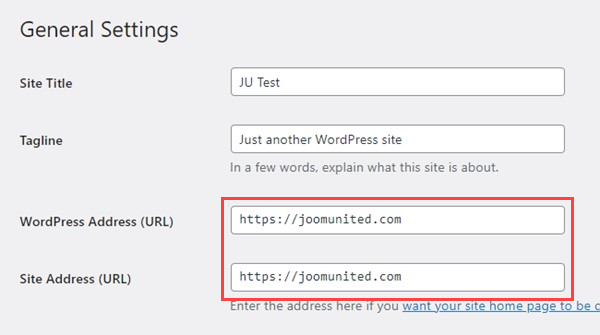
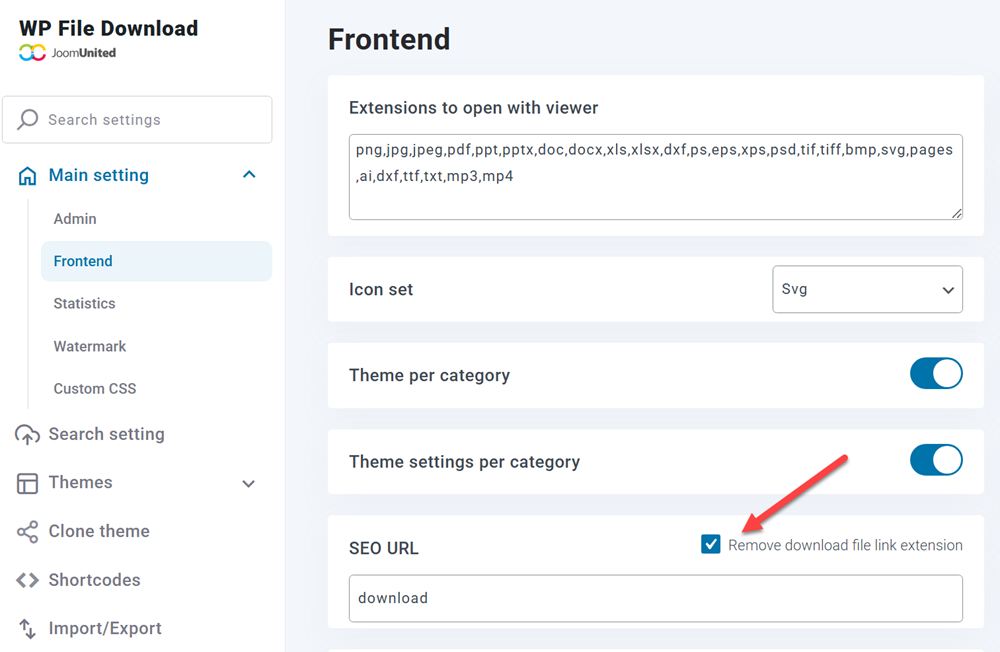
- 启用 SEO 友好型 URL:转到“主要设置”>“前端” ,然后在 SEO URL 设置下启用 “删除下载文件链接扩展名”选项。
问题仍然存在?如果问题依旧,请提供管理员权限,以便我们进一步调查问题。.
如果您需要更多帮助,请联系我们的支持团队。.
