 WordPress产品
 Joomla 产品
 Support
 News
News 登录
登录WP File Download:图标生成器
要访问 图标集 和 单文件 区块设计,请转到菜单 WP File Download >“图标生成器”。
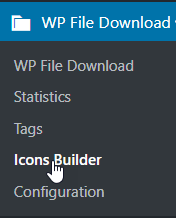
1. WP File Download 图标生成器
您可以通过启用每个选项卡右上角的 “设置为默认值” 选项,将 SVG 或 PNG 文件格式应用于您的整个网站。
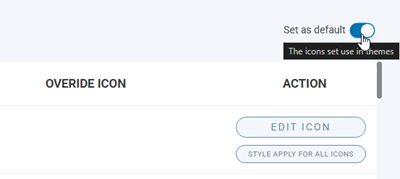
SVG 图标生成器
要访问“设置 SVG”功能,请转到 WP File Download >“图标生成器”>“设置 SVG”选项卡。 在这里,您可以为所有其他图标应用图标样式,删除覆盖图标,而最重要的功能是 “编辑图标” 按钮。
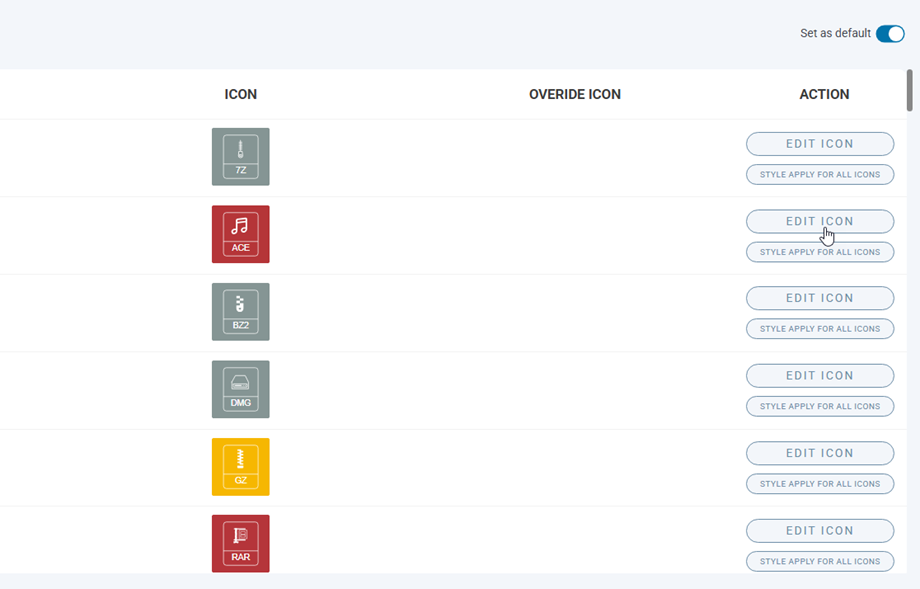
点击 “编辑” 按钮后,将跳转到自定义页面。
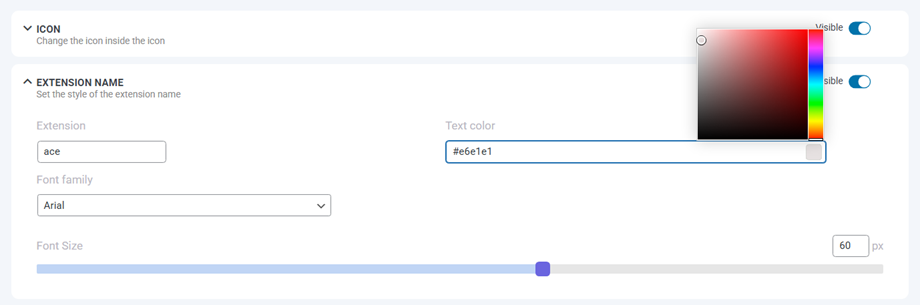
图标: 更改图标内部的图标
- 图标颜色
- 图标大小
- 符号选择
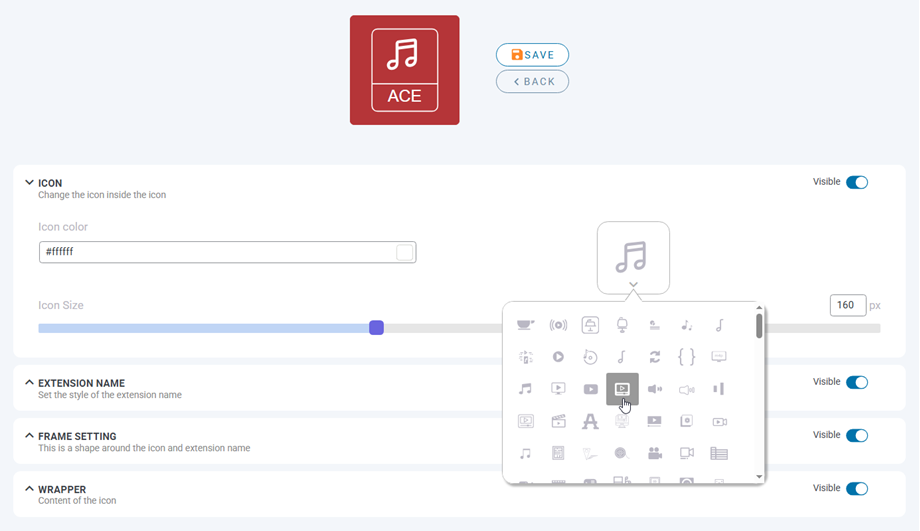
扩展程序名称: 设置扩展程序名称的样式
- 扩展类型
- 字体系列
- 字体大小
- 文字颜色
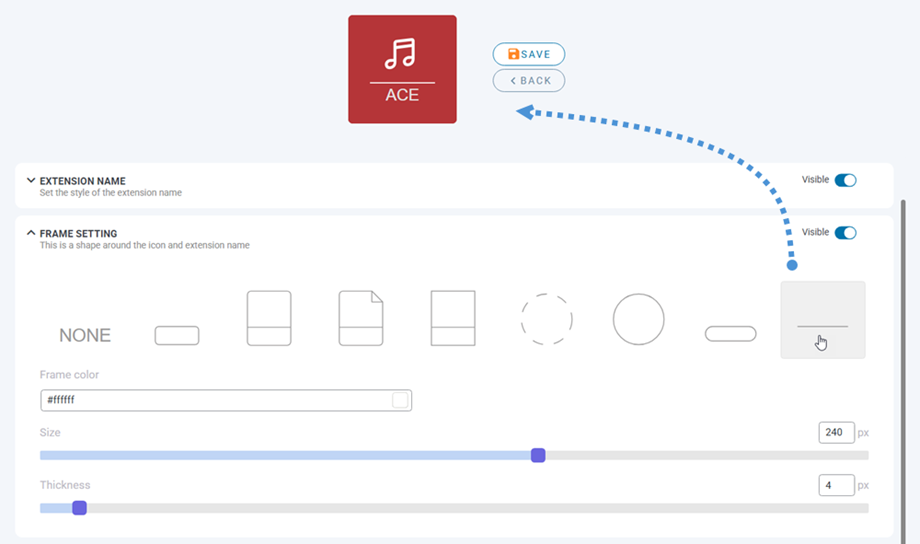
边框设置: 这是图标和扩展名周围的形状。
- 形状选择
- 边框颜色
- 尺寸 厚度
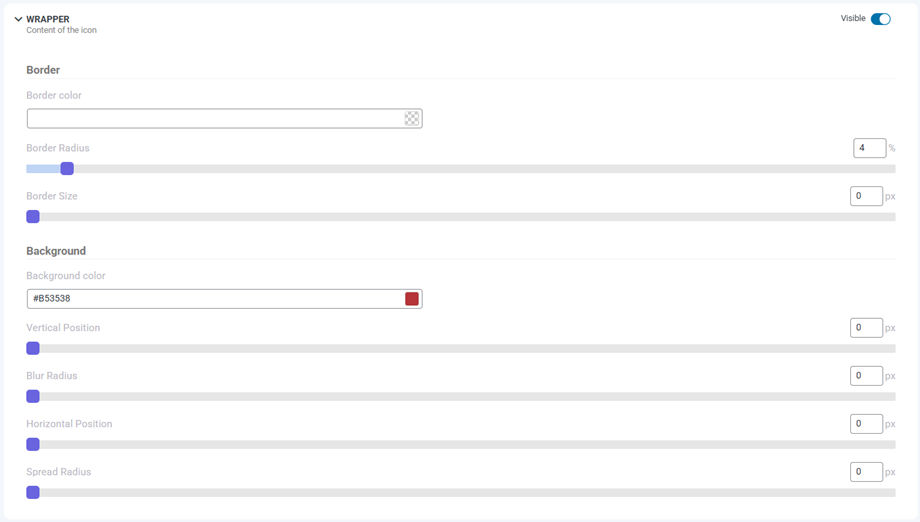
包装器: 图标的内容
- 边界
- 边界半径
- 边框尺寸
- 边框颜色
- 背景
- 背景颜色
- 阴影
- 垂直位置
- 水平位置
- 模糊半径
- 扩散半径
- 阴影颜色
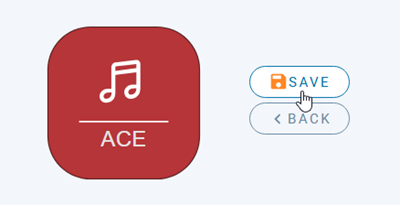
最后,别忘了点击标题栏预览图标旁边的“保存” 按钮。
此外,如果您想恢复默认图标集或重置所有自定义设置,请点击“重置为默认值”部分中的“重置为原始设置”按钮。

PNG 集和图标覆盖
同样,要访问“设置 PNG”功能,请转到 WP File Download >“图标生成器”>“设置 PNG”选项卡。 在此选项卡中,您可以上传与文件类型对应的自定义图标。
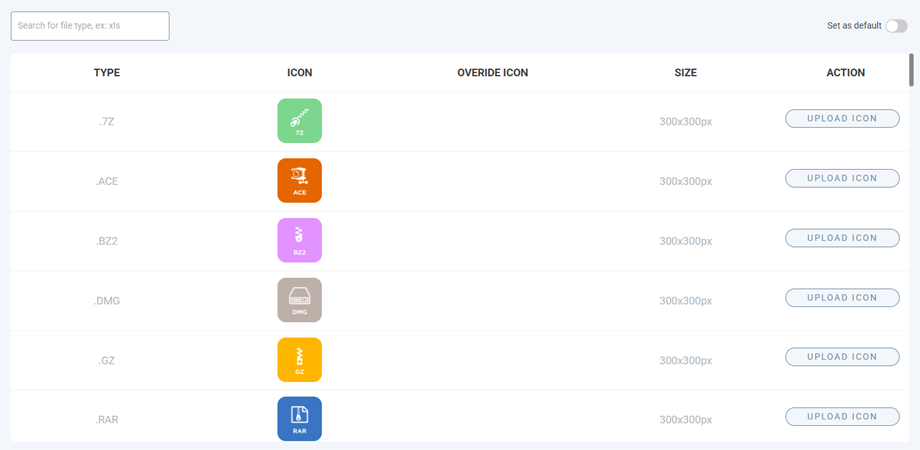
您还可以为未知文件设置代表图标。.

2. 单文件块设计
要访问单个文件,请前往 WP File Download > 图标生成器 > 单个文件。 此功能包含两列:左侧下方是预览块和自定义 CSS 区域,右侧是主要部分——块设置。
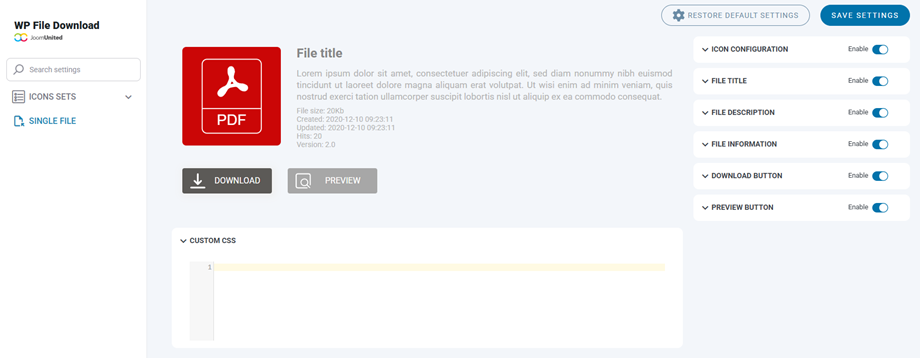
单文件块中的所有元素都可以通过点击每个元素上的切换按钮来隐藏/显示。以下是您可以调整的内容:
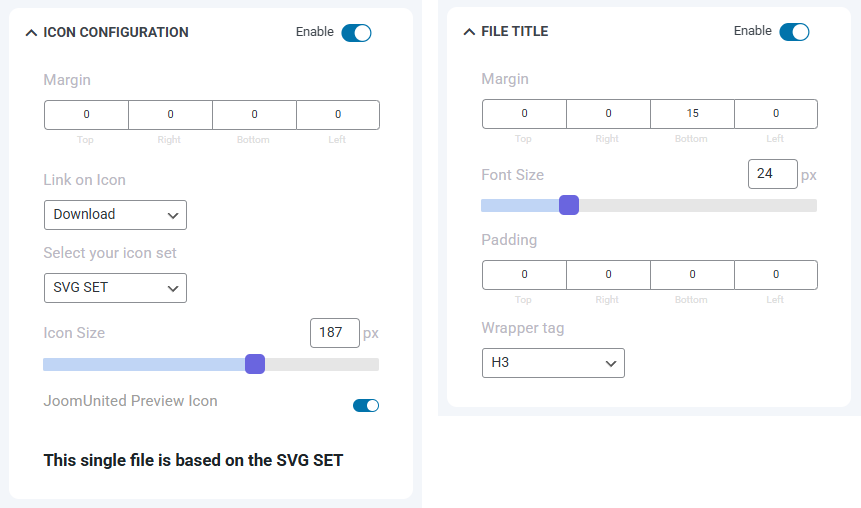
图标配置
- 页边距:上、右、下、左。.
- 图标上的链接
- 选择您的图标集
- 图标大小
- JoomUnited 预览图标
文件标题
- 页边距:上、右、下、左。.
- 字体大小
- 内边距:上、右、下、左。.
- 包装标签
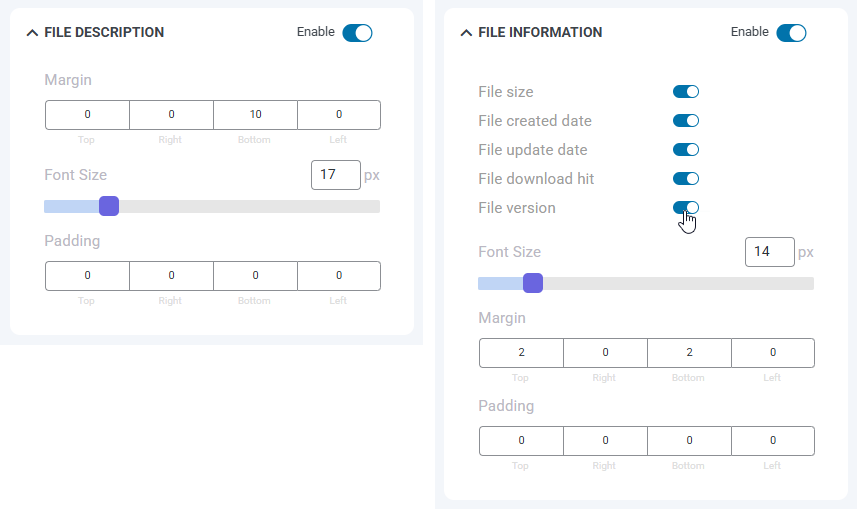
文件说明
- 页边距:上、右、下、左。.
- 字体大小
- 内边距:上、右、下、左。.
文件信息
- 文件大小、文件创建日期、文件更新日期、文件下载次数、文件版本:可见/隐藏
- 字体大小
- 页边距:上、右、下、左。.
- 内边距:上、右、下、左。.
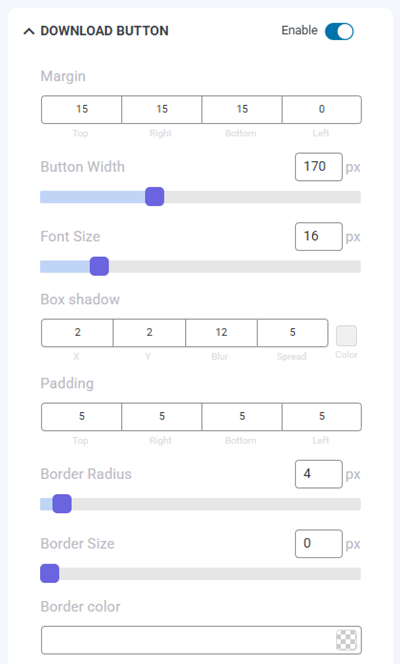
下载按钮
- 页边距:上、右、下、左
- 按钮宽度
- 字体大小
- 阴影框:x、y、模糊和扩散、颜色
- 内边距:上、右、下、左
- 边界半径
- 边框尺寸
- 边框颜色
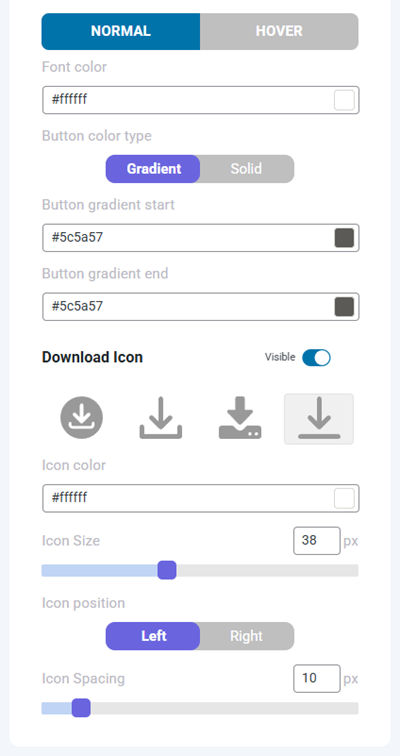
- 普通的:
- 字体颜色
- 按钮颜色类型:
- 纯色:按钮背景色
- 渐变:按钮渐变开始/结束
- 徘徊:
- 悬停字体颜色
- 悬停背景类型:
- 纯色:悬停背景色
- 渐变:悬停渐变开始/结束
- 下载图标
- 图标颜色
- 图标大小
- 图标位置
- 图标间距
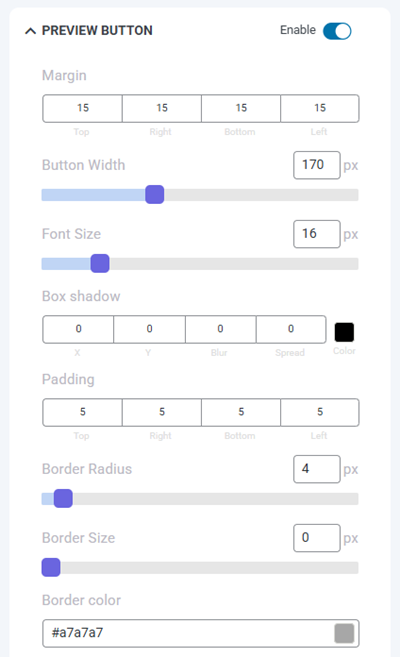
预览按钮
- 页边距:上、右、下、左
- 按钮宽度
- 字体大小
- 阴影框:x、y、模糊和扩散、颜色
- 内边距:上、右、下、左
- 边界半径
- 边框尺寸
- 边框颜色
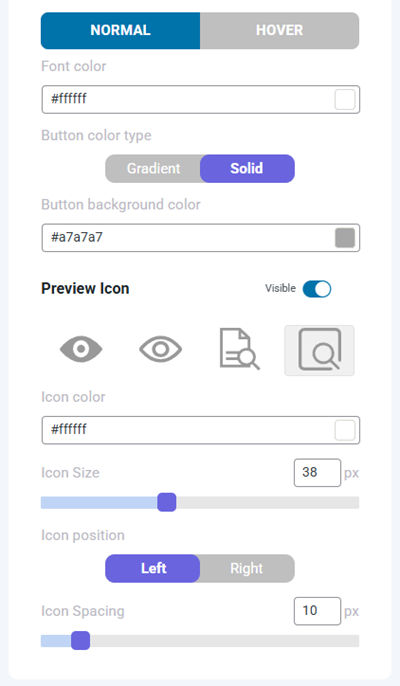
- 普通的:
- 字体颜色
- 按钮颜色类型:
- 纯色:按钮背景色
- 渐变:按钮渐变开始/结束
- 徘徊:
- 悬停字体颜色
- 霍弗背景类型
- 纯色:悬停背景色
- 渐变:悬停渐变开始/结束
- 预览图标
- 图标颜色
- 图标大小
- 图标位置
- 图标间距
最后,别忘了点击 “保存设置” 按钮。
