WordPress产品
 Joomla产品
 技术支持
技术支持 新闻
新闻 登录
登录WP Table Manager:常用
WP Table Manager 的主要理念是让您即使使用插件视图,也能直接在编辑器中管理所有表格。WP WP Table Manager 适用于所有 WordPress 所见即所得编辑器,包括前端和后端。例如,您可以将其用于自定义 WordPress 模块中。.
1. 管理文章中的表格
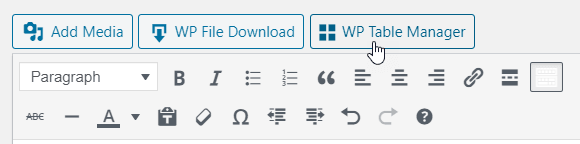
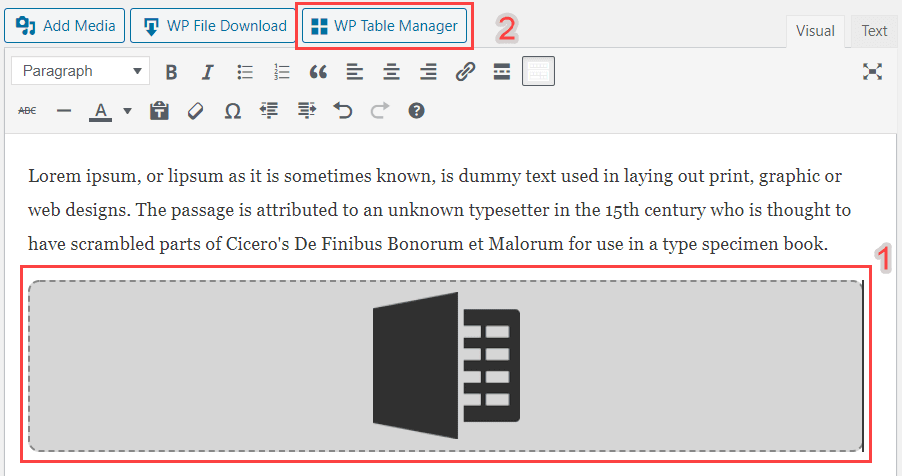
安装 WP Table Manager 后,编辑器中会显示一个编辑器按钮。点击该按钮即可打开 WP Table Manager 主视图。.
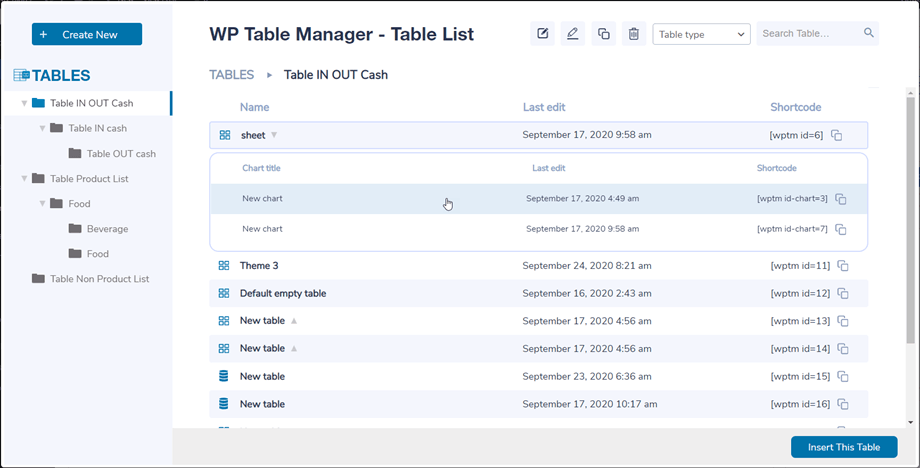
在文章/页面打开的弹出窗口中,表格管理器会显示出来。您可以点击标题查看表格/图表的内容,或者点击旁边的空白区域选择一个表格/图表,然后点击“插入此表格”按钮。
然后,表格将以灰色区域和相应的 Excel/图表图标的形式呈现。.
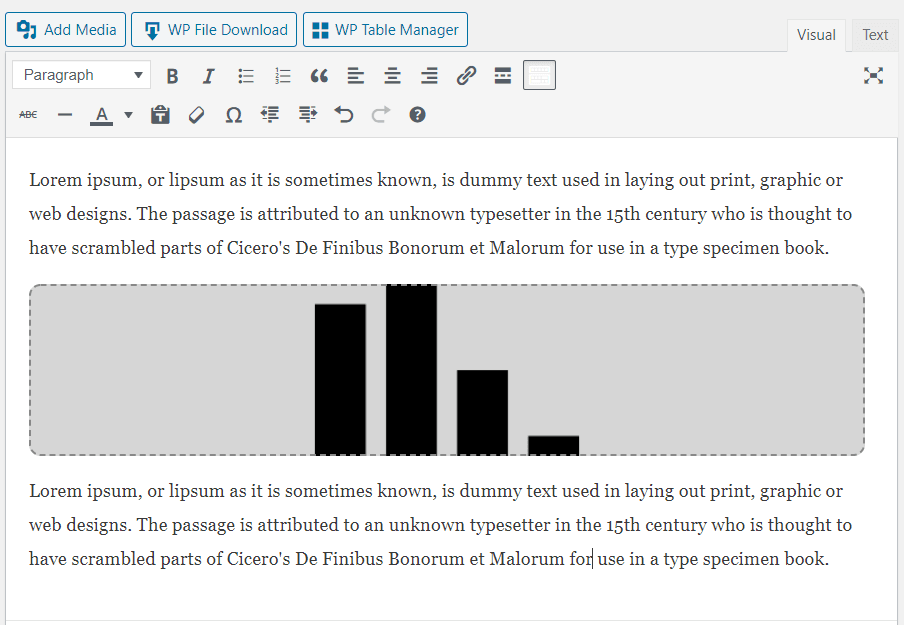
如果您点击该区域,然后再点击 WP Table Manager 按钮,之前添加的表格将会加载。.
不过,Gutenberg 现在是 WordPress 的默认编辑器,所以您可以查看Gutenberg 中的第 7 点:区块。
2. 管理表格和类别
表格按类别进行分类。每个类别下可以包含任意数量的表格。.
要创建表格类别,请点击“新建 >> 类别” 按钮。要创建新表格,请点击“新建 >> 表格”按钮。
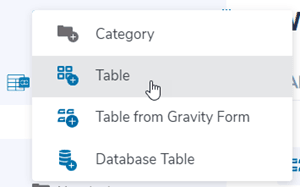
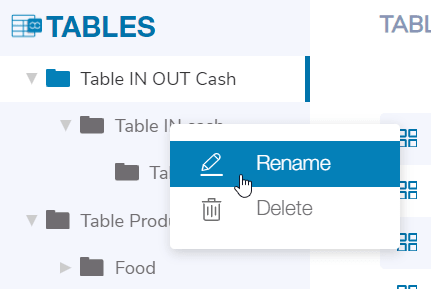
在左侧面板中,将鼠标悬停在类别上即可管理该类别,右键单击类别即可编辑名称或删除它。.
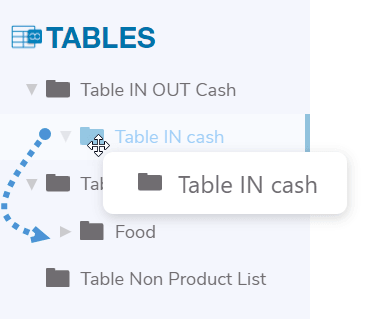
您可以使用拖放功能对类别进行排序。.
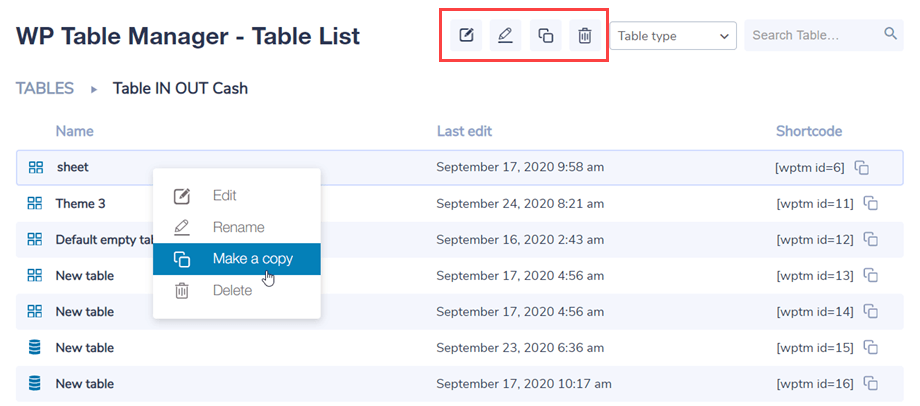
在右侧主面板中,您可以编辑、复制、重命名和删除表格。点击表格后,这些图标会出现在仪表板顶部。您也可以右键点击表格来找到它们。.
3. 表格版
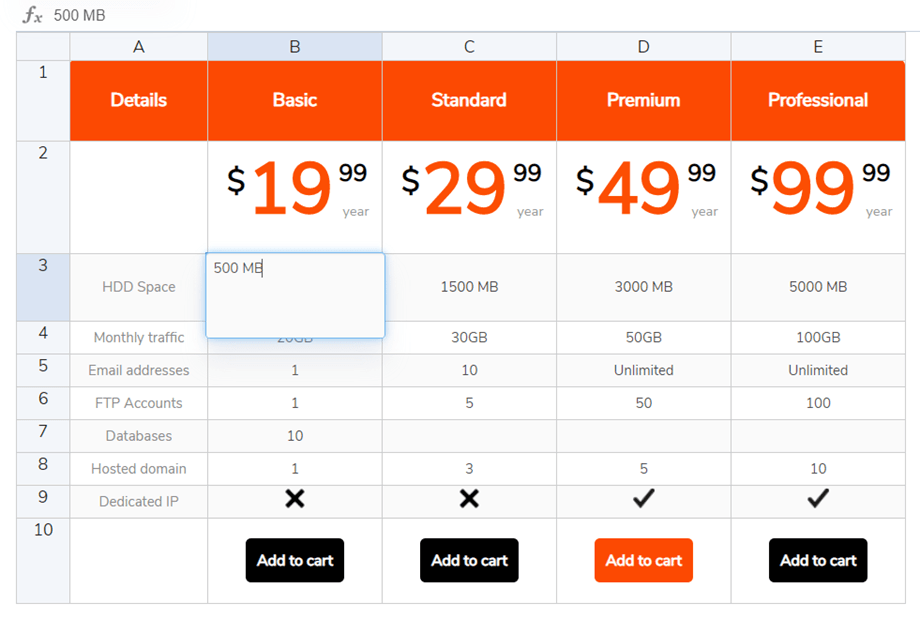
要在表格中添加数据,您的操作方式与在电子表格中操作类似。双击单元格即可更新内容,单击可选择一个或多个单元格(例如,应用样式)。.
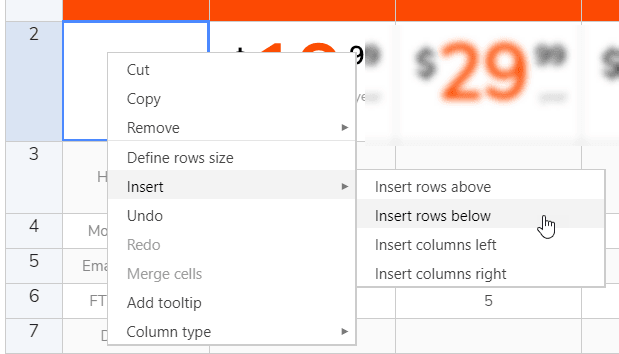
要添加行或列,请使用右键单击。然后,您可以在左侧或右侧插入行/列。.
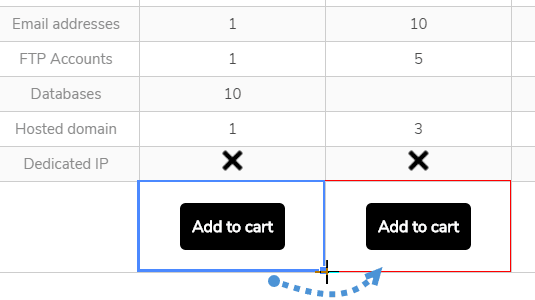
要复制单元格,您可以使用 CTRL+C / CTRL+V(或苹果的相同快捷键 J),或者您也可以将鼠标放在单元格的右下角,然后将其拖动到您想要的方向。.
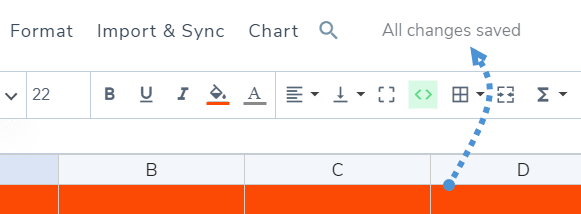
您可以选择撤销/重做最近一次修改。.
WP Table Manager 会备份您对单元格内容编辑所做的修改,并且可以恢复它。.
4. 高级内容编辑
HTML 单元格
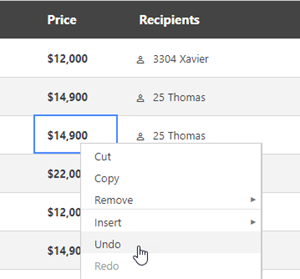
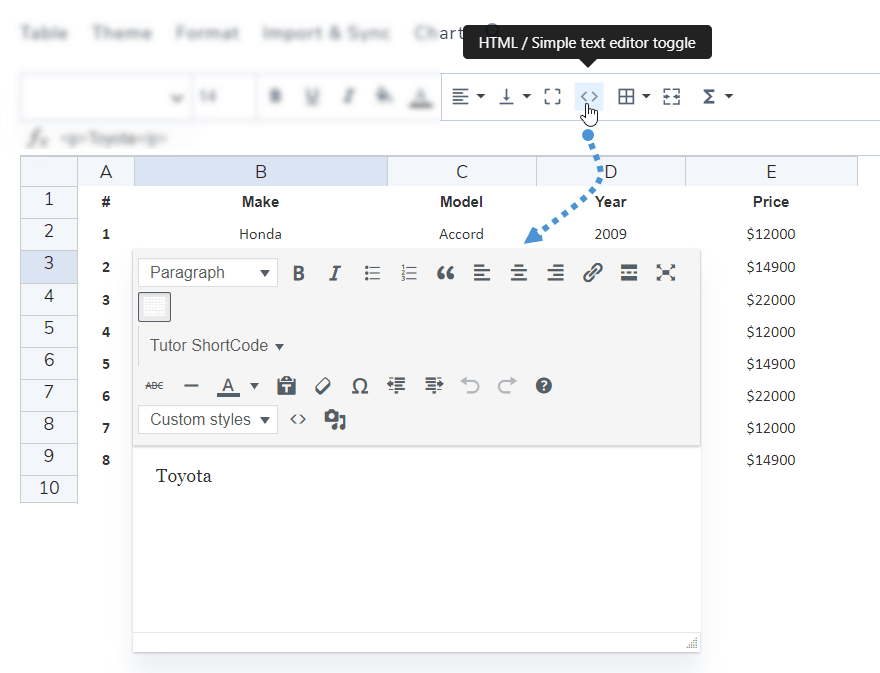
您可以在每个单元格内使用所见即所得编辑器添加 HTML 内容。选择一个单元格,然后在工具栏上单击< >图标。
现在编辑单元格时,您会看到内置的 HTML 编辑器。图片和 HTML 代码均可编辑。.
合并单元格
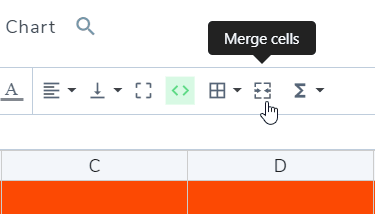
单元格也可以合并。选择两个或多个单元格,然后右键单击,会出现一个菜单,允许您进行合并操作。.
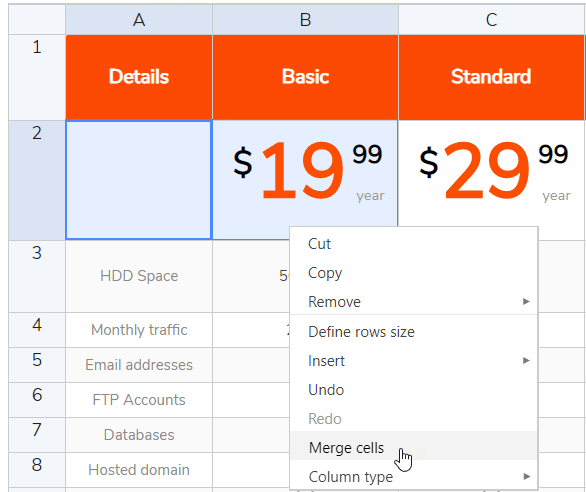
或者您可以使用工具栏上的“合并单元格”
列选项
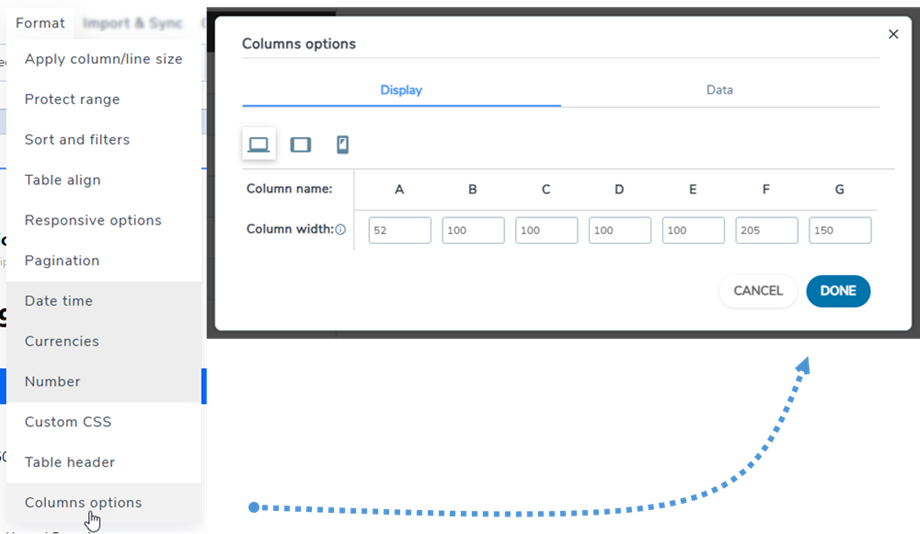
要自定义表格列宽,请导航至“菜单格式”>>“列选项”>>“显示”选项卡,然后选择目标屏幕尺寸(桌面、平板电脑或移动设备)。
使用适当的格式输入每列所需的宽度。百分比格式请包含百分号(例如:25%)。像素格式只需输入数字,无需添加“px”(例如:150)。
数据选项卡
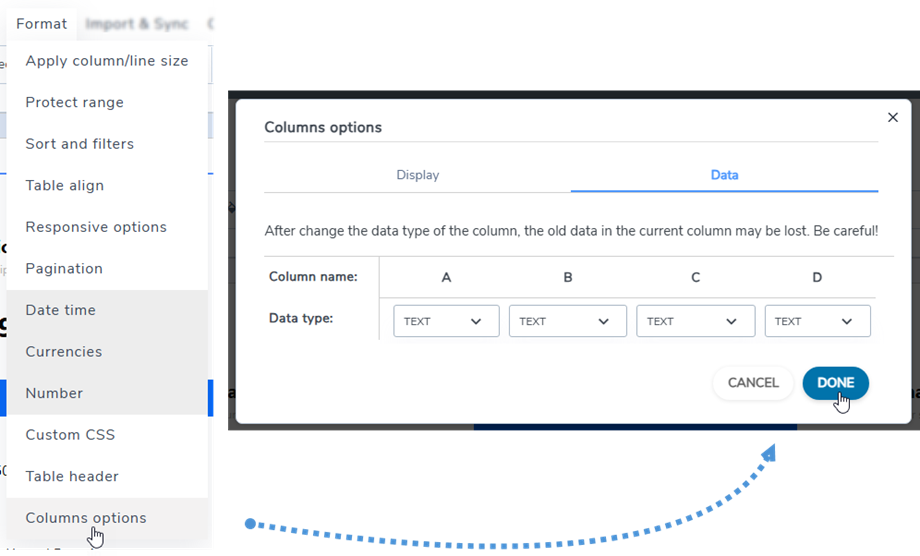
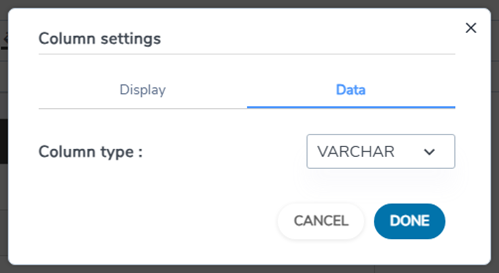
要更改列的数据类型,您可以转到“菜单格式”>>“列选项”>>“数据”选项卡。然后为相应的列选择一种类型。
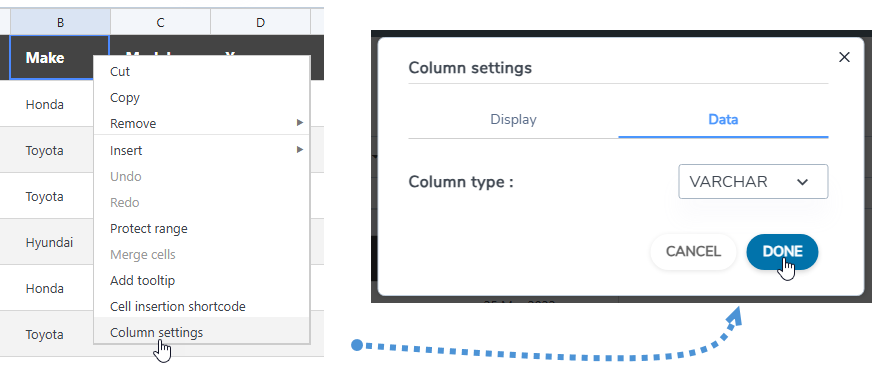
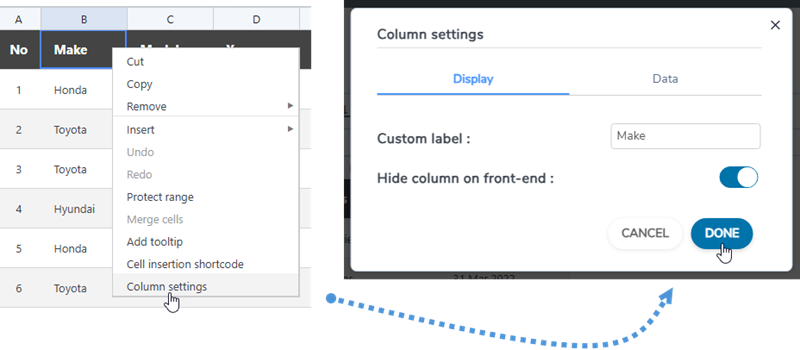
或者右键单击任意单元格,选择“列设置”选项,然后在“数据”选项卡上可以选择数据类型。
隐藏前端列
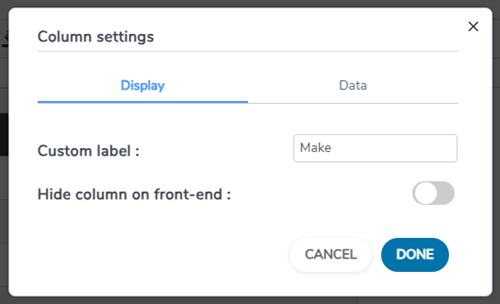
要在前端隐藏表格的列,您可以右键单击单元格或列标题,选择“列设置”选项,然后在“显示”选项卡上启用“在前端隐藏列”选项。
5. Excel 和电子表格导出
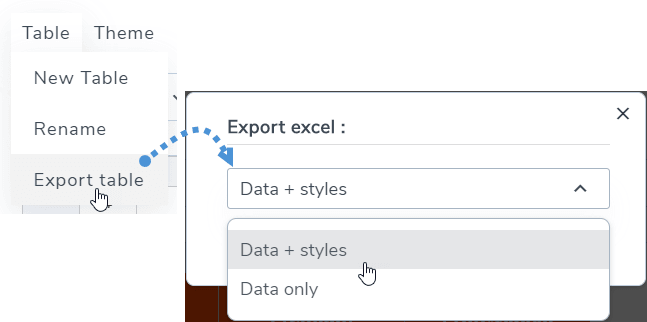
您可以使用WP Table Manager“菜单”>“表格”>>“导出表格”,选择“数据+样式”或“仅数据” 。然后点击“导出 Excel”按钮。
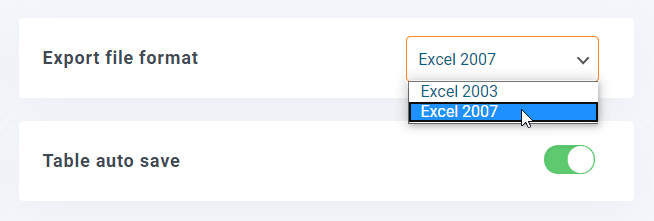
导出格式可以是 Excel 2003 或 2007。您可以在插件配置 >> 主要设置中找到相关选项。
6. 短代码
表格短代码
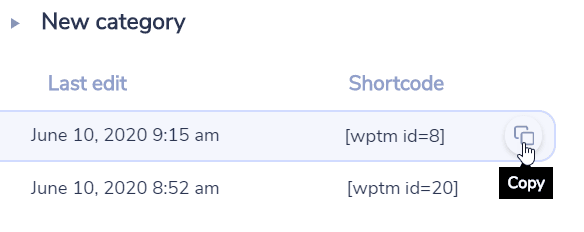
在控制面板上,您可以查看每个表格的短代码。复制按钮位于短代码旁边,您可以使用它轻松分享表格,例如:[wptm id=8]
单元格短代码
用户可以使用简码插入多行和多列,而无需输入整个表格。首先,您需要选择要插入的单元格。然后右键单击该单元格,并在上下文菜单中“单元格插入简码”
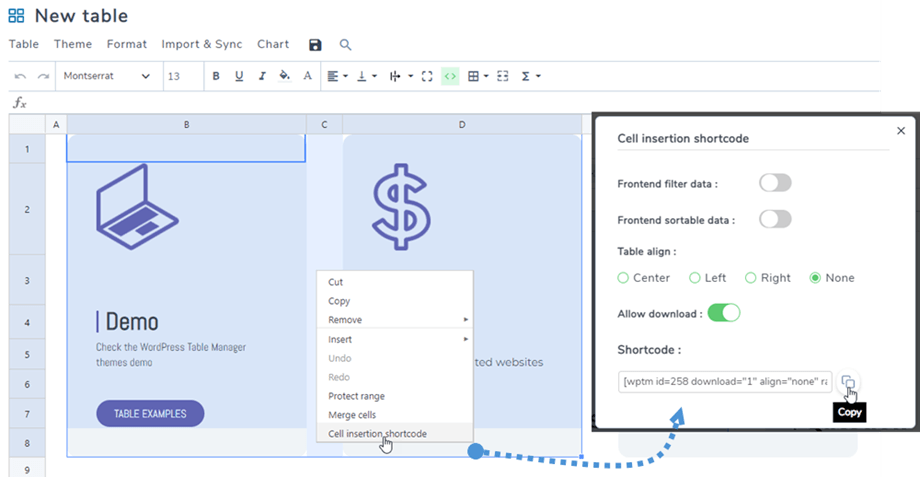
在弹出的窗口中选择选项后,点击“复制”图标。然后,您可以将短代码粘贴到您的文章/页面中。
例如:[wptm id=258 download="1" align="none" range="B1-D8"]
图表短代码
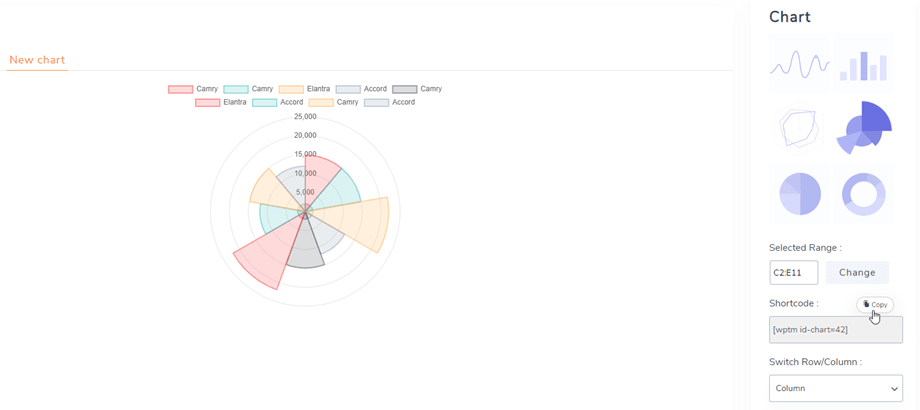
创建图表后,您可以在右侧面板中找到图表的短代码,然后您可以复制它并粘贴到您的文章/页面中。
例如:[wptm id-chart=42]
7. 古腾堡编辑器中的区块
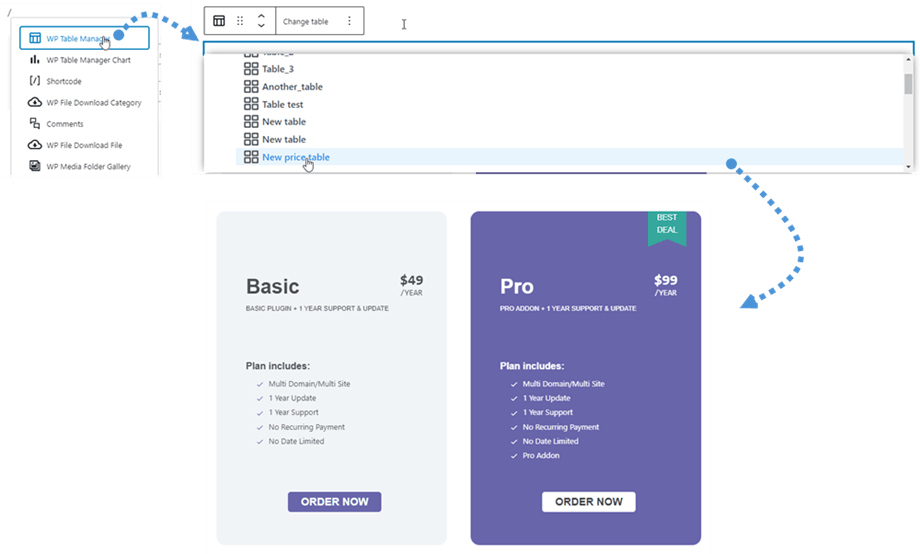
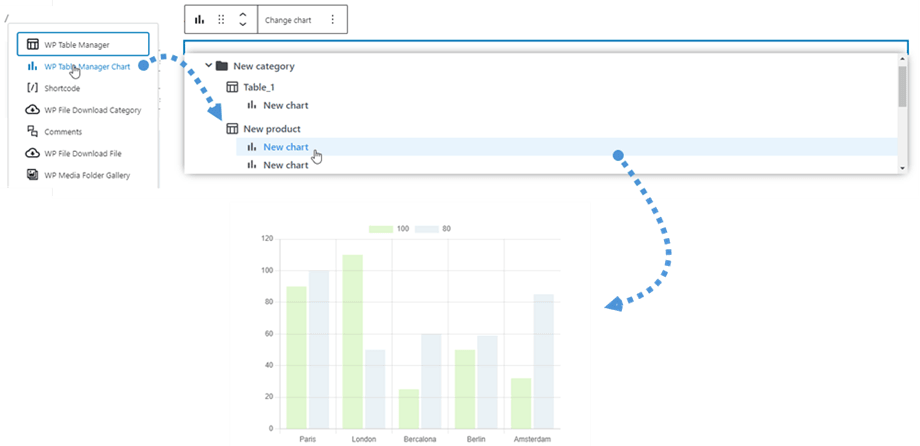
现在您可以使用 Gutenberg 编辑器在网站上显示表格或图表。这两个WP Table Manager模块就是WP Table Manager 以及WP Table Manager图表。
要在 Gutenberg 编辑器中添加表格,请搜索并点击WP Table Manager 在“小部件”类别中找到该模块。找到后,点击该字段,即可显示您创建的表格列表,然后选择要在前端显示的表格。选择表格后,会立即显示表格预览。
这与添加表格类似,只需在“小工具”类别中搜索并点击WP Table Manager图表”模块,然后在下拉列表中选择一个图表即可。
8. 前端编辑
在表格编辑器中,请导航至“表格”>“前端编辑” 。
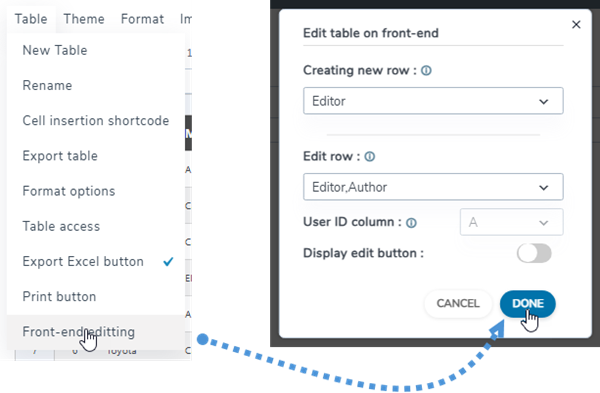
它包含以下功能:
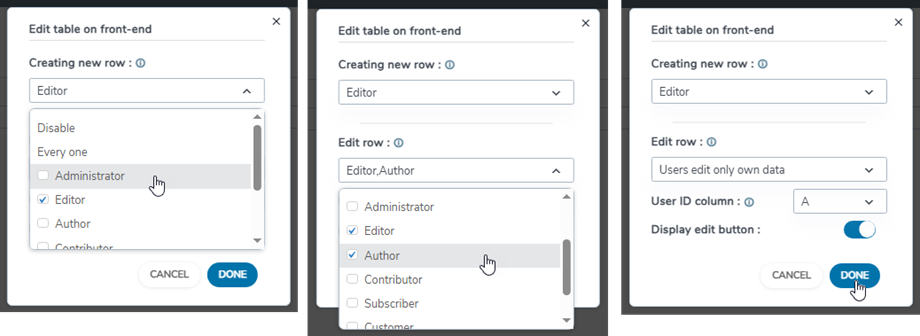
- 创建新行:允许未登录用户或仅指定已登录用户组在前端创建新行。请注意,样式将按列应用,背景色将设置为整个表格的交替颜色。
- 编辑行:允许未登录用户或仅允许已登录用户在前端编辑行。
- 用户 ID 列:选择将用作用户标识符的列值。引用 WordPress 用户表 (wp_users) 中的 ID,必须在 MySQL 端定义为整数。
- 显示编辑按钮:使用切换按钮启用/禁用。
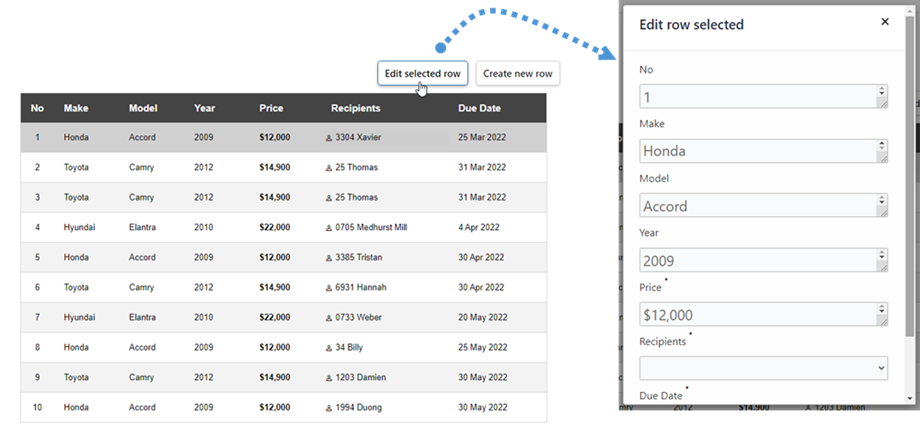
您可以在前端创建新行或选择行进行编辑。.
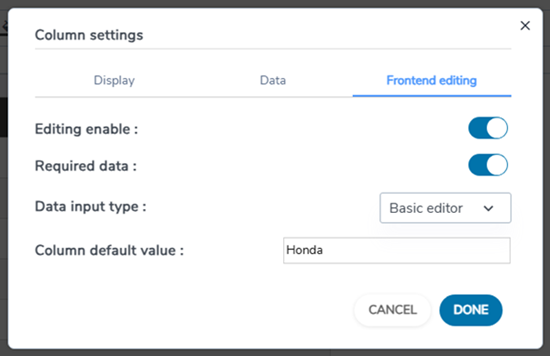
前端表格编辑后,您可以在列设置中看到“编辑”卡。只需右键单击任意单元格,然后选择“列设置”选项即可。
列设置弹出窗口中包含 3 个选项卡:
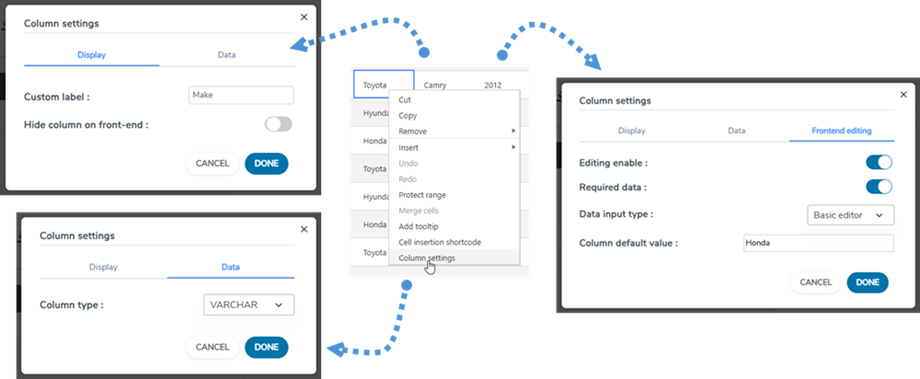
显示选项卡
- 列标签:列的名称。
- 前端隐藏列:使用切换按钮隐藏/显示列。
数据选项卡
- 列类型:选择列的类型:文本、Varchar、整数、浮点数、日期、日期时间。
编辑选项卡
- 编辑启用:使用切换按钮启用/禁用。
- 必填数据:使用切换按钮启用/禁用。
- 数据输入类型: 选择数据类型:
- 基本编辑器
- HTML编辑器
- 选择框
- 日期
- 列默认值:设置列的默认值。
- 值列表:请在此列表中输入此列的可能值,以回车键分隔。这些值将在编辑器中用于此列。