WordPress产品
 Joomla 产品
 Support
 News
News 登录
登录WP File Download 插件:Amazon S3 集成
1. 在 WP File Download中登录 Amazon S3
返回 WordPress 控制面板,点击菜单栏 WP File Download 配置”>“云连接”>“Amazon S3” 选项卡。将以下内容粘贴到表单字段中:
- 访问密钥 ID
- 秘密访问密钥
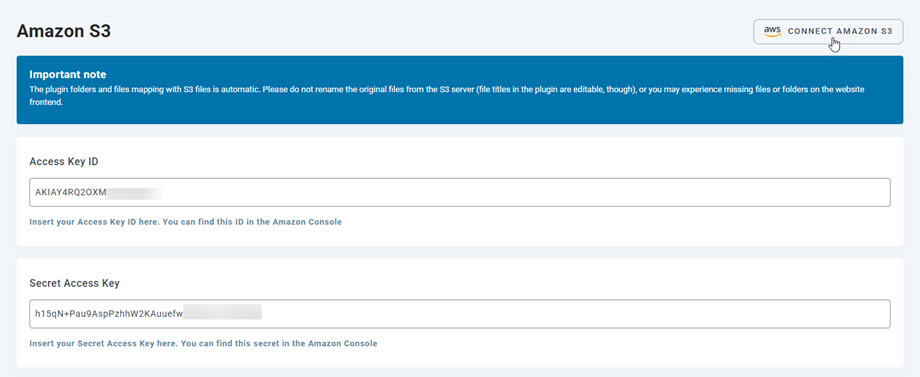
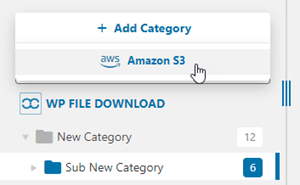
之后,保存设置,连接应该就会成功。现在你可以在 WP File Download 控制面板中创建新的 S3 分类了。.
2. 它是如何运作的?我可以用 Amazon S3 做什么?
如何使用?
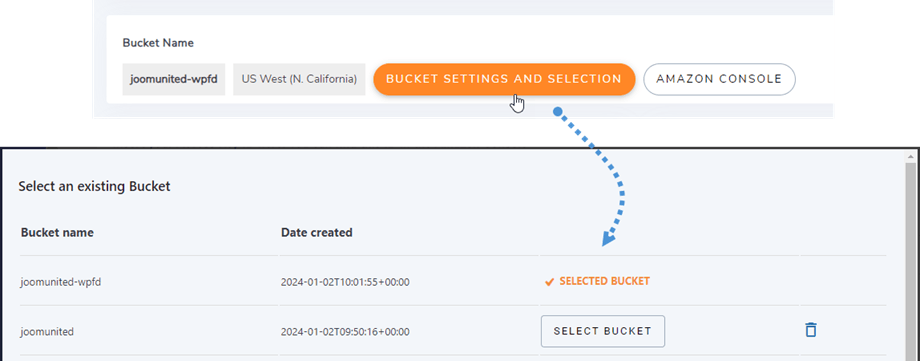
将 WP File Download 与 Amazon S3 连接后,请选择一个存储桶或创建一个新存储桶,用于存储所有数据。.
同步方向是什么?
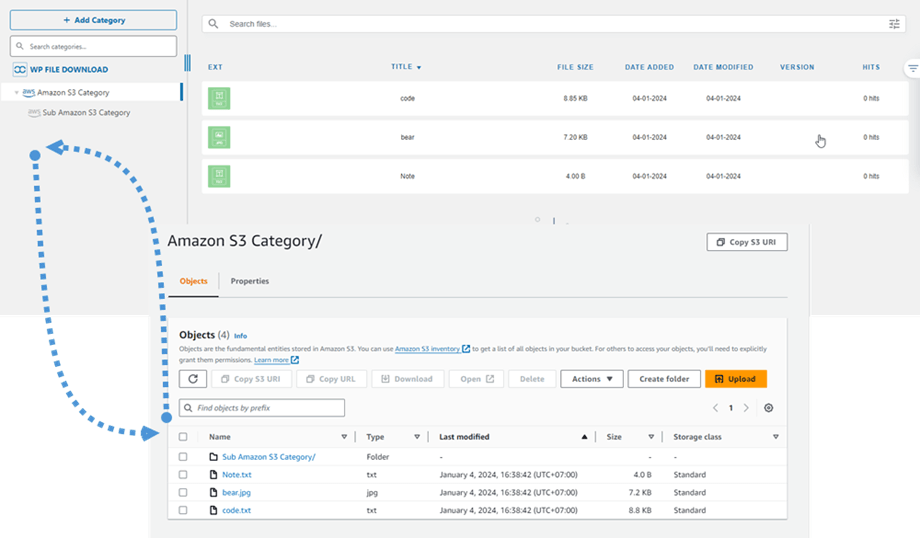
双向都可行!您可以从 Amazon S3 添加文件并在 WP File Download 中查看,也可以从 WP File Download 中添加文件并在 Amazon S3 中查看。是不是很神奇?是的,我们知道☺
3. 创建 IAM 用户
此插件包含与 WP File Download Amazon S3 集成。您需要在安装 WP File Download同时安装此插件。该插件还集成了 Google Drive、Dropbox 和 OneDrive 。.
首先,您需要登录 亚马逊控制台 ;如果您还没有 AWS S3 账户,则需要注册一个账户。
登录控制台后,您需要创建一个新的 IAM 用户。然后转到AWS 控制台中的“IAM 用户”页面,并单击“添加用户” 按钮。
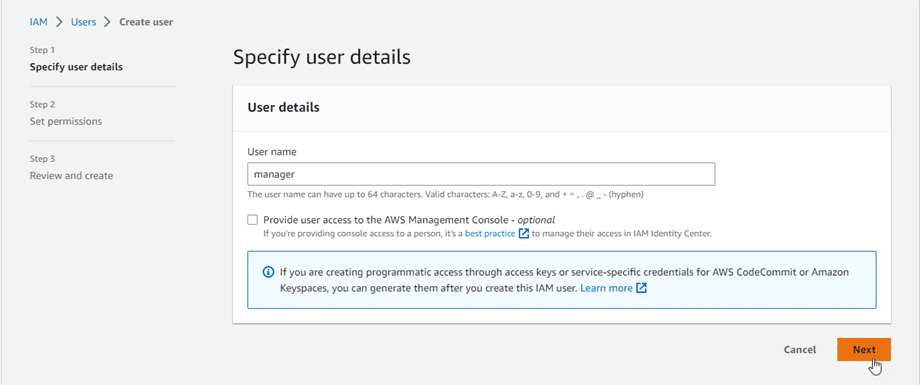
步骤 1: 输入用户名,然后单击 “下一步” 按钮。
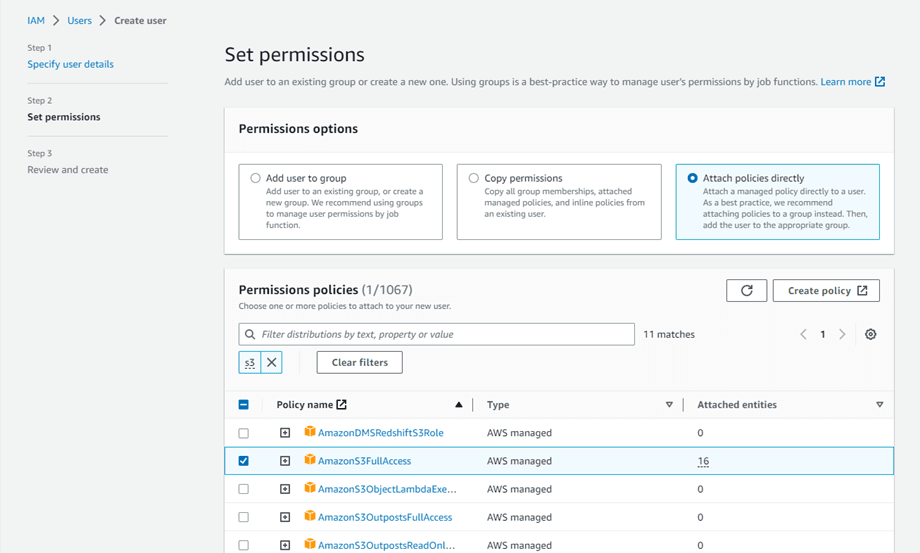
步骤 2: 您需要授予新用户管理 S3 存储桶和对象的特定权限。在 “权限选项 部分,选择 “直接附加策略”,然后在 “权限策略” 部分,在筛选框中输入 “S3” 。从搜索结果中,选择 “AmazonS3FullAccess” 策略,然后单击 “下一步 继续。
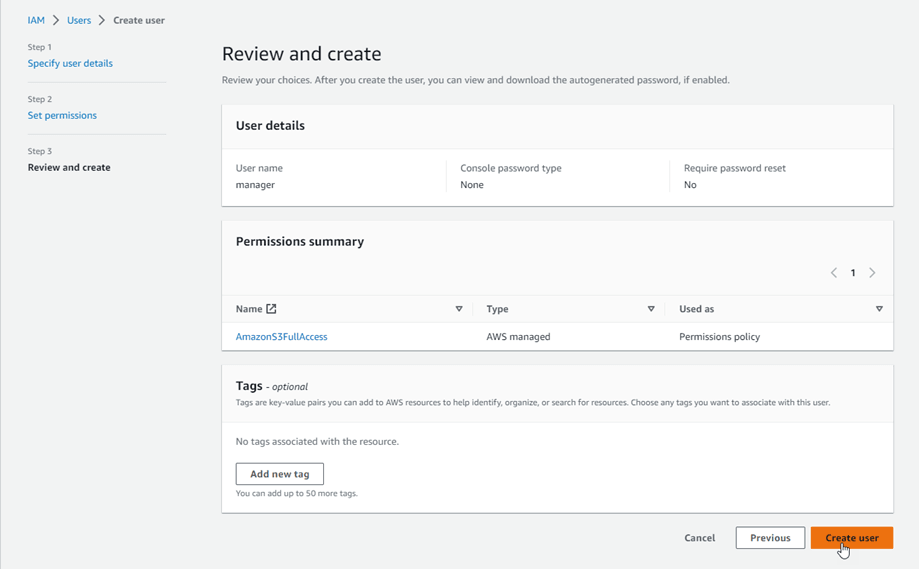
步骤 3: 如果一切正常,点击 “创建用户” 按钮。
创建访问密钥
成功创建新用户后,您应该导航至 IAM > 访问管理 > IAM 用户 > {选择用户} > 安全凭据选项 卡。
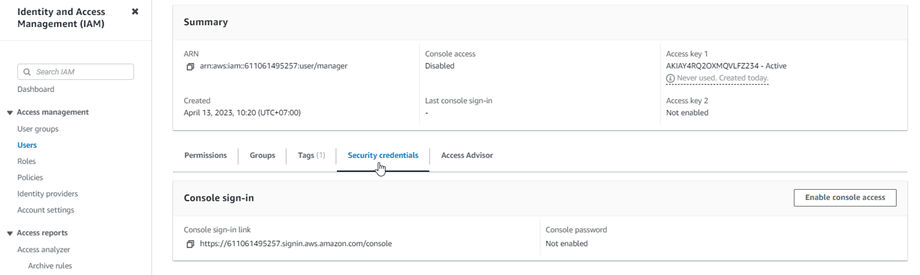
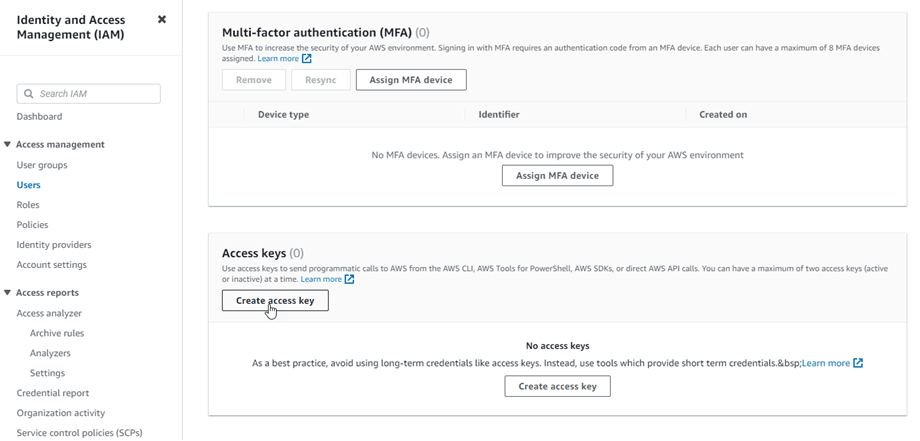
然后向下滚动到 “访问密钥” 部分,然后单击 “创建访问密钥” 按钮。
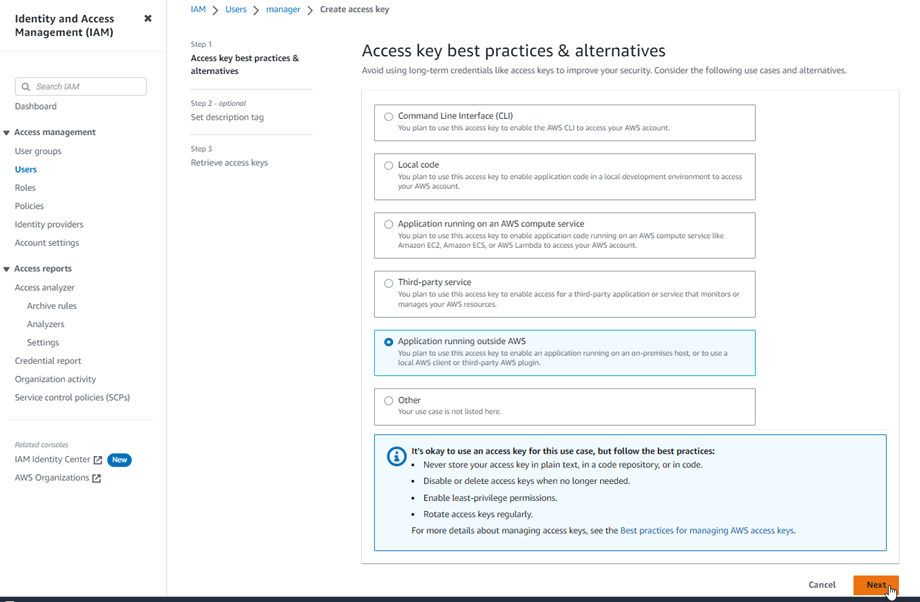
第一步:访问关键最佳实践和替代方案,然后选择“在 AWS 外部运行的应用程序” 选项。然后单击“下一步” 按钮。
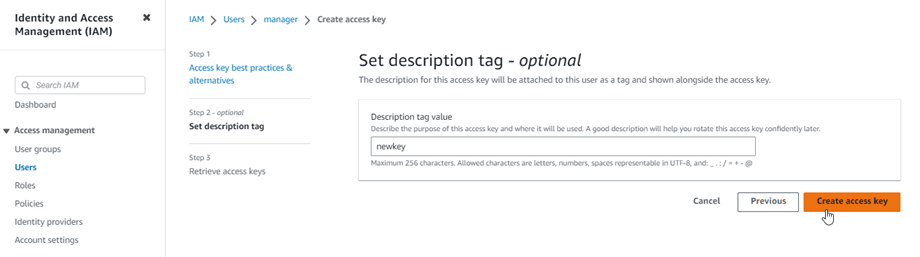
第二步:在字段中输入描述。然后,点击“创建访问密钥” 按钮。
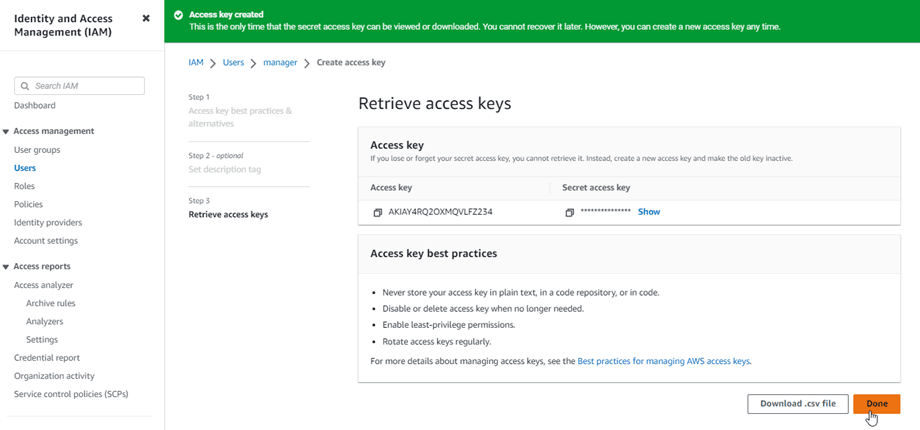
最后,系统会显示“检索访问密钥”屏幕,其中包含用户的安全凭证,包括 访问密钥 ID 和 秘密访问密钥。亚马逊不会再次显示这些信息,因此请将其下载为 .csv 文件并备份到安全的地方。如果您丢失了这些信息,可以随时从控制台创建新的密钥集,但之后将无法再次检索到秘密密钥。
创建一个桶
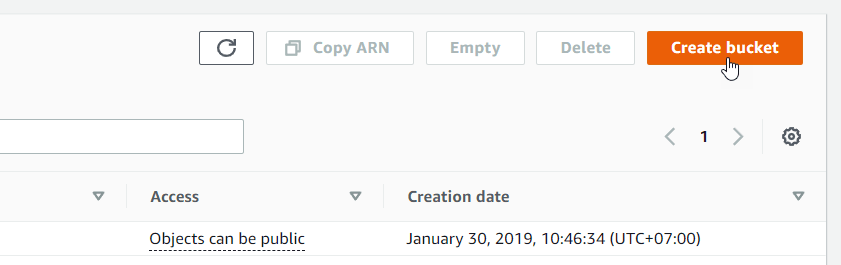
要使用 Amazon S3,您需要创建一个新的存储桶。请访问存储桶区域: https://s3.console.aws.amazon.com/s3/buckets,然后单击 “创建存储桶” 按钮。
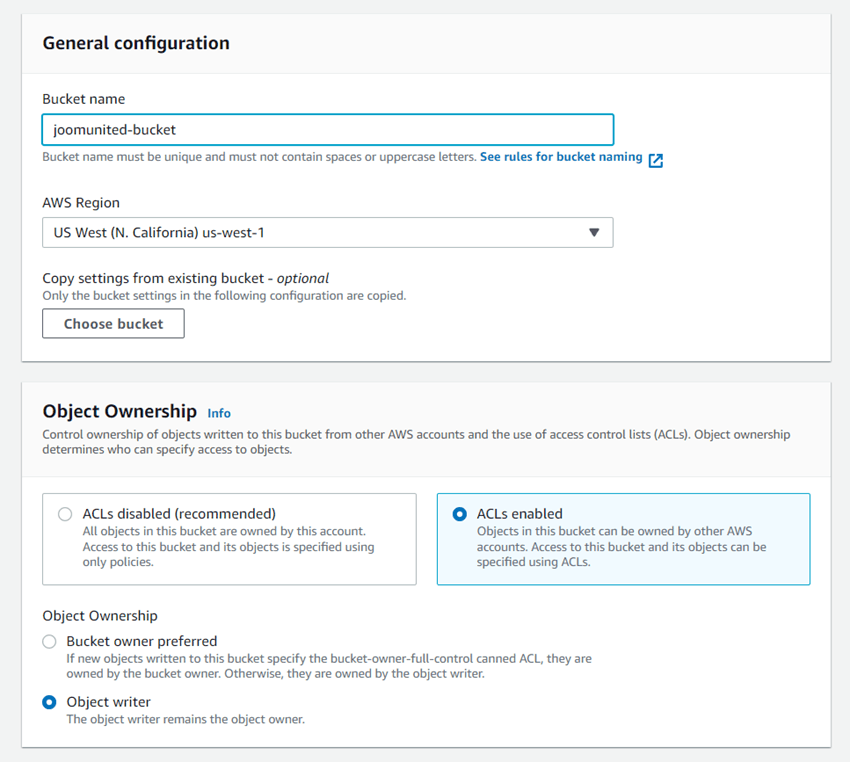
在 “常规配置” 部分,将 存储桶类型 为 “通用”。在 “存储桶名称”,选择 “全局命名空间” ,然后输入所需的存储桶名称。最后,在 “对象所有权” 部分,选择 “启用 ACL” ,然后选择 “对象写入器” 选项。
在此存储桶的“阻止公共访问”设置 部分,取消勾选“阻止所有公共访问” 选项,并勾选“我确认当前...” 选项,如下图所示。
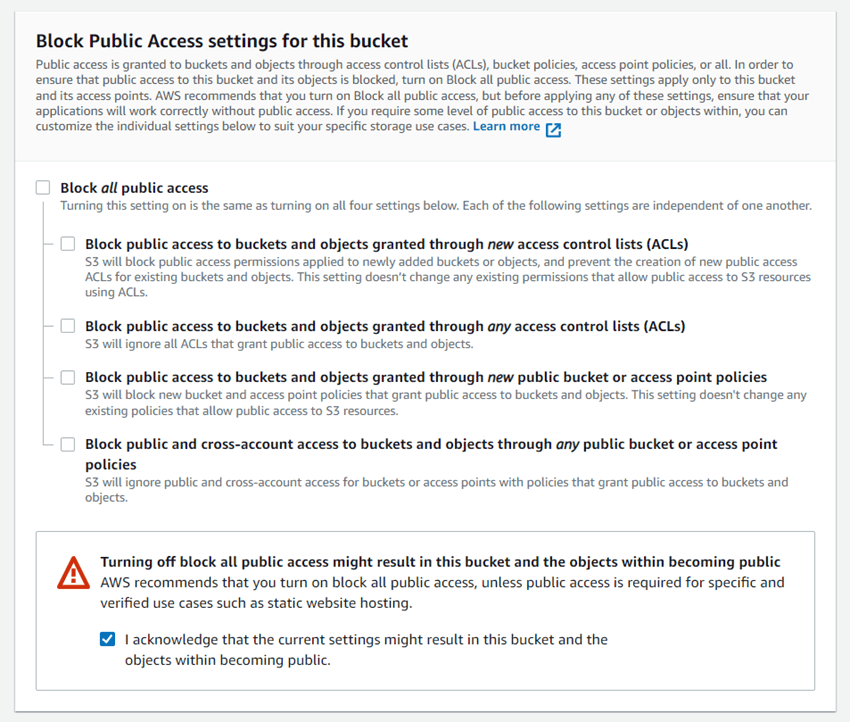
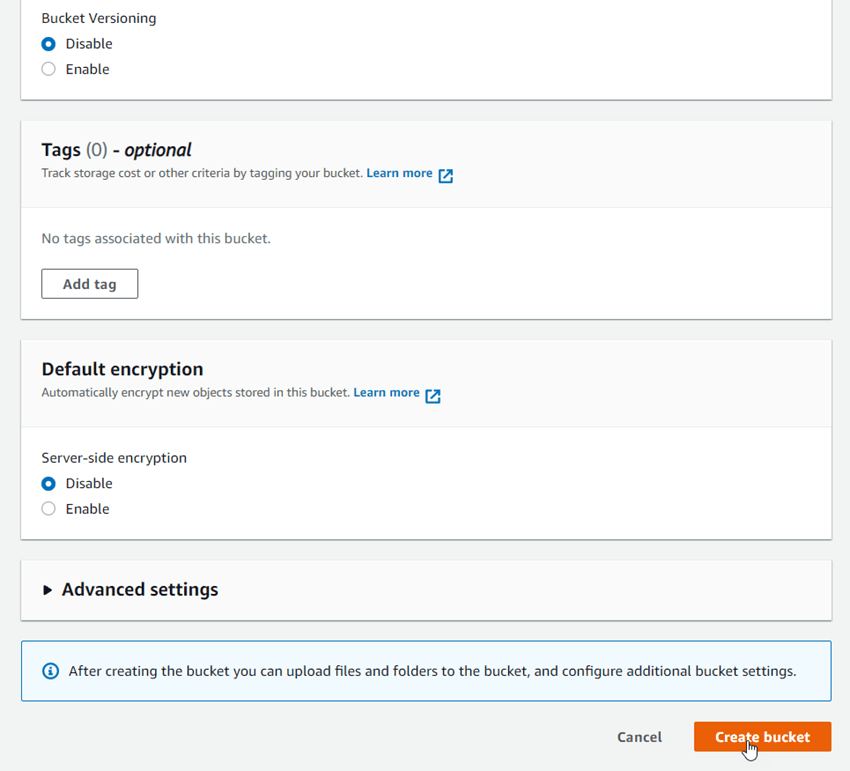
然后其余选项保持默认,点击 “创建存储桶” 按钮。
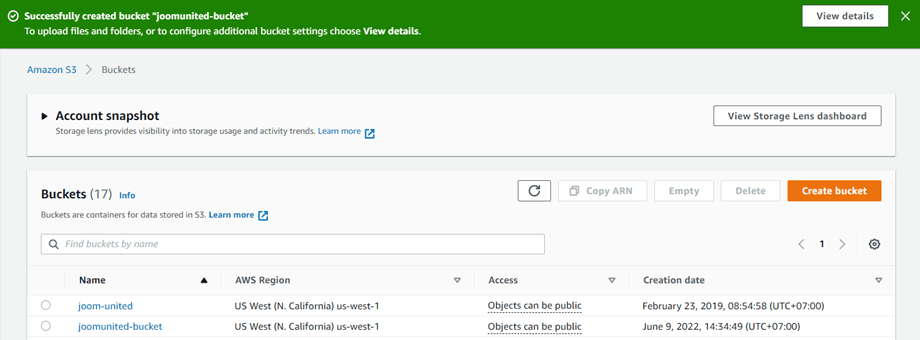
最后,应该成功创建一个新的存储桶,并且Access 列 的状态为: “对象可以是公开的” 。
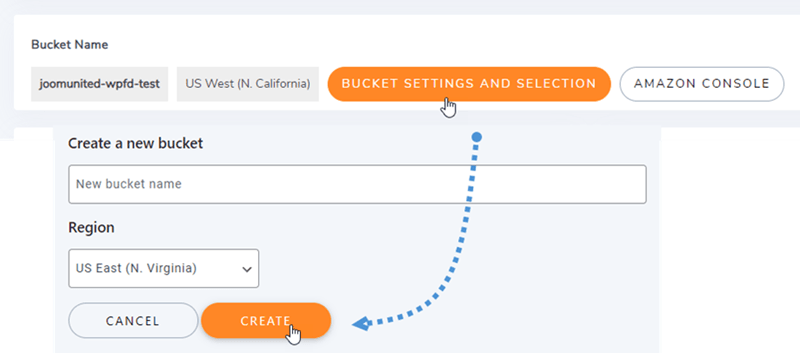
中创建一个新的存储桶 WP File Download 。依次点击菜单 WP File Download >“云连接”> “Amazon S3”,然后点击 “存储桶设置”和“选择” 按钮。在弹出窗口底部,输入存储桶名称,然后点击 “创建” 按钮。