 WordPress产品
 Joomla产品
 技术支持
技术支持 新闻
新闻 登录
登录WP Ultra Filter:常用
1。过滤器集
为了创建一个新的过滤器集,请导航 WP Ultra Filter 左菜单>过滤器集,单击“添加过滤器设置”按钮。
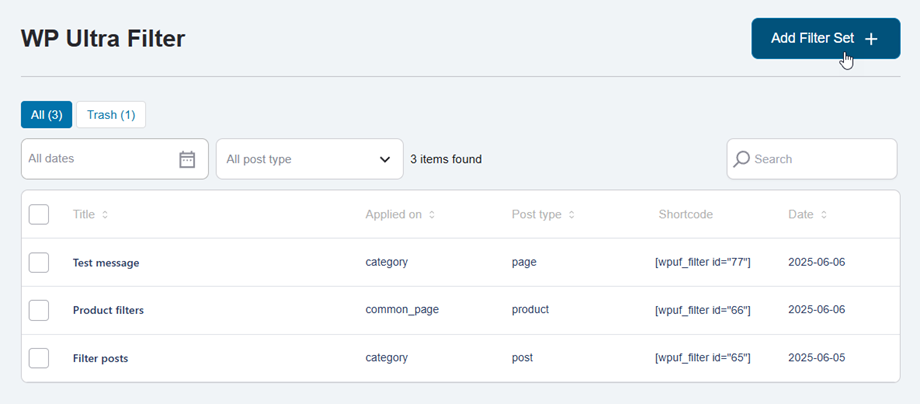
过滤器设置选项卡
它转到过滤设置页面,输入并在相应的字段中选择选项。
您想过滤什么?
- 过滤器集标题:输入名称。
- 帖子类型要过滤:发布,页面,产品,...
过滤器将在哪里加载?
- 将过滤器集应用于:帖子,页面,产品,...
- 选择帖子/页面:任何帖子页面
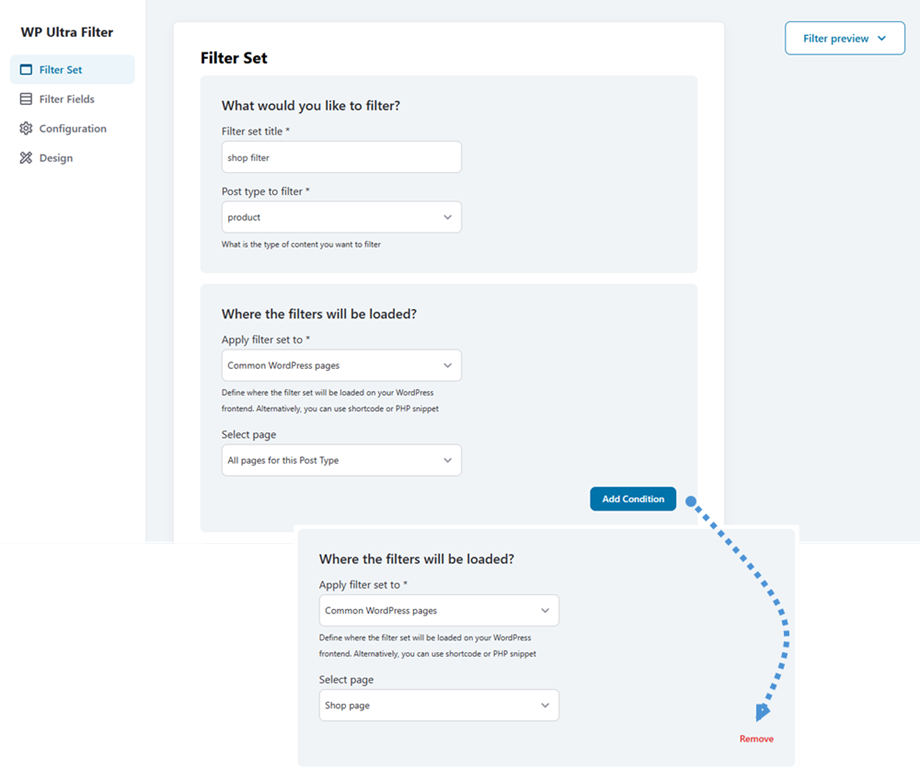
可以在多种情况下应用过滤器,以完善您的结果。单击“添加条件”按钮以创建新的过滤条件。每个添加的条件将使用自己的删除按钮显示,使您可以根据需要轻松删除特定条件。
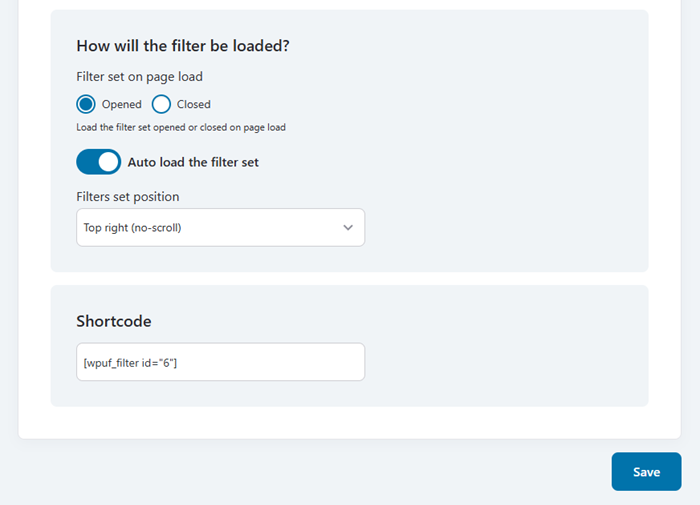
如何加载过滤器?
- 页面加载的过滤器设置:加载滤波器设置在页面上打开或关闭
- 自动加载过滤器集: 启用后,您可以设置位置
- 过滤器设置位置:右上,左下,...
短代码
例如:[WPUF_FILTER ID =“ 6”]
完成配置后,单击“保存”按钮应用所有更改并确保保留设置。
过滤场字段选项卡
然后移动到过滤字段选项卡,在这里您可以添加新的过滤器。例如:日期过滤器,作者,类别,标签,...
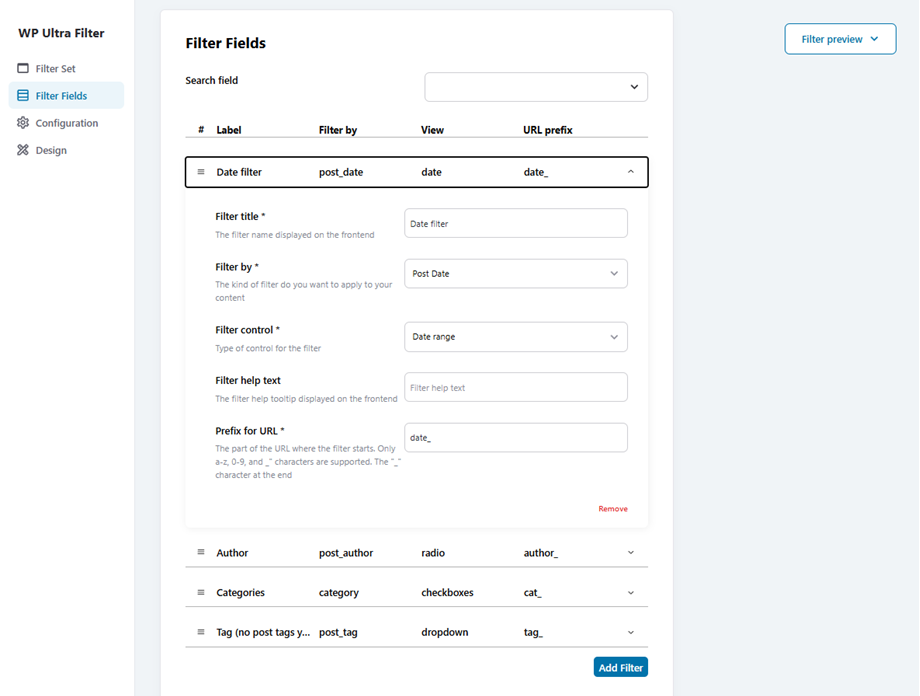
完成配置后,单击“保存”按钮应用所有更改并确保保留设置。
配置选项卡
如果要自定义或调整过滤器以适合主题,请导航到配置选项卡。
- 显示空术语:显示过滤器术语结果,如果找不到内容,则事件,例如。一个空的类别
- 日期格式:如何在过滤器窗口小部件中显示日期
- 过滤器对齐:选择滤波器位置,如果仅选择左列,则为100%宽度
- 显示结果计数:显示每个学期的元素计数
应用按钮
- 应用按钮:使用应用按钮验证过滤
- 应用按钮文本:应用按钮的文本,默认值为:应用
重置按钮
- 重置按钮:使用重置按钮清空所有过滤
- 重置按钮文本:应用按钮的文本,默认值为:清除全部
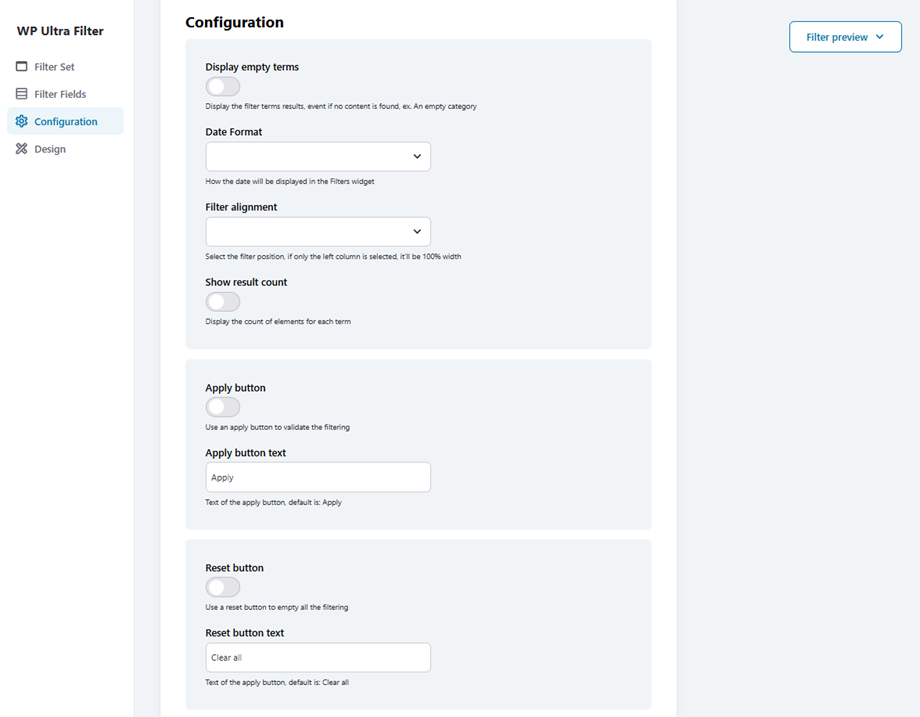
完成配置后,单击“保存”按钮应用所有更改并确保保留设置。
设计选项卡
和设计选项卡,您可以在下面调整以下选项:
- 过滤器集宽度:将布局迫使100%宽度,具体取决于设备
- 列数:设置应将内容分配给多少列
- 过滤器的背景颜色:为整个过滤器块或区域设置背景颜色。对于与内容的视觉分离有用
- 文字颜色:文本字体颜色
- 文本大小:文本字体大小
- 过滤标题大小:标签字体大小
- 游侠颜色:游侠的颜色
提交按钮
- 提交按钮背景:提交按钮背景颜色
- 提交字体颜色:提交按钮字体颜色
- 提交字体尺寸
- 提交边界半径
重置按钮
- 重置按钮背景
- 重置字体颜色
- 重置字体大小
- 重置边框半径
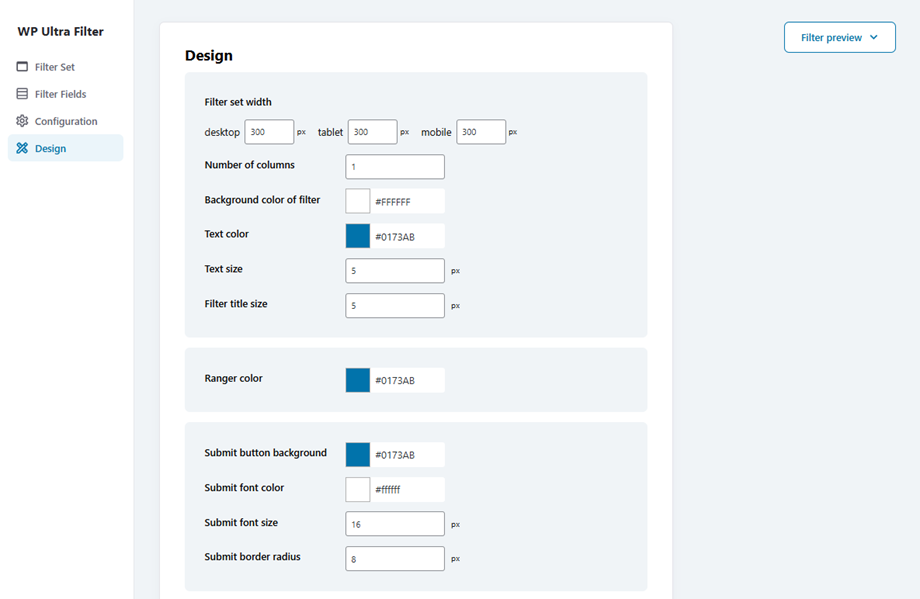
完成配置后,单击“保存”按钮应用所有更改并确保保留设置。
2。一般设置
您可以常规设置>一般WP Ultra Filter的高级设置。这是每个选项控制的内容:
- 缓存速度:这可以控制在首先索引网站上的所有帖子或需要重建时构建缓存的速度。
- 使用背景过程:使用“ WP_ULTRA_FILTER()”在后台构建缓存 - 这通常是一件好事。
- 使用瞬态:经常访问的查询数据将存储在瞬变中 - 有时这有助于具有大量帖子和过滤器/选项的站点。
- 使用AJAX动态过滤:当用户选择一些过滤器时,自动应用过滤。
- 选定的过滤器(芯片)集成:选择网站上显示芯片的位置。或输入主题的钩子。例如:frot_main_content。
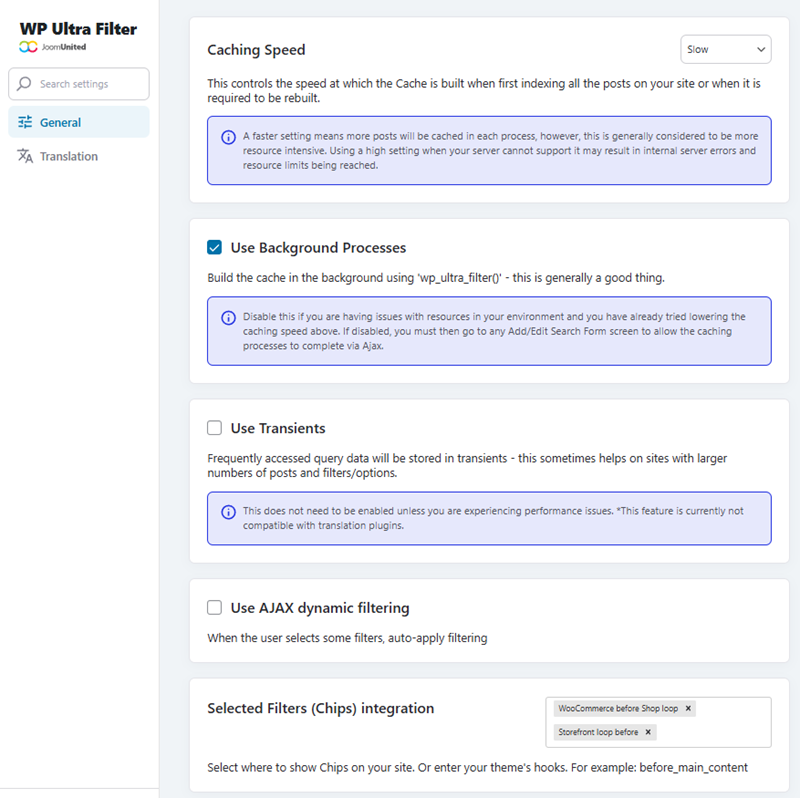
完成配置后,单击“保存设置”按钮应用所有更改并确保保留设置。
