 WordPress产品
 Joomla 产品
 支持
支持 消息
消息 登录
登录WP AI Assistant:配置
1. 设置
1.1 人工智能模型
首先,导航至 WP AI Assistant,要在您的网站上使用 AI Assistant,请点击仪表盘中的“设置”按钮,在 “AI 模型” 选项卡中选择一个模型:
- JoomUnited AI: 购买积分。
- OpenAI: 在字段中输入您的 API 密钥并保存。
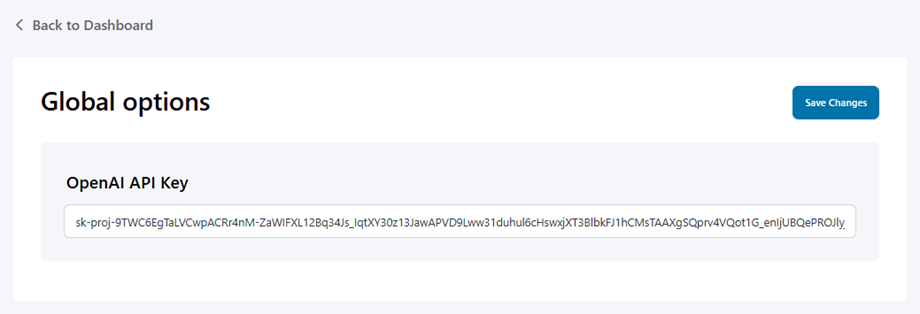
1.2. AI配额和账户
前往 “AI配额和账户” 选项卡,查看您的可用配额并跟踪您的信用额度使用情况。您可以在此处连接您的JoomUnited账户。
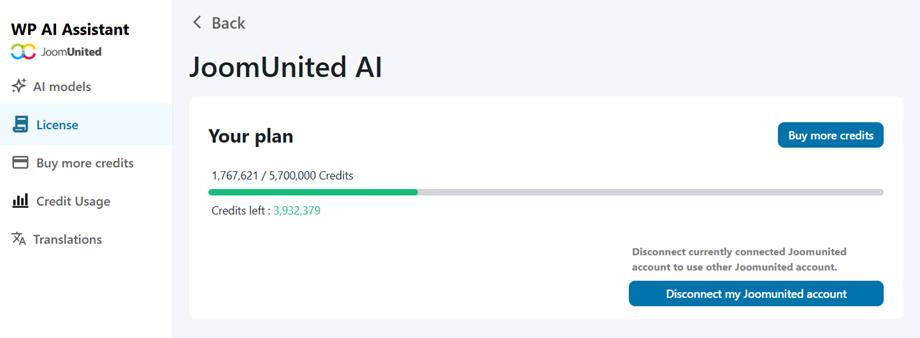
1.3. 添加人工智能积分
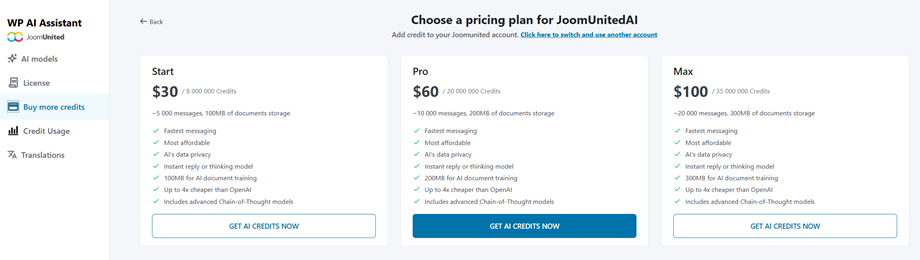
要购买更多积分或首次获取积分,请导航至“ 购买更多积分” 选项卡,您将在那里找到三种可用的套餐:
- 初始资金: 8,000,000 点数
- 专业版: 20,000,000 积分
- 上限: 35,000,000 信用点
1.4 信用额度使用情况
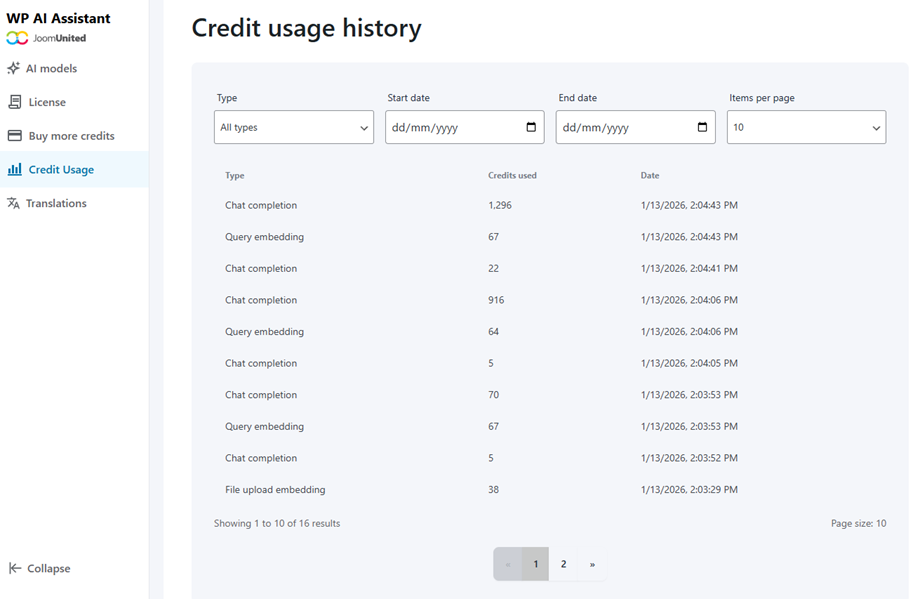
信用额度使用历史记录页面允许您查看信用额度使用情况,并按指定日期范围内的活动类型应用筛选条件:
- 聊天结束
- 查询嵌入
- 文件更新嵌入
- 存储的矢量文件
2. 聊天记录
要监控用户交互并查看 AI 机器人处理过的过去对话,请导航至 WP AI Assistant > 聊天记录。
通过此控制面板,您可以轻松监控所有机器人活动,其功能如下:
- 按助手筛选: 使用下拉菜单隔离日志,查看由特定 AI 机器人处理的对话,或者将其保留为“所有助手”以获得完整概览。
- 搜索对话: 在搜索栏中输入关键词或精确的对话 ID,即可立即找到特定主题。
- 跟踪线程详情: 扫描主表,即可一目了然地查看重要日志数据,包括唯一的线程 ID、分配的助理、确切的创建时间戳以及用户的第一条消息预览。
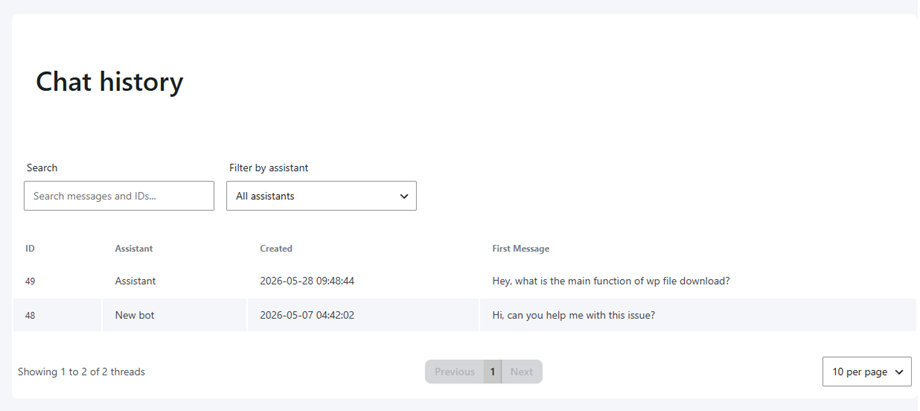
管理员只需点击列表中所需的对话主题,即可查看任何对话的完整详细信息。.
