WordPress 产品
 Joomla产品
 支持
支持 新闻
新闻 登录
登录WP Table Manager:Elementor 小部件
1. WP Table Manager 表格
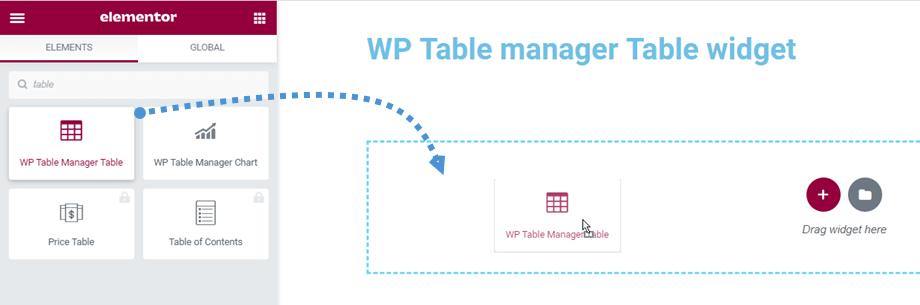
您可以在 Joomunited 版块找到 WP Table Manager 表格 小部件,或者在 Elementor 编辑器中搜索。然后将该小部件拖放到页面上。
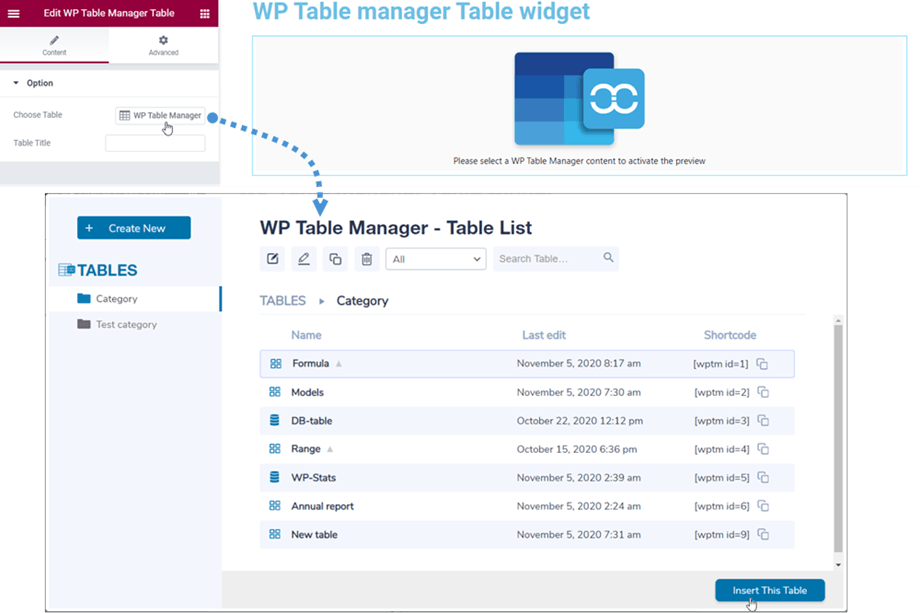
之后,在 “选择表格” 选项中,您可以点击 WP Table Manager 按钮 来选择表格或数据库表格。从我们的插件中选择表格后,您也可以根据需要对其进行编辑。
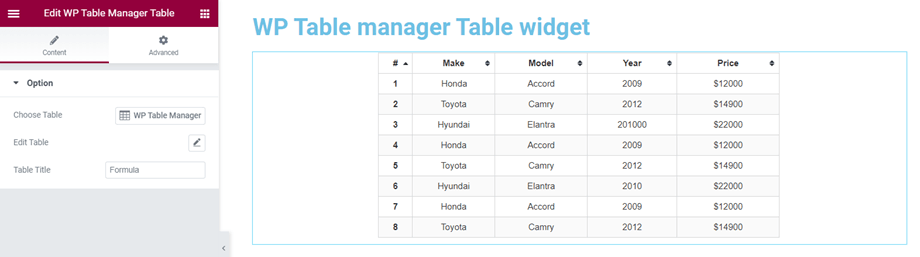
然后,表格预览将显示在主屏幕上。您也可以在此处编辑表格,方法是点击左侧面板 “编辑表格”选项旁的铅笔图标。
2. WP Table Manager 图表
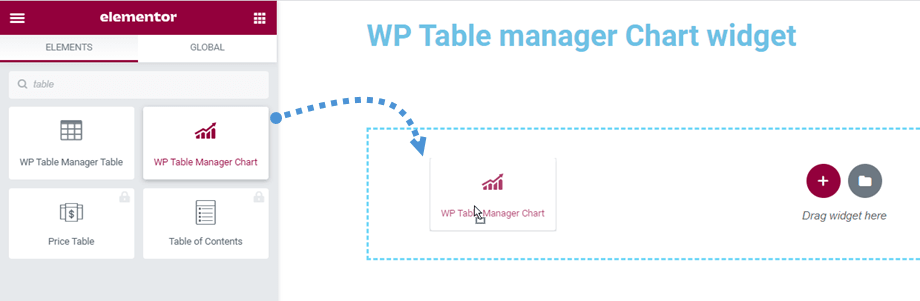
与表格小部件类似,您可以在 Joomunited 部分找到 WP Table Manager Chart 小部件,或者在 Elementor 构建器中搜索。然后将小部件拖到页面上。
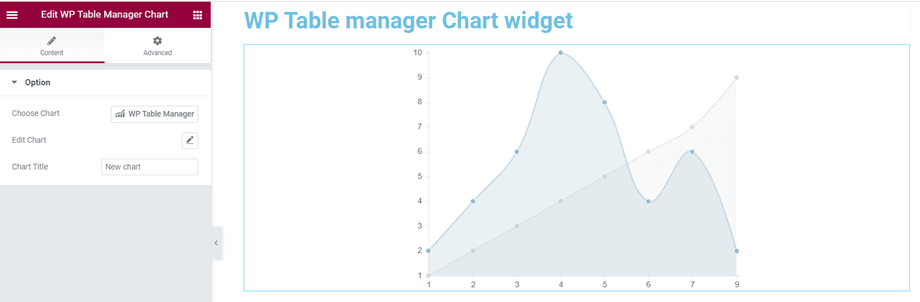
之后,在 “选择图表” 选项中,您可以点击 WP Table Manager 按钮 来选择图表。从我们的插件中选择图表时,您也可以在插入之前更改图表类型。
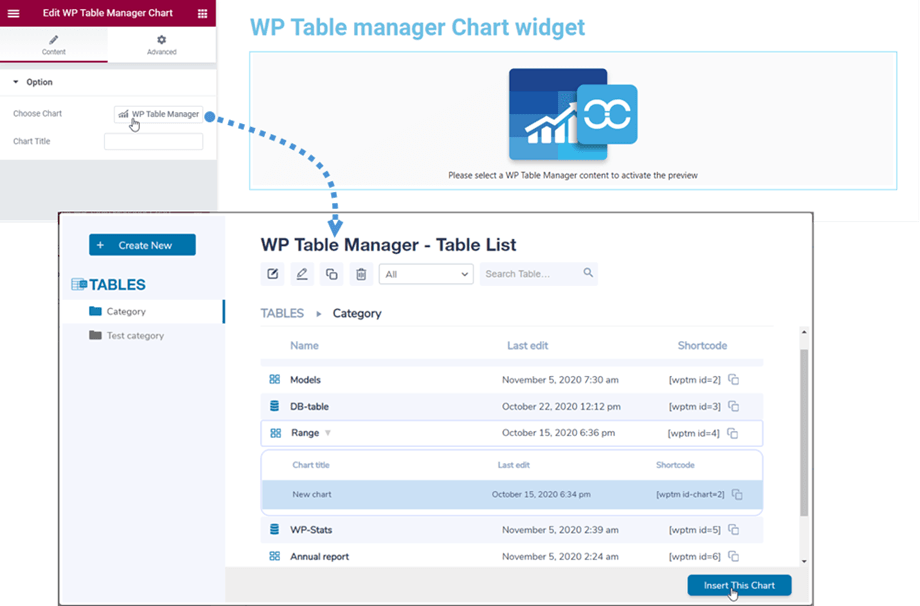
然后,根据所选类型,图表预览将显示在主屏幕上。您也可以在此处编辑图表,方法是点击左侧面板 “编辑图表” 选项旁的铅笔图标。