 WordPress 产品
 Joomla产品
 支持
支持 新闻
新闻 登录
登录WP Table Manager:从表格生成图表
1. 创建一个包含数据的表格
自 2.0 版本起,您现在可以在内容中添加图表。首先,创建一个包含数据的表格以生成图表。.
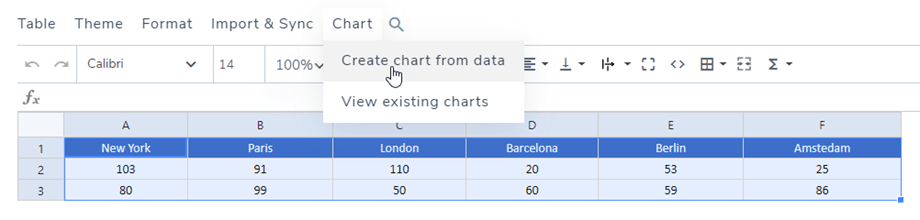
您还可以使用 Control (Windows)/Command (Mac) 选择两个或多个单独的列来创建新图表。.

然后进行选择以生成图表,这里已选中所有表格,点击“图表 ”菜单 > “从数据创建图表”按钮。
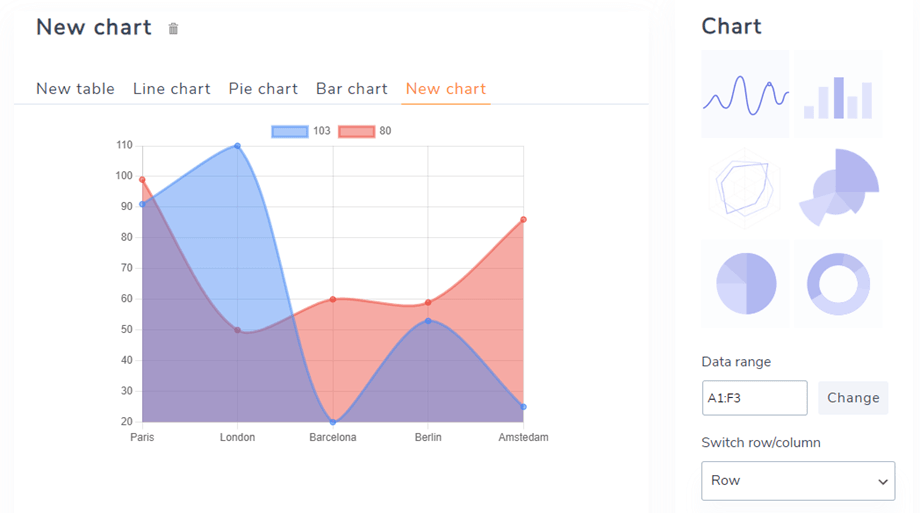
系统将根据您选择的数据范围生成图表。在右侧,您可以选择图表类型。您可以根据数据集生成所需的任何图表。.
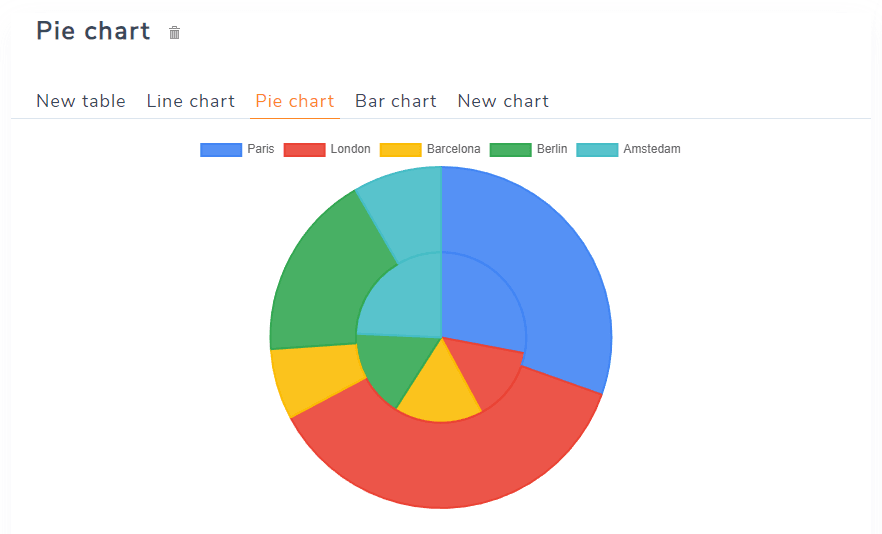
图表将根据表格中的数据变化动态更新。.
,则可以单击 “菜单图表”>“查看现有图表” 按钮。
2. 图形参数
添加图表后,右侧栏会出现一些选项。.
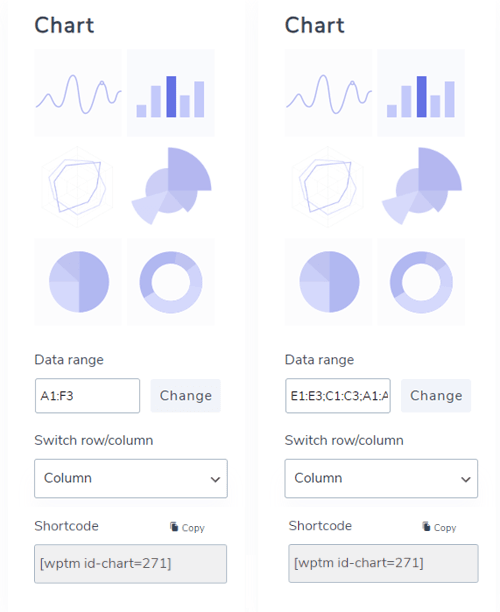
- 图表类型: 包含 6 个示例图表。
- 选择范围: 表格中的数据区域。
- 只有当您在数据集中仅选择了数字时,“切换行/列” 功能才可用。您可以将数据从列切换到行。
- 简码: 您可以在编辑器中插入的图表简码。
自定义轴数据
在此 自定义轴数据 部分,您可以按照上述设置选择行/列。
- 系列: 选择要显示的行/列
- X轴
- 选择行/列
- 将选定的行/列用作 X 轴标签
- 使用第一行/列作为图表数据
- Y轴
- 重大步骤
- Y轴最小值
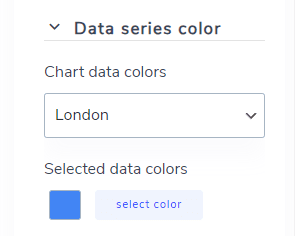
数据系列颜色
在本部分,您可以选择列和行的颜色。.
配置
在 配置 部分,您可以调整图表的一些样式。
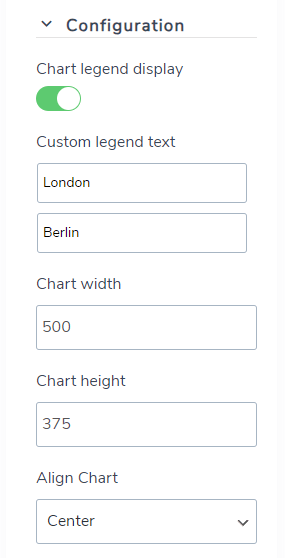
- 图例显示: 显示/隐藏图表上方的图例。
- 自定义图例文字: 编辑图例文字。
- 图表宽度/图表高度: 设置图表的宽度/高度。
- 对齐图表: 选择要在前端显示的位置。
