WordPress产品
 Joomla 产品
 Support
 News
News 登录
登录WP Table Manager:表格样式设置
1. 格式
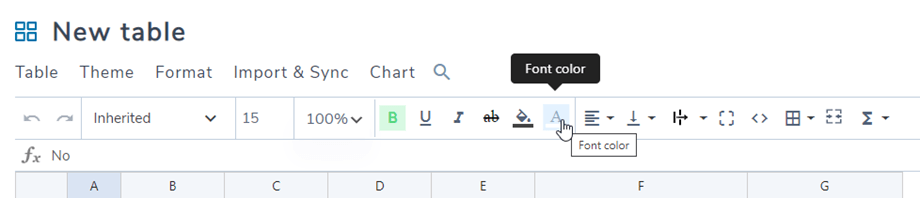
在工具栏中,您可以设置单元格样式,例如:字体、字号、文本样式、单元格背景颜色、文本颜色、单元格水平和垂直对齐方式等。这些设置可以应用于单个单元格或多个单元格。
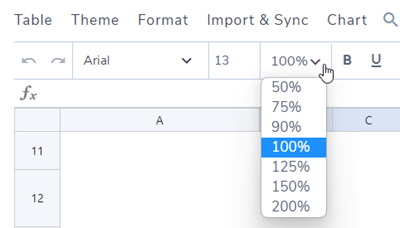
您可以选择表格编辑器的百分比。这意味着您可以放大/缩小表格,范围从 50% 到 200%。.
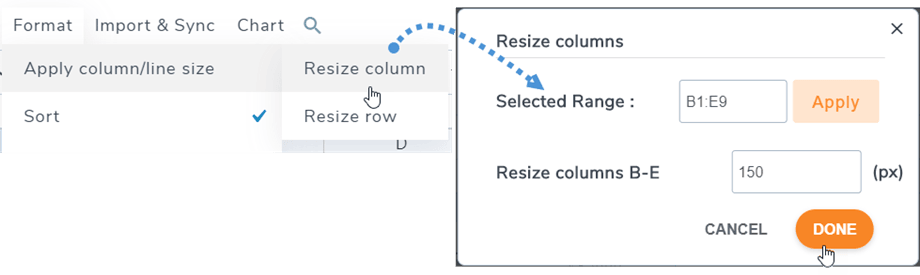
行高和列宽可以以像素为单位进行设置。请依次点击 “菜单格式”>“应用列/行大小”,然后选择 “调整列宽”/“调整行宽”。在弹出的窗口中,您可以选择范围并设置列或行的像素值。点击 “完成” 按钮即可。
2. 主题和选项
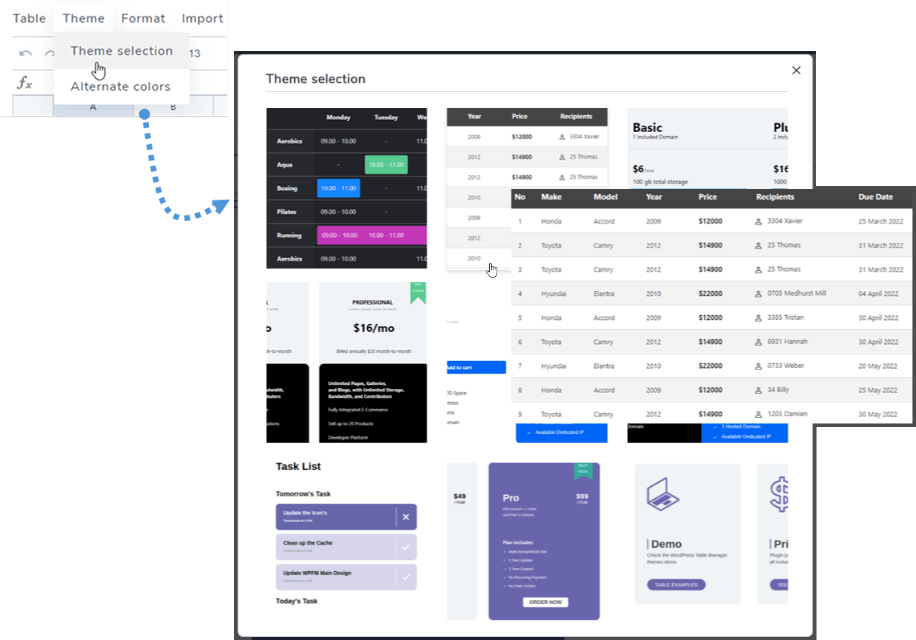
在每个表格中,您都可以在“菜单主题”中找到 主题选择 选项 。 只需点击主题即可应用。
交替颜色
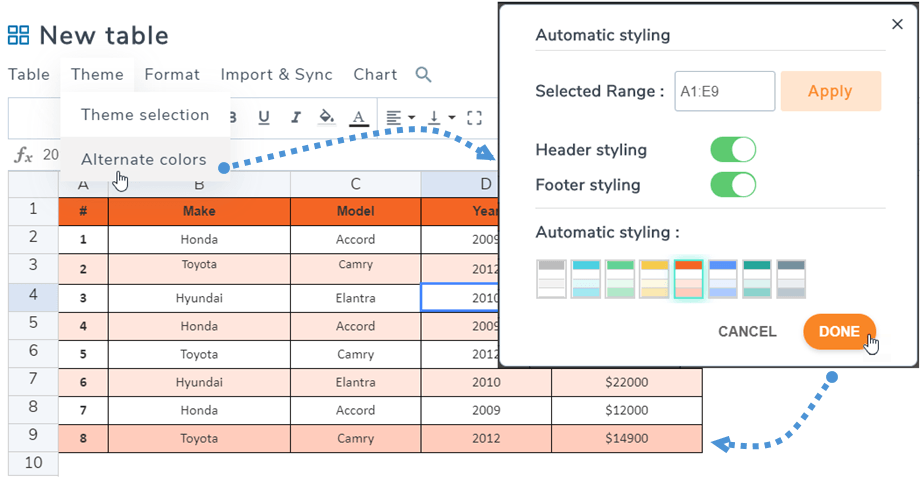
在 “菜单主题”>“备选颜色”中,“自动样式”功能可帮助您使用页眉样式和页脚样式选项为表格线条着色。您可以选择模板样式,也可以在插件设置中创建自定义样式。
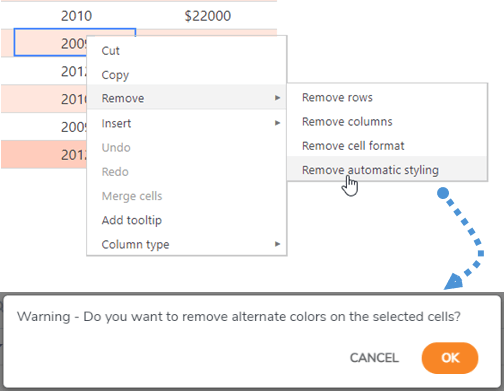
您可以通过点击右键菜单中的“移除 >移除自动样式”选项来移除备用颜色。确认后,颜色将被清除。
表格对齐
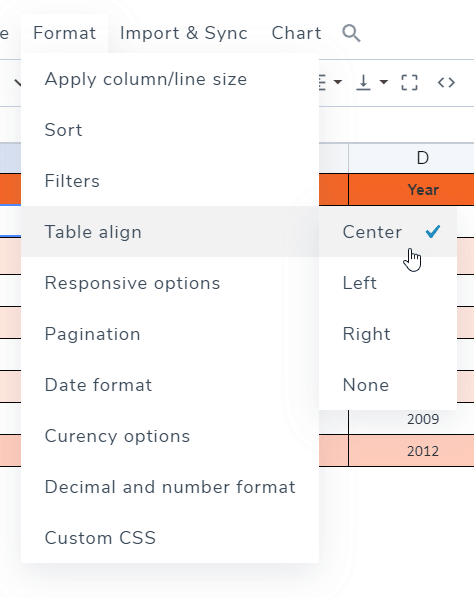
表格对齐方式用于调整包含整个表格的 div 元素的对齐方式,例如使整个表格居中。您可以在 “菜单格式”>“表格对齐”。
细胞高亮显示
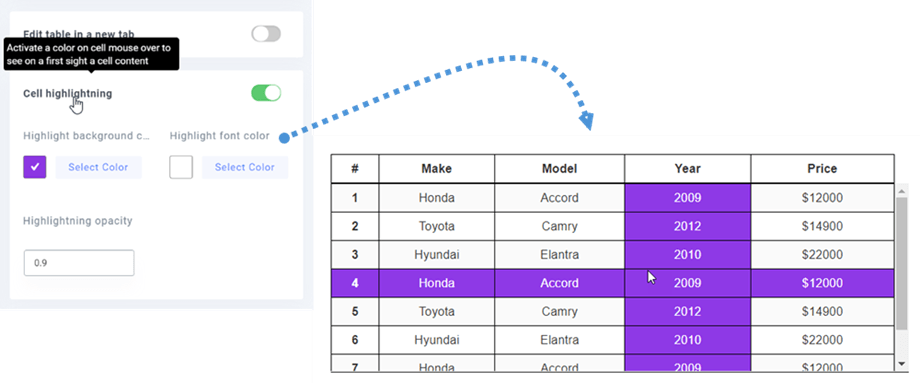
单元格高亮显示也是一个可选功能。您可以在配置中启用此功能。默认情况下,此功能处于禁用状态。您可以选择要高亮显示的行,并调整高亮显示的颜色和不透明度。.
3. 在单元格上添加工具提示
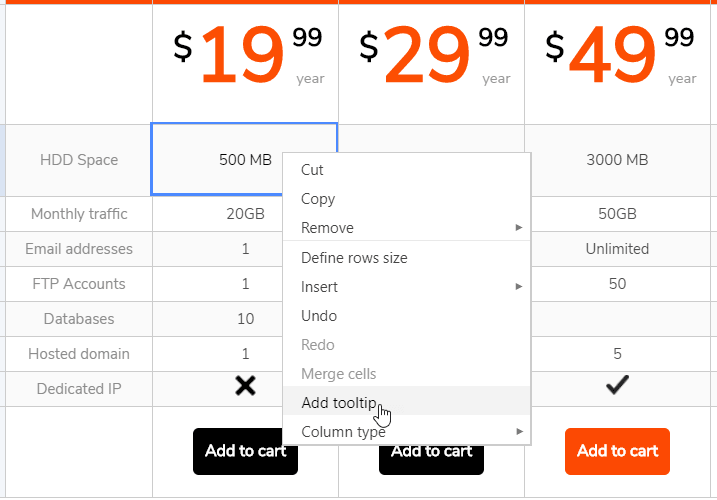
在表格的每个单元格上,右键单击即可看到“添加工具提示”选项。.
您可以以像素为单位设置工具提示的宽度。这将打开一个带有编辑器的工具提示页面供您编辑。.
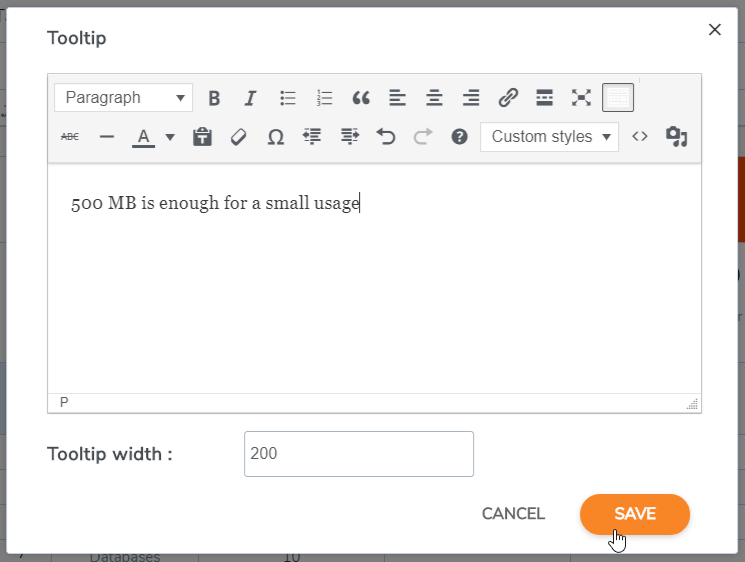
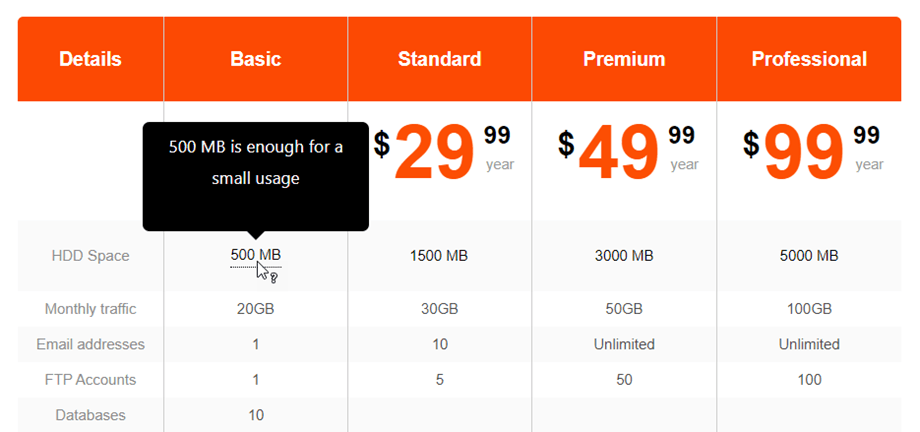
添加内容并保存,就完成了,鼠标悬停时会在公开页面上显示工具提示。.
4. 行列式冷冻
柱式冷冻
列冻结功能位于“菜单 格式”>“响应式选项”。您最多可以冻结 5 列,从第一列开始计数。
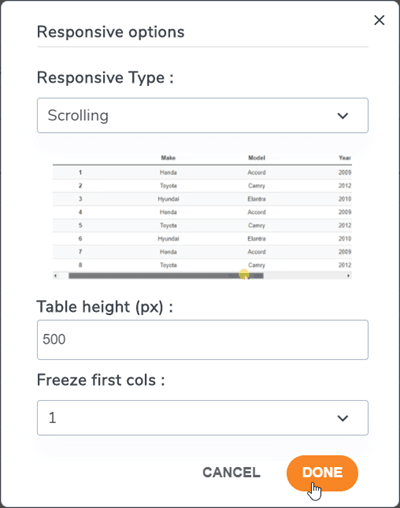
要使列/行冻结,还有一个额外的选项可以让你固定表格的高度(因为你的表格容器可能具有无限的高度)。.
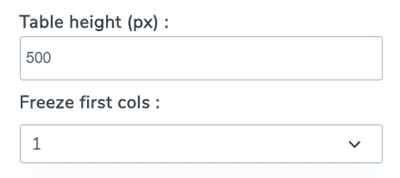
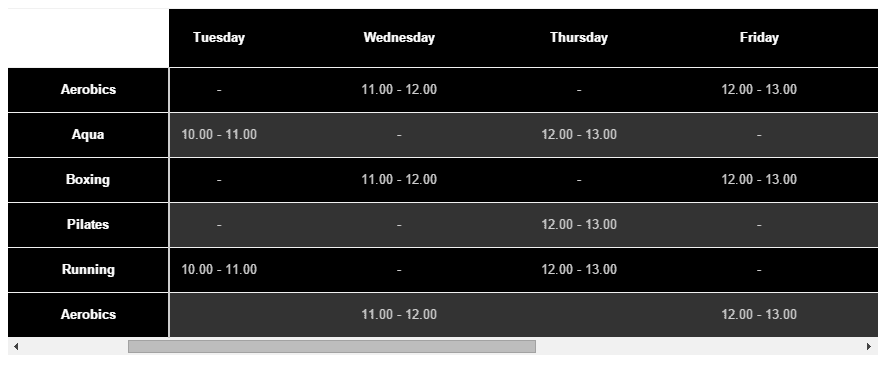
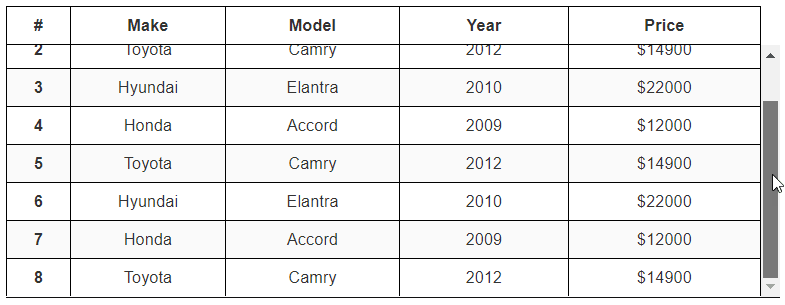
选择要冻结的列后,您可以在表格中滚动并始终显示固定的列。.
行冻结
您可以在“菜单格式”>“表格标题”中找到它,从这里您可以启用该选项并设置要冻结的行(最多 5 行)。
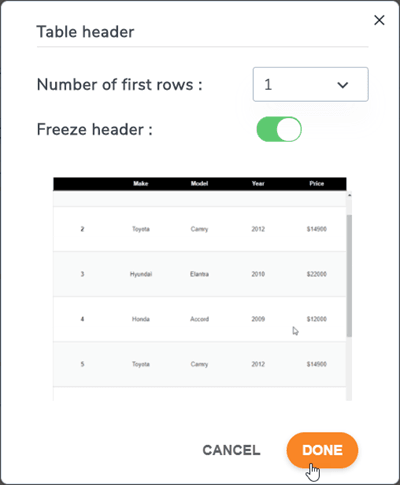
如果要设置表格高度,请返回 响应式选项。
然后,根据设置,前端将冻结第一行。.
5. 排序和筛选
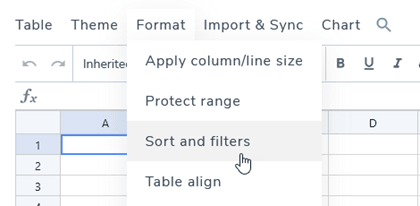
如果要对表格进行排序或筛选,请导航至“菜单 格式”>“排序和筛选” 选项。
然后会弹出一个包含排序和筛选选项的窗口。.
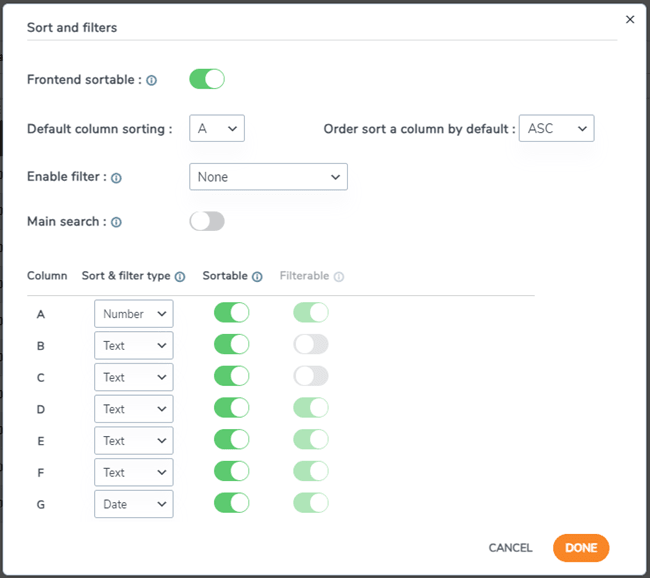
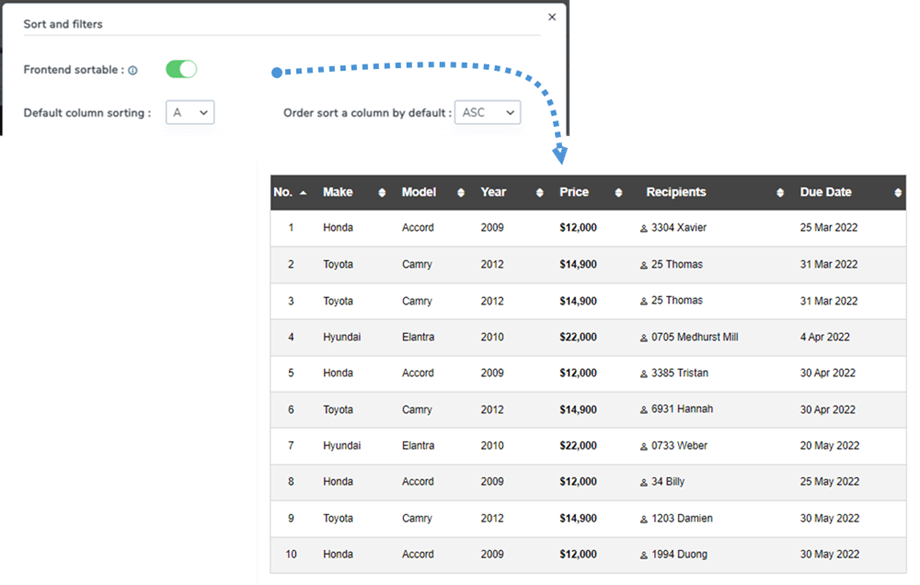
如果要对表格进行排序,只需启用 前端排序 选项即可。您可以选择默认排序的列及其排序方向。
例如,在这种情况下,选择 A 列 并按 升序 排列。
筛选条件有两种选择:
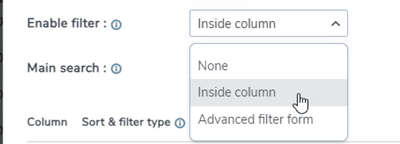
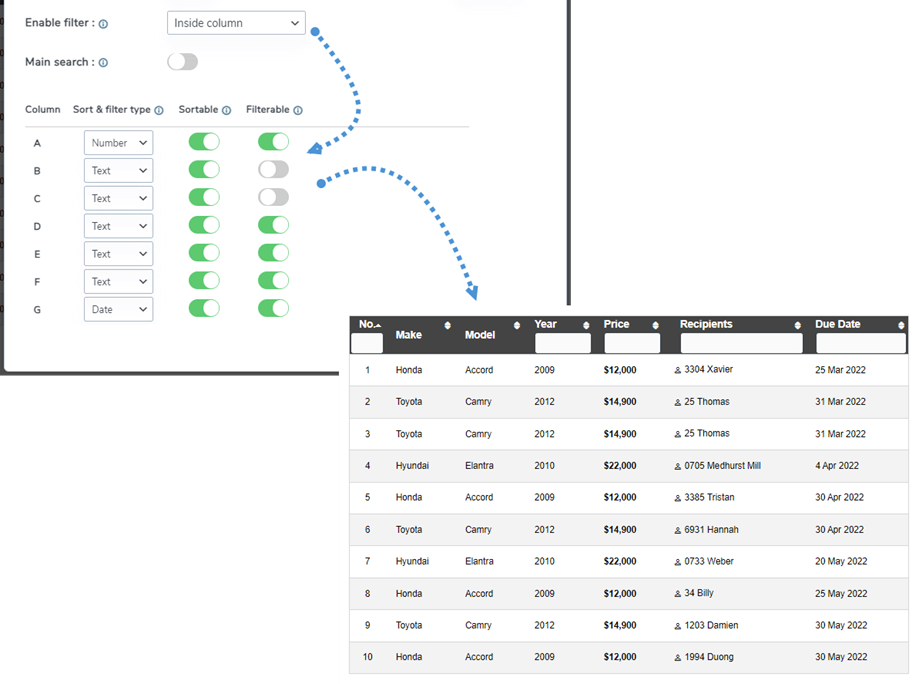
- 列内筛选: 您可以在每列的标题处筛选数据。切换按钮可帮助您显示或隐藏标题处的搜索字段。
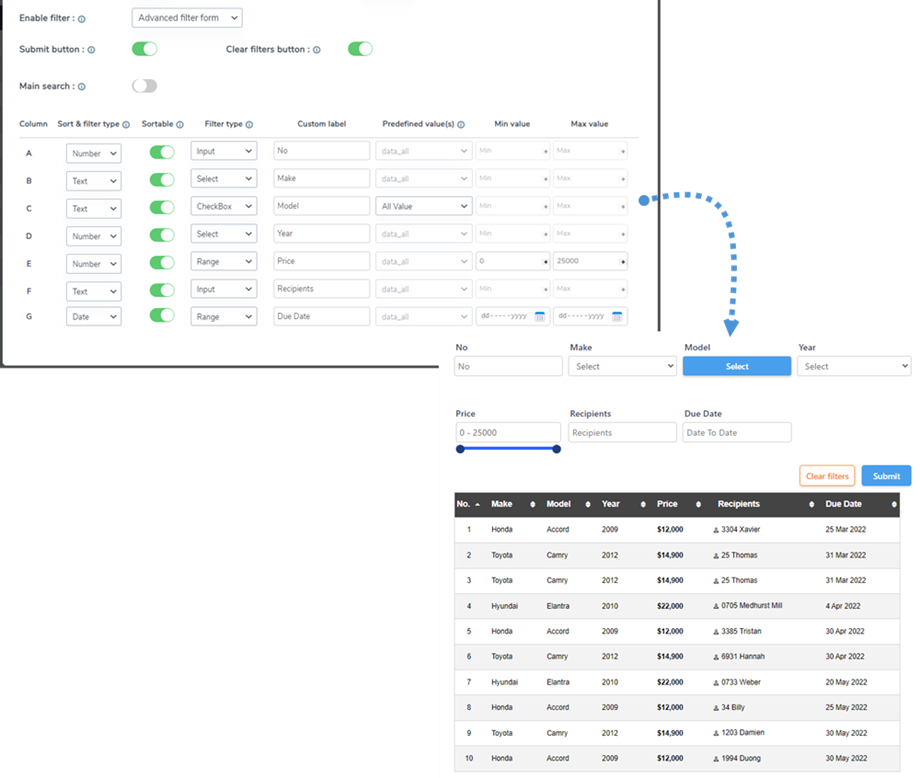
- 高级筛选表单: 选中此选项后,您可以在表格中搜索和筛选数据。
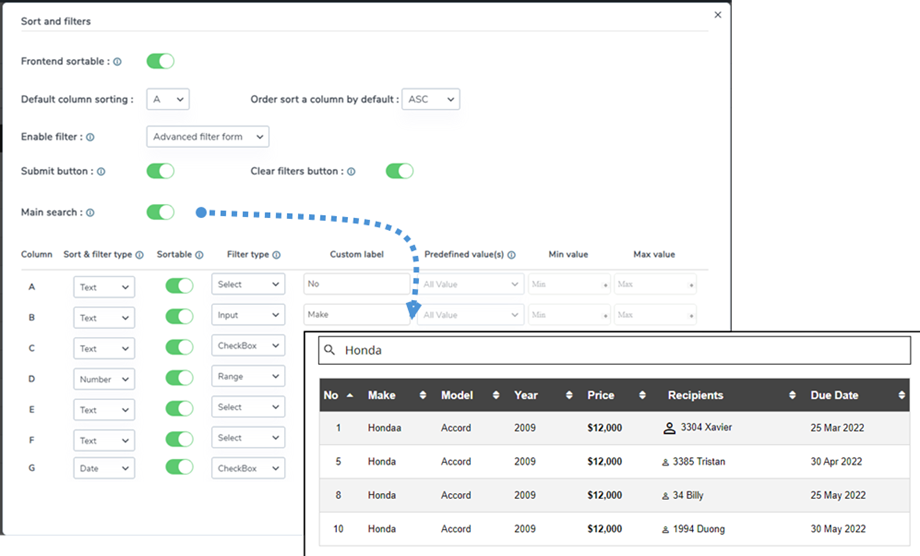
主搜索: 启用此功能后,前端将添加一个搜索输入框。用户可以通过该输入框轻松搜索表格中的所有数据。
6. 单元格内边距和边框圆角
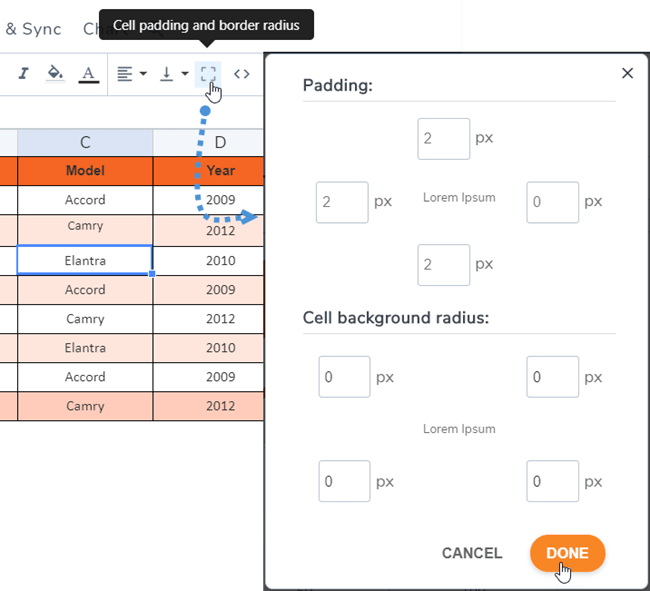
您可以在工具栏上找到边框图标,它可以帮助您调整单元格的内边距和边框半径。.
7. 自定义 CSS
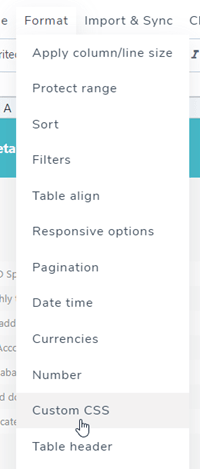
我们再进一步。如果您是一位具备 CSS 技能的网页设计师,您可以在 “菜单格式”>“自定义 CSS”中添加 CSS 代码。
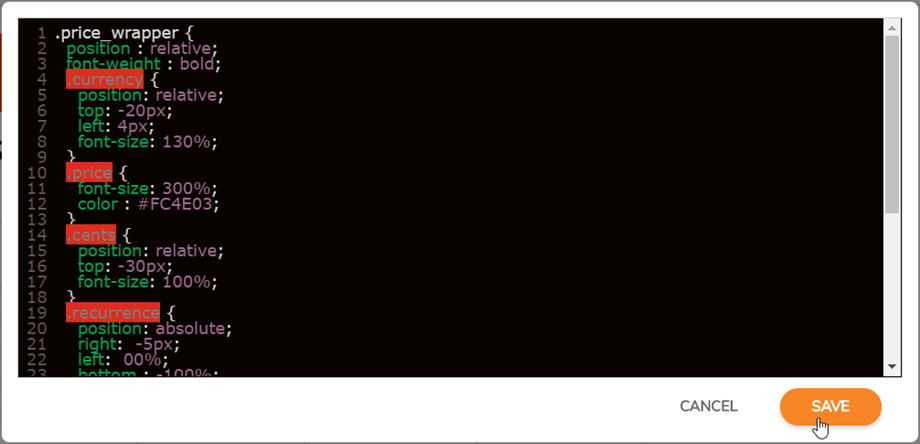
CSS 代码使用代码镜像进行着色,也可以用 Less CSS 编写,效果也一样好!
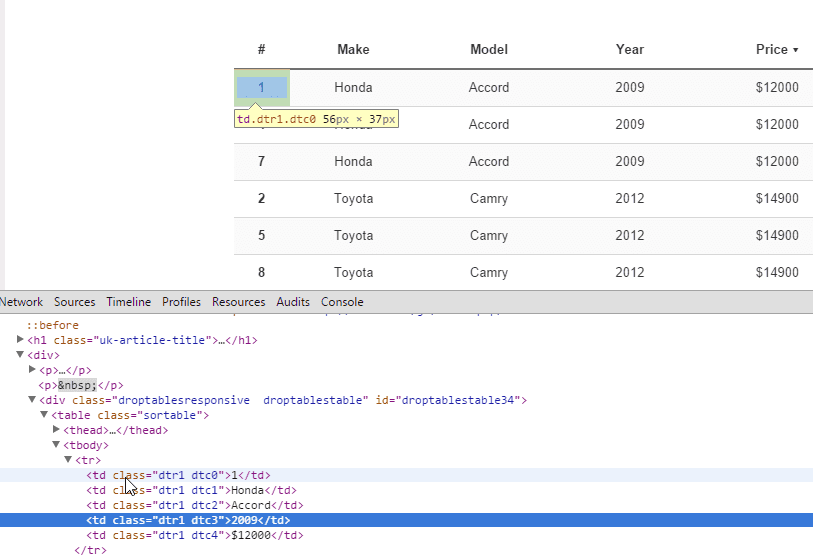
单元格、行和列都有坐标,用于识别每个元素并应用自定义 CSS。R 代表行,C 代表列。.
8. 响应式 WordPress 表格
我的表格在小屏幕上是响应式的还是使用滚动条?
隐藏列
WP Table Manager 提供了一个优先级工具来处理响应式设计,但这只是其中一个选项。默认情况下,响应式功能处于禁用状态,因此会出现溢出(不过在移动设备上效果很好)。要使用 “隐藏列” 选项,您应该转到 “菜单格式”>“响应式选项”。
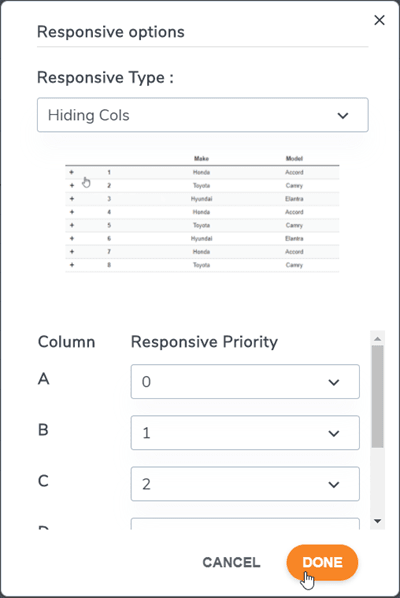
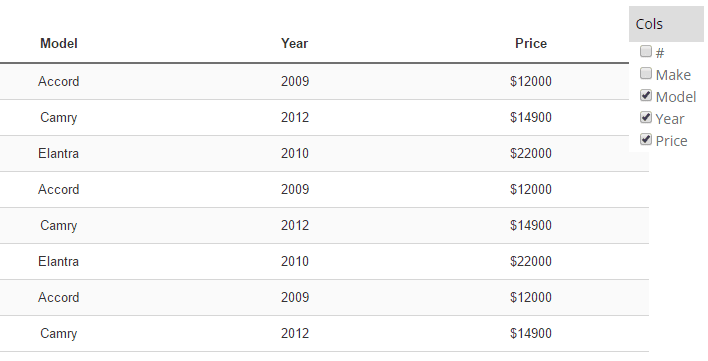
响应式模式功能强大,您可以设置移动端尺寸下列的隐藏优先级。列隐藏时,会显示一个带有复选框的移动菜单,用于强制显示/隐藏列。
表格编辑过程中列宽固定。如果所有列的宽度都超过容器大小,则会出现溢出,您可以在移动设备上轻松滚动页面。
带滚动条的表格(更适合列数较少的情况)
隐藏列的表格(更适合列数较多的情况)
重复标题
如果您想在网站的较小区域插入表格,这是另一种选择。您应该导航至 “菜单格式”>“响应式选项”, 然后选择 “响应式类型”>“重复标题”。
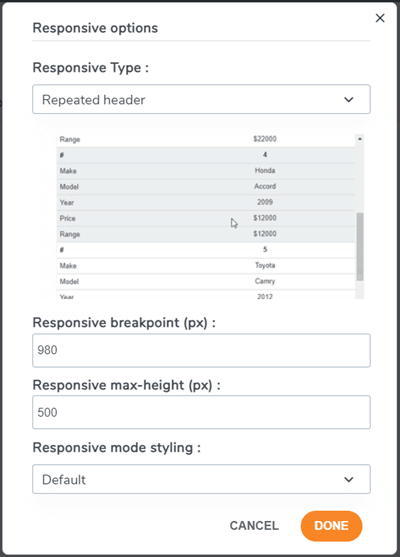
我们将根据您的需求提供定制选项:
- 响应式断点(像素): 选择一个像素断点值,以定义表格何时切换到此响应式模式。
- 响应式最大高度(像素): 启用响应式模式后,根据断点值定义最大高度,以避免表格过长。
- 响应式模式样式: 为此响应式模式应用默认样式,或使用表格颜色。
之后,您就可以看到表格在前端的显示效果了。.
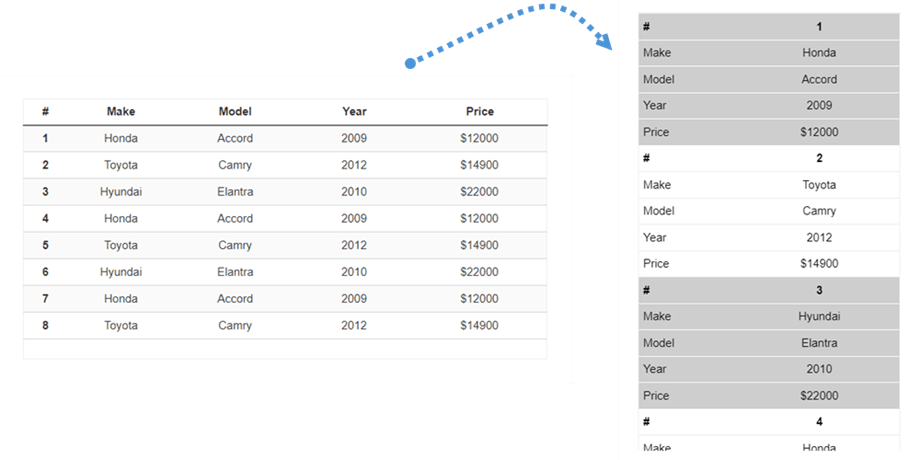
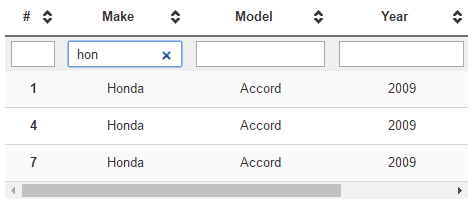
如果您使用 重复标题 并且 筛选 选项,则可以在移动视图的文本框中键入内容进行筛选。
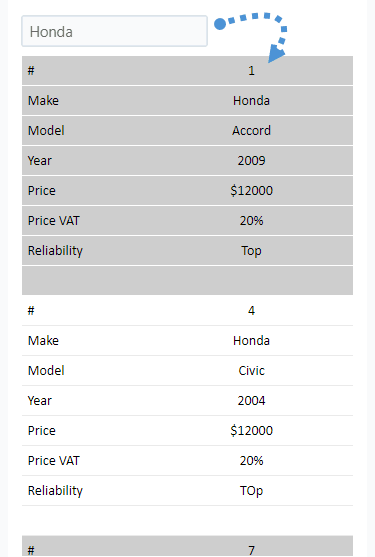
9. 导出到 Excel
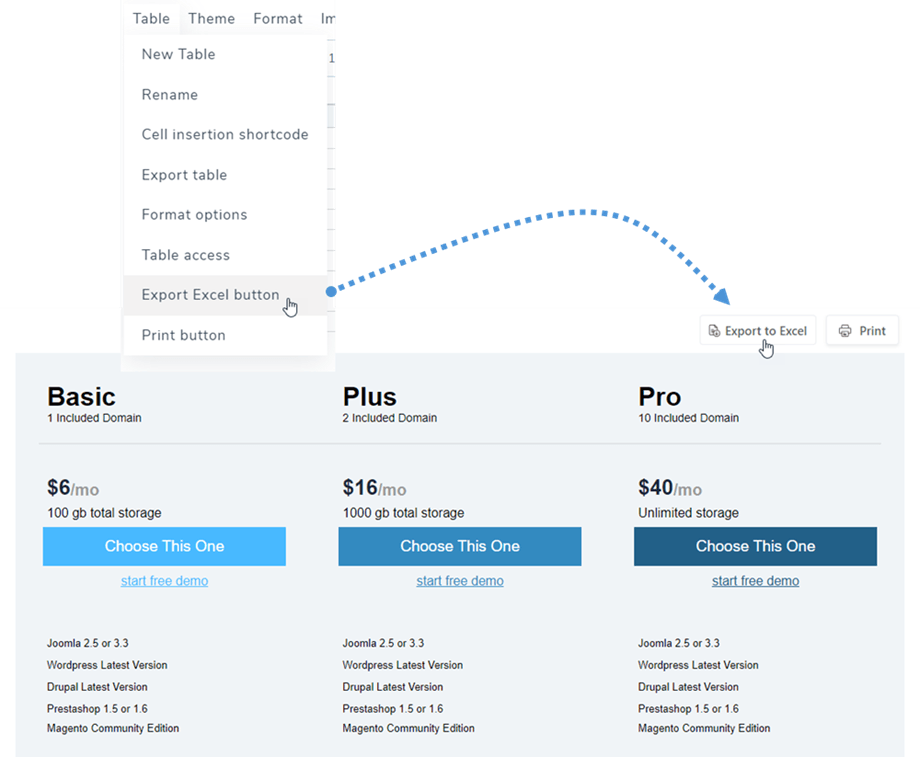
要将表格保存到您的电脑上,您应该转到“菜单 表格”, 然后单击 “导出 Excel”按钮 选项。导出后,前端生成的文件类型将为 *.xlsx。
10. 分页
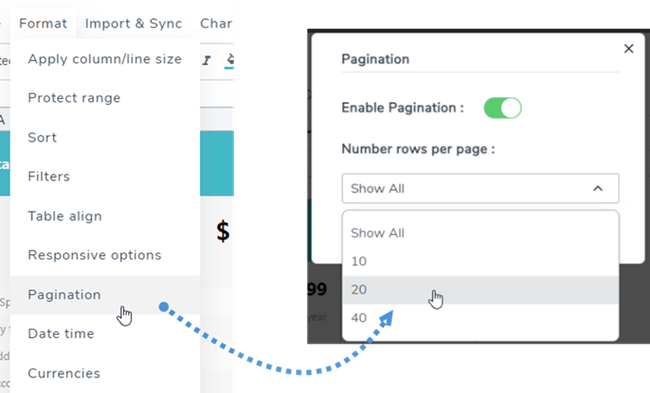
您可以在每个表格版本的“菜单格式”>“分页”中找到此功能。使用切换按钮启用分页,并选择每页显示的行数。
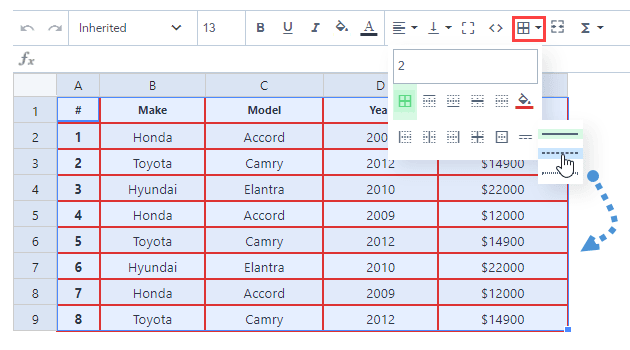
11. 单元格边框样式
您可以为表格应用边框类型,例如边框宽度、边框颜色和边框样式。首先,选择单元格区域,然后单击工具栏上的图标。.
12. 在前端打印表格
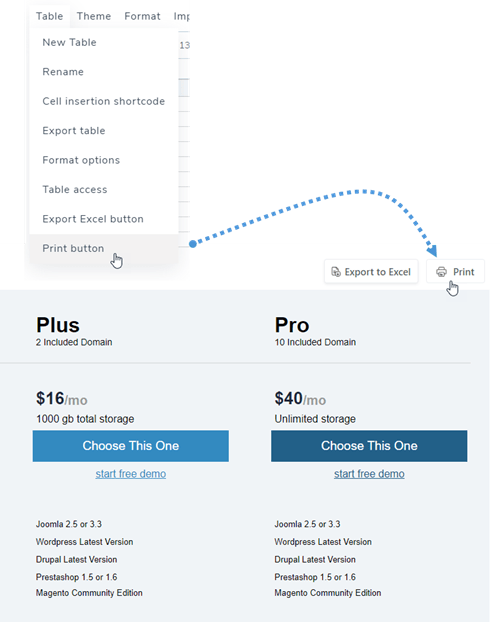
有时,您需要打印表格。因此,为了在前端显示“打印”按钮 ,您首先应该导航至“菜单”>“表格”, 然后勾选 “打印”按钮。