 WordPress 产品
 Joomla产品
 支持
支持 新闻
新闻 登录
登录WP Speed of Light:速度分析
1. WordPress 速度测试
要进行速度测试,请前往 WP Speed of Light > 速度分析, 输入要运行测试的 URL,然后启动测试。由于分析采用队列系统,因此可能需要几分钟时间。测试完成后,您将立即看到结果。
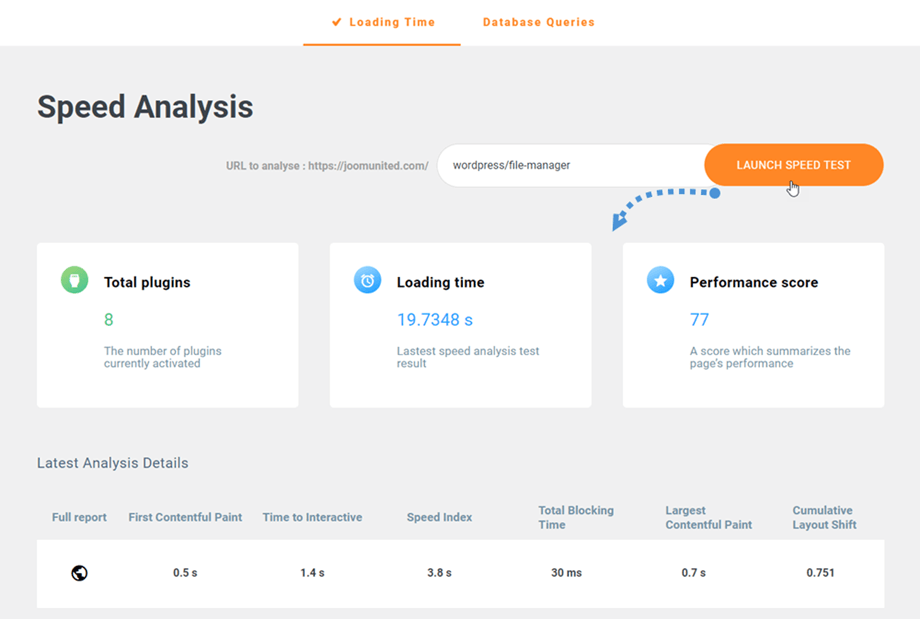
速度测试检查以下几个方面:
首次加载: 就像浏览器清除了缓存和 Cookie 一样,代表首次访问该页面的用户将会体验到的内容。
第二次负载测试: 该测试在第一次负载测试之后立即进行,无需清除任何物质。
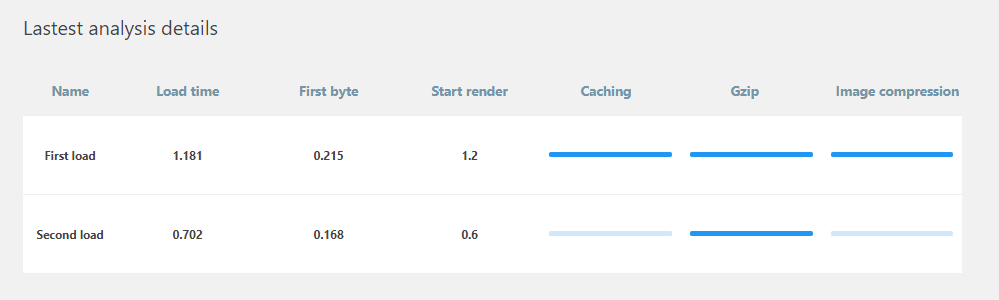
其他绩效指标包括:
加载时间: 页面加载所需时间(秒)
首字节延迟: 从初始导航开始到接收到第一个字节所需的时间
开始渲染: 从导航开始到第一个内容出现的时间
缓存: 通过缓存系统提供的静态资源百分比
Gzip 启用率: 已进行 Gzip 编码/压缩的文本或 JS 资源百分比
图片压缩: 页面中图片压缩百分比
基于此,您可以对同一页面或不同页面进行一些速度测试,并比较结果。.
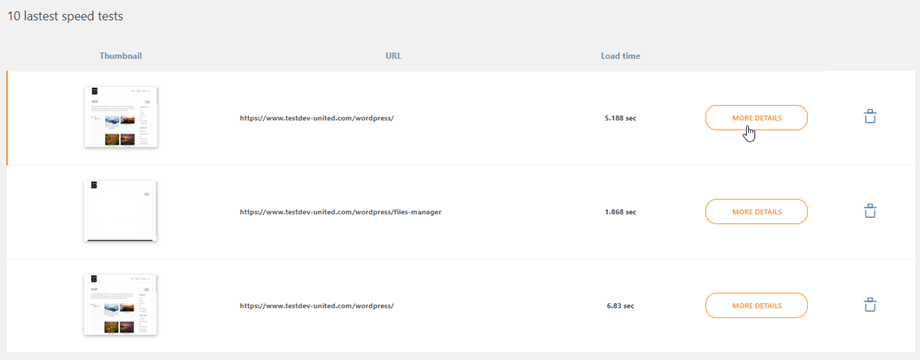
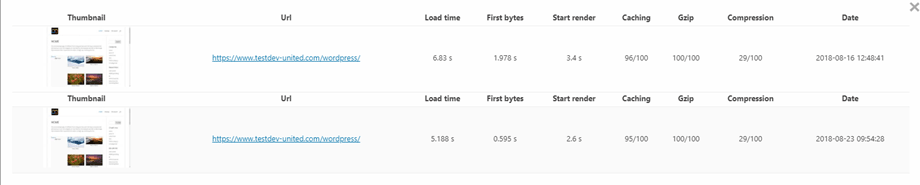
更多 详情” 按钮允许您在单个表格中比较速度测试结果(同一 URL 的比较)。
2. 数据库查询测试
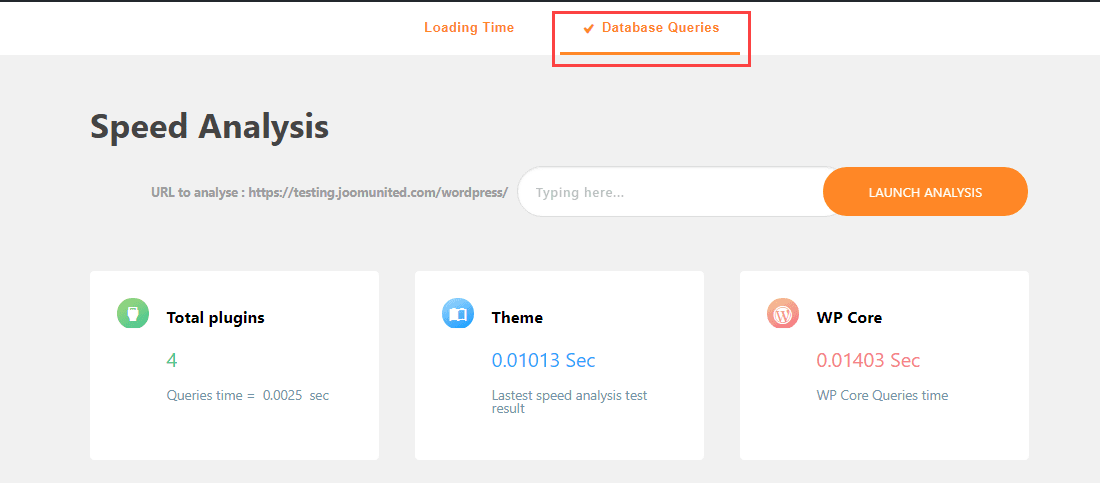
数据库测试将确定您的数据库查询是否存在性能问题。请选择网站的一个页面并运行测试。.
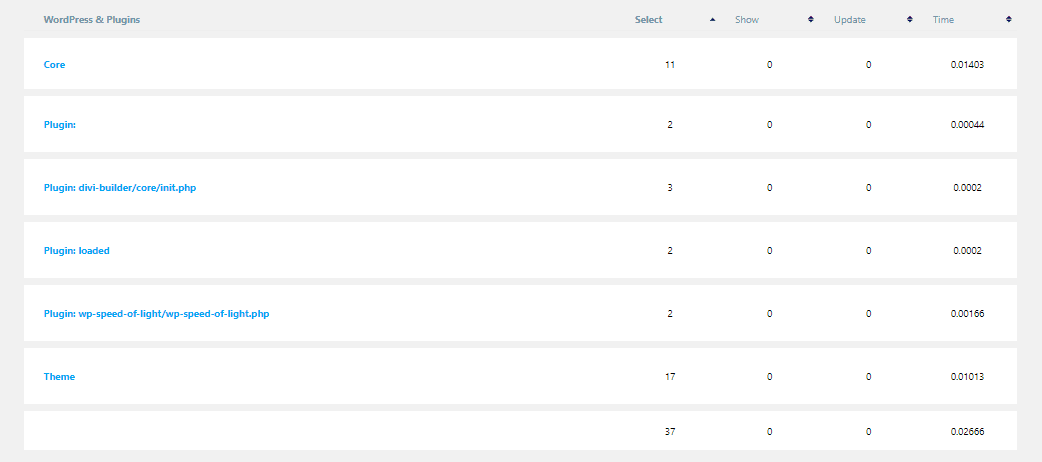
您将分别获得 WordPress 核心执行、插件执行和主题执行的结果。.
