WordPress产品
 Joomla 产品
 Support
 News
News 登录
登录WP Meta SEO:404 和重定向管理器
1. 索引 404 错误 URL
从左侧菜单WP Meta SEO > 404 & Redirects” 访问 404 管理器
WP Meta SEO 将索引您网站上的所有 URL:
- 内部失效链接
- 404 自动索引
- 自定义重定向 URL(WooCommerce、活动管理器等)
- 有效链接,也可用于重定向有效链接
- 尚未重定向。
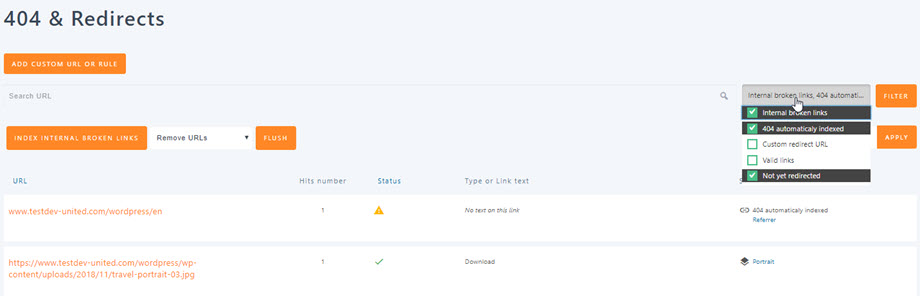
右上角有筛选器,可以分别显示内部失效链接、自动索引的 404 错误、自定义重定向 URL、有效 URL 和尚未重定向的 URL。第二个筛选器可能最常用,因为它允许您按 URL 的重定向状态进行筛选。.
类型 筛选器 允许您按媒体类型筛选 404 错误:图像 URL、普通 URL 或任何其他文件(包括 zip、PDF 和其他文件类型)。
要索引或重新索引内容(任何页面、文章或自定义文章类型)中的所有 404 错误,请使用 “索引内部失效链接”按钮。 点击后,按钮上方会显示进度条,提供处理进度的反馈。如果数据量很大,处理过程可能需要一些时间,但不会停止。
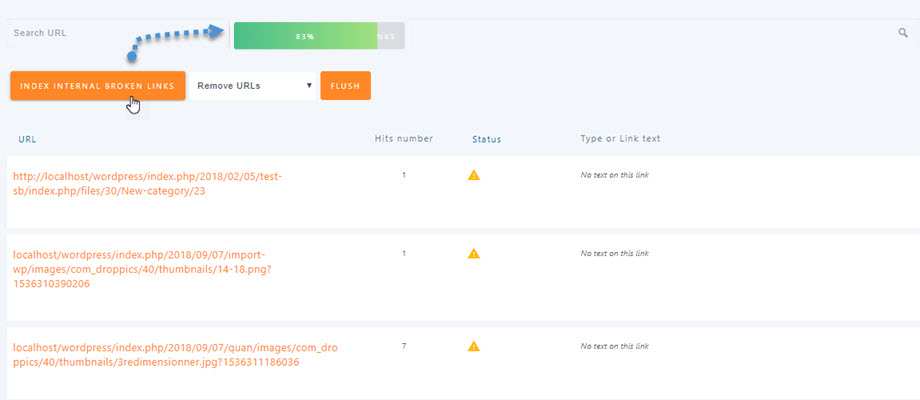
2. 清除 404 URL
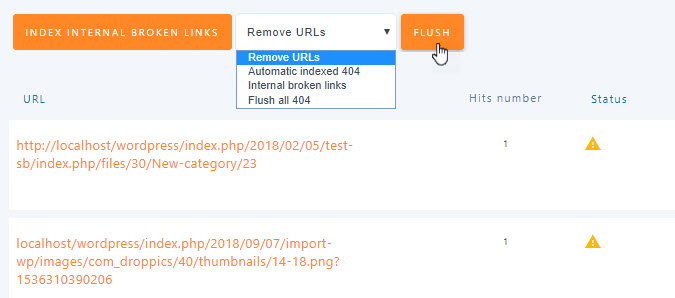
在 URL 过滤器的右侧,您还会看到一个“清除”按钮。这是为什么呢?因为您的网站内容可能会发生变化,例如,您可能删除了大量内容,或者修复了内容中的许多 404 错误。“清除”工具会删除所有已索引的 404 URL,无论其是内部链接还是外部链接,但您已重定向的 URL 除外。.
您可以选择冲洗:
- 自动索引 404
- 内部失效链接
- 清除所有 404
3. 修复 404 错误并重定向 URL
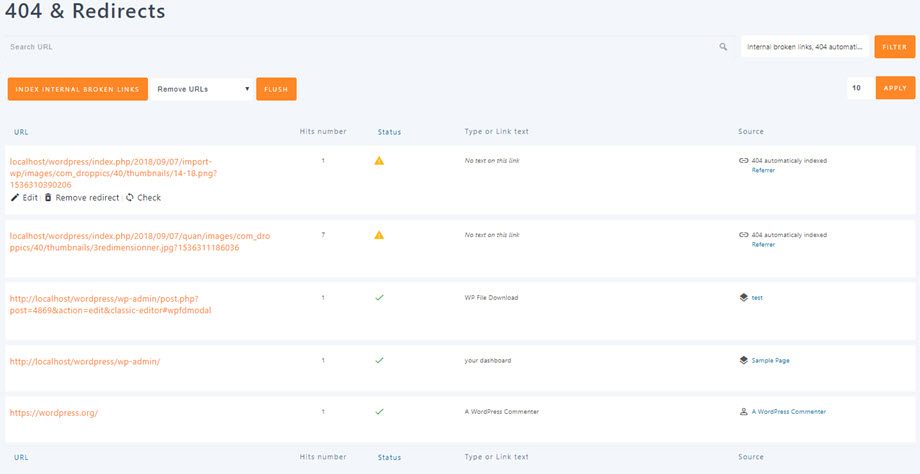
在 404 管理器中,将鼠标悬停在链接上时,会出现 3 个选项:
- 编辑:创建 URL 重定向
- 移除重定向:从内容中移除链接。
- 检查:请再次检查此链接是否仍然显示 404 错误。
点击 “重定向”,会弹出一个界面,用于添加重定向 URL - 只需插入新链接并点击 “更新”。
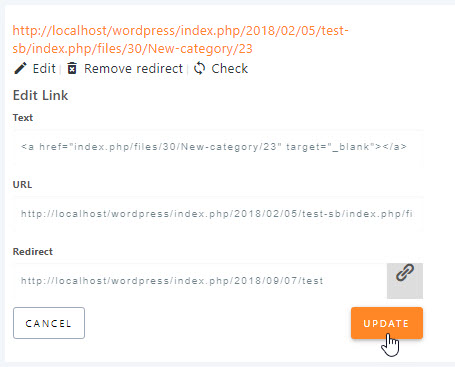
在插件设置中,您还可以选择将所有 404 错误重定向到首页。虽然这并非完美的解决方案,但对于紧急情况来说或许有所帮助。.
4. 自定义重定向和重定向规则
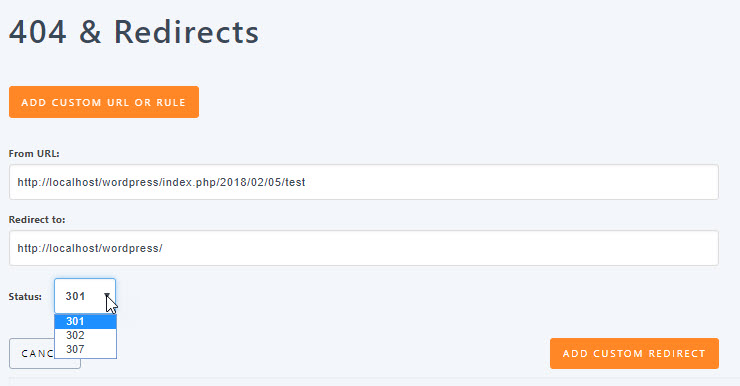
使用 WP Meta SEO Pro,您可以添加自定义 URL 或创建重定向规则。.
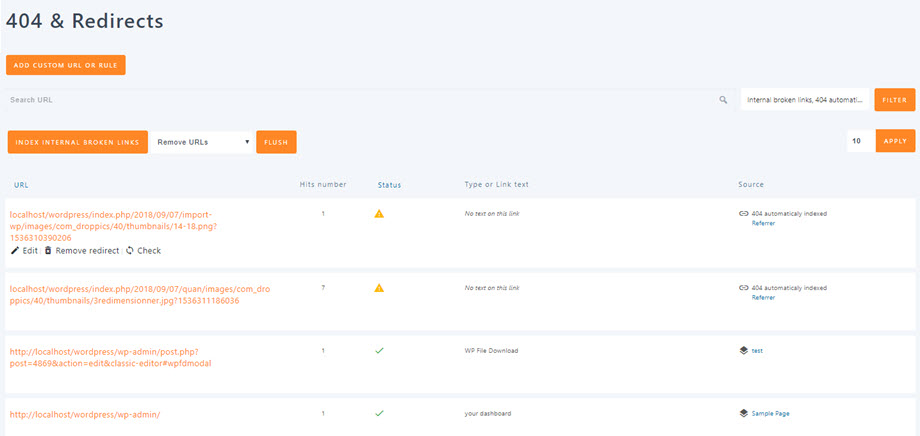
界面左上角是 “添加自定义URL或规则” 按钮。您可以使用301、302或307状态码创建自定义重定向。
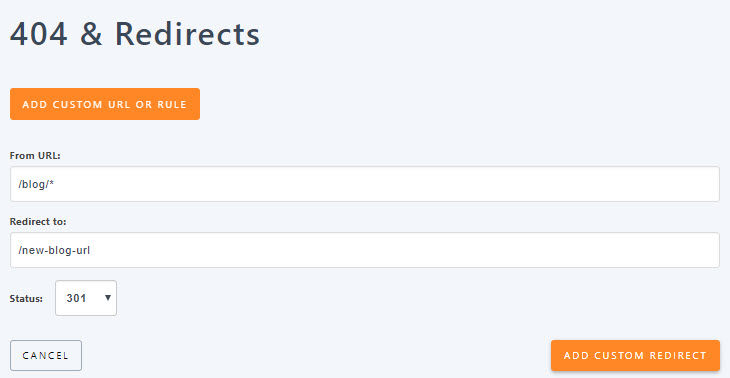
或者创建重定向规则,将一组 URL 重定向到其他 URL。例如,将所有 URL 为 /blog/* 的 到新的 URL。
5. 创建自定义 404 页面
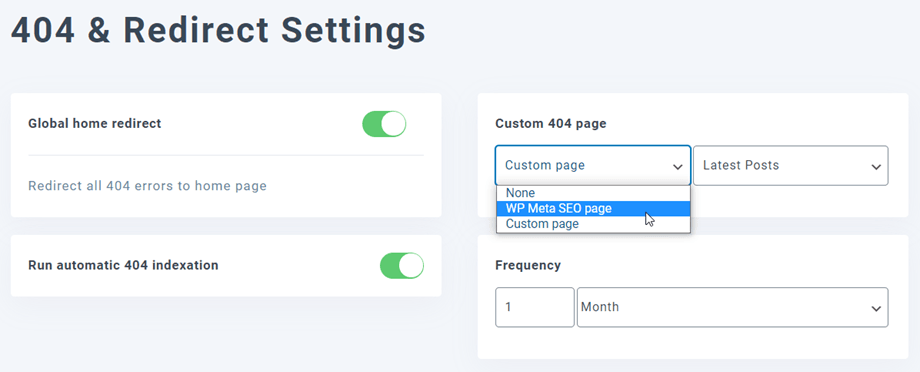
在“设置”>“重定向和 404” 中,您还可以选择以下 404 页面:
- 全球主页重定向
- 自定义 404 页面
- 运行自动 404 索引
- 频率