WordPress产品
 Joomla 产品
 Support
 News
News 登录
登录WP Media Folder:WPBakery 元素
1. WPMF 画廊
要在 WPBakery Builder 中插入图库,只需点击 WPMF Gallery 元素即可。或者,您也可以在搜索框中输入“WPMF”以加快搜索速度。
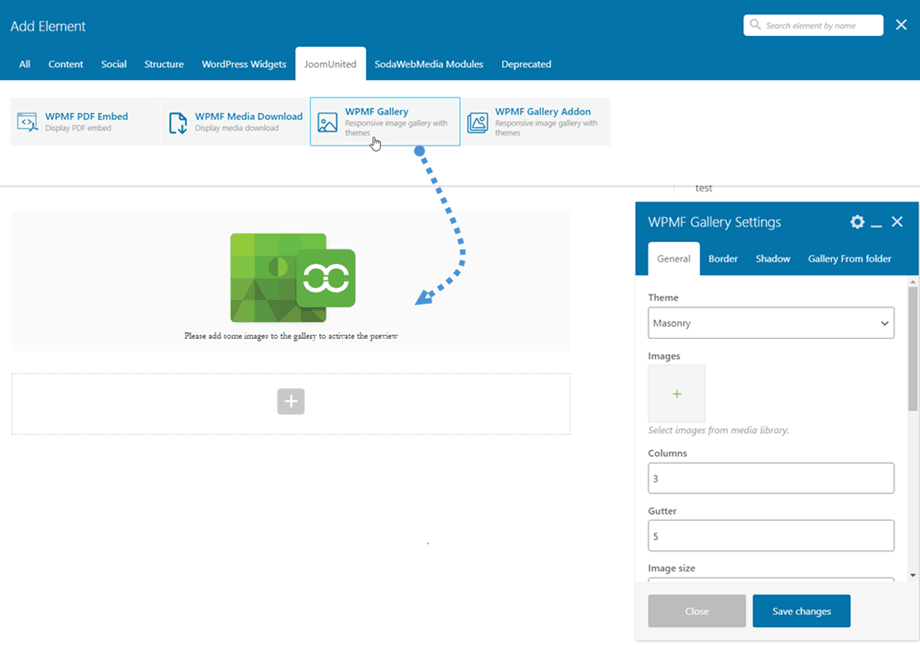
之后,在 WPMF 图库设置 > WPMF 图库部分,单击 (+) 按钮选择图库中的图像,然后按照后续步骤从所选图像创建新图库。
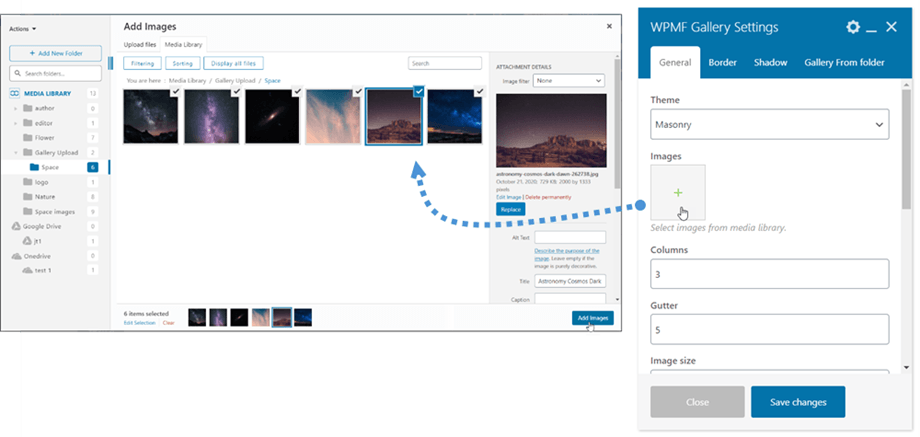
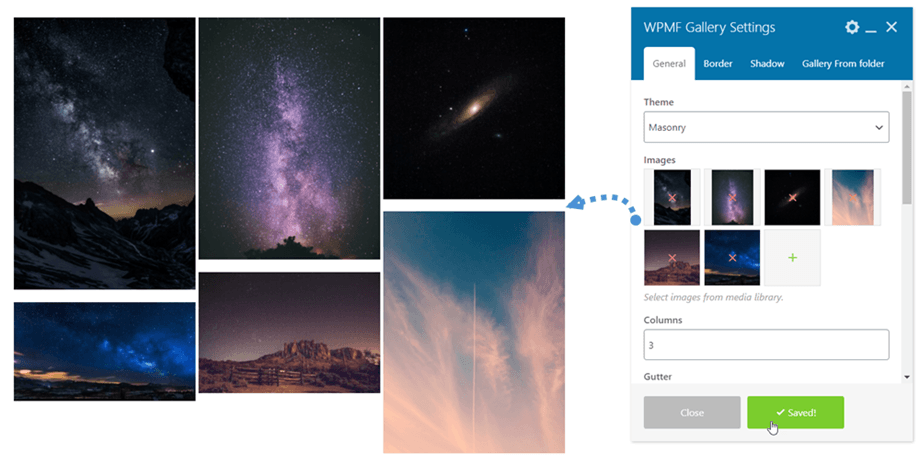
记得点击 “保存更改” 按钮,最后,所选主题的图库预览将显示在主屏幕上。
此外,您还可以通过选择文件夹快速创建新图库。请转到“ 从文件 夹创建图库”选项卡,勾选“是”选项,然后选择一个文件夹。最后,图库预览将立即显示在主屏幕上。
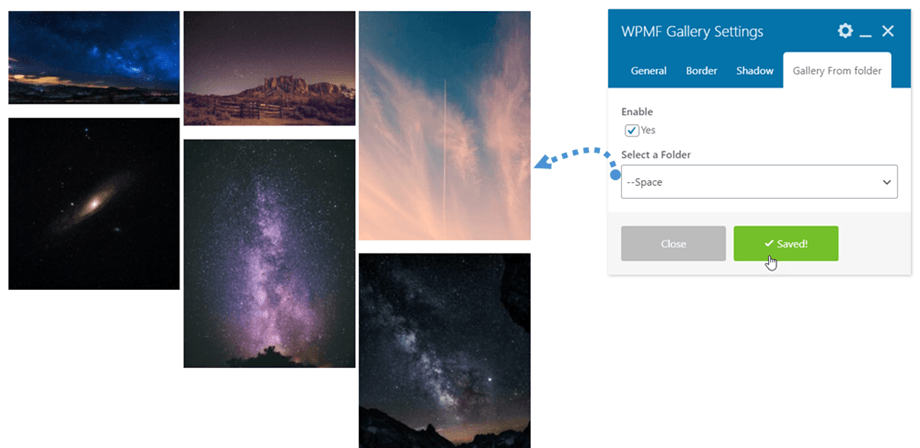
在设置面板中,还有一些图库调整选项:
图库设置
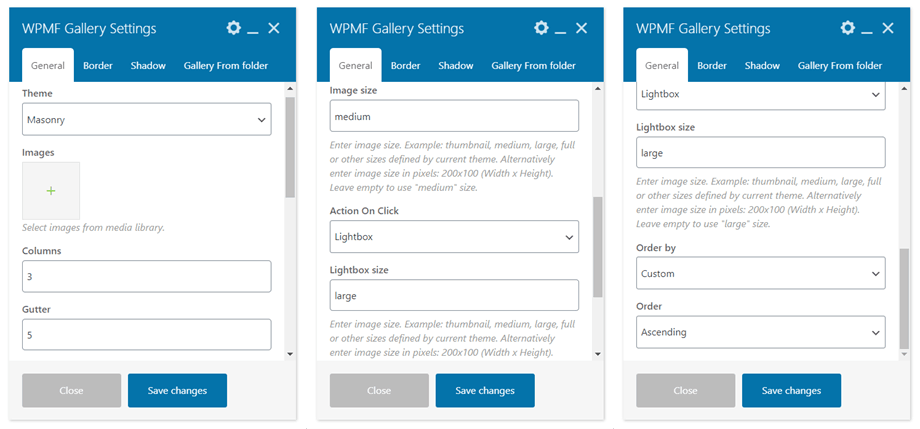
常规选项卡:
- 图片: 选择图片到图库
- 选择图库: 您在图库插件中创建的图库
- 主题: 默认、Mansory、作品集、滑块(附加组件:流水式滑块、方形网格和 Material)
- 列数: 1至8
- 排水沟: 5, 10, 15... 50
- 图片尺寸: 缩略图、中等、大图、全屏……(根据您在 “设置 >> 媒体)
- 点击后的操作:弹出窗口、附件页面、无
- 灯箱尺寸: 缩略图、中等、大图、全屏
- 排序方式: 自定义、随机、标题、日期
- 排序方式: 升序/降序
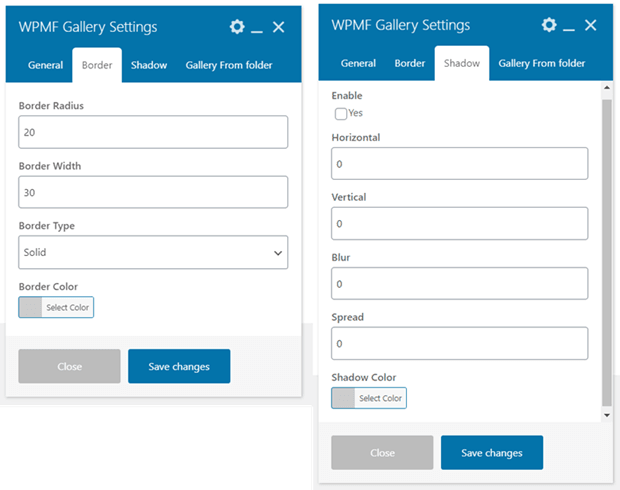
边框选项卡:
- 边框半径: 0 到 20 像素
- 边框宽度: 0 至 30 像素
- 边框类型: 实线、双线、点线、虚线、凹槽
- 边框颜色: 选择一种颜色
阴影选项卡:
- 启用阴影
- 阴影颜色
- 水平的
- 垂直的
- 模糊
- 传播
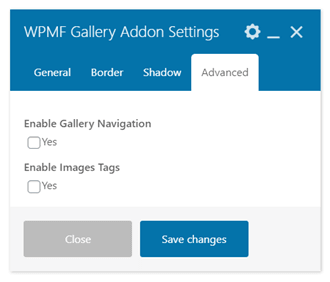
高级选项卡:(插件)
- 启用图库导航: 是/否
- 启用图片标签: 是/否
2. WPMF 图库插件
与图库元素类似,您可以在 WPBakery 构建器的 JoomUnited 选项卡中找到 WPMF 图库插件 元素。或者,您也可以在搜索框中输入“WPMF”以加快查找速度。
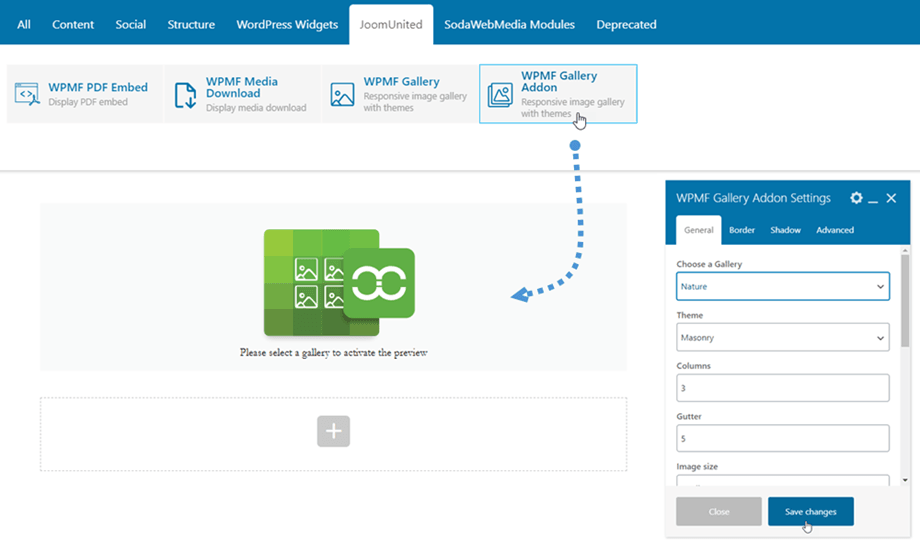
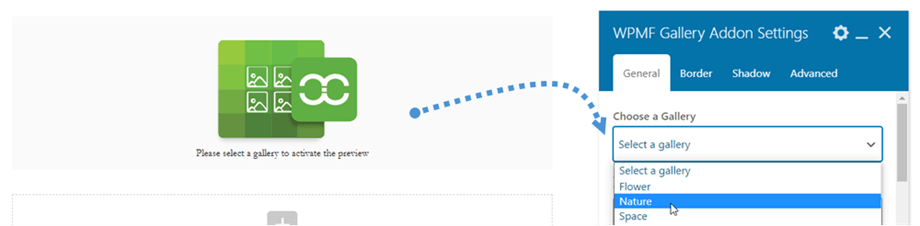
之后,在 WPMF 图库插件设置 > WPMF 图库插件部分,选择由您的图库插件创建的图库。
记得点击 “保存更改” 按钮,最后,所选主题的图库预览将显示在主屏幕上。
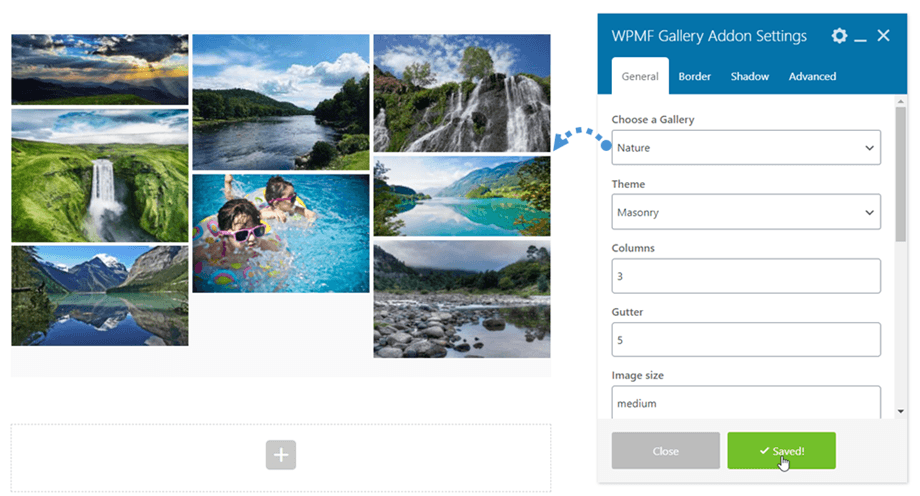
图库设置,包括边距、边框和阴影,与WP Media Folder 图库相同。请返回此处查看设置。
3. WPMF 媒体下载
要使用此元素,您需要在“设置”>“访问和设计”>“文件设计”选项卡中启用“单个媒体下载” 选项。此WPMF 媒体下载元素位于 WPBakery 构建器的 JoomUnited 选项卡中。或者,您也可以在搜索框中输入“WPMF”以加快查找速度。
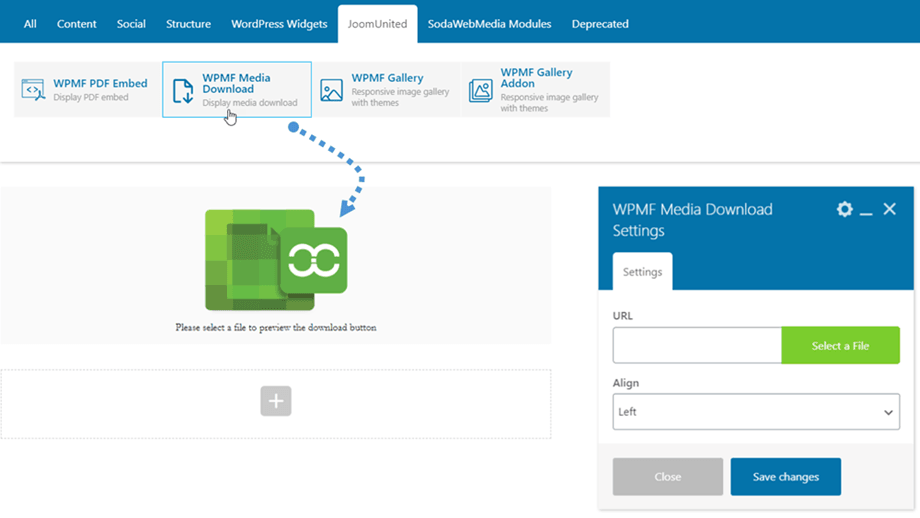
之后,点击 “选择文件” 按钮,从媒体库中选择一个文件。
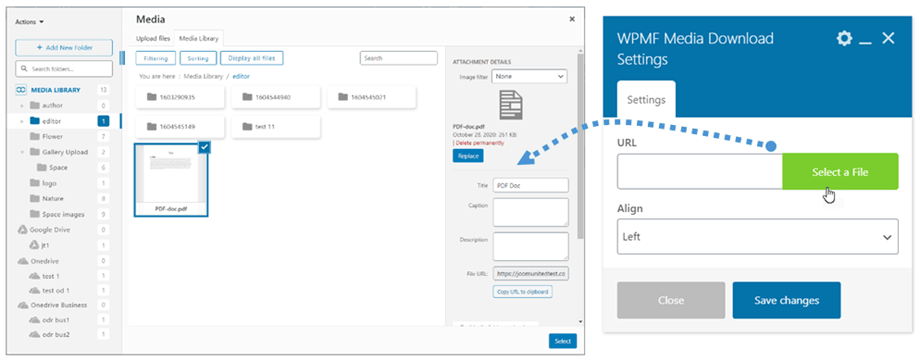
记得点击 “保存更改” 按钮,最后,单个文件下载预览将显示在主屏幕上。
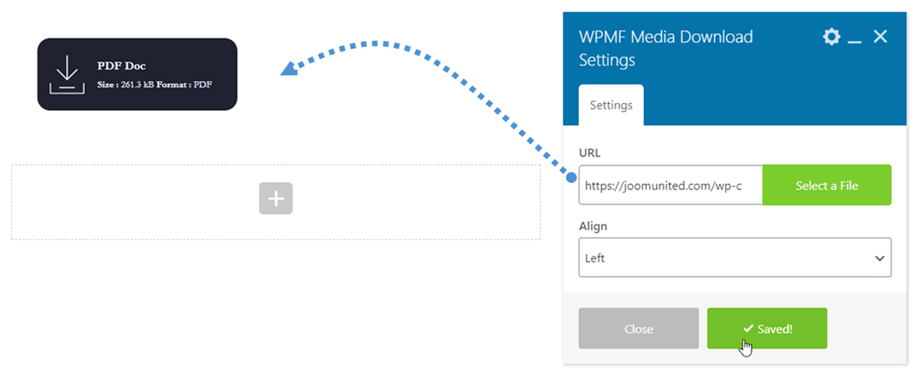
如果您想使用自己的样式修改文件块,请点击此处。
4. WPMF PDF 嵌入
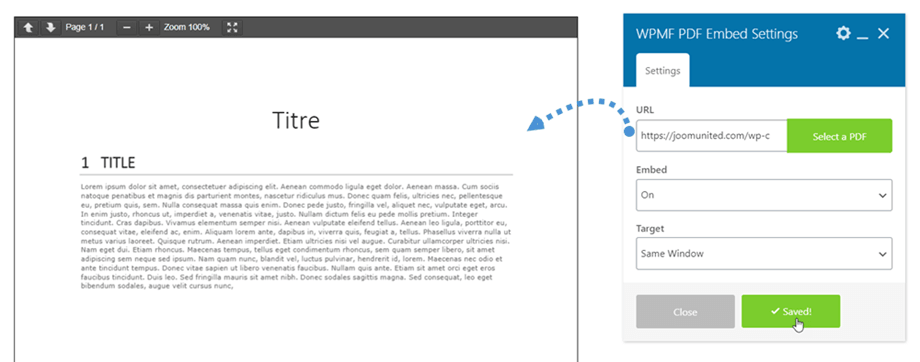
您可以在 WPBakery 构建器的 JoomUnited 选项卡中找到此WPMF PDF 嵌入元素。或者,您也可以在搜索框中输入“WPMF”以加快查找速度。
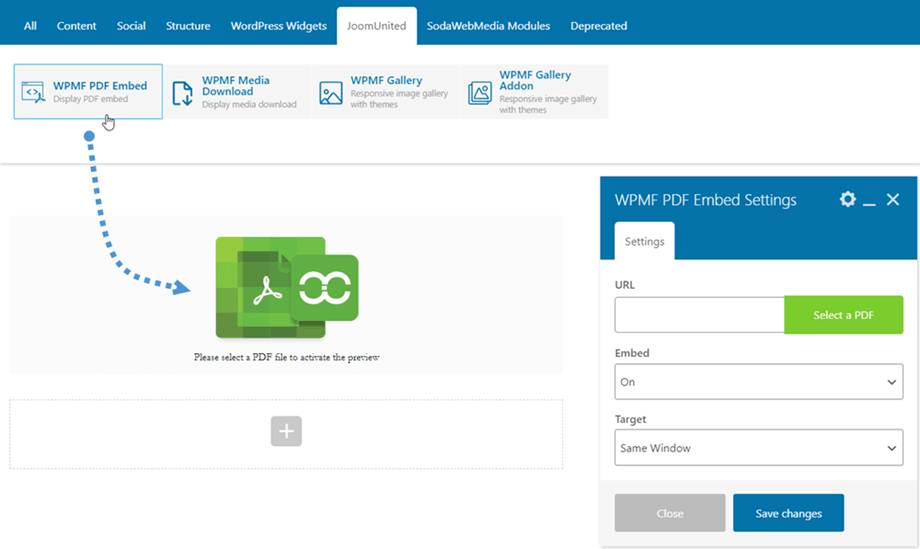
之后,点击 “选择 PDF” 按钮,从媒体库中选择一个 PDF 文件。
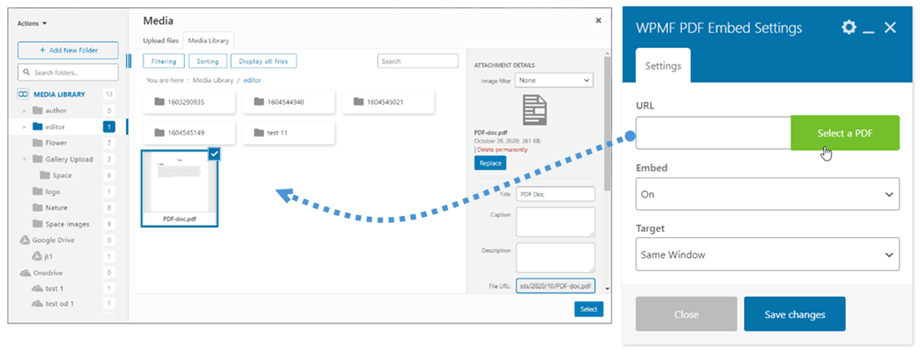
记得点击 “保存更改” 按钮,最后,pdf 文件的内容预览将显示在主屏幕上,如果“嵌入”状态为“关闭”,则可以选择 pdf 的目标。