 WordPress 产品
 Joomla产品
 支持
支持 新闻
新闻 登录
登录WP Media Folder 图库插件:配置
您可以通过菜单“设置”> WP Media Folder 。 >“图库插件”进入图库插件设置
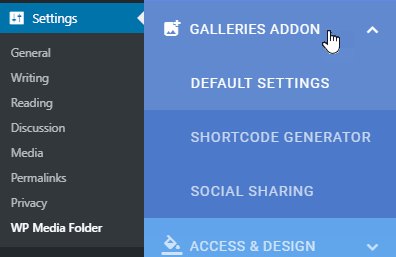
1. 默认设置
在 “默认设置”选项 卡中,您可以查看选项和图库主题。
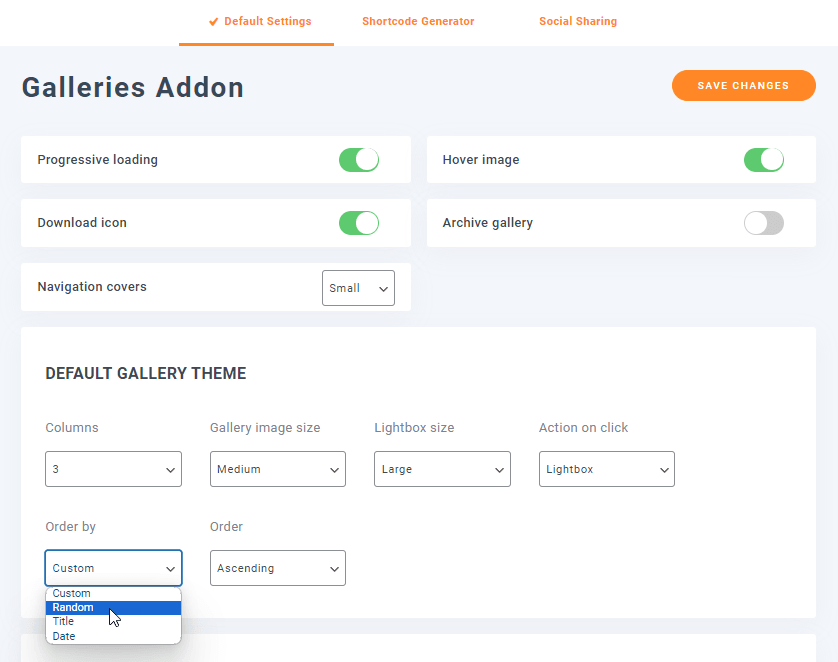
- 渐进式加载: 在页面滚动时加载图片,建议在同一页面上加载大量图片时使用,以获得更好的性能。
- 悬停图像: 鼠标悬停在图像缩略图上时的背景颜色。
- 下载图标: 启用此选项后,您可以下载前端图库中的图片。
- 存档图库: 启用此选项后,将显示您的存档图库。
- 导航封面: 在图库导航树(图库封面)中选择图片尺寸。小图为 26 像素,中图为 38 像素,大图为 52 像素。
总共有 7 种图库主题。其中 5 种主题(作品集、 Masonry、方格网格、材质)的设置与默认图库主题完全相同。滑块图库和流式幻灯片主题则提供更多选项,详情如下。.
作品集画廊主题
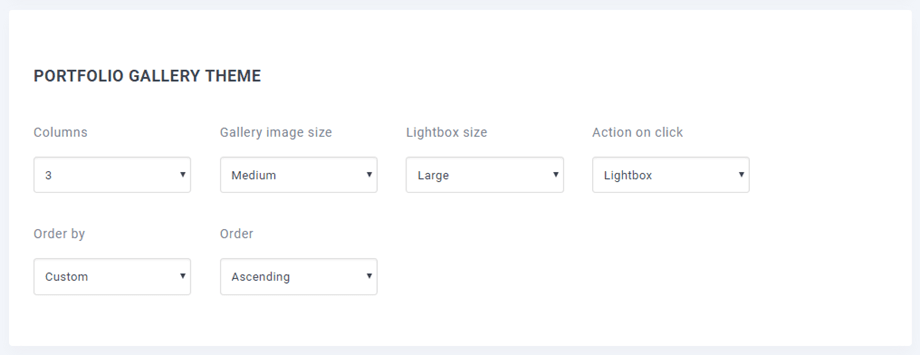
列数: 1 至 8
- 图库图片尺寸
- 缩略图
- 中等
- 大的
- 全尺寸
- 灯箱尺寸
- 缩略图
- 中等
- 大的
- 全尺寸
点击时的操作
- 灯箱
- 附件页
- 没有任何
- 按以下方式排序
- 风俗
- 随机的
- 标题
- 日期
- 命令
- 升序
- 降序
幻灯片画廊主题
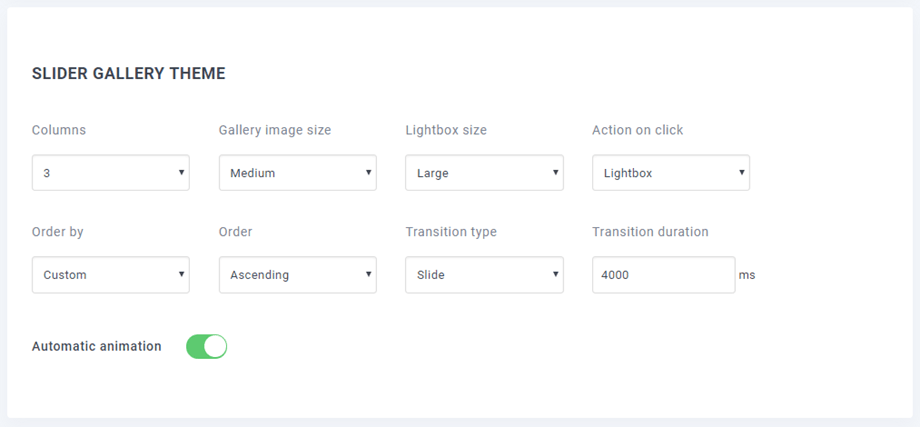
- 过渡类型: 滑动/淡入淡出
- 过渡持续时间: 以毫秒 (ms) 为单位的时间,例如:4000 毫秒
- 自动动画: 开启/关闭
流程幻灯片主题
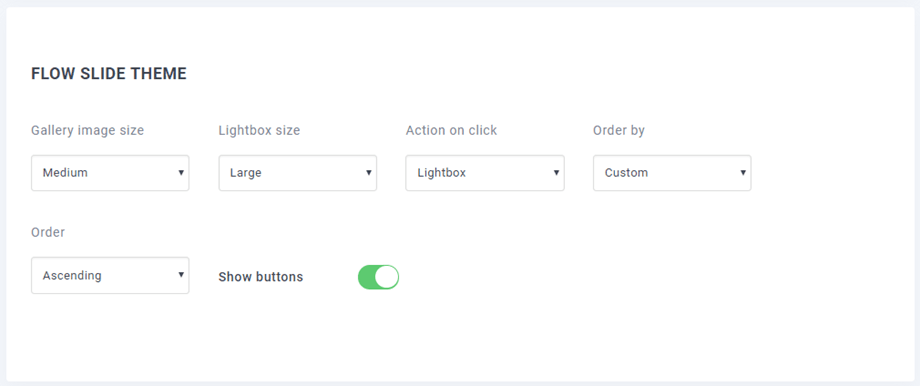
- 显示按钮: 显示导航箭头
2. 短代码生成器
要获取图库的短代码,您可以转到 “设置”> WP Media Folder >“图库插件”>“短代码生成器” 选项卡。
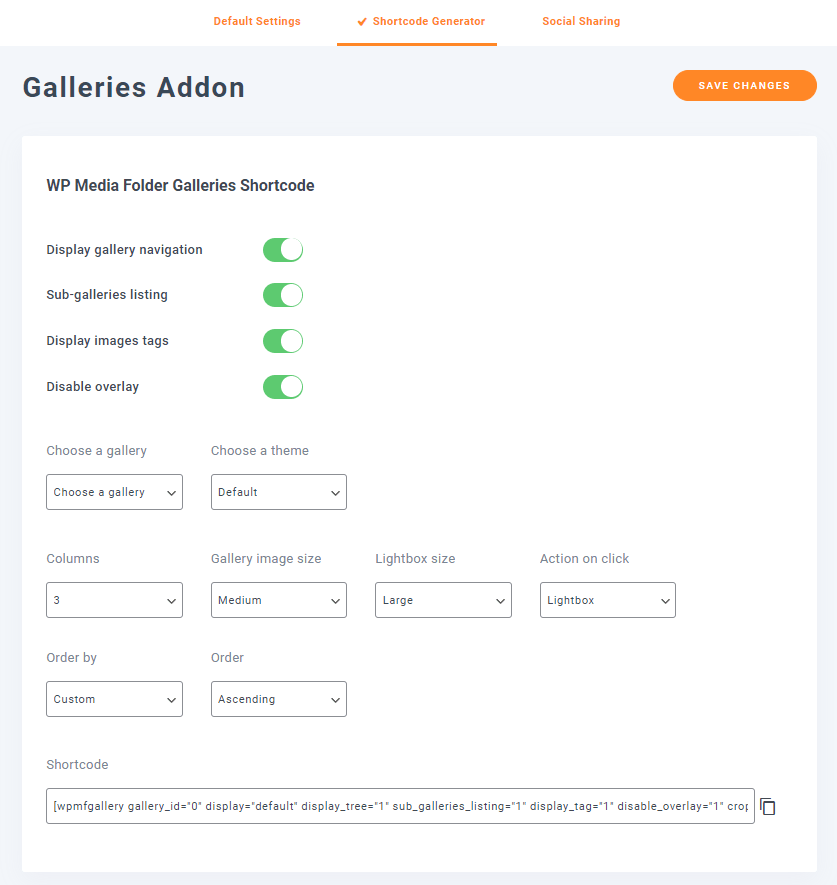
- 显示图库导航: 加载图库树状导航。
- 子图库列表: 此图库将仅列出其子图库,并使用图库封面作为图像。
- 显示图像标签: 将图像标签显示为显示过滤器
- 禁用叠加层: 禁用鼠标悬停在图像缩略图上的背景颜色
选择选项和筛选条件后,您可以复制页面末尾的短代码,将其插入到您的文章或页面中。.
3. 社交分享
您可以使用此功能轻松链接到您的社交帐户。首先,您可以转到 “设置”> WP Media Folder >“图库插件”>“社交分享” 选项卡。
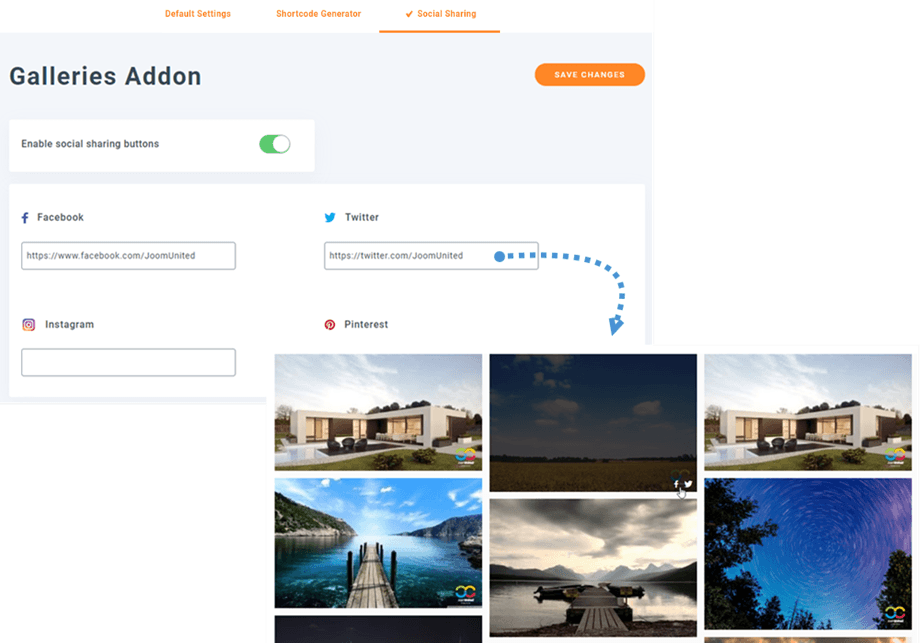
启用 社交分享按钮 选项并填写您的社交账号网址后,将鼠标悬停在前端图库中的图片上即可看到社交分享按钮。我们的插件支持以下社交网络:Facebook、Twitter、Instagram 和 Pinterest。


