 WordPress产品
 Joomla 产品
 Support
 News
News 登录
登录WP Media Folder:文件夹和媒体
WP Media Folder 的主要功能是直接在媒体管理器中对媒体进行分类。WP WP Media Folder 与原生媒体管理器兼容,支持公共端和后台管理界面。例如,您可以在文章和页面中使用它。.
1. 管理文章或页面中的文件夹
在经典编辑器中,要使用 WP Media Folder 只需点击 “添加媒体” 按钮。使用 Gutenberg 编辑器时,请参阅第 7 部分“Gutenberg 中的单图灯箱模块” 了解更多信息。
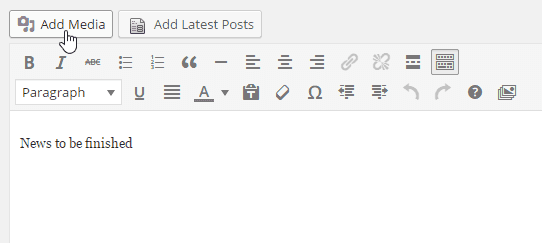
点击即可打开包含文件夹管理的主媒体视图。.
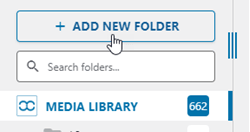
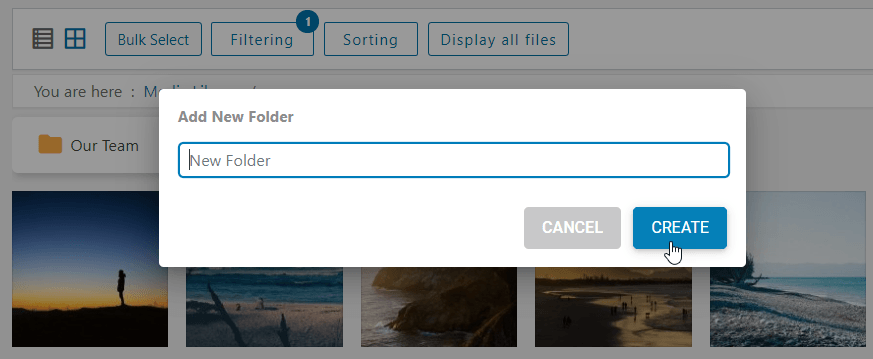
这里有一个创建文件夹的按钮,目录列表显示在下方。点击 “添加新文件夹”按钮 您需要输入文件夹名称并确认创建。
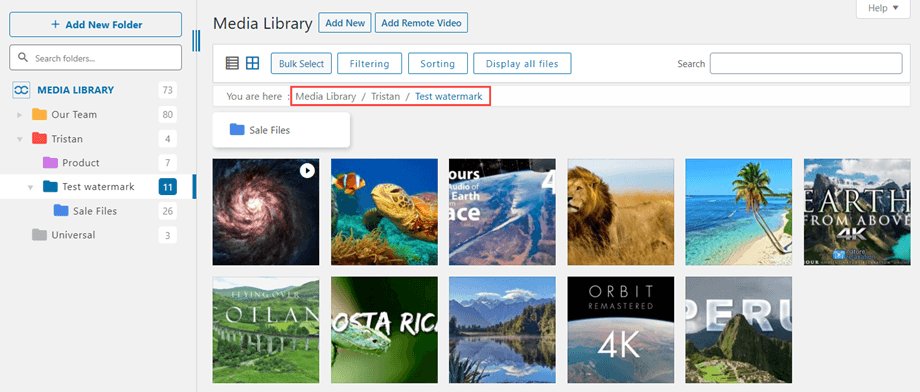
如果要创建子文件夹,只需进入一个文件夹并重复上述操作即可。之后,您可以使用面包屑导航或文件夹树,这样就不会迷失在层级繁多的文件夹里了 :)
限制文件夹访问
媒体库中的虚拟文件夹可以按用户或角色进行权限限制。此功能适用于本地文件夹和云文件夹(Google Drive、Dropbox、 OneDrive 个人版和企业版)。只有管理员角色才能在文件夹的上下文菜单中看到此功能。要设置角色,您需要 在插件设置 > 访问与设计 > 媒体访问中启用“按用户或用户角色访问媒体”选项。然后,转到媒体库,右键单击文件夹并选择“权限设置”。
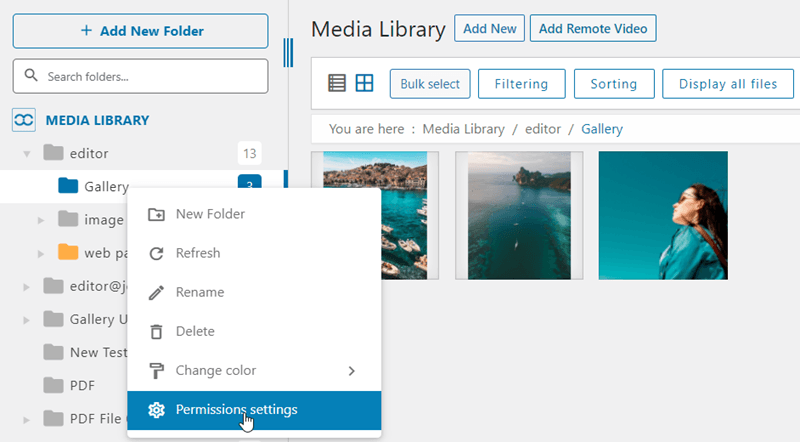
然后,在弹出的窗口中,您可以选择、添加或删除角色/用户。这里有两个主要选项卡,包含以下选项:
- 继承权限: 从父文件夹继承角色。启用此选项后,其他选项将被移除。
- 查看文件夹: 用户/角色可以查看文件夹
- 添加文件夹: 用户/角色可以添加新文件夹
- 更新文件夹: 用户/角色可以重命名文件夹
- 删除文件夹: 用户/角色可以删除文件夹。
- 查看媒体: 用户/角色可以查看其他用户上传的媒体。
- 添加媒体: 用户/角色可以添加新媒体
- 移动媒体: 用户/角色可以将媒体从一个文件夹移动到另一个文件夹。
- 移除媒体: 用户/角色可以删除媒体
- 更新媒体: 用户/角色可以更新图片信息:标题、替代文本等。
2. 管理媒体
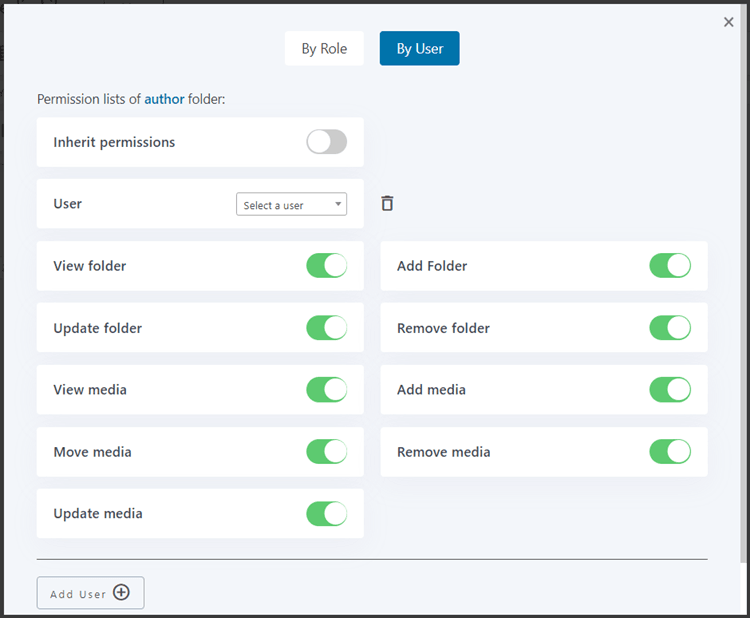
您可以将文件夹及其子文件夹拖放到媒体库中。或者,您可以点击 “上传文件夹” 按钮。
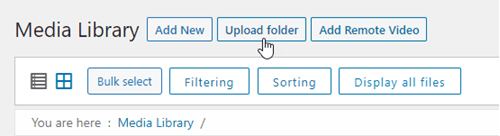
要移动文件夹中的一个或多个媒体文件,请单击该媒体文件并将其拖到所需的文件夹中。.
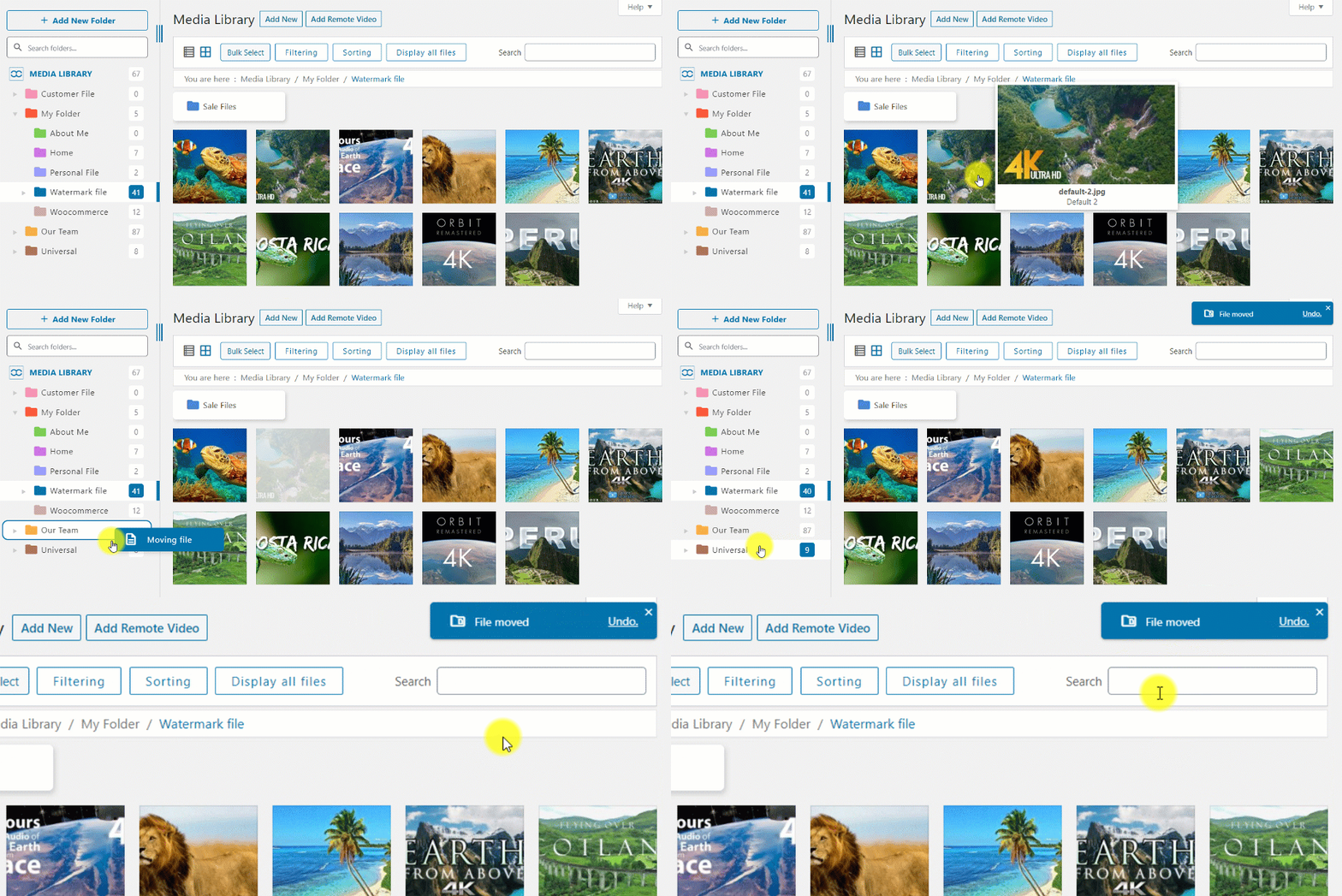
您还可以将多张图片拖放到文件夹或文件夹树中。首先选择媒体。.
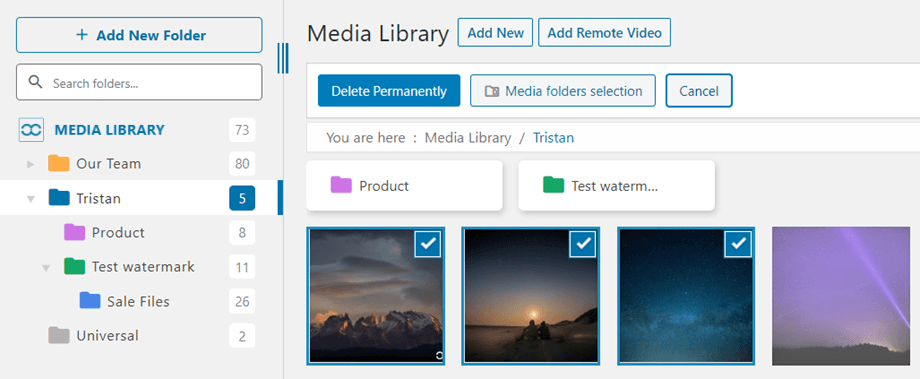
然后将媒体文件拖入文件夹。.
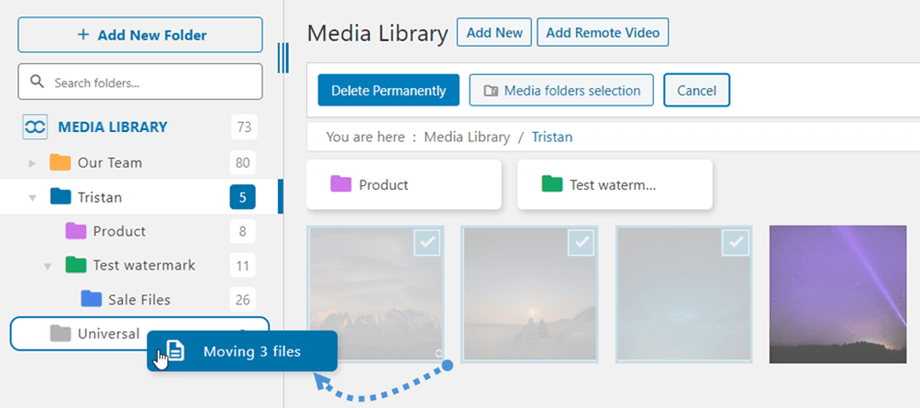
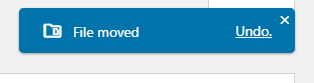
然后,右上角会显示一条通知,您可以选择 撤销 刚刚进行的最后一次媒体移动操作。
多文件夹中的媒体
单个媒体文件可以属于多个文件夹。单击文件后,请在右侧栏中找到 “媒体文件夹”选择设置并单击它。
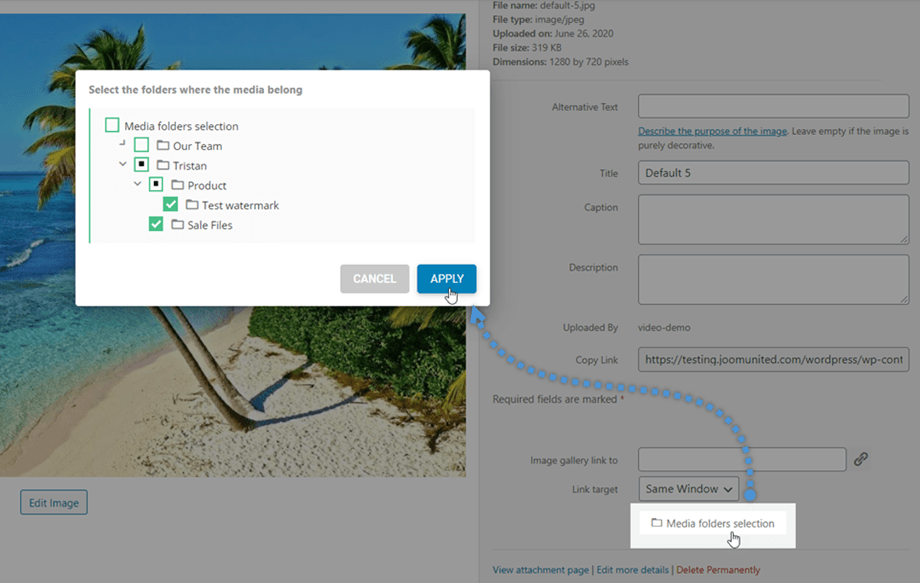
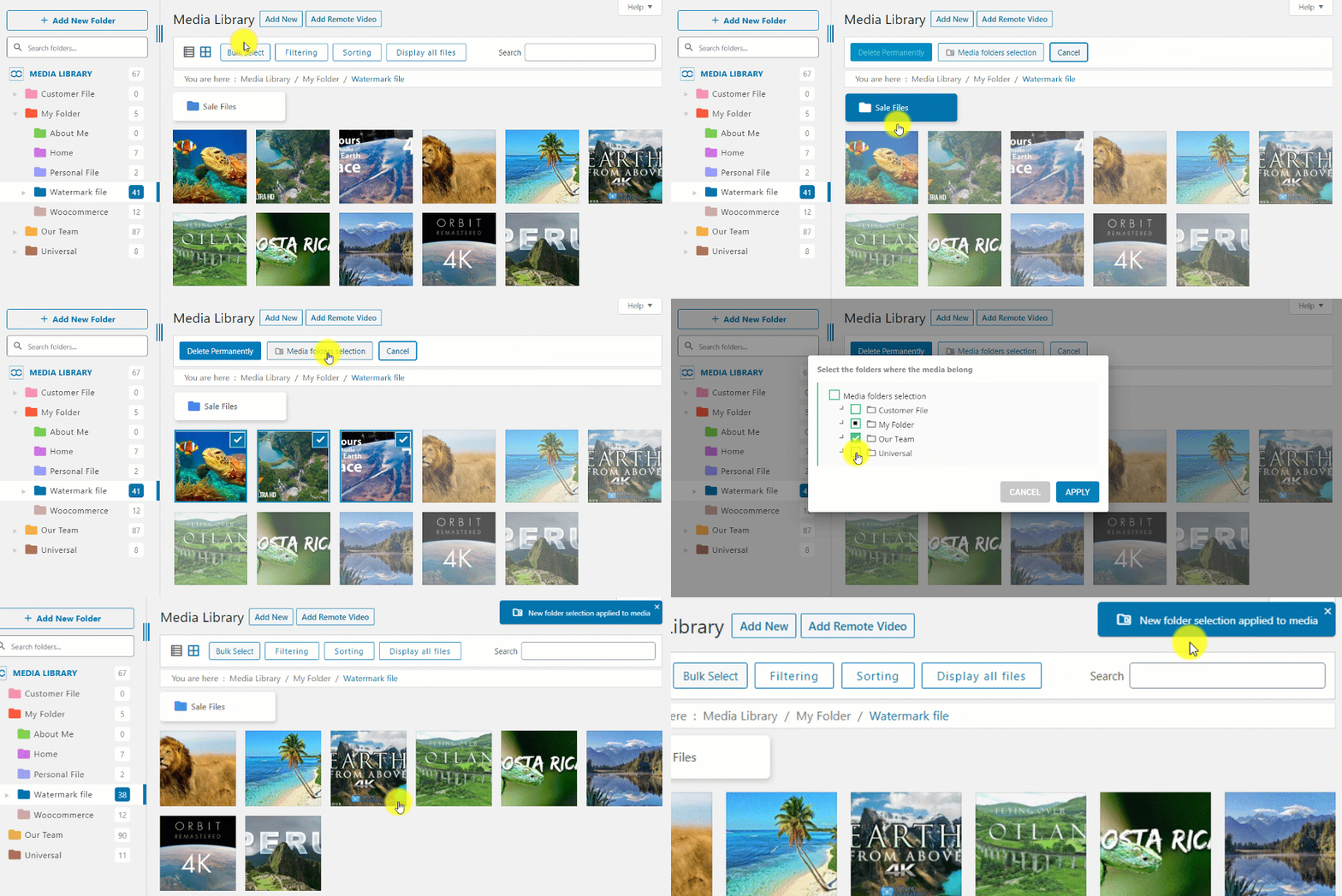
您还可以使用 WordPress 媒体管理器将多个文件夹批量应用到多个媒体。首先,点击 “批量选择”,选择媒体文件,然后点击“ 媒体文件夹选择” 按钮。
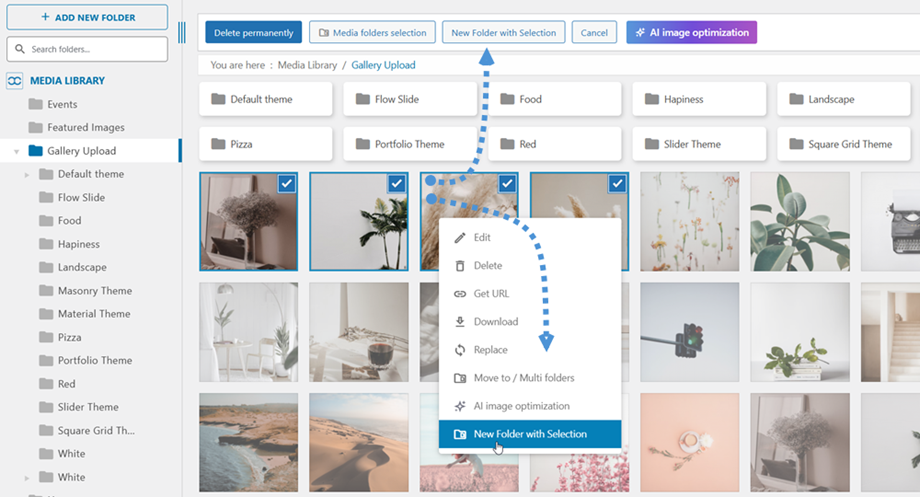
从选定的图像创建文件夹
选中多张想要整理到新文件夹中的图片后,点击“新建文件夹(包含所选内容)”按钮。或者,您也可以右键点击选中的图片,然后从上下文菜单中选择“新建文件夹(包含所选内容)” 。
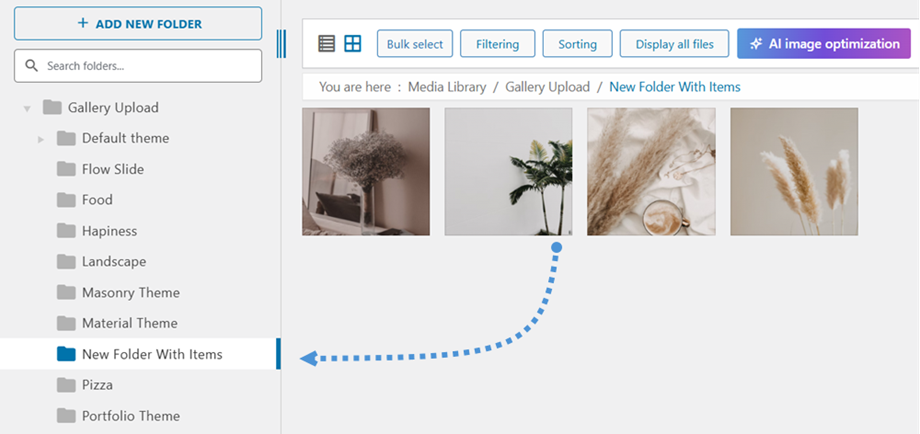
系统将自动创建一个名为“包含项目的新文件夹”的新文件夹,并将其作为子文件夹显示在左侧面板中。
如何下载图片?
首先,您需要在插件 设置 > 常规 > 主要设置选项卡中启用 “下载媒体”选项。
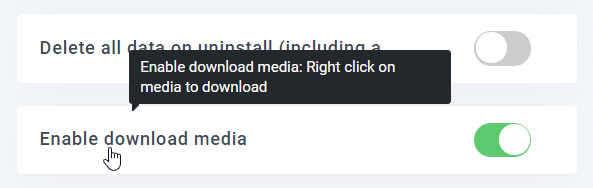
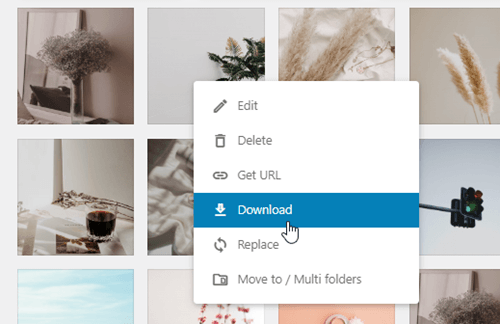
然后在网格视图的媒体库中,只需右键单击任何图像,即可看到 “下载” 按钮。
如何下载文件夹?
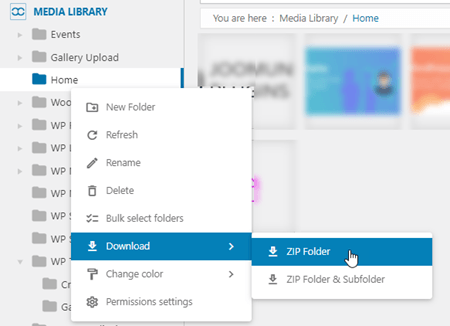
要下载包含所有子文件夹的文件夹,只需右键单击所需的文件夹,然后选择 “下载”>“ZIP 文件夹”/“ZIP 文件夹和子文件夹”。
上传新文件时选择文件夹
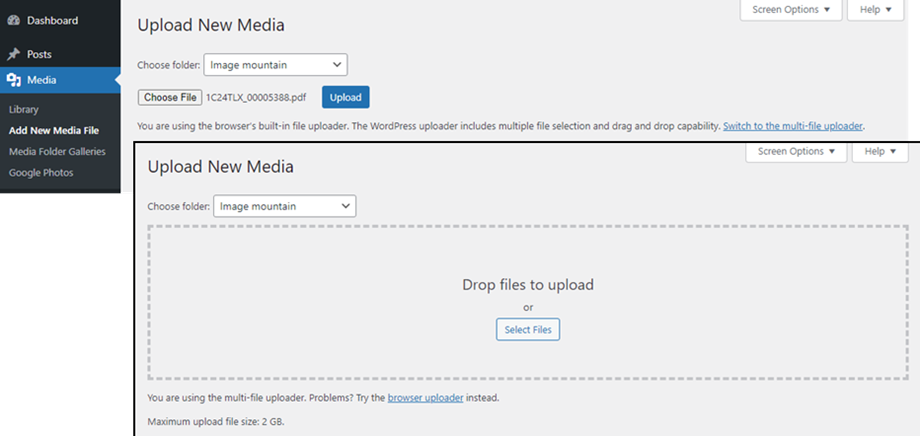
在导航至 “媒体”>“添加新媒体文件”,您可以在上传新文件之前选择文件夹。
批量标记媒体
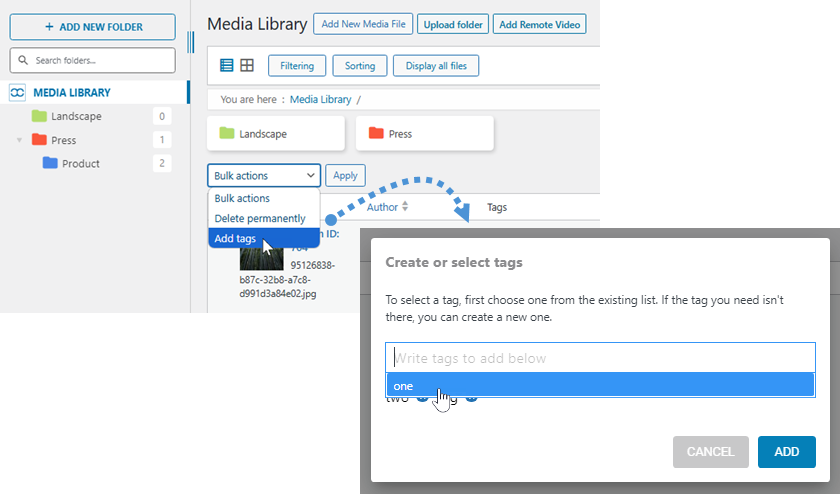
要同时为多张图片添加标签,首先切换到 “列表”视图 布局。然后,批量选择要添加标签的文件。接着,选择 “添加标签” 选项,然后点击 “应用” 按钮。此时会弹出一个窗口,允许您输入新标签或从现有标签中选择。
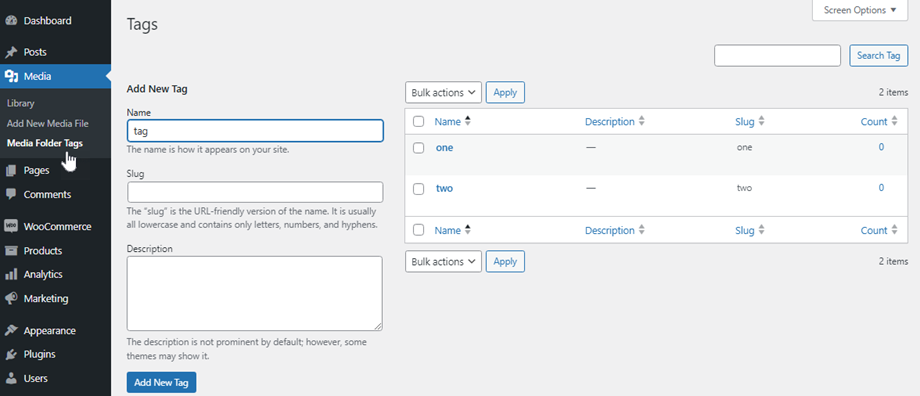
要管理标签,请转到 “媒体”菜单 > “媒体文件夹标签”。在此部分,您可以根据需要添加、编辑或删除标签。
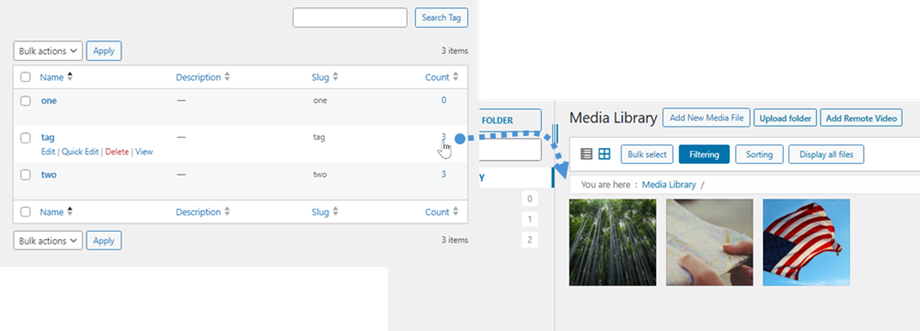
一旦为任何图像分配了标签,您可以通过单击 “计数” 列中的数字来查看所有具有相同标签的文件。
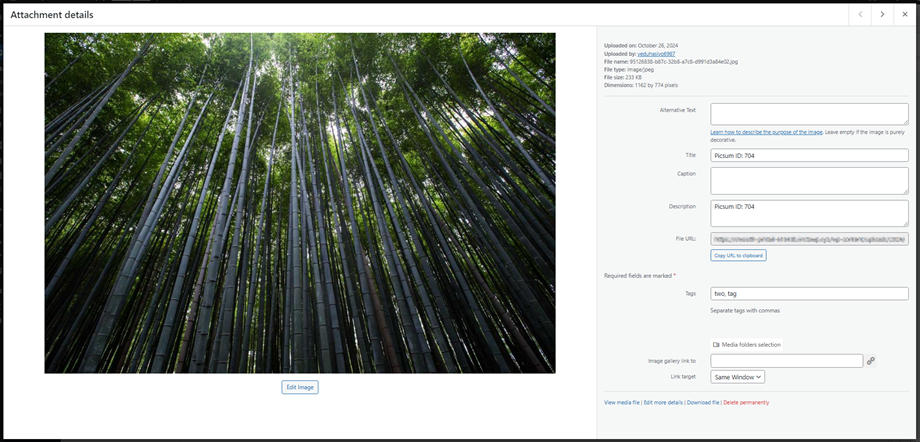
在“附件详情” 弹出窗口中,您还可以在“标签” 字段中为单个图像添加标签。请注意,列表视图 和网格视图的用户界面略有不同。
WordPress 多站点媒体共享
WP Media Folder 现在完全支持 WordPress 多站点网络,允许网络管理员和站点管理员在多个子站点之间无缝共享媒体资源。.
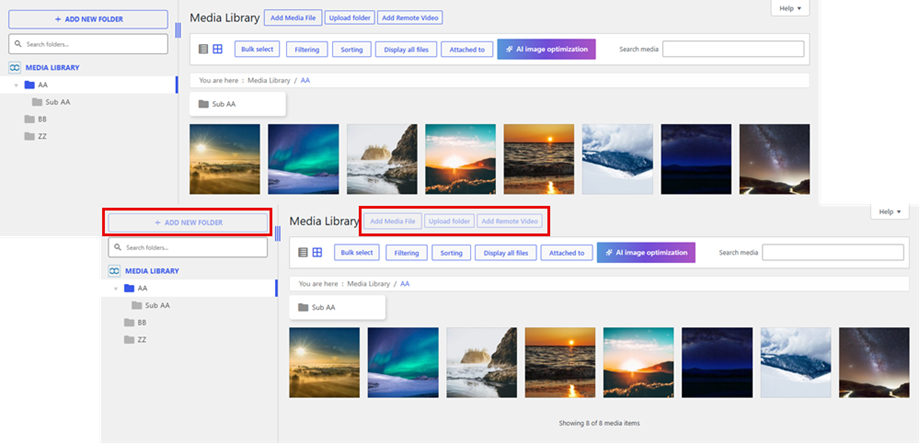
为了维护有序的网络结构,媒体管理权限是根据站点 ID 进行集中管理的:
- 主媒体控制器(站点 ID:2): 只有站点 ID 为 2 的子站点才有权创建新文件夹、管理目录结构和上传新媒体文件。
- 其他子站点: 网络上的所有其他子站点,文件夹创建和直接媒体上传功能均已自动禁用。这些站点上的用户可以查看和使用共享媒体库,但无法修改其结构或添加新资源。
3. 删除和编辑文件夹
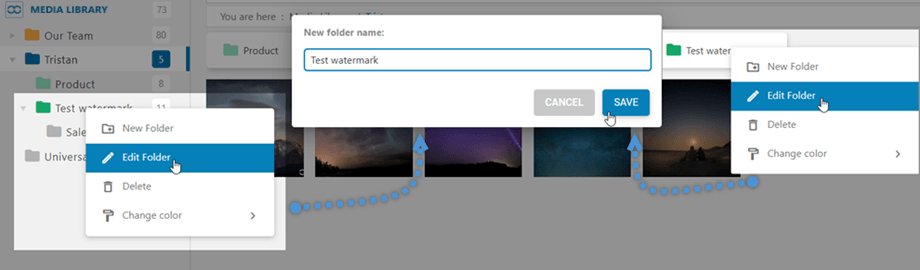
可以通过双击左侧面板中的文件夹或右键单击文件夹并选择 “编辑文件夹”。
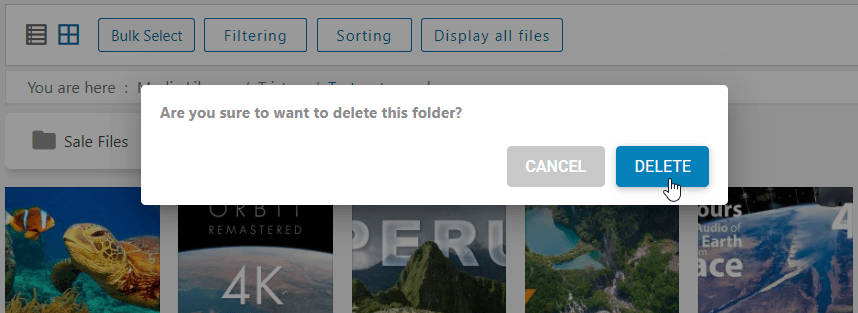
要删除文件夹,只需右键单击该文件夹,然后选择 “删除” 按钮即可。
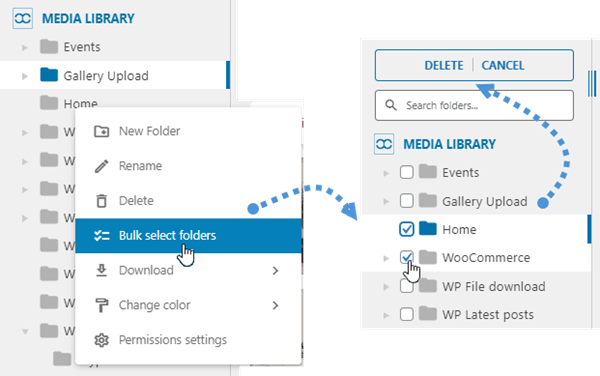
如果要同时删除多个文件夹,请右键单击并选择 “选择文件夹”选项。然后,选中要删除的每个文件夹前面的复选框,然后单击位于文件夹树顶部的“删除” 按钮。
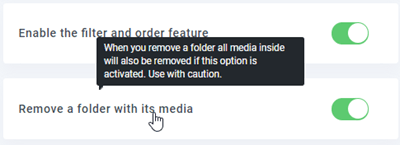
如果删除包含媒体文件的文件夹,默认情况下,其中的所有媒体文件都将返回到媒体管理器的根目录。.
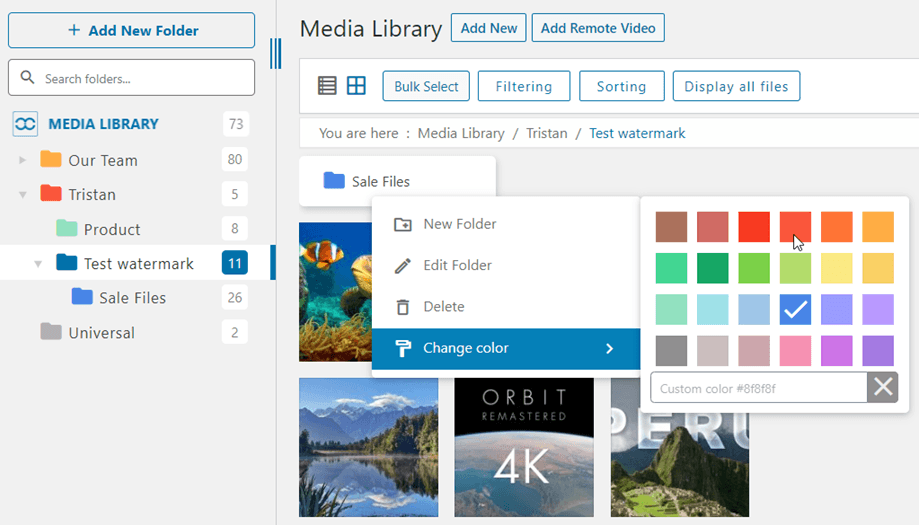
您也可以从 “更改颜色” 菜单中更改文件夹的颜色。
4. 媒体观点
您也可以通过 WordPress 媒体管理器视图管理媒体和文件夹。您可以调整包含文件夹树的左侧面板的宽度。.
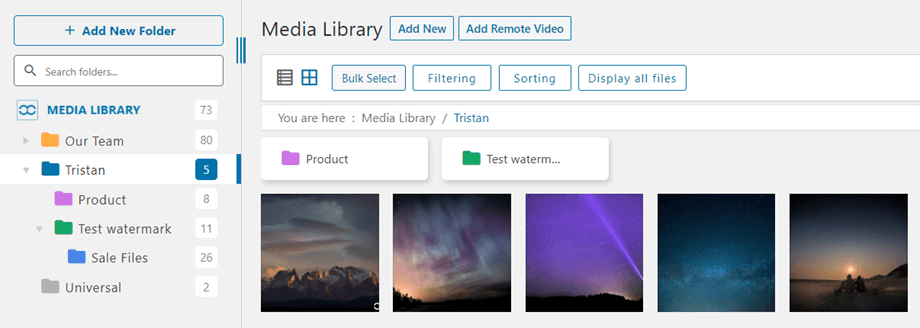
您还可以在媒体视图中看到现有文件夹。请注意,文章分类会自动添加为文件夹。.
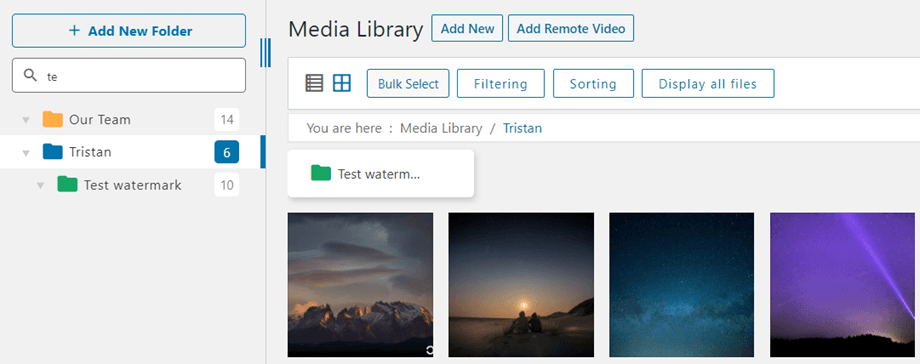
要将媒体文件上传到特定文件夹,请在左侧面板中选择一个文件夹或搜索文件夹。然后点击 “添加新文件”按钮 或将媒体文件拖放到该文件夹中。在文件夹树中,您可以确认自己位于正确的文件夹中。
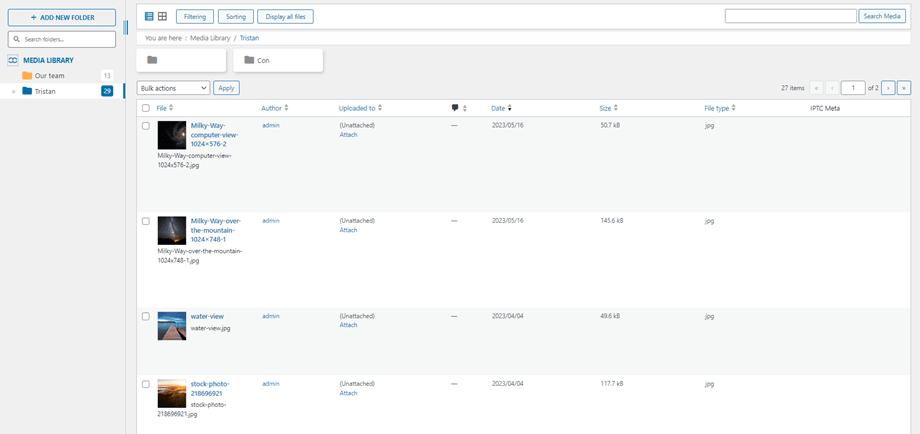
您可以以列表模式查看媒体。.
在 “常规”>“主要设置”下启用“回收站” 选项后,媒体库视图左侧边栏底部将出现一个“回收站”文件夹。
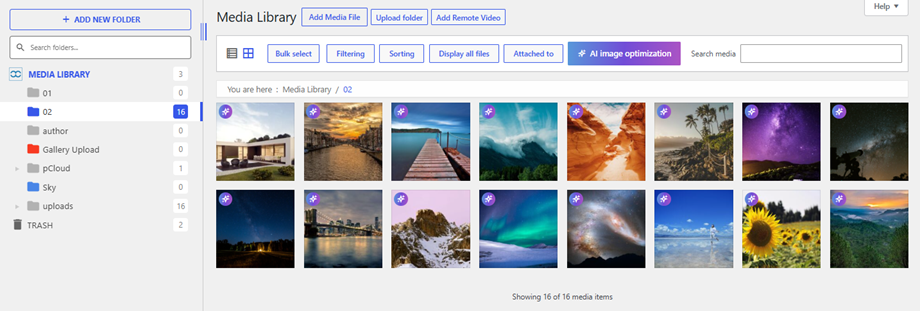
5. WordPress 媒体搜索和过滤
WP Media Folder 中找到所有设置 “常规”>“媒体过滤”。您可以使用默认设置,也可以移除一些过滤器并添加您自己的过滤器。
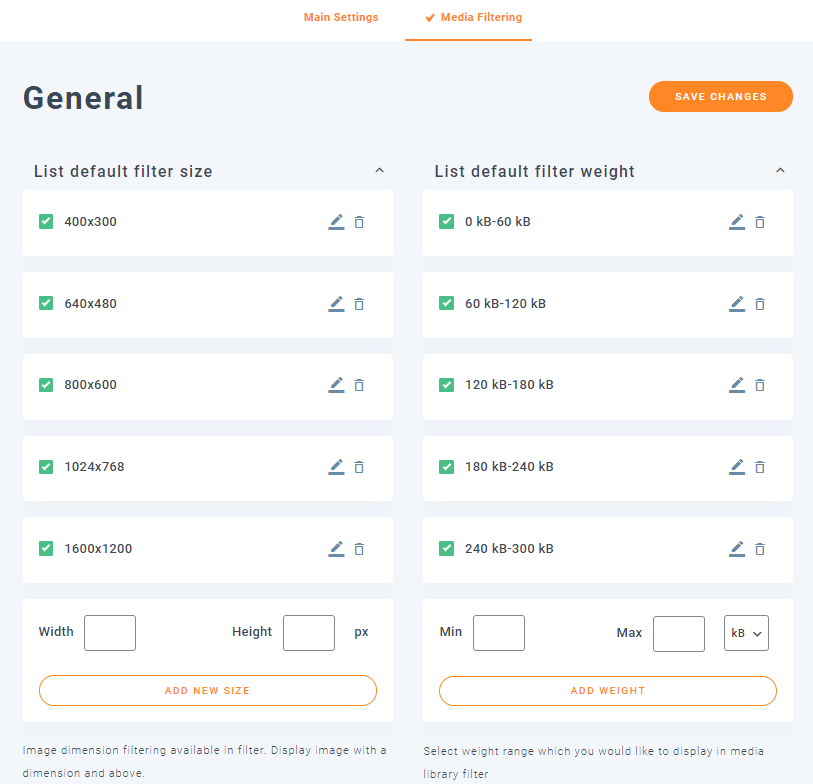
您可以在配置中设置重量和尺寸筛选范围。.
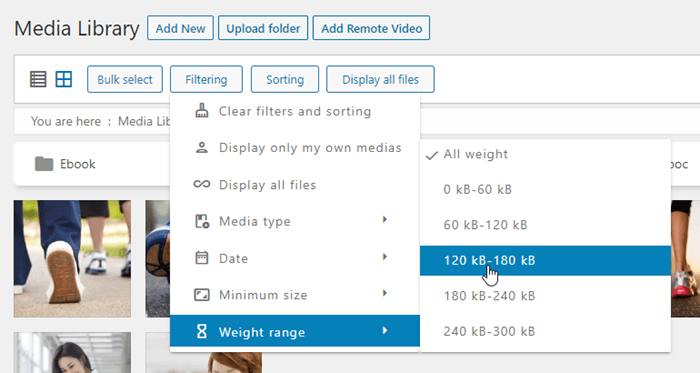
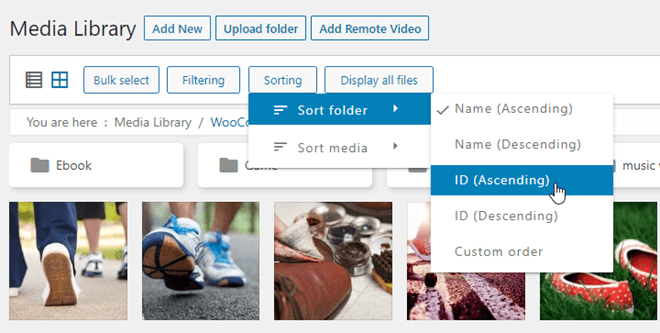
排序下拉列表可以根据以下条件筛选和排序图像和文件夹:
过滤
- 清除筛选条件和排序
- 仅显示我自己的媒体文件。
- 显示所有文件
- 媒体类型(图像、zip、pdf、未附加文件、我的……)
- 日期
- 最小尺寸(以像素为单位)
- 体重范围
您可以在媒体库中选择多个筛选选项。.
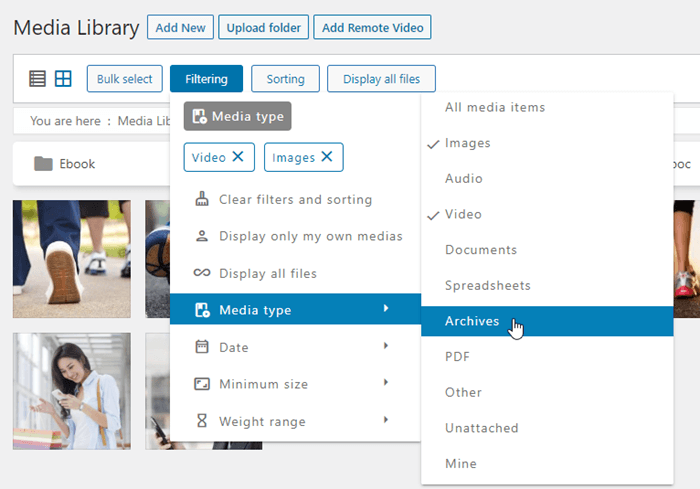
排序
- 文件夹排序(ID、名称、自定义排序)
- 媒体排序(日期、标题、大小、文件类型、自定义排序)
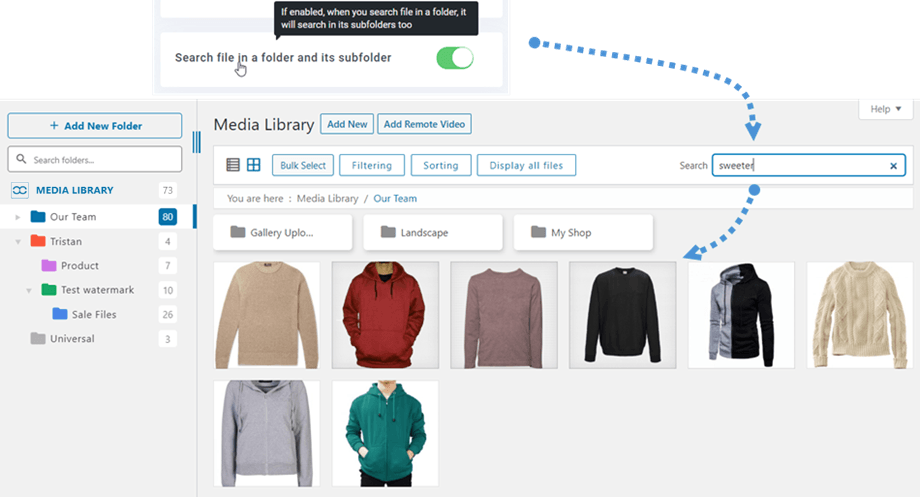
启用“在文件夹及其子文件夹中搜索文件”选项后,您不仅可以在该文件夹内搜索文件名,还可以在其子文件夹中搜索文件名。
过滤器附着介质
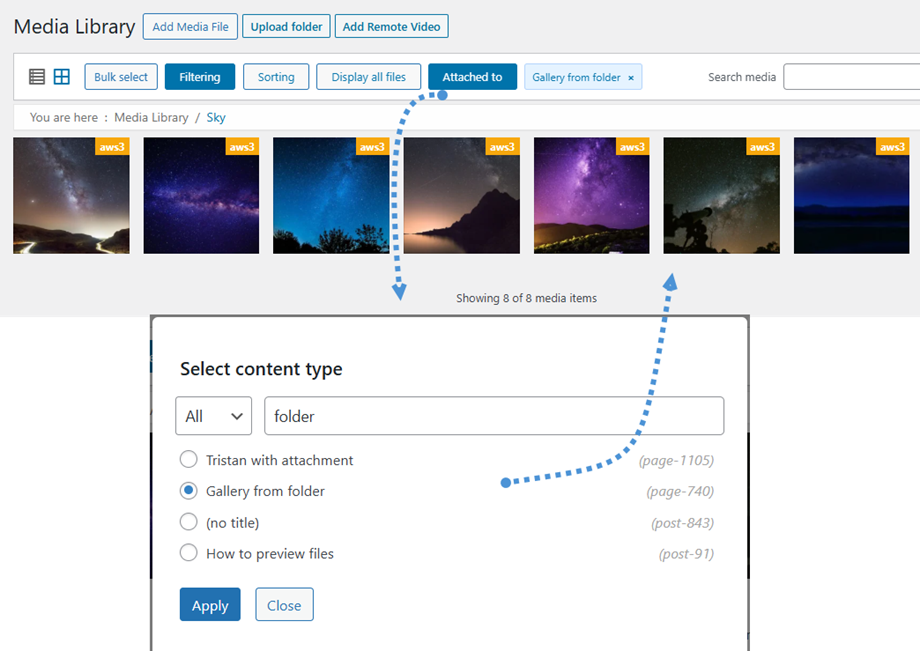
要查找已插入到特定文章或页面中的图片,您可以使用媒体库顶部栏上的“附加到”按钮。点击此按钮后,将弹出一个窗口,提供多种筛选选项。在此窗口中,您可以根据要查找的内容类型,选择“全部”、“文章” 或“页面” 。选择后,在提供的搜索框中输入搜索文本以缩小搜索结果范围。找到要查找的特定文章或页面后,从列表中选择它,然后点击“应用” 按钮。媒体库将刷新,仅显示附加到您选择的文章或页面的媒体文件。
6. 添加远程视频
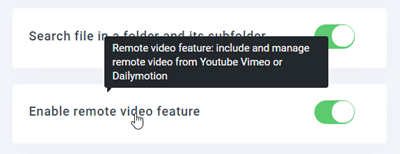
首先,如果您在媒体库中看不到 “添加远程视频” 按钮,则应 “启用远程视频功能” 选项 “常规”>“主要设置”选项卡
然后您会在标题栏看到 “添加远程视频”按钮 ,或者点击 “添加新视频 >> 添加/删除视频” 按钮。
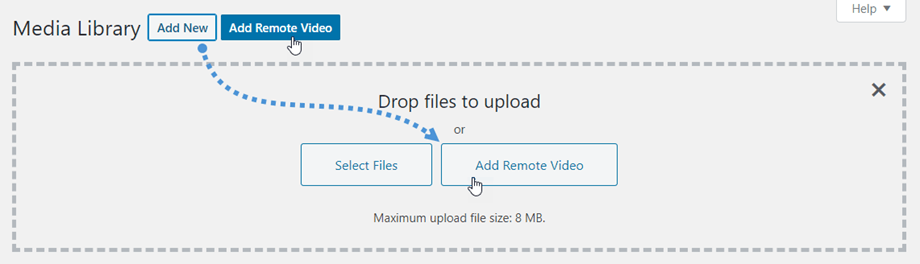
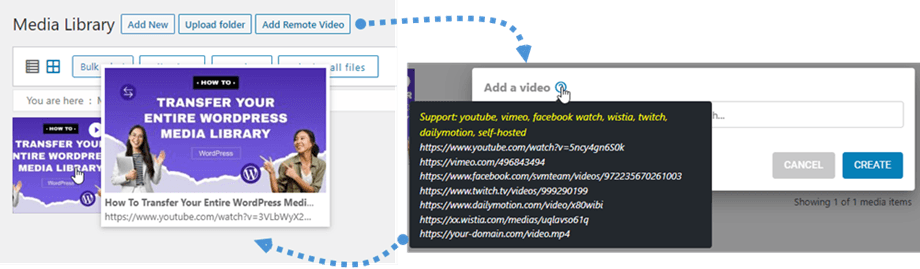
接下来,屏幕上会显示一个文本框,您可以在其中粘贴 YouTube 链接。然后,您将在媒体库中看到 YouTube 文件。.
7. 古腾堡计划中的单图灯箱模块
与经典编辑器类似,您可以在文章/页面中插入单张图片。请前往 WP Media Folder 夹”> WP Media Folder 图片灯箱” 模块,然后在该模块中点击 “添加图片” 按钮,选择您想要添加到内容中的图片。
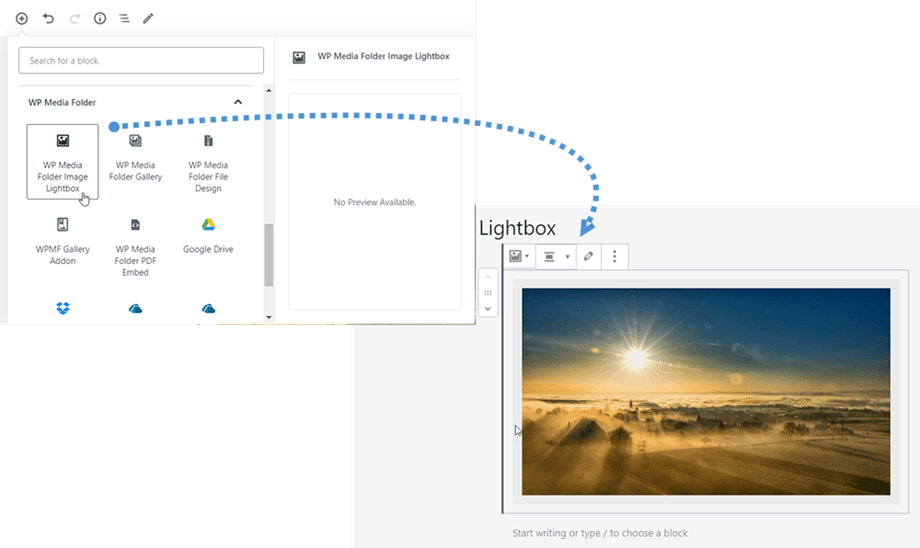
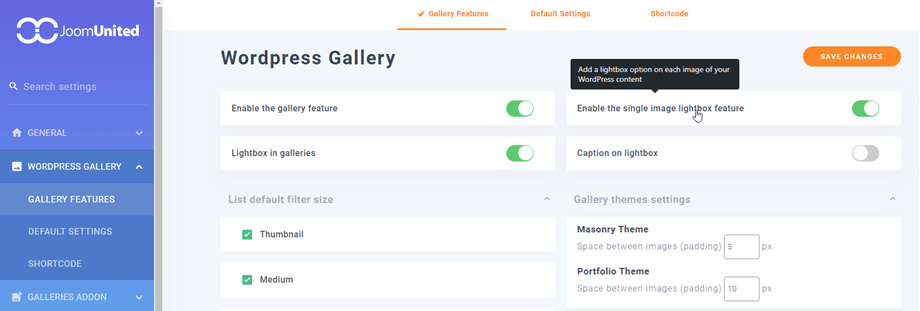
要查看该模块,请确保在“配置”>“WordPress 图库”>“图库功能”中启用“启用单图灯箱功能” 选项。
8. 在 Gutenberg 编辑器中嵌入 PDF 文件
在经典编辑器中插入文件时可以选择嵌入 PDF 文件。现在,在 Gutenberg 编辑器中也可以实现此功能。.
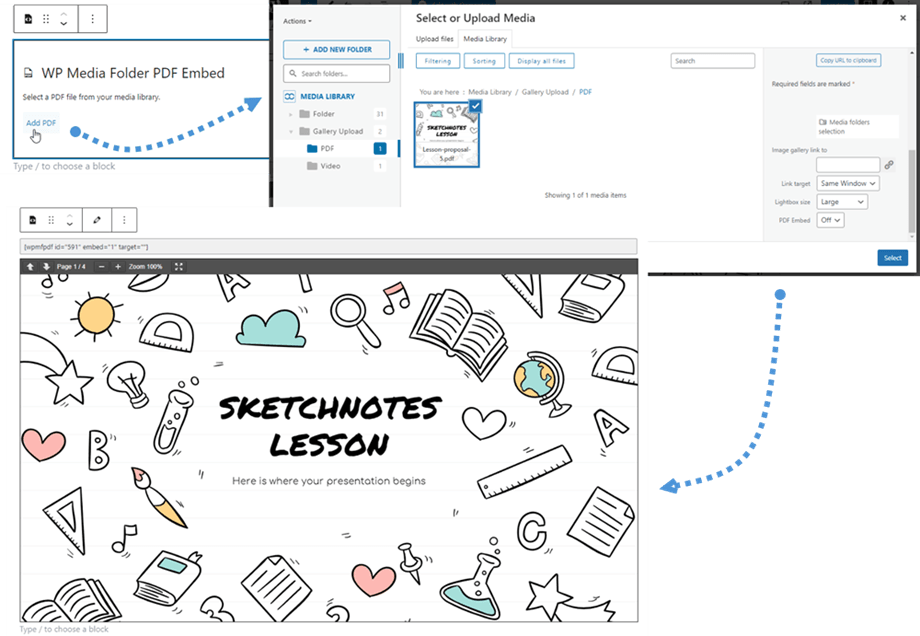
首先,点击 “WP Media Folder PDF嵌入” 下的 WP Media Folder 。然后,点击 “添加PDF” 按钮,选择所需的PDF文件,最后点击 “选择” 按钮。完成这些步骤后,您就可以在编辑器中直接预览整个PDF文件了。
9. 人工智能工具
此功能可帮助您优化网站上的图片,从而提升性能并缩短加载时间。要使用此功能,您需要通过 AI 工具配置升级订阅。请导航至 WP Media Folder 配置 > AI 工具 > 设置选项 卡,即可找到订阅升级选项。点击“ 立即升级” 按钮,查看可用套餐并选择最符合您网站需求的方案。
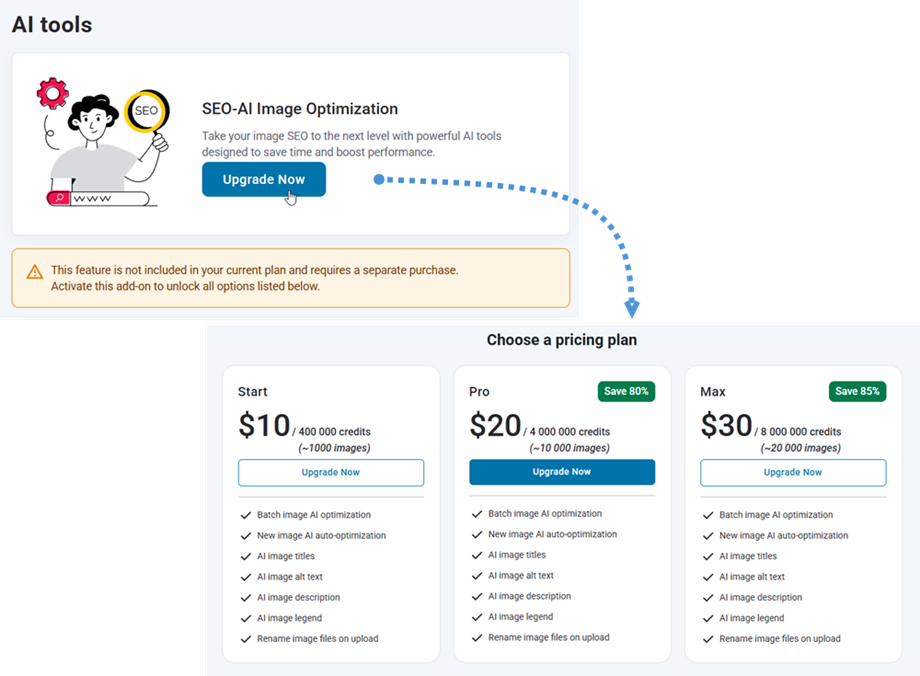
付款成功后,返回 AI 工具 > 设置选项 卡,开始配置图像优化设置。
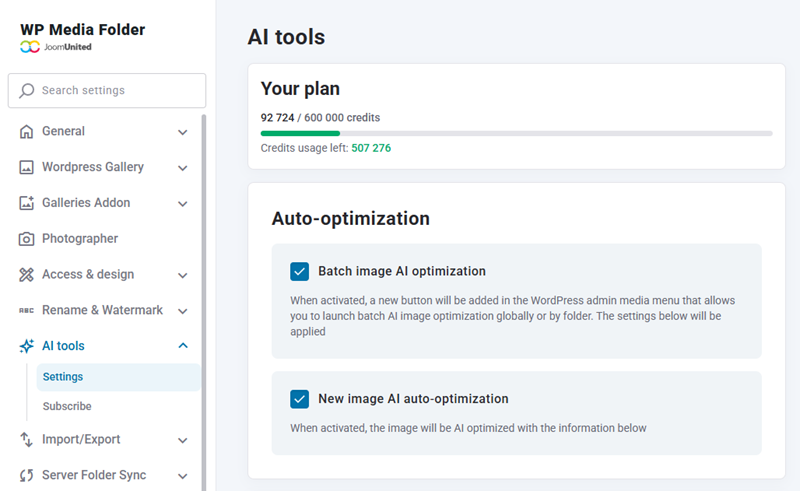
自动优化
- 批量图像 AI 优化: 启用后,WordPress 管理后台的媒体菜单中将新增一个按钮,允许您全局或按文件夹启动批量 AI 图像优化。以下设置将生效。
- 新增图像AI自动优化功能: 启用后,图像将根据以下信息进行AI自动优化。
图片SEO信息
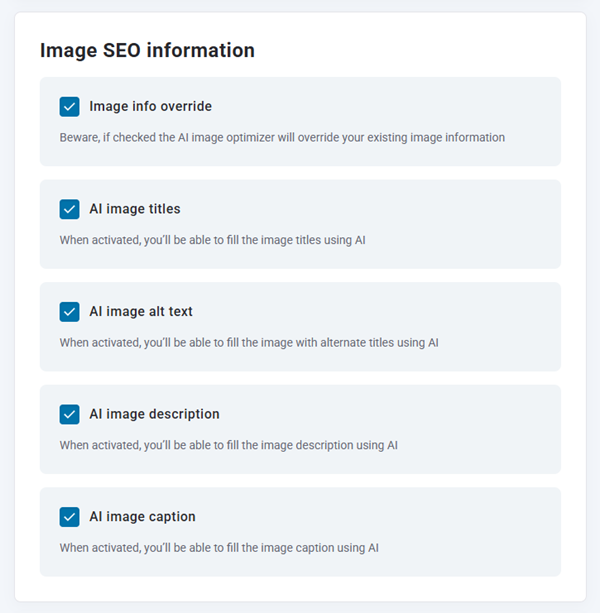
- 图像信息覆盖: 注意,如果选中此项,AI图像优化器将覆盖您现有的图像信息。
- AI图像标题: 启用后,您可以使用AI自动填充图像标题。
- AI图像替代文字: 启用后,您可以使用AI为图像添加替代标题。
- AI图像描述: 启用后,您可以使用AI填写图像描述。
- AI图像描述: 启用后,您可以使用AI自动填充图像描述。
图像名称
- 上传时重命名图像文件: 启用此功能后,您可以在上传新图像时使用 AI 自动填充图像文件标题。
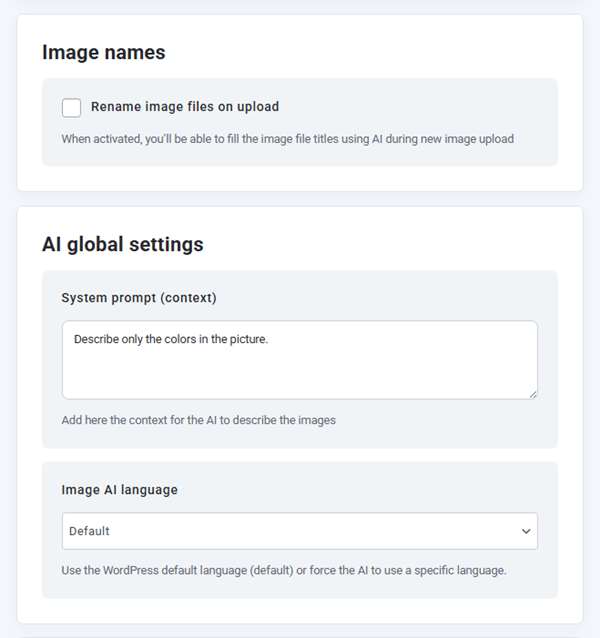
人工智能全球设置
- 系统提示(上下文): 在此处添加AI描述图像的上下文信息
- 图像 AI 语言: 使用 WordPress 默认语言(默认)或强制 AI 使用特定语言。
备用上传方法
- 将图像文件发送给 AI: 这是将图像发送给 AI 的另一种方法。将图像文件上传到 AI 服务,而不是使用图像 URL。这种方法速度较慢,仅应在 AI 优化器无法通过 URL 访问或处理图像时作为备用方案。
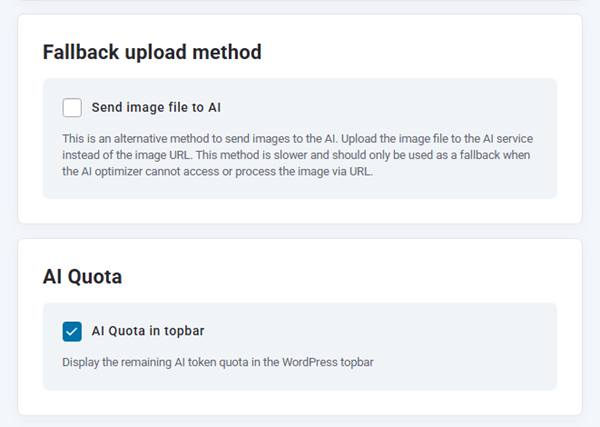
人工智能配额
- 在顶部栏显示 AI 配额: 在 WordPress 顶部栏显示剩余的 AI 代币配额
在媒体库中,您可以单独优化图像,也可以批量优化图像。要优化单张图像,请选中该图像,然后点击 “AI图像优化” 按钮。要优化多张图像,请使用批量选择功能一次选择多张图像,然后点击 “AI图像优化” 按钮即可同时处理它们。
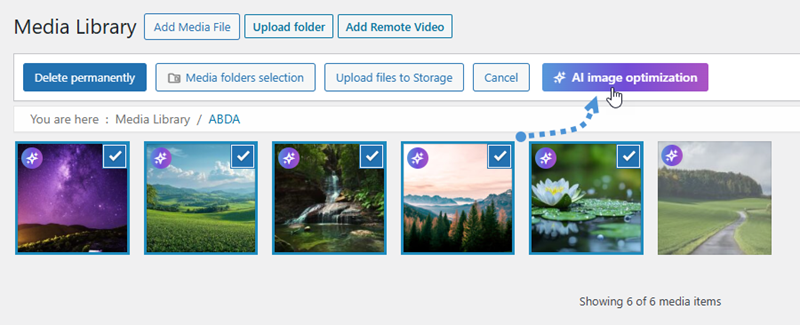
这种简化的方法使您可以根据自己的工作流程偏好,高效地优化整个图像集。.

