WordPress产品
 Joomla产品
 技术支持
技术支持 新闻
新闻 登录
登录WP Latest Posts:内容来源
WP Latest Posts 的主要理念是让您能够以自己想要的方式展示内容,您可以将插件实例以小工具或编辑器的形式嵌入其中。WP WP Latest Posts 适用于所有 WordPress 所见即所得编辑器。例如,您可以在文章和页面中使用它。.
1. 添加 WP Latest Posts 实例
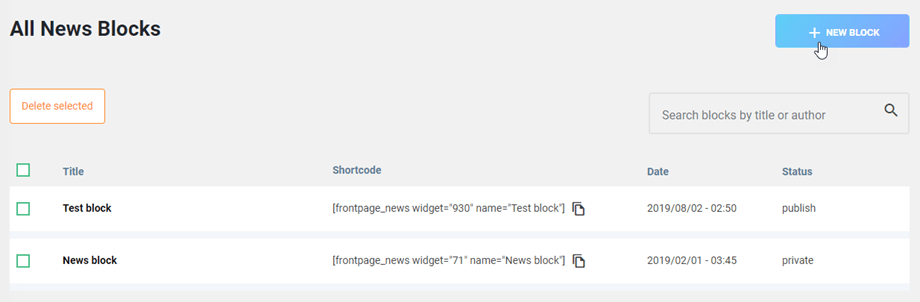
WP Latest Posts后,您会在左侧菜单中看到一个选项,允许您添加新的新闻区块。点击“新建区块”即可创建一个新的新闻区块。
WP Latest Posts 的界面将会加载,并帮助您进行配置:
- 内容来源
- 展示和主题
- 图片来源
- 短代码
- 高级参数
2. 内容源配置
添加标题并开始配置。.
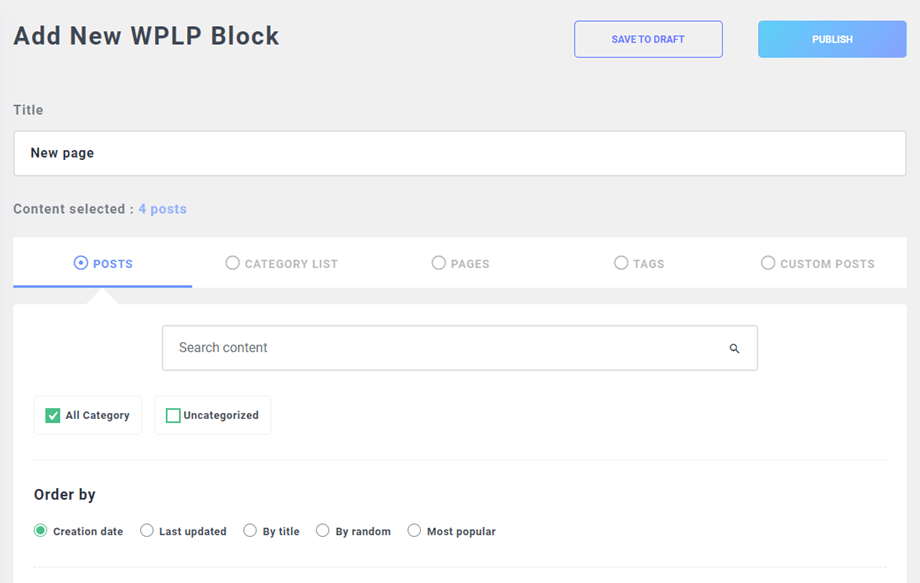
配置界面分为多个标签页。.
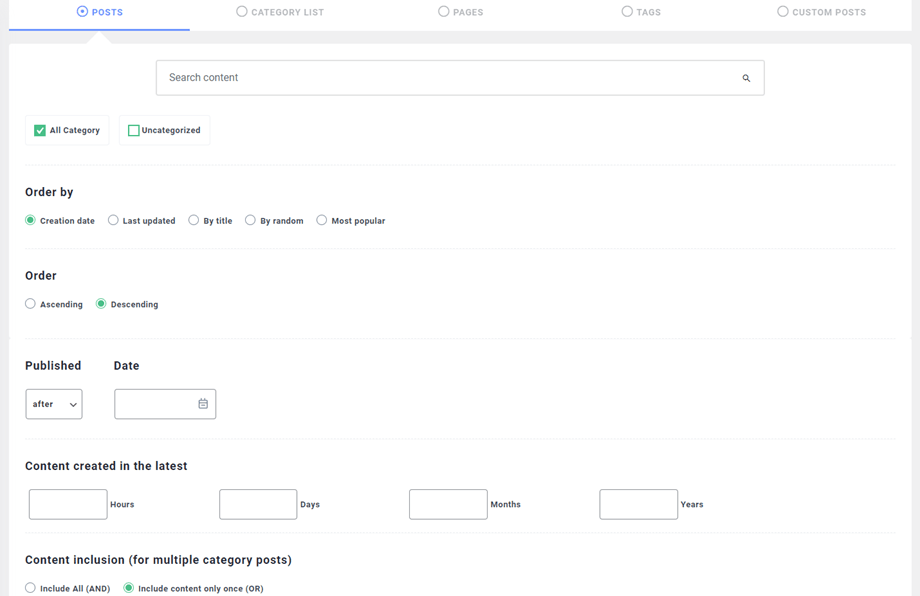
“内容源”选项卡可帮助您选择要在新实例中加载的内容。您可以加载:
- 来自多个类别的 WordPress 文章
- WordPress 分类列表
- WordPress 中的所有页面
专业中还包含更多滤镜,例如:
- 选择单个页面
- 选择帖子标签
- 从带有分类法的自定义文章类型加载内容
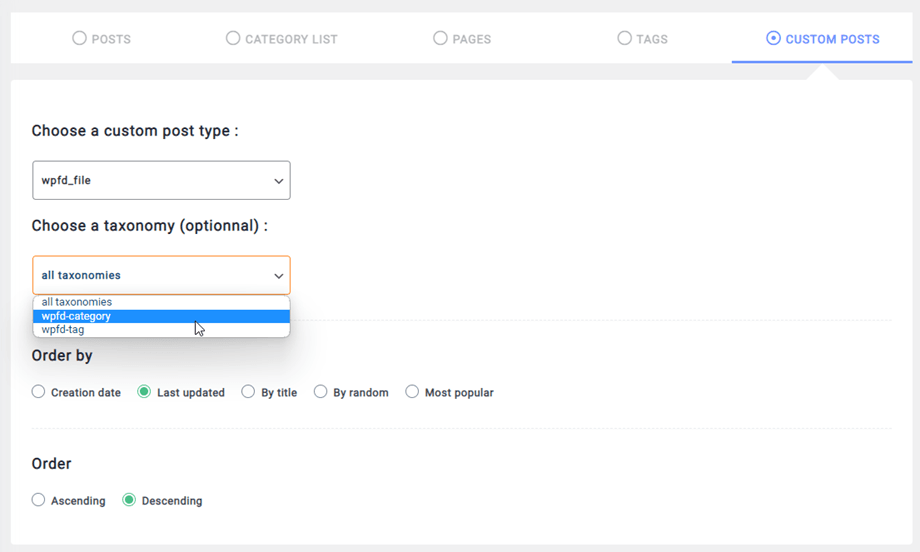
自定义文章类型选择将激活一个下拉列表,您可以在其中选择:
- 自定义文章类型
- 自定义文章类型分类(如有,非必填)
- 自定义文章类型术语或分类(如有,非必填)
以下是 WP File Download的示例
还可以为每个内容源定义新闻的最大数量和排序方式。.
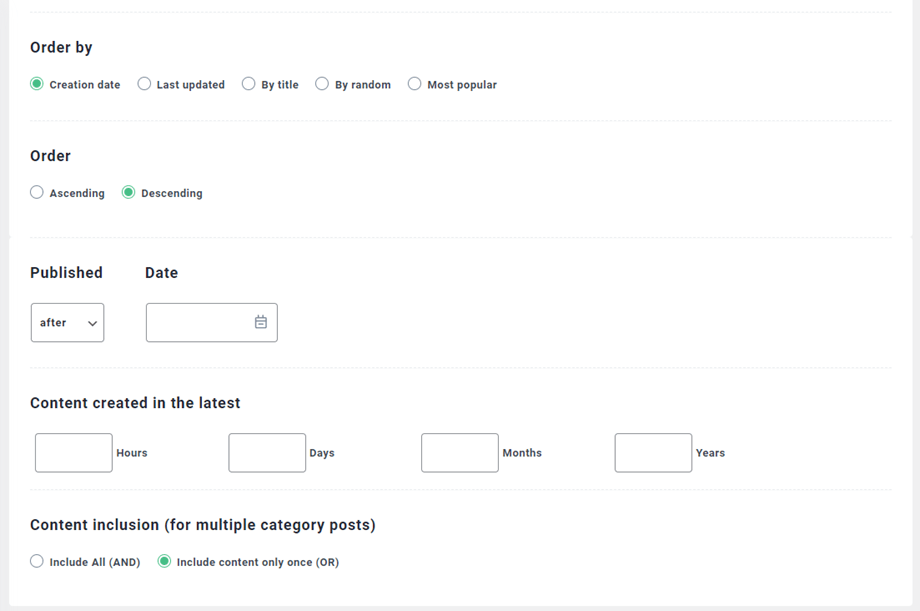
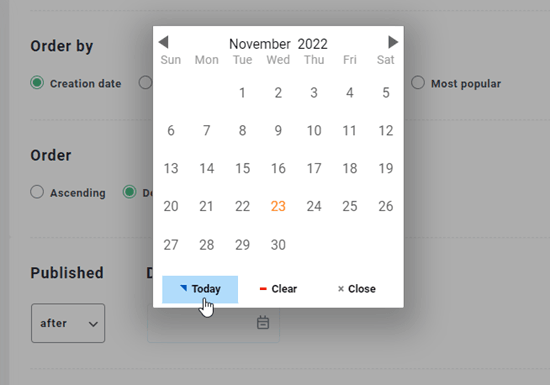
“排序依据”是一个参数,用于设置新闻的排序方式,包括:
- 内容发布日期
- 上次更新时间(专业版)
- 标题(按字母顺序排列)
- 随机顺序
- 最受欢迎
3. 显示和默认主题
显示和主题选项卡将提供选项,用于设置在此实例中内容的显示方式。.
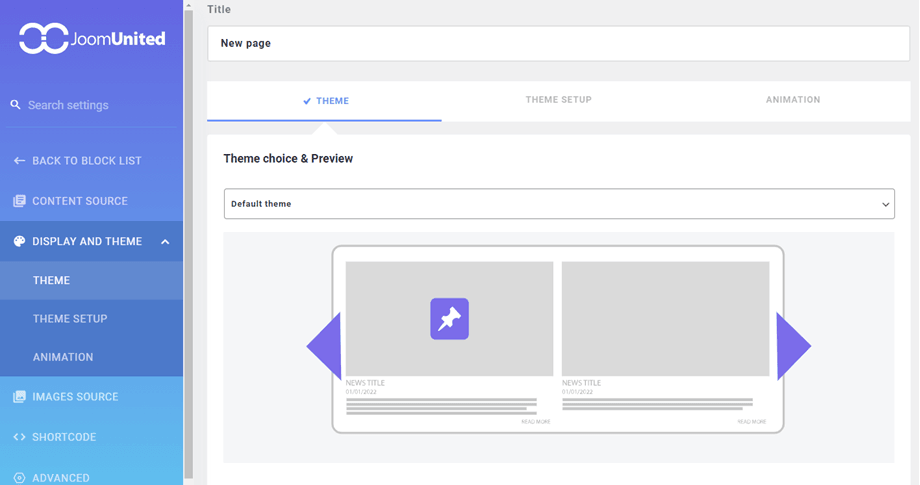
根据文章数量和所选主题,文章页面数会增加分页;列数也是如此。例如,如果您从一个包含 2 列且限制为 3 页的分类中加载 10 篇文章,则会出现以下效果:
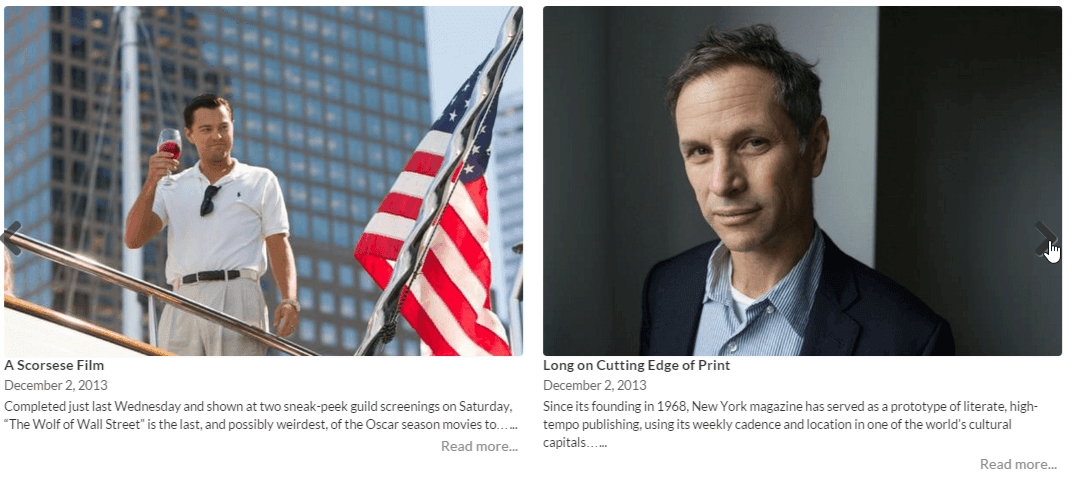
在这个例子中,只有 10 篇文章,因为页码限制为 2 页。您也可以限制元素数量。.
主题设置选项卡
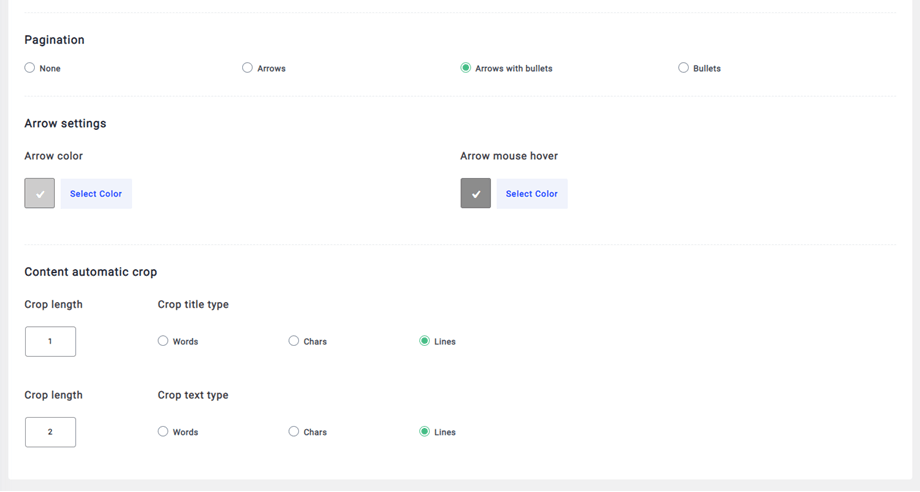
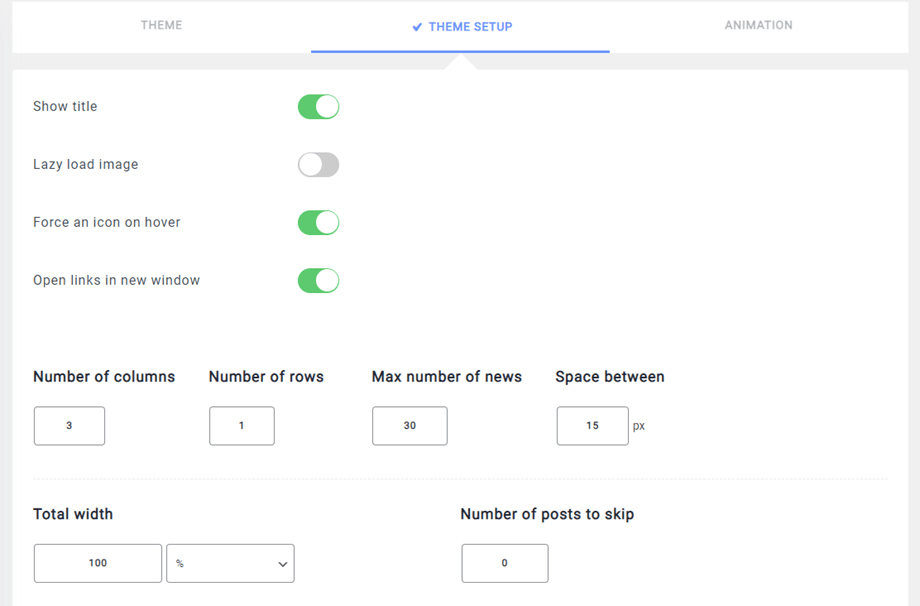
在“默认主题”>“主题设置”选项卡中,您现在可以自定义“阅读更多”按钮、叠加图像、分页、 箭头设置和内容自动裁剪。
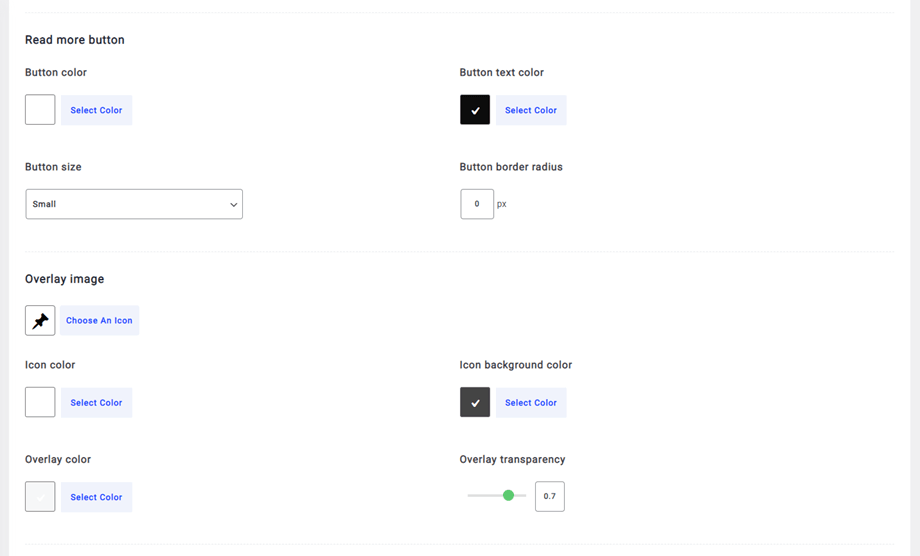
在其他主题中,您可以为所选主题选择颜色。.
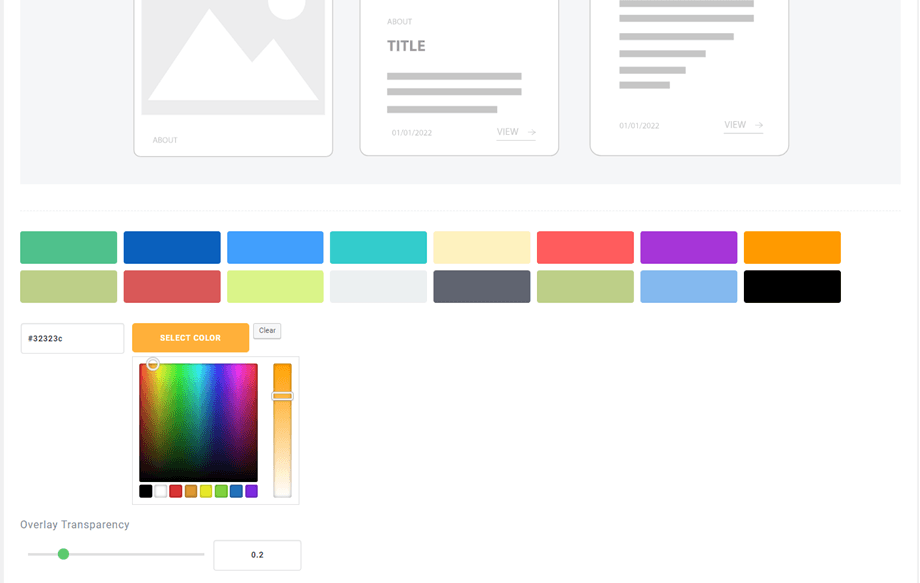
在“主题设置”选项卡中,您可以定义与文本显示和功能相关的所有选项。“显示标题”选项会添加或移除新闻实例标题。
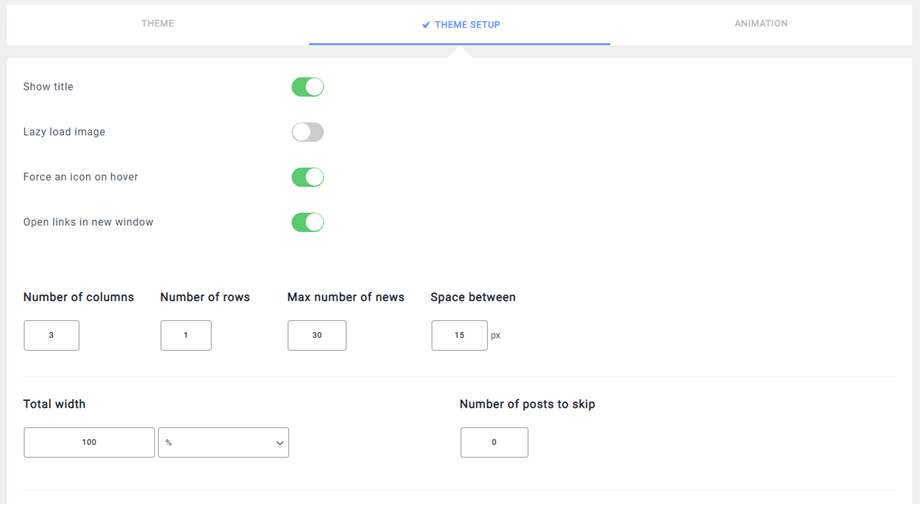
裁剪选项会截断您的内容,并(最终)添加“阅读更多”按钮。您可以使用行数(在 CSS 中)、字数或字符数来裁剪内容。
动画选项卡
“动画”选项卡可帮助您配置是否默认启用幻灯片效果。(专业版)
- 自动动画:新闻轮播图自动播放动画,并实现水平自动滚动。
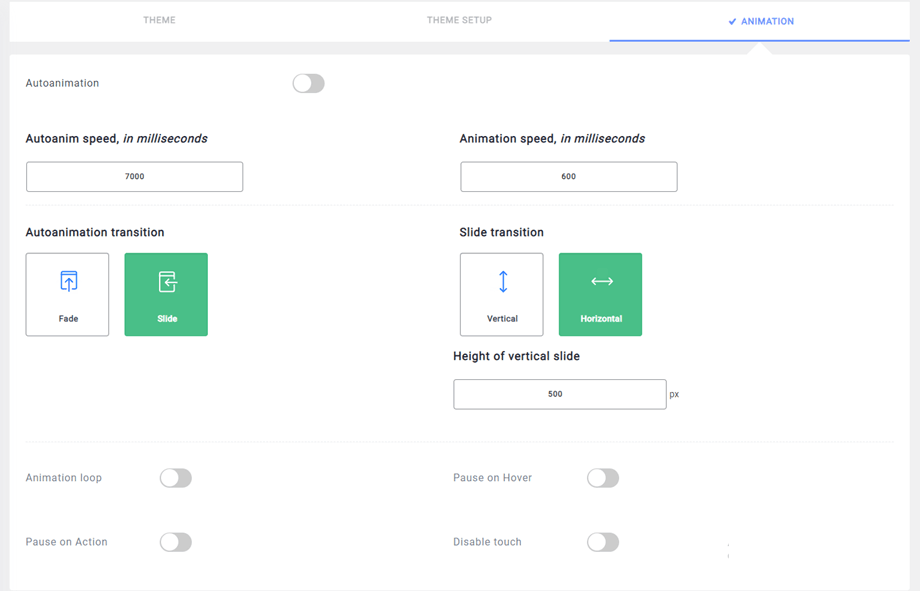
- 动画循环:如果启用此选项,幻灯片将自动循环播放动画。
- 鼠标悬停暂停:鼠标悬停在幻灯片上时暂停幻灯片播放。注意:需要启用自动动画。
- 操作暂停:与控件元素交互时暂停幻灯片播放。注意:需要启用自动动画。
- 禁用触摸:不允许在支持触摸功能的设备上使用触摸滑动来导航滑块。
主题选项卡
主题部分可帮助您定义将应用于此新实例的显示样式,如预览所示。.
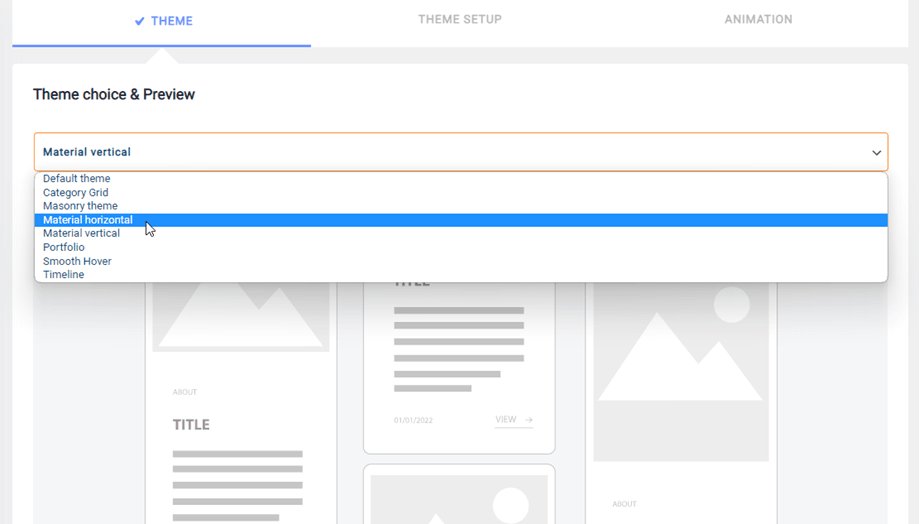
默认主题允许您调整图片位置和文本对齐方式。同时,新闻条目内容功能(允许您添加或删除详细信息)适用于所有主题。
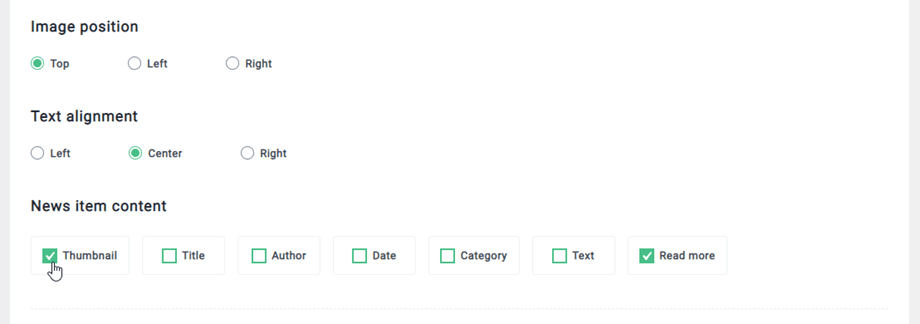
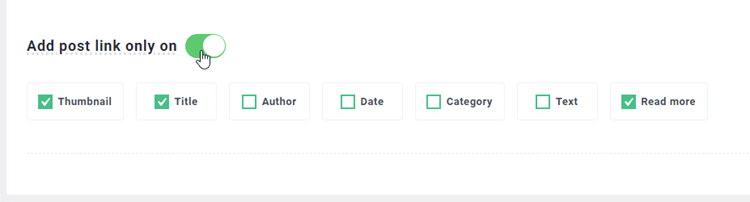
此外,您还可以在每个区块中选择要添加链接的项目。请启用“仅添加文章链接”选项,默认选择的项目包括:缩略图、标题和“阅读更多” 。您还可以选择其他项目:作者、日期、分类和正文。
在网格和分类网格主题中,您还可以选择使用 AJAX 加载更多帖子。.
4. 图像源配置
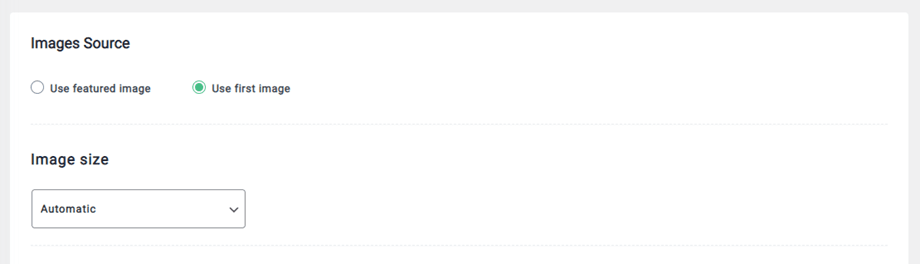
图片源配置决定了图片的加载方式和内容。您可以设置加载特色图片或文章中检测到的第一张图片,以及缩略图尺寸。WordPress 默认提供三种尺寸:缩略图、中等尺寸和大尺寸。.
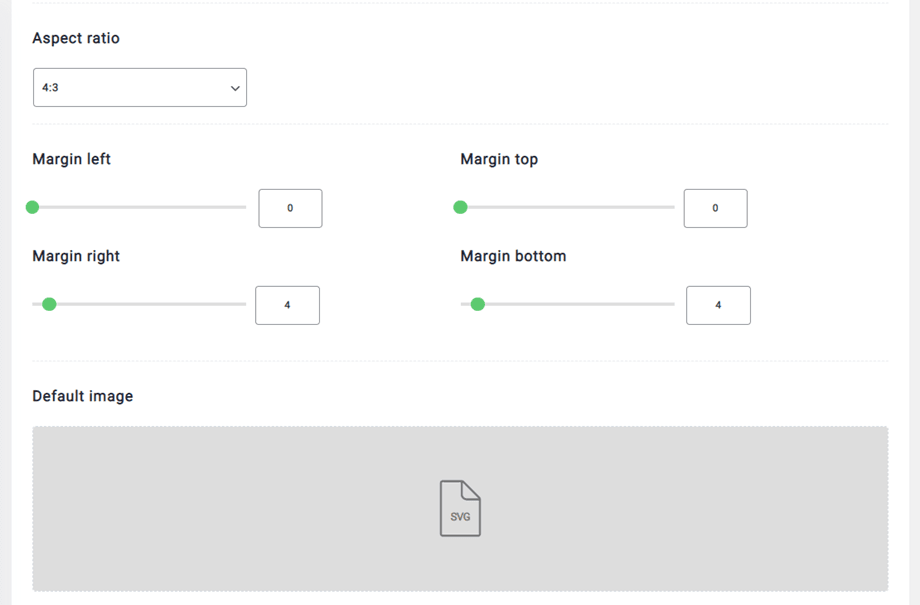
您还可以使用裁剪功能,使图片精确适应所需尺寸。每张图片都可以设置边距,防止文字遮挡图片。如果内容中没有图片,您可以设置默认图片。.
5. 屏蔽短代码
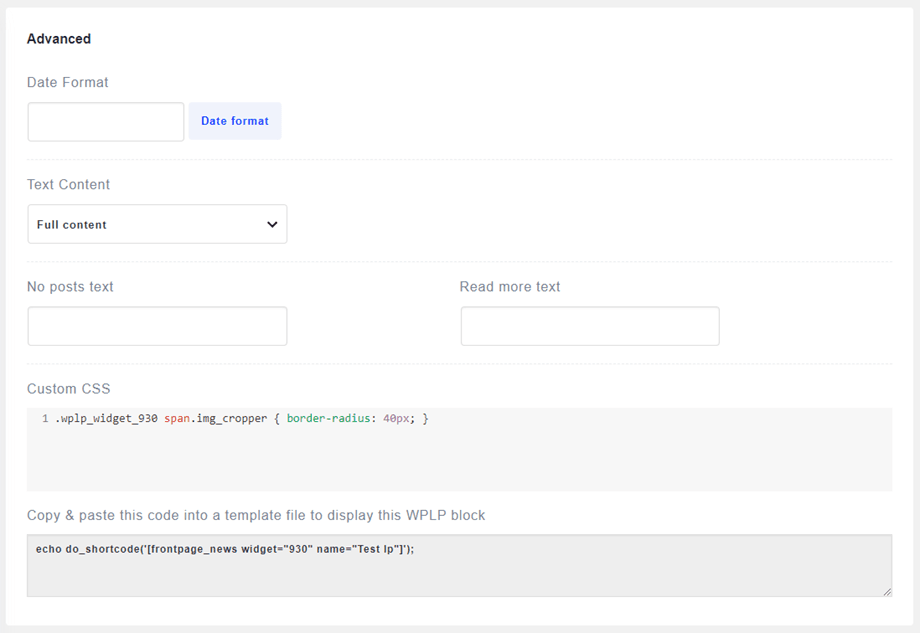
您可以在这里点击短代码区域,快速轻松地复制短代码块。您还可以更改状态、设置可见性或调整发布日期和时间。.
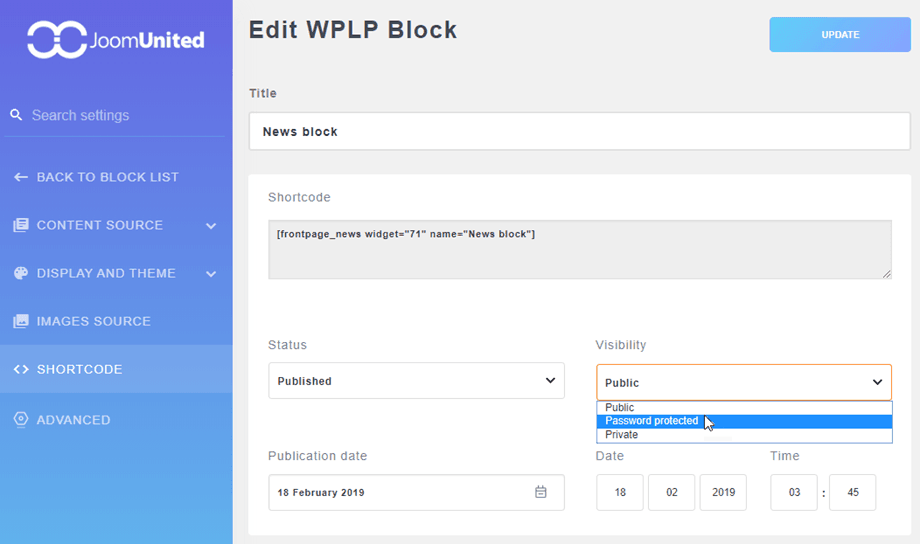
6. 高级参数
高级参数用于设置日期格式或覆盖“阅读更多”文本。此外,还提供自定义 CSS 字段,用于在新闻模块上应用自定义 CSS。