WordPress 产品
 Joomla产品
 支持
支持 新闻
新闻 登录
登录WP File Download 插件:WooCommerce 集成
1. 从控制面板创建产品
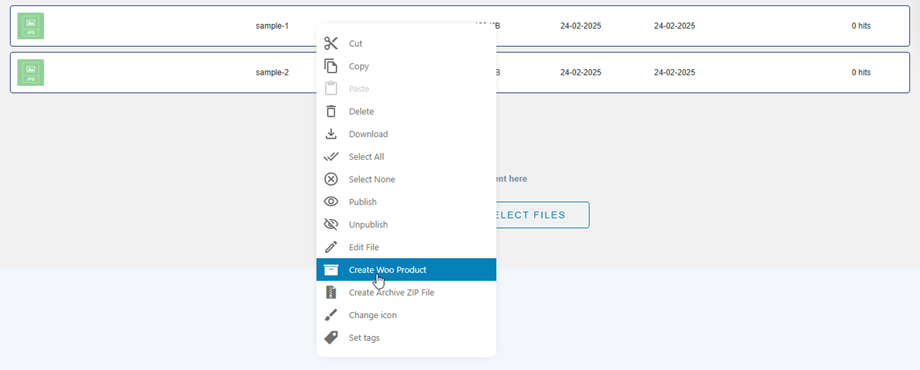
要直接从文件管理器将文件转换为 WooCommerce 产品,首先在中选择您的文件 WP File Download 。控制面板右键单击所选文件,然后从上下文菜单中选择“创建 Woo 产品” 按钮。
将弹出“创建新产品”窗口,其中包含以下配置选项:
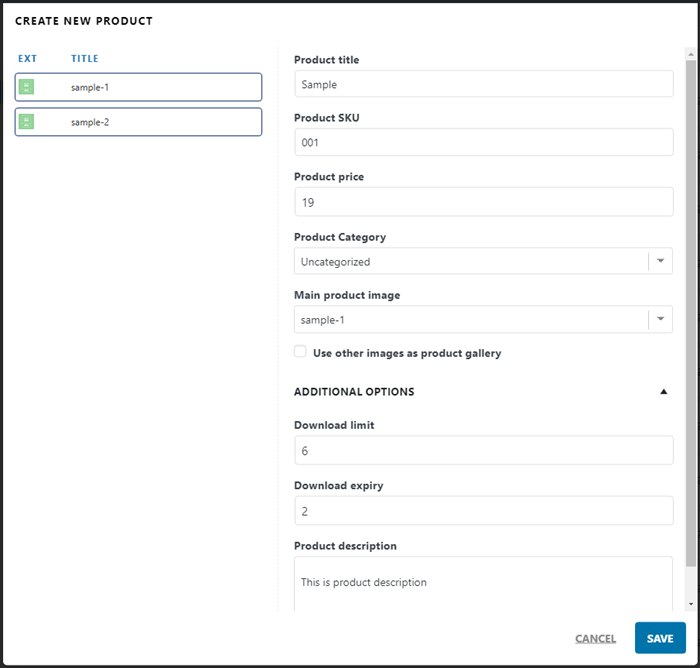
- 产品类型: 这决定了您的文件与最终产品之间的关系:
- 创建一个 WooCommerce 产品: 将所有选定的文件组合成一个 WooCommerce 产品,作为多个可下载项目。
- 每个文件创建一个产品: 为侧边栏中的每个单独文件生成一个唯一的 WooCommerce 产品。
- 产品标题: 您可以在此处手动输入名称以覆盖文件的原始标题。如果选中“每个文件创建一个产品” 选项,则默认为“使用文件标题” 。
- 产品 SKU: 请分配一个唯一的库存单位。这是 WooCommerce 集成的必填字段。
- 商品价格: 请输入售价。如果留空或设置为“0”,则该商品将被视为免费商品。
- 产品类别: 从下拉列表中选择新产品的具体 WooCommerce 类别。
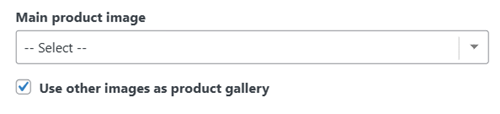
- 主产品图片: 如果所选文件为图像,则此选项会自动显示。启用此选项会将所选图像文件设置为 WooCommerce 中的特色产品图像。.
- 使用其他图片作为产品图库
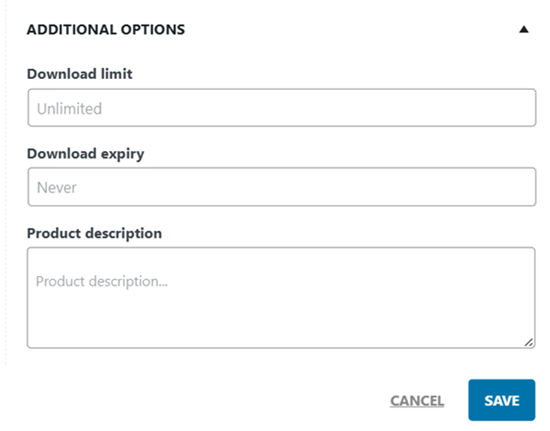
其他选项
点击 “其他选项” 箭头以访问更多设置:
- 下载次数限制: 输入数字或留空以无限次重新下载
- 下载链接有效期: 输入下载链接失效前的天数,或留空。
- 产品描述: 请填写您的产品描述,或留空。
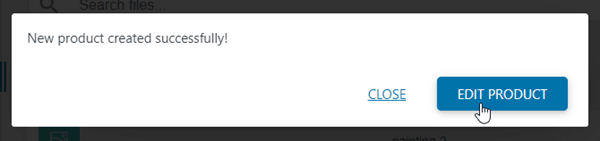
稍等片刻,您会看到一个显示成功信息的弹出窗口。就这么简单!现在您可以 编辑产品 或关闭弹出窗口。
2. 简单产品
WooCommerce 已集成到 WP File download 插件版本中。安装后, WP File download 勾选 “可下载” 。
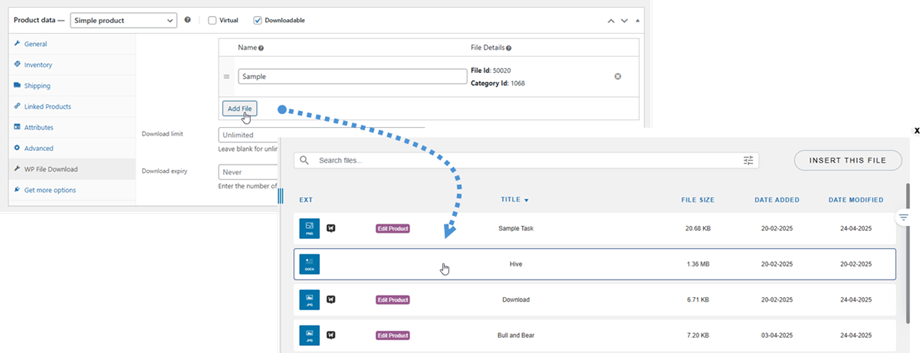
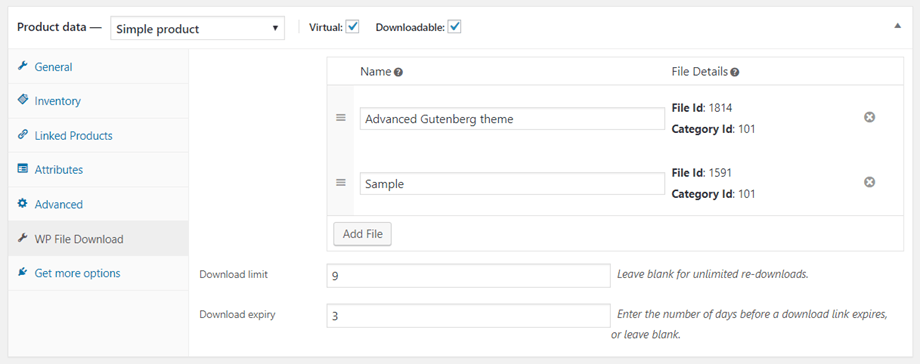
在此选项卡中,您可以添加多个文件并设置它们的限制。.
然后您可以设置产品的限制。.
- 下载次数限制: 输入数字,留空则表示无限次重新下载。
- 下载链接有效期: 输入下载链接失效前的天数,或留空。
将文件添加到 WooCommerce 产品后,前端的 “下载”按钮将变为“添加到购物车” 按钮。
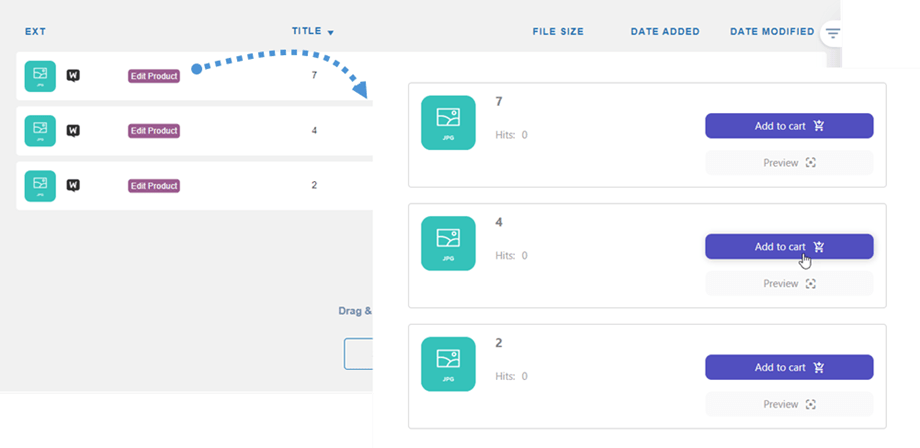
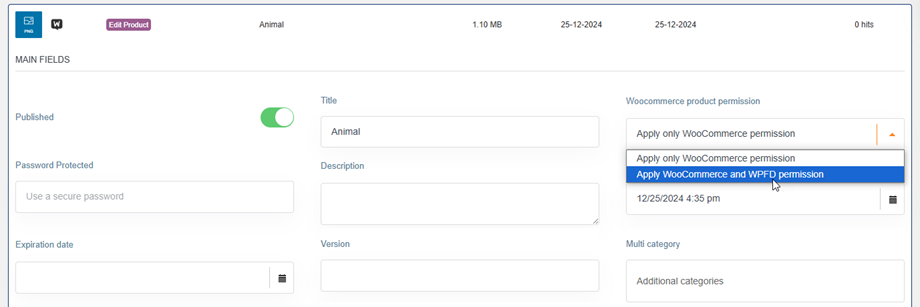
WooCommerce 的访问权限限制会立即生效。此外,您还可以使用 WP File Download 强大的文件访问控制功能,根据用户角色和文件操作进行额外的限制。您可以在文件设置中选择其中一项或两项。.
3. 可变产品
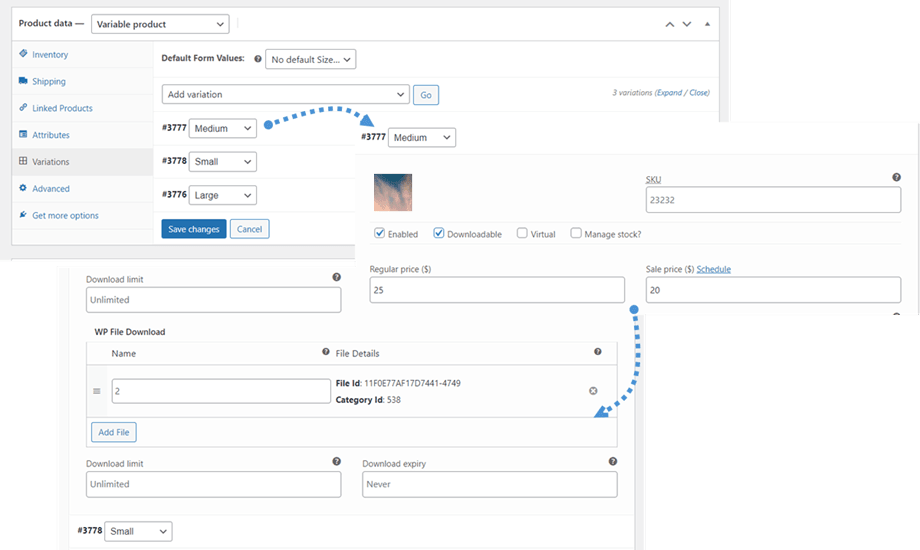
与单一产品类似,创建包含各种变体的可变产品后,您可以转到 “变体” 选项卡 > 选择一个变体 > 勾选 “可下载” 选项。然后将文件添加到该变体中。
4. 文件顺序统计
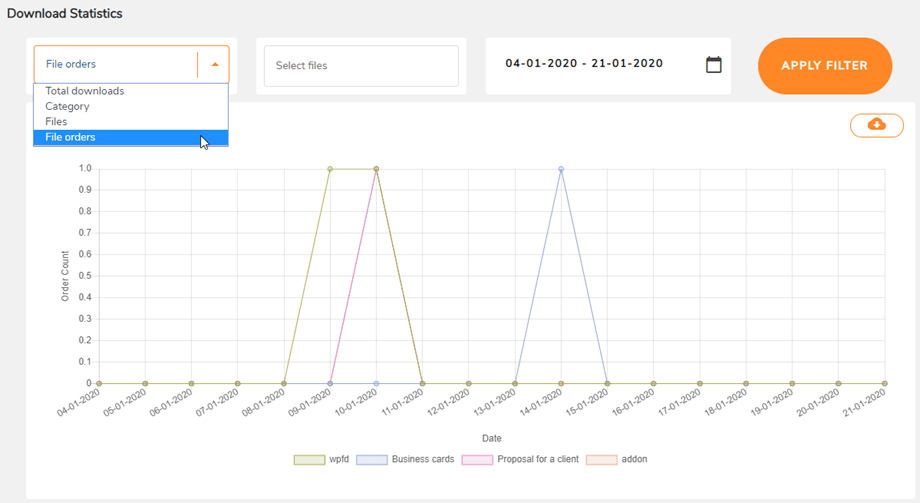
已订购的文件会在 WP 文件下载 > 统计信息中进行跟踪, WP File download 可以 查看统计信息,也可以按文件或日期进行筛选。