 WordPress产品
 Joomla 产品
 Support
 News
News 登录
登录WP File Download 插件: OneDrive 和 OneDrive 企业版集成
1. 登录 OneDrive
自动模式
从现在起,连接可以节省大量时间 OneDrive 。首先,要使用此功能,请导航至插件服务器配置 > 云连接选项卡 > OneDrive 个人版/企业版部分 ,然后单击右上角的 OneDrive 个人版)或“连接 OneDrive 按钮(适用于“连接 OneDrive 企业版” 按钮(适用于 OneDrive 企业版)。
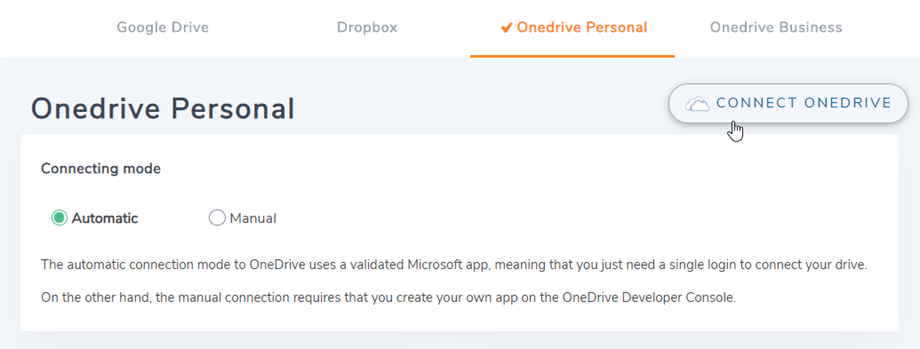
然后按照以下步骤完成连接。.
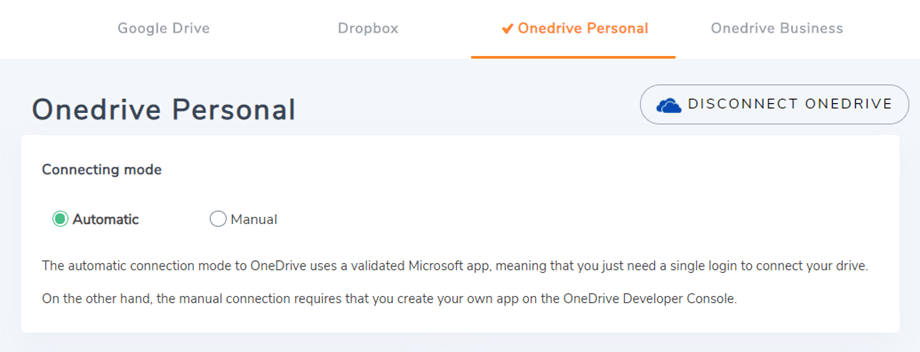
手动模式
使用上一步中的凭据,请转到 WordPress 管理后台,然后点击菜单 WP File Download >“配置”>“云连接”选项卡> Onedrive 企业 部分。 由于 OneDrive,个人帐户不再支持手动模式。粘贴您的
- 应用客户端 ID
- 秘密价值
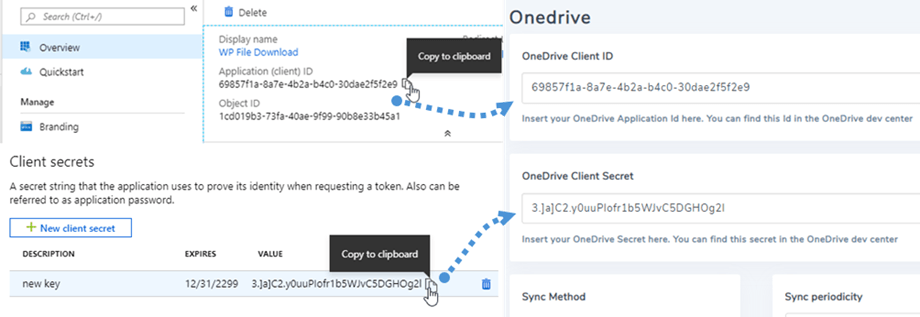
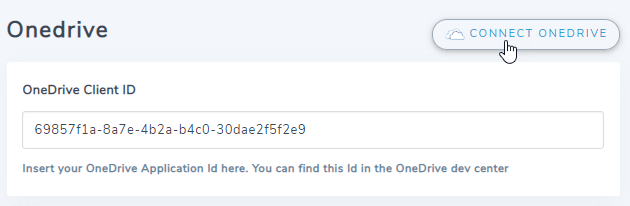
之后,保存配置,然后单击 “连接 OneDrive 按钮。
您需要验证应用程序访问权限, 只需点击“是”即可。
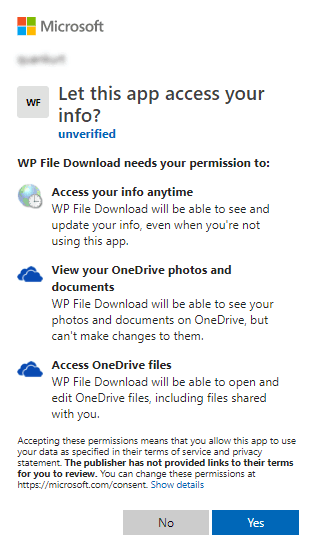
连接应该会很成功☺。.
使用 OneDrive Business 成功连接后,您会看到 “监视更改” ,则应启用此功能 OneDrive Business 中的文件和类别同步到 WP File Download。

然后您可以在 OneDrive 和 WP File Download中创建文件、类别和子类别,所有内容都会同步!
2. 它是如何运作的?我可以用 OneDrive做什么?
如何使用?
WP File download 生成一个插件将在您的 OneDrive 以网站名称命名上 的根文件夹。
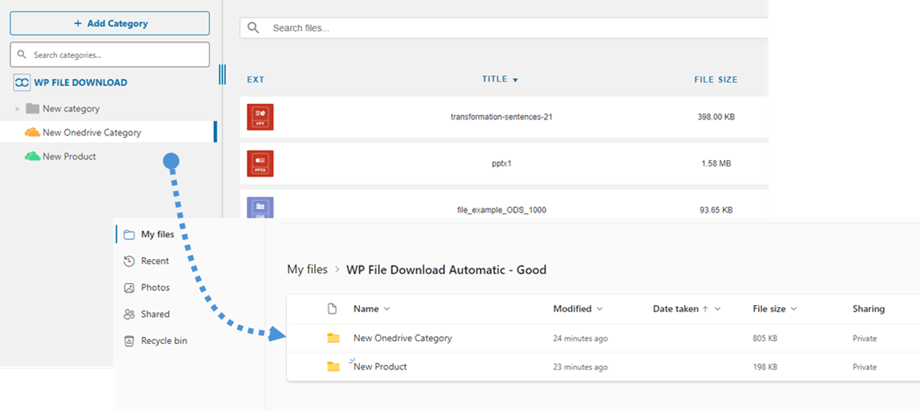
所有在中添加的文件夹和子文件夹 WP File Download 都将同步到此文件夹 (WP File Download - {sitename}) 下。反之亦然, 中 OneDrive 都将同步到 WP File Download 控制面板。根文件夹的所有文件和分类WordPress 上的
我可以用 OneDrive做什么?
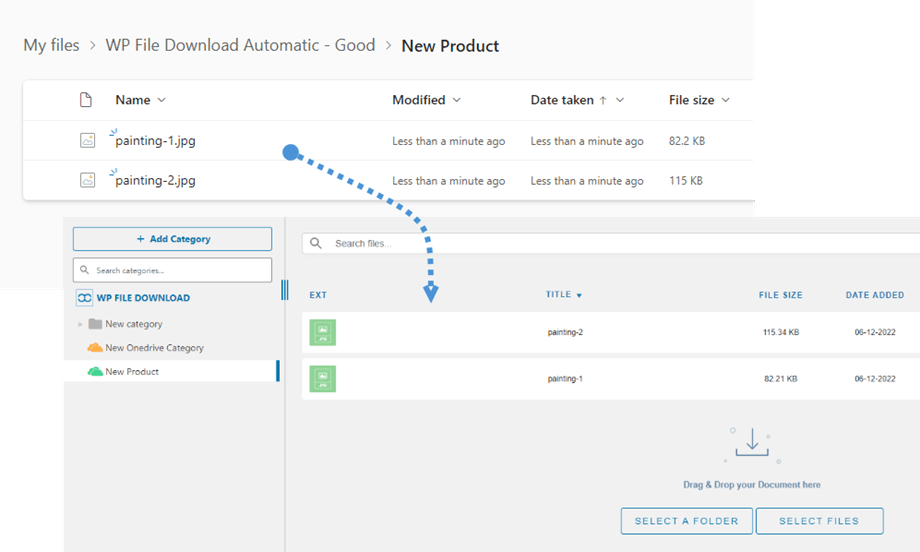
双向同步功能强大!您可以从 OneDrive 添加文件并在 WP File Download 中查看,也可以从 WP File Download 中添加文件并在 OneDrive中查看。此外,您还可以使用 OneDrive 同步软件从桌面管理 WordPress 文件。是不是很神奇?我们知道!☺
另外,如果您从 OneDrive 中删除文件,则必须清空回收站才能将其从 OneDrive中删除。.
3. Microsoft OneDrive 应用程序
OneDrive 集成以独立插件的形式分发,包含 OneDrive 个人版和 OneDrive 企业版。您需要将此插件与 WP File Download一起安装。该插件还集成了 Google Drive 和 Dropbox。以下步骤适用于这两种情况。.
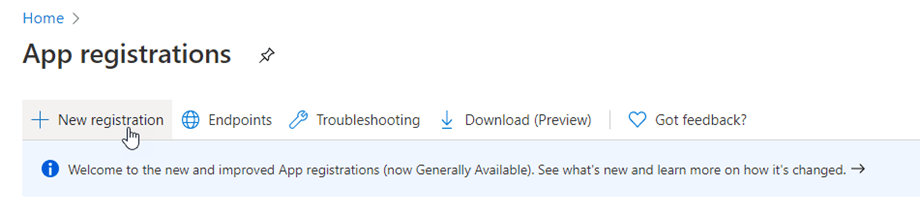
首先,您需要一个 Microsoft Azure 应用才能将您的网站连接到 OneDrive 帐户。请访问: https://portal.azure.com/,登录并单击 “新建注册” 按钮。
在“注册应用程序表单”中,设置应用程序名称,并将您的网站 URL 复制到 “重定向 URL” 字段中(例如:“https://{your-domain.com}/wp-admin/admin.php”),然后单击 “注册” 按钮。
在“支持的帐户类型”下,选择第三个选项: “(任何 Entra ID 租户 + 个人 Microsoft 帐户)”。这适用于个人帐户和企业帐户。
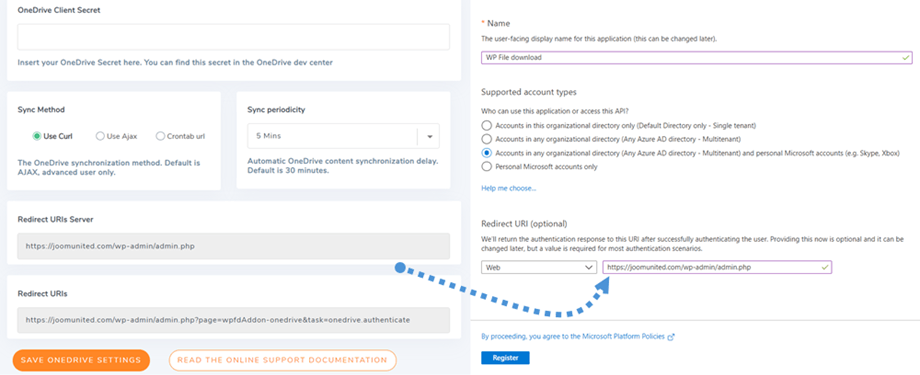
这样就差不多完成了,您现在应该已经有了 应用程序 ID (客户端 ID),只差密码了。在左侧菜单中,依次选择 “管理”>“证书和密钥”,然后点击 “新建客户端密钥” 按钮创建一个。之后,填写 描述 并设置 过期时间 。
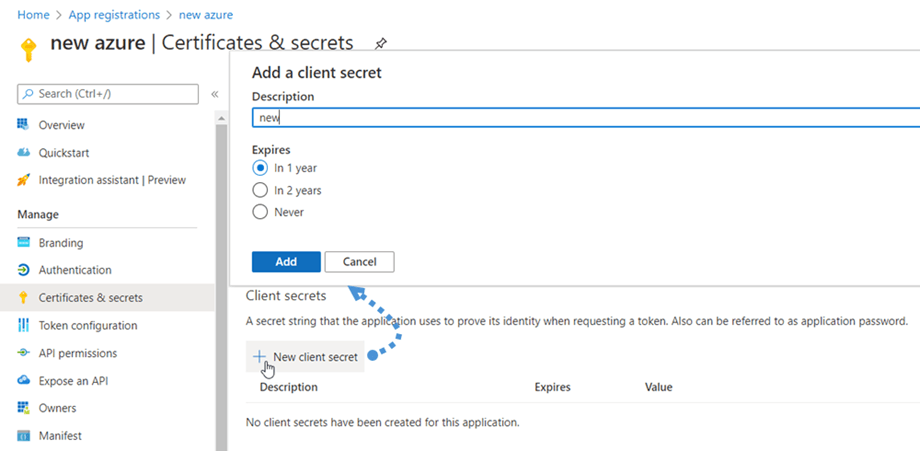
按下“添加” 按钮后,系统会立即生成一个密码(客户端密钥) ,请记住要备份该密码。

