 WordPress产品
 Joomla产品
 技术支持
技术支持 新闻
新闻 登录
登录WP AI Assistant:常用
1. 设置
人工智能模型
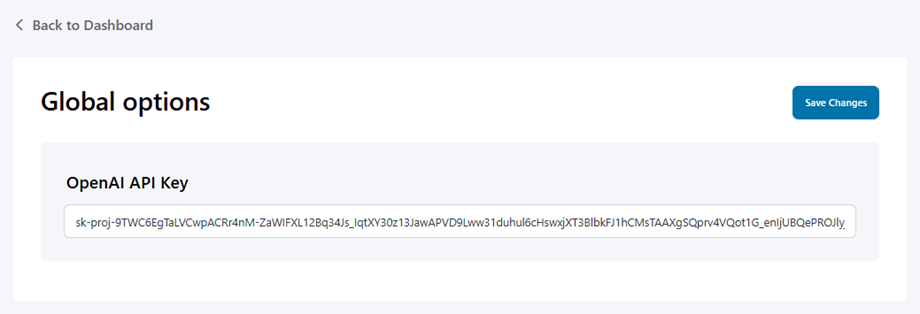
首先,导航至WP AI Assistant ,要在您的网站上使用 AI Assistant,请点击仪表盘中的“设置”按钮,在“AI 模型”选项卡中选择一个模型:
- JoomUnited AI:购买积分。
- OpenAI:在字段中输入您的 API 密钥并保存。
执照
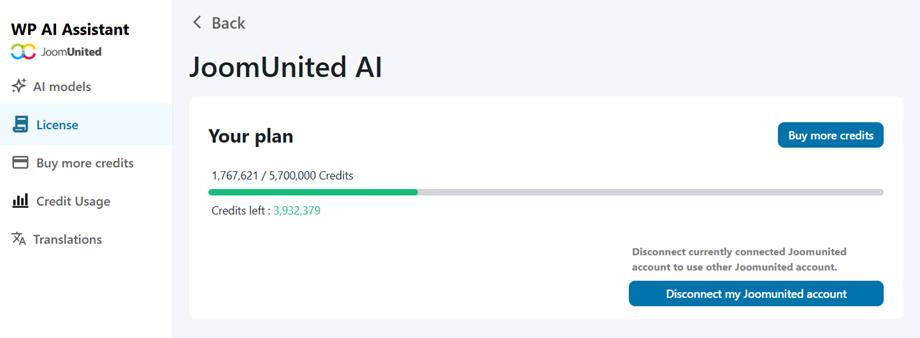
前往“许可证”选项卡查看您的可用配额并跟踪您的积分使用情况。
购买更多积分
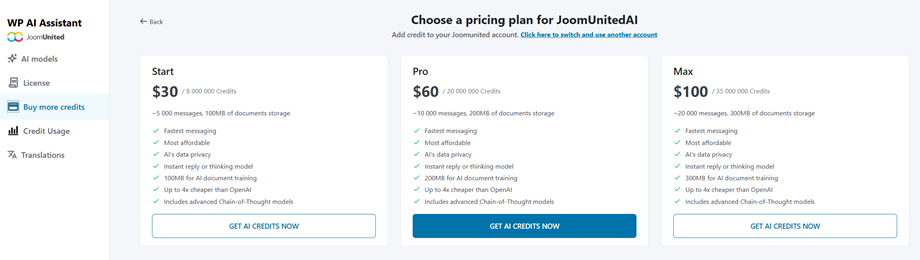
要购买更多积分或首次获取积分,请导航至“购买更多积分”选项卡,您将在那里找到三种可用的套餐:
- 初始资金: 8,000,000 点数
- 专业版: 20,000,000 积分
- 上限: 35,000,000 信用点
信用额度使用情况
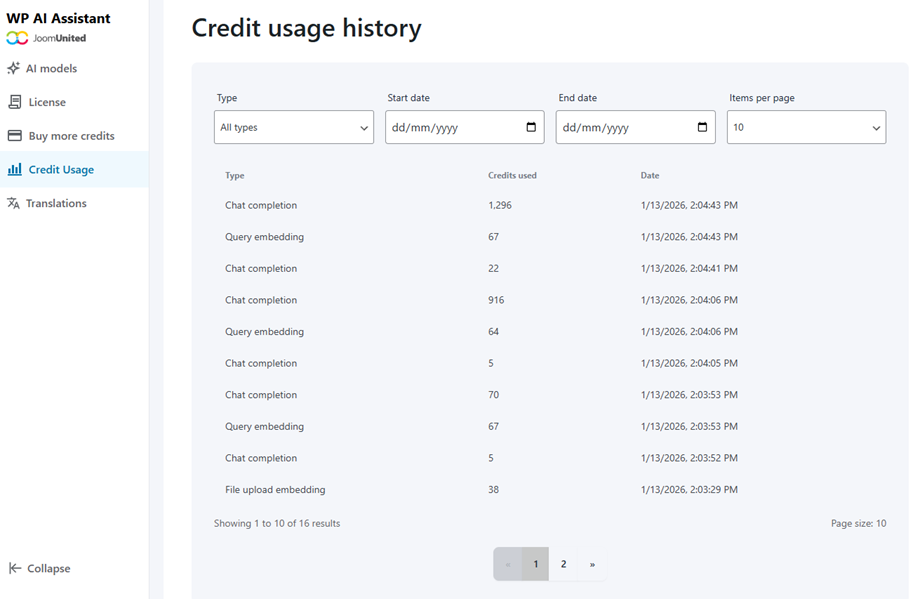
信用额度使用历史记录页面允许您查看信用额度使用情况,并按指定日期范围内的活动类型应用筛选条件:
- 聊天结束
- 查询嵌入
- 文件更新嵌入
- 存储的矢量文件
2. 助手定制
点击“创建助手”按钮,并为其命名。
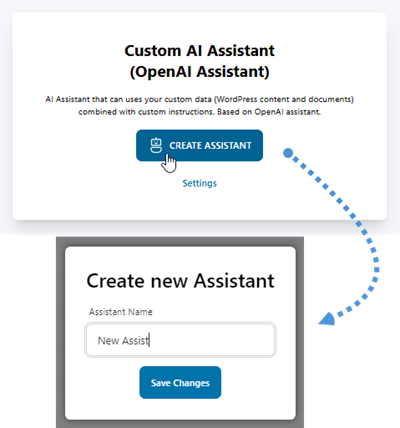
接下来会进入助手设置页面,您可以在这里自定义聊天设置。.
2.1 安装和说明
助手设置
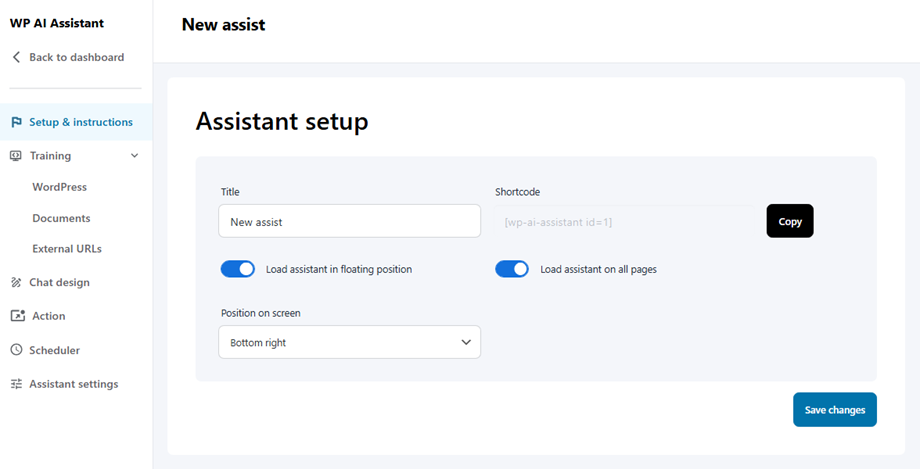
- 标题:人工智能助手的名称
- 短代码: AI 助手的短代码
- 加载助手处于浮动位置:使用切换按钮启用/禁用
- 在所有页面加载助手:选择此助手作为默认助手。其他助手将失去其默认地位。
- 屏幕位置:右下角,左下角
助理指导
受到推崇的
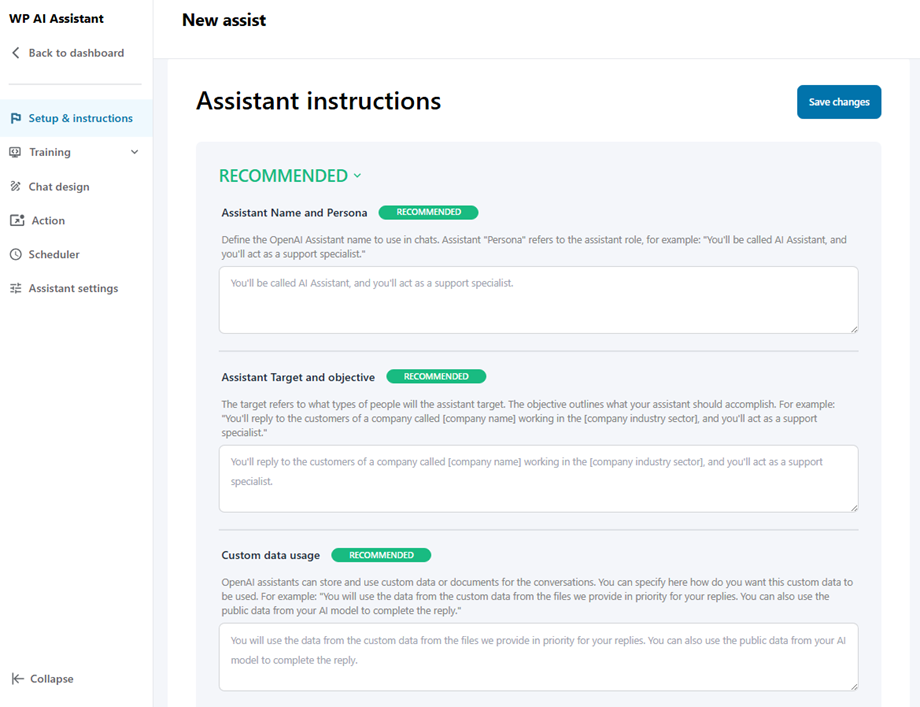
- 助手名称和角色:定义 OpenAI 助手在聊天中使用的名称。助手“角色”指的是助手的角色,例如:“您将被称为 AI 助手,您将担任支持专家的角色。”
- 助理的目标和职责:目标是指助理将服务哪些类型的人群。职责概述了助理应该完成的任务。例如:“您将负责回复[公司名称]公司在[公司所属行业]领域的客户,并担任支持专员的角色。”
- 自定义数据使用: OpenAI 助手可以存储和使用自定义数据或文档进行对话。您可以在此处指定如何使用这些自定义数据。例如:“您将优先使用我们提供的自定义数据文件中的数据进行回复。您也可以使用来自 AI 模型的公共数据来完成回复。”
选修的
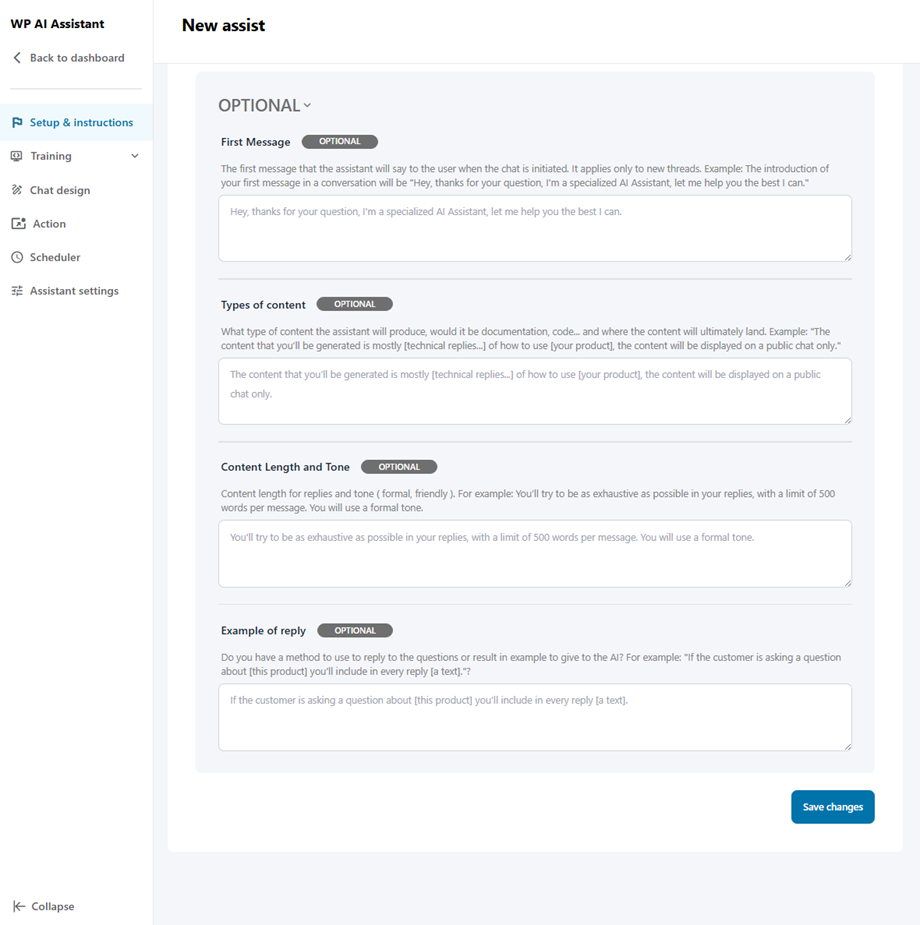
- 首条消息:聊天开始时助手向用户发送的第一条消息。仅适用于新发起的对话。例如:您在对话中的第一条消息将是“您好,感谢您的提问,我是一位专业的AI助手,让我尽我所能为您提供帮助。”
- 内容类型:助手将生成哪些类型的内容,例如文档、代码等等,以及这些内容最终会发布在哪里。例如:“您将获得的内容主要是关于如何使用[您的产品]的技术回复,这些内容只会显示在公共聊天室中。”
- 内容长度和语气:回复内容的长度和语气(正式、友好)。例如:您的回复应尽可能详尽,但每条消息的字数限制为 500 字。请使用正式的语气。
- 回复示例:您是否有回复问题或结果的方法,可以给人工智能提供示例?例如:“如果客户询问有关[此产品]的问题,您将在每次回复中包含[一段文字]。”?
2.2 培训
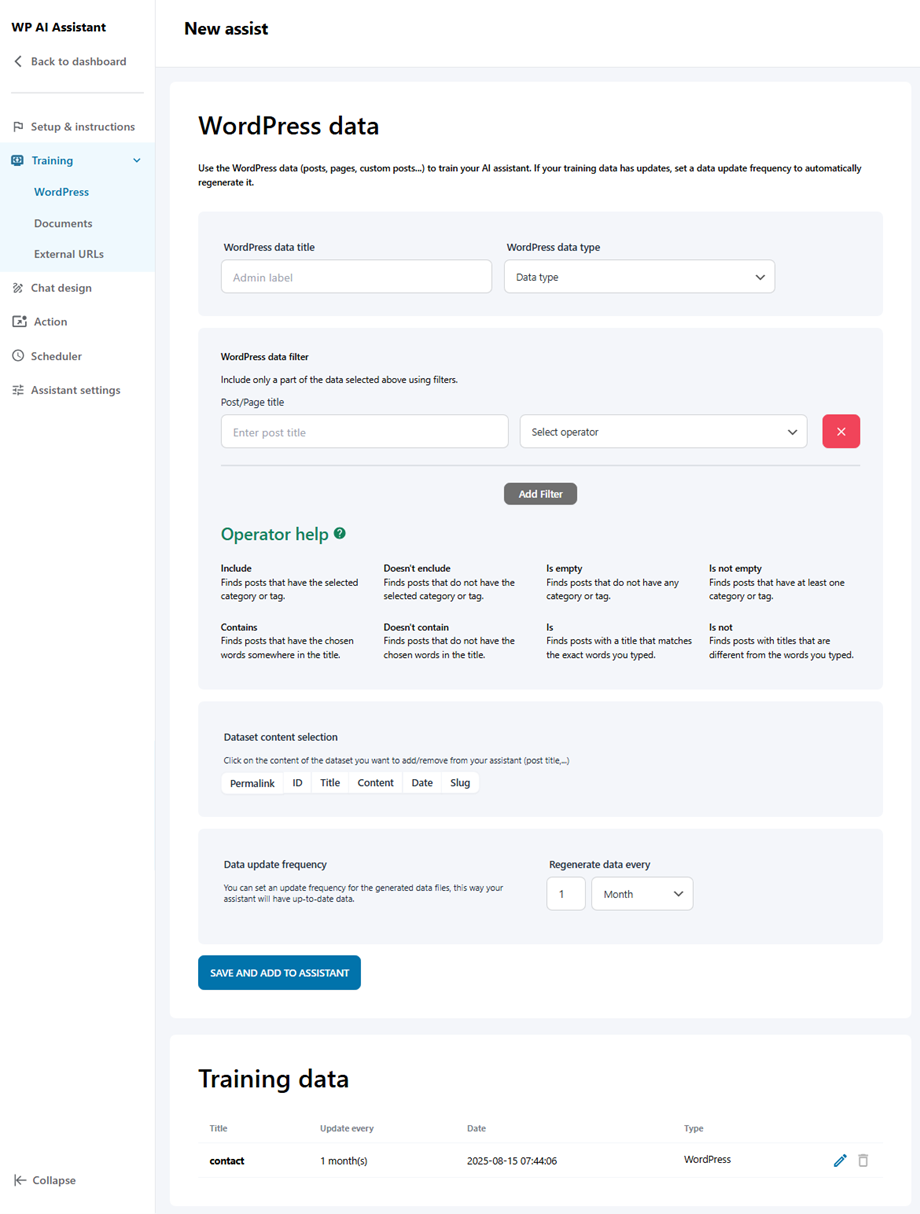
- WordPress: 使用 WordPress 数据(文章、页面、自定义文章等)来训练您的 AI 助手。如果您的训练数据有更新,请设置数据更新频率以自动重新生成数据。.
- WordPress 数据标题
- WordPress 数据类型
- WordPress 数据过滤器
- 数据集内容选择
- 数据更新频率
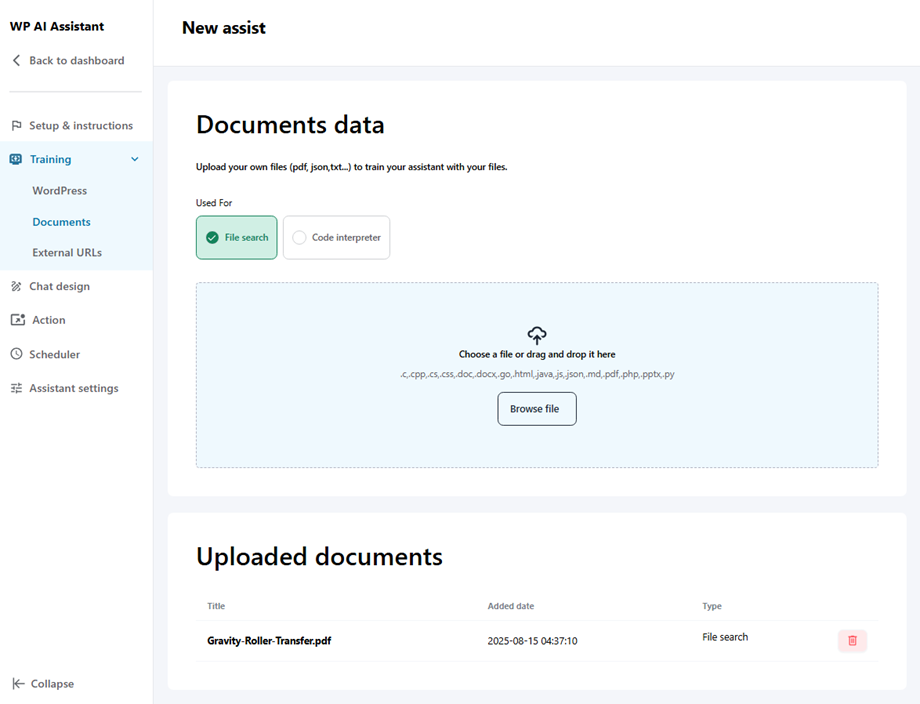
- 文档:上传您自己的文件(pdf、json、txt 等),以便使用您的文件训练您的助手。
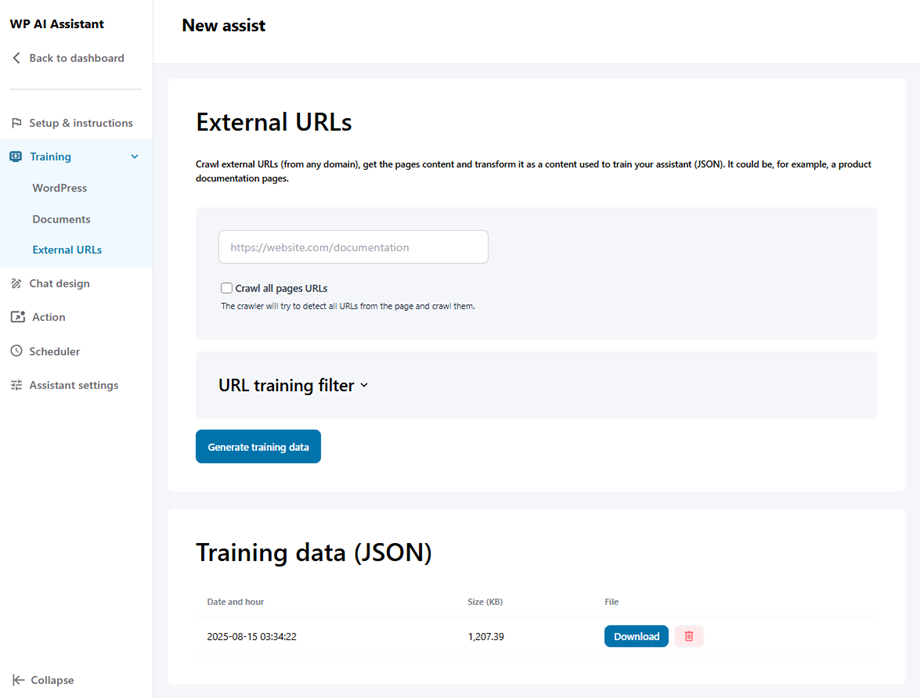
- 外部 URL:抓取外部 URL(来自任何域名),获取页面内容并将其转换为用于训练助手的 JSON 格式。例如,它可以是产品文档页面。
2.3 聊天设计
在本部分,您可以自定义以下设置:
尺寸
- 聊天界面宽度:使用像素 (px)、视口宽度 (vw) 或百分比 (%) 单位配置聊天界面宽度。.
- 聊天最大高度:使用像素 (px)、视口高度 (vh) 或百分比 (%) 单位设置最大聊天高度。.
- 消息填充
- 消息容器半径
- 聊天标题文字和图标大小
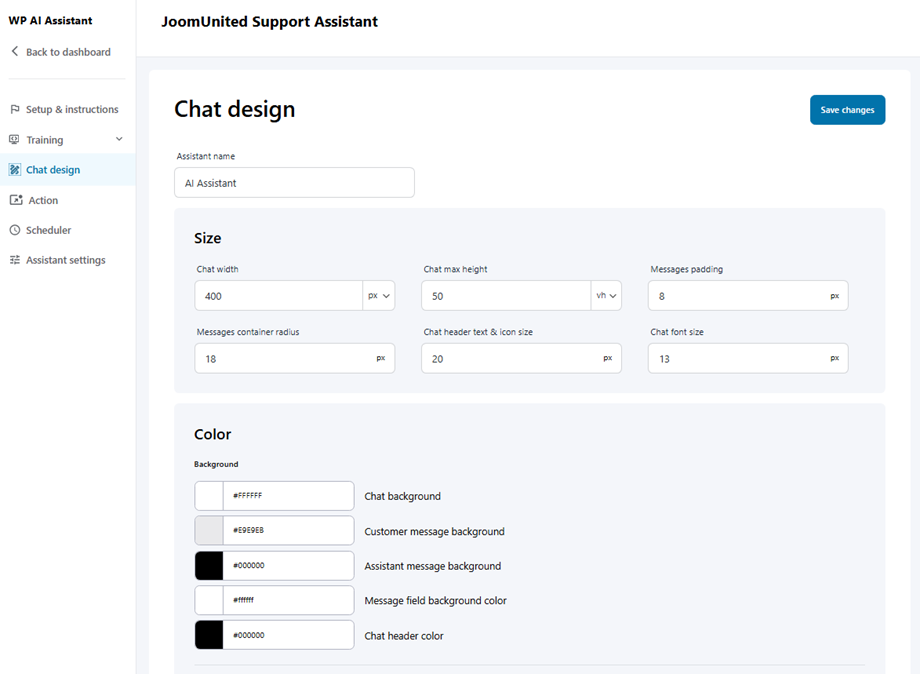
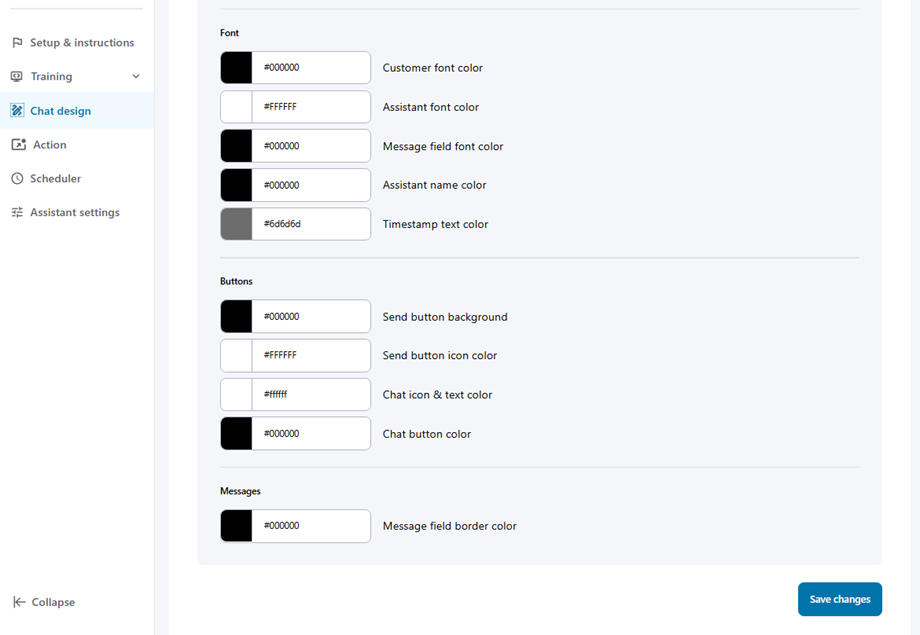
颜色
- 背景
- 字体
- 按钮
- 消息
2.4 助手行动
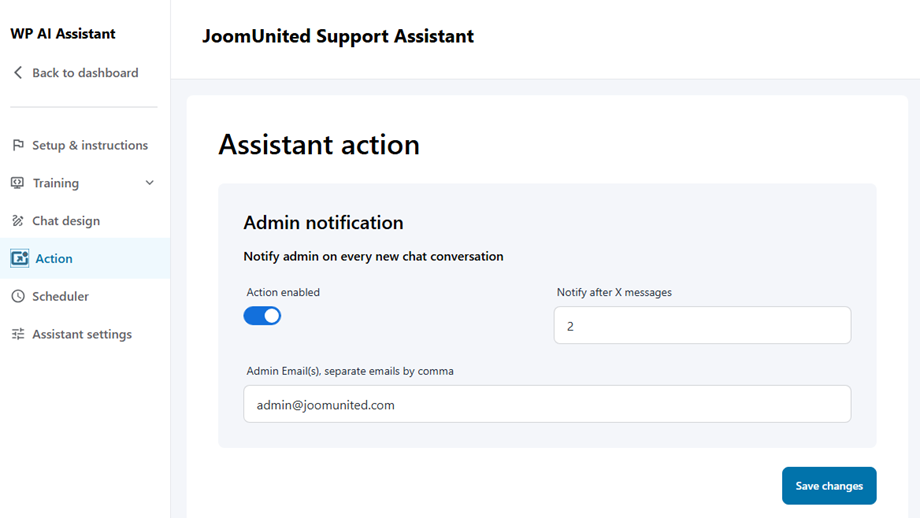
选择您的 AI 助手后,请转到“操作”部分配置两个关键功能:管理员通知和聊天结束记录。
管理员通知
此功能会在有新的聊天对话时向管理员发送提醒。设置方法如下:
- 启用通知操作
- 请配置以下字段:
- 收到 X 条消息后通知:设置通知消息阈值
- 管理员邮箱地址(多个邮箱地址请用逗号分隔):请输入管理员邮箱地址
聊天记录结束
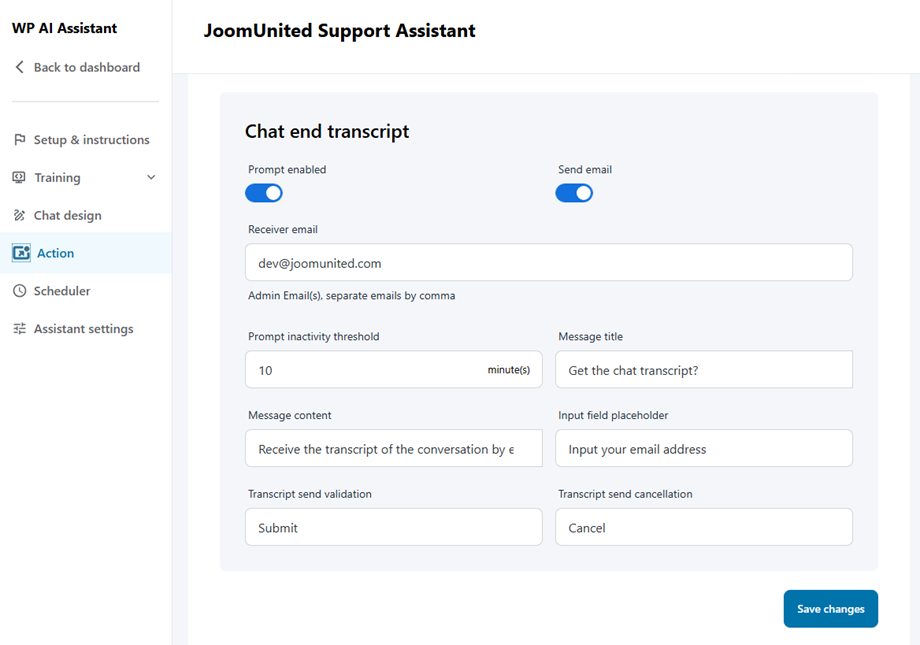
此功能会在对话结束后自动向用户发送聊天记录。配置方法:
- 启用“提示”和“发送电子邮件”选项
- 请填写必填字段:
- 接收邮箱:用于接收成绩单的邮箱地址
- 提示不活动阈值:设置超时时间(以分钟为单位)。
- 邮件标题:成绩单邮件的主题行
- 邮件内容:邮件正文模板
- 输入字段占位符:电子邮件输入字段的默认文本
- 请输入您的电子邮件地址:用户电子邮件字段
- 成绩单发送验证:确认按钮
- 取消发送记录:取消按钮
2.5 调度器
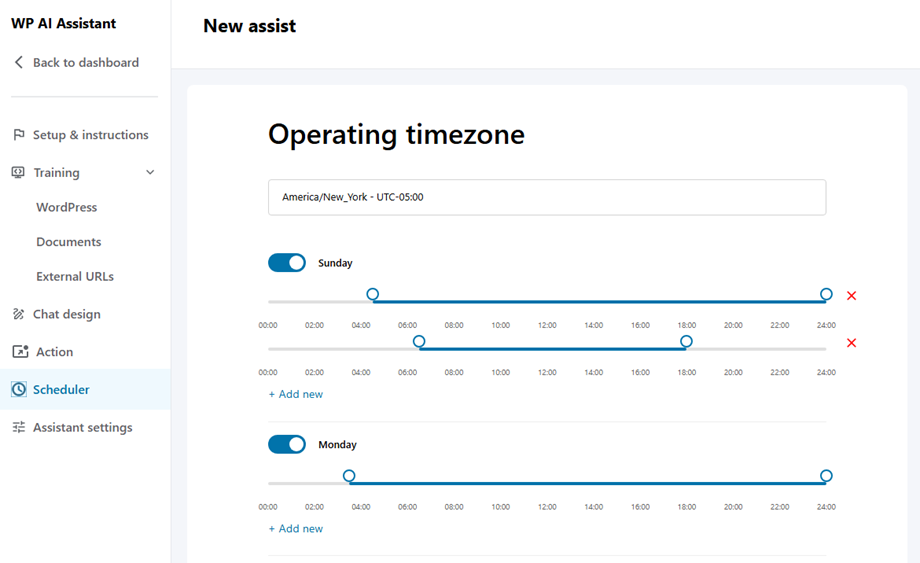
在此设置中,您可以选择店铺或店铺所在位置的营业时区。首先,选择您的时区,然后在下方调整工作日的营业时间。.
2.6 助手设置
在这里您可以选择 OpenAI 模型并调整设置。.
模型提供商
- OpenAI
- 克劳德/人本主义
- 深潜
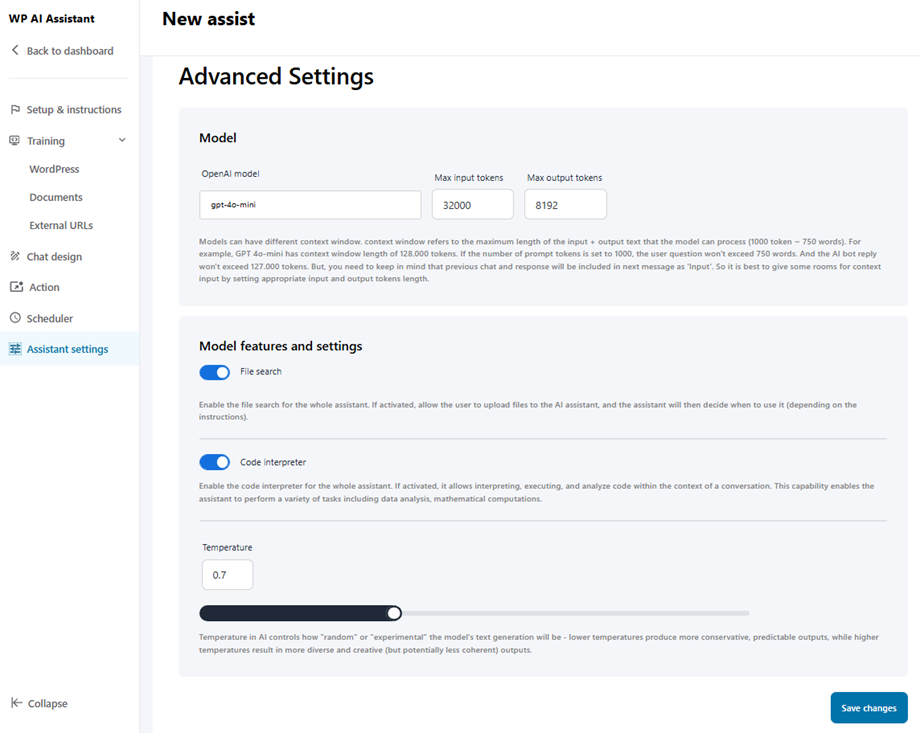
模型功能和设置
- 文件搜索: 启用整个助手的文件搜索功能。启用后,允许用户将文件上传到 AI 助手,助手随后会根据指令决定何时使用该文件。
- 代码解释器: 启用整个助手的代码解释器。启用后,助手可以在对话上下文中解释、执行和分析代码。此功能使助手能够执行各种任务,包括数据分析和数学计算。
- 温度:人工智能中的温度控制着模型文本生成的“随机性”或“实验性”——较低的温度会产生更保守、可预测的输出,而较高的温度会产生更多样化和更具创造性(但可能不太连贯)的输出。
