WordPress 产品
 Joomla产品
 支持
支持 新闻
新闻 登录
登录WP Table Manager:参数
1. 主要设置
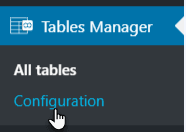
要访问 WP Table Manager 插件设置,请转到 WP Table Manager > 配置。
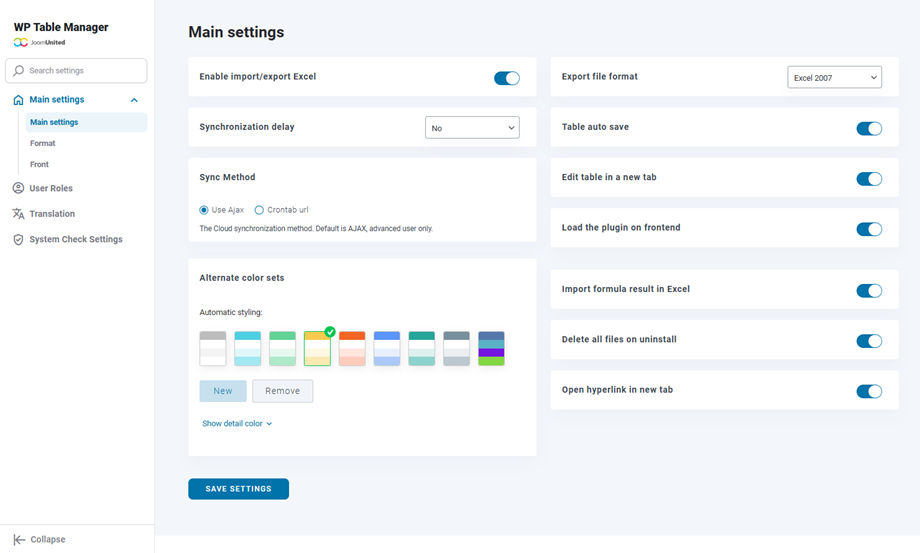
您可以在 “主要设置”选项 卡中定义此选项:
- 启用导入/导出 Excel 按钮
- 导出文件格式: 导出表格时,请选择 Excel 格式。
- 同步延迟: 之间自动表格同步的延迟时间。 WP Table Manager 与 Excel 或 Google Sheets
- 表格自动保存: 启用自动保存或激活手动保存按钮
- 同步方法: 使用 AJAX 或 Crontab URL
- 在新标签页中编辑表格: 如果已启用此功能,则在新标签页中打开表格。
- 在前端加载插件: 加载 WP Table Manager 所需的文件,以便在前端(例如通过文本编辑器)编辑表格。如果不需要此功能,请将其禁用以节省服务器资源。
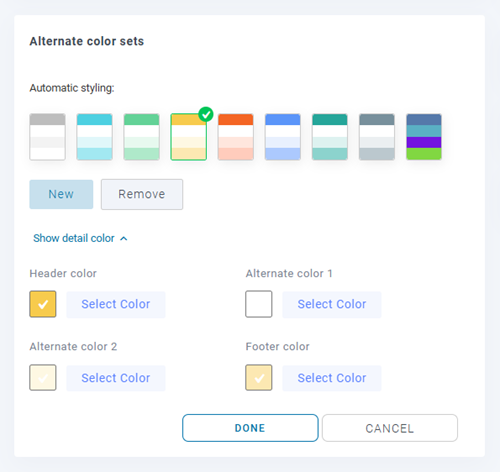
- 其他配色方案: 可用于设置数据样式。点击 “显示详细颜色” 可修改特定颜色元素。
- 单元格高亮显示: 将鼠标悬停在单元格上即可激活颜色,以便快速查看单元格内容。
- 高亮背景色
- 高亮字体颜色
- 高亮显示不透明度
- 在 Excel 中导入公式结果: 导入或同步 Excel 文件时自动获取公式结果
- 卸载时删除所有文件: 注意!如果设置为“是”,则卸载插件时所有数据都将被删除。
- 在新标签页中打开超链接: 在新标签页中打开超链接
2. 格式设置
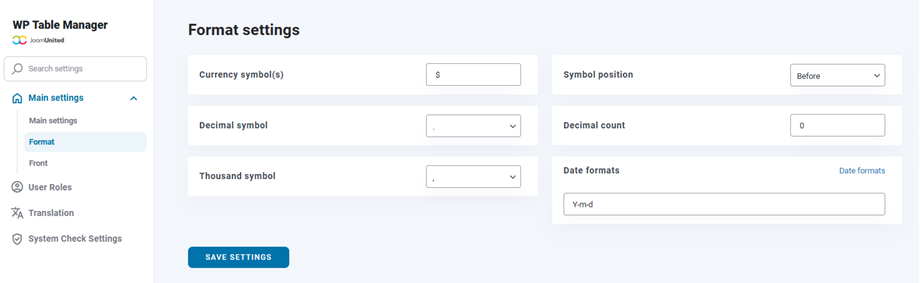
您应该进入插件 配置 > 格式选项卡。您会看到其他一些选项。
- 货币符号
- 符号位置
- 十进制符号
- 小数计数
- 千位符号
- 日期格式
3. 字体设置
3.1 如何添加新的本地字体?
要在表格编辑器中添加新的本地字体,请单击 “添加新字体” 按钮。
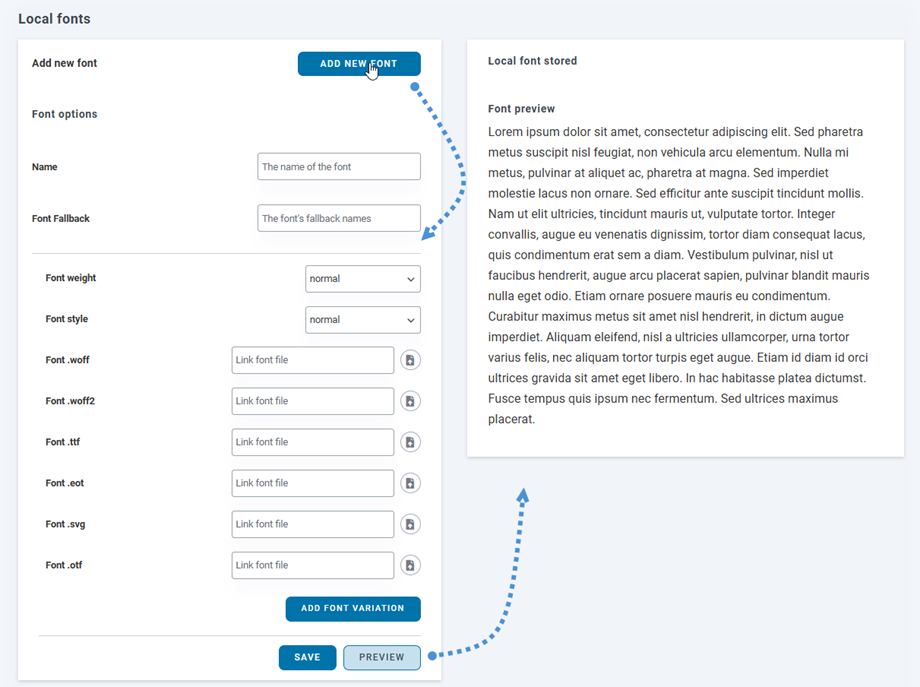
其中包含一些本地字体选项:
- 姓名
- 字体回退
- 字体粗细
- 字体样式
- 用于插入新字体的字段
您还可以为新字体添加字形变体。然后点击 “预览” 按钮,即可在右侧面板中查看字体效果。最后,记得点击 “保存” 按钮。
3.2 如何添加 Google 字体?
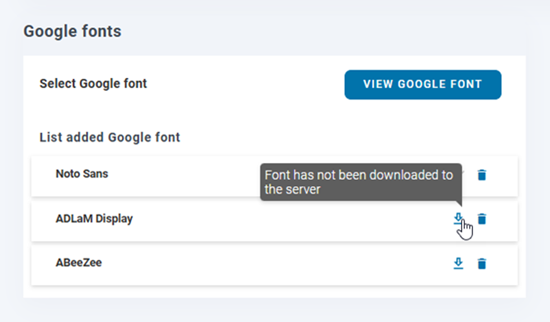
要将 Google 字体添加到编辑器中,只需点击“查看 Google 字体” 按钮,然后点击您喜欢的字体旁边的“添加到收藏集”按钮即可。
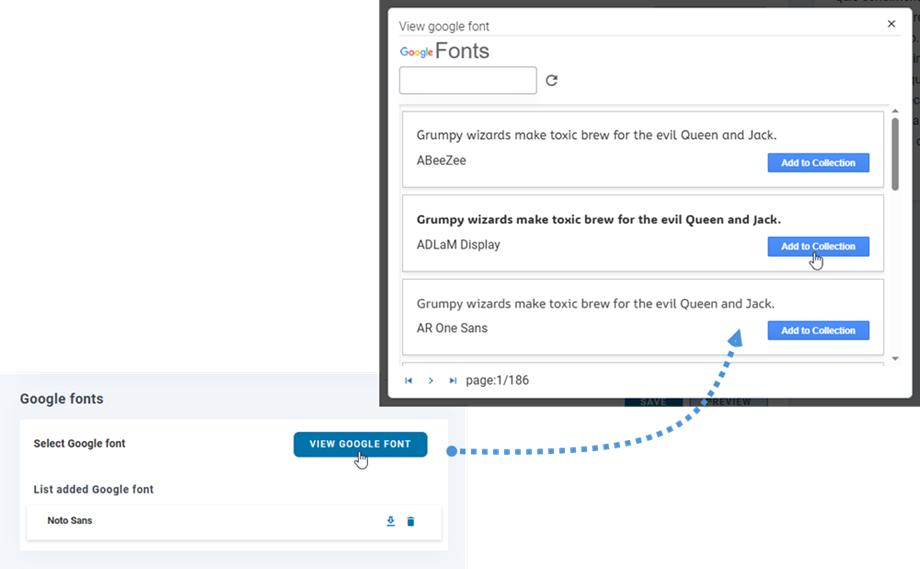
然后,您将在表格编辑器中看到新添加的字体。.
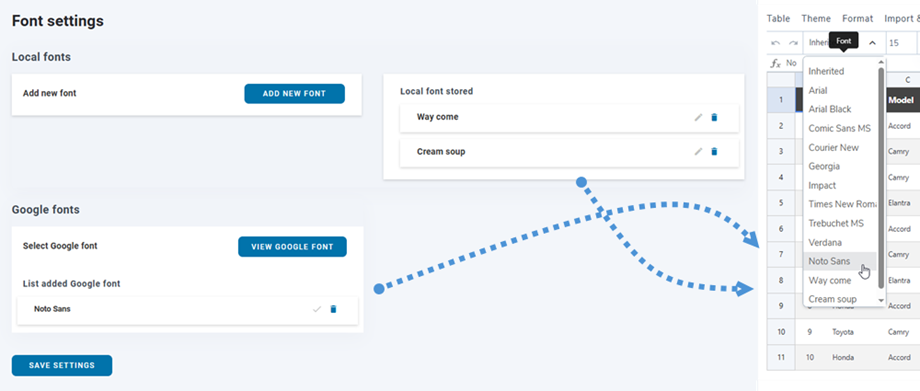
3.3 如何下载谷歌字体?
在上一步中,您已将 Google 字体添加到收藏夹,现在您可以点击 “下载” 按钮将其下载到本地使用。如果字体已下载,“下载”按钮将显示一个勾号图标。您也可以将鼠标悬停在“下载”按钮上,工具提示会告知您字体是否已下载。