WordPress 产品
 Joomla产品
 支持
支持 新闻
新闻 登录
登录WP Meta SEO:Google Analytics 集成
1. Google Analytics(分析)跟踪
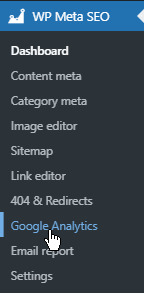
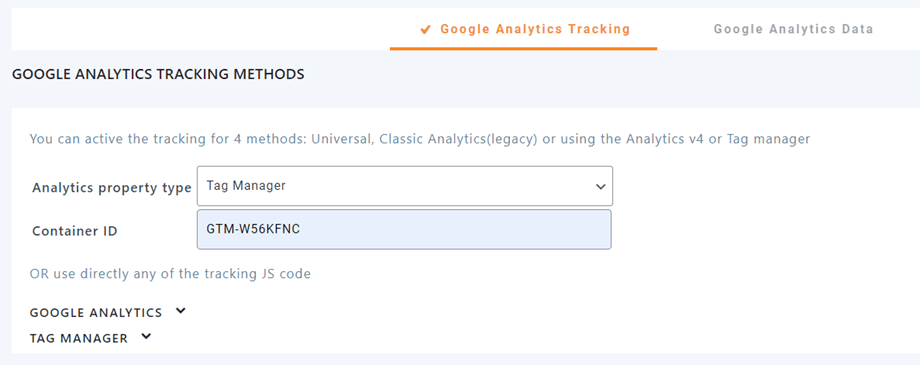
您可以通过四种方式启用跟踪:通用、经典 Analytics(旧版)、使用 Analytics v4 或代码管理器。请前往 WP Meta SEO > Google Analytics > Google Analytics 跟踪 标签页。
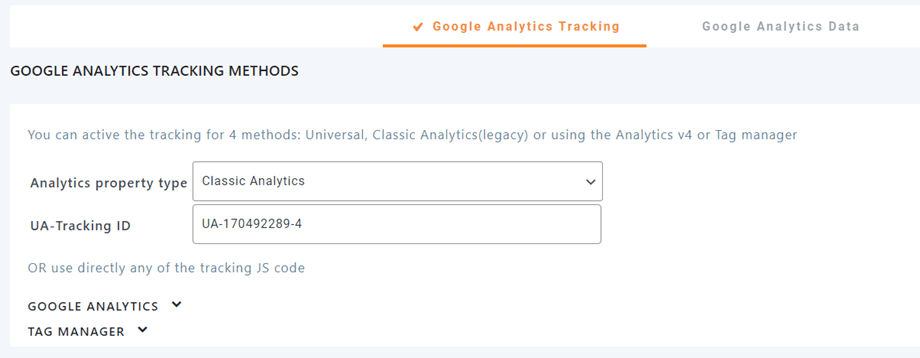
选择该选项后,您应该在下面的字段中填写相应的 ID。.
通用经典分析(旧版)
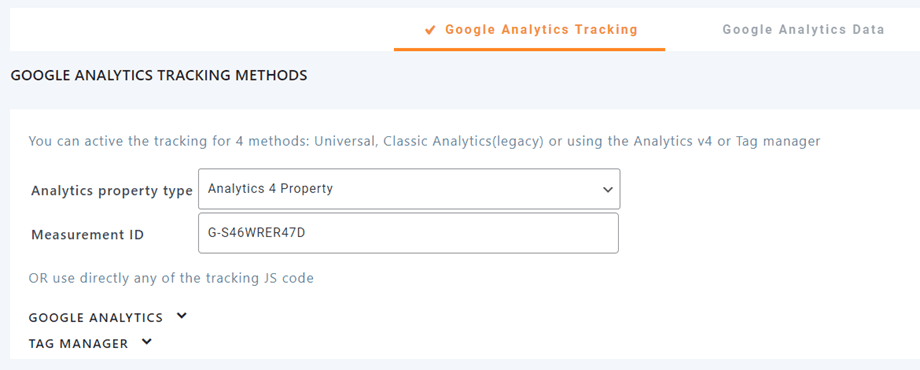
分析 v4 属性
标签管理器
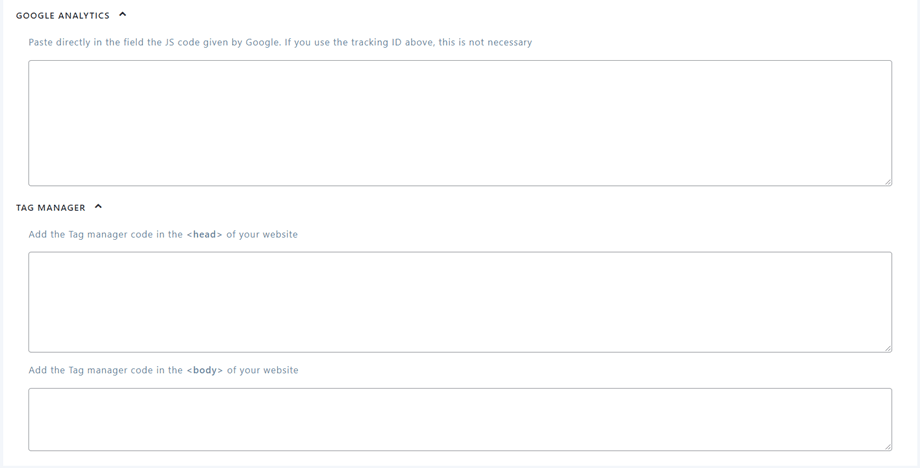
使用跟踪 JS 代码
您可以直接在这些字段中添加 Google Analytics 或 Tag Manager 的跟踪 JS 代码。.
2. Google Analytics 数据
WP Meta SEO 已与 Google Analytics 完全集成。您可以在 WordPress 管理后台启用跟踪并显示 Google Analytics 数据。.
如何创建 Google Analytics 4 媒体资源?
首先,您应该访问https://analytics.google.com/ ,然后在左侧导航至“设置管理” 。
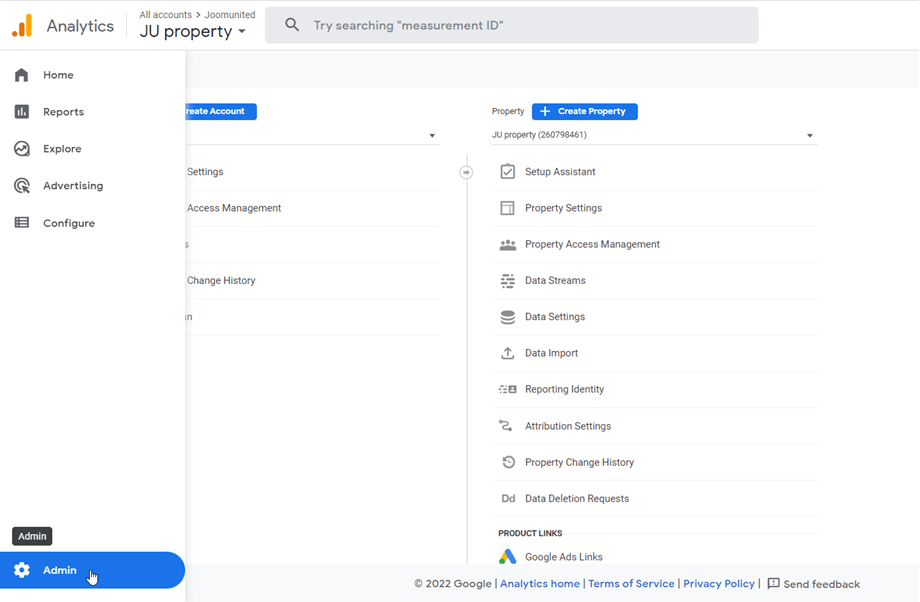
点击 “创建账户”和“创建房产” 按钮,然后按照后续步骤创建新账户和新房产。
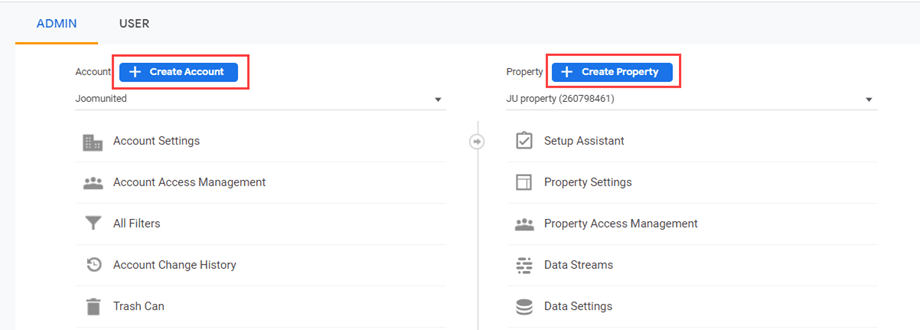
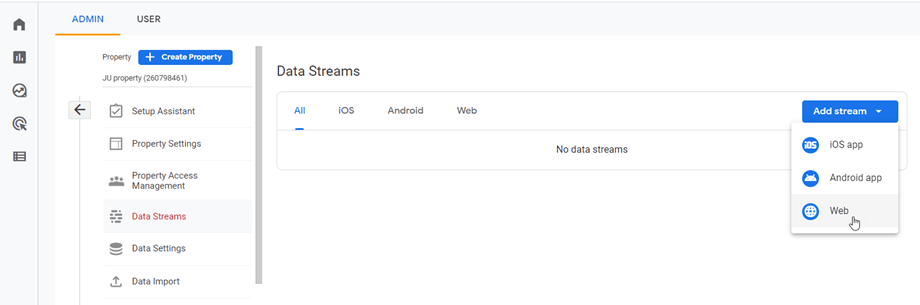
然后转到 “属性”>“数据流” 选项卡,点击 “添加流”>“Web”。 之后,在相应字段中输入您的网站 URL 和流名称。
如何获取凭证?
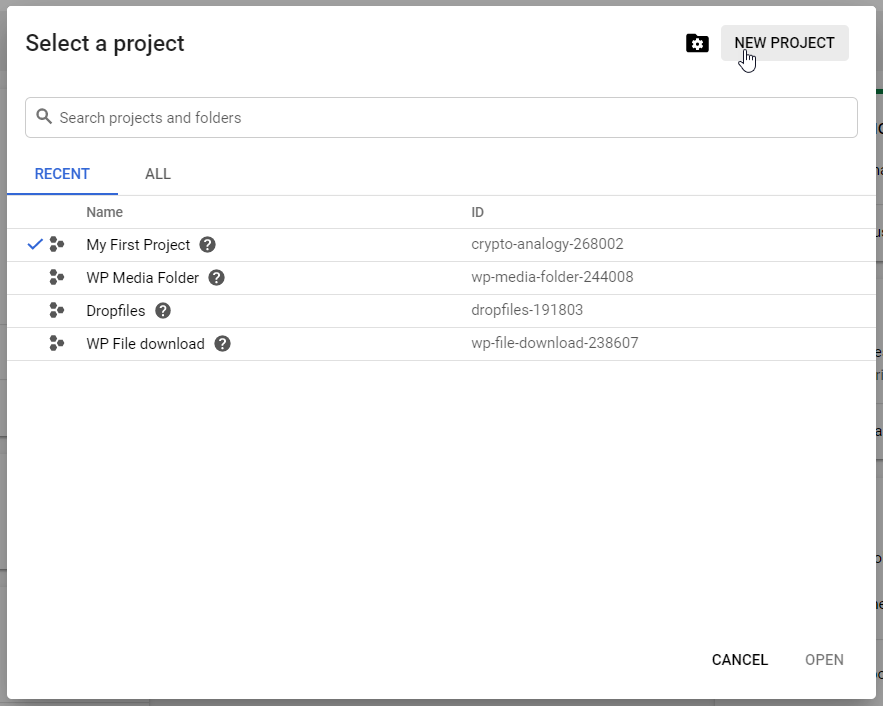
要使用 Google Analytics(分析)报告,您需要获取客户端 ID 和密钥。请访问 https://console.cloud.google.com/apis/dashboard 并创建一个新项目。
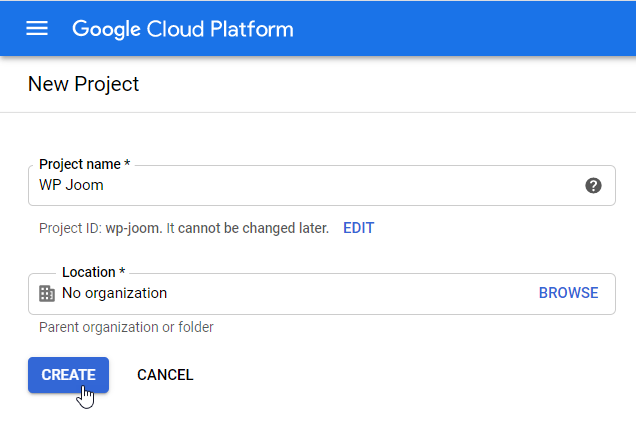
然后设置项目名称——您可以提供任何您想要的名称,但不要包含空格或重音符号。.
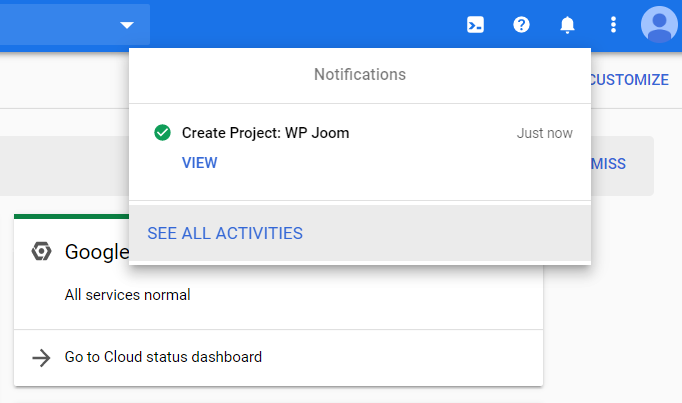
然后等待几秒钟,项目即可创建完成。.
从左侧导航菜单中,点击 “API 和服务 >> 凭证”
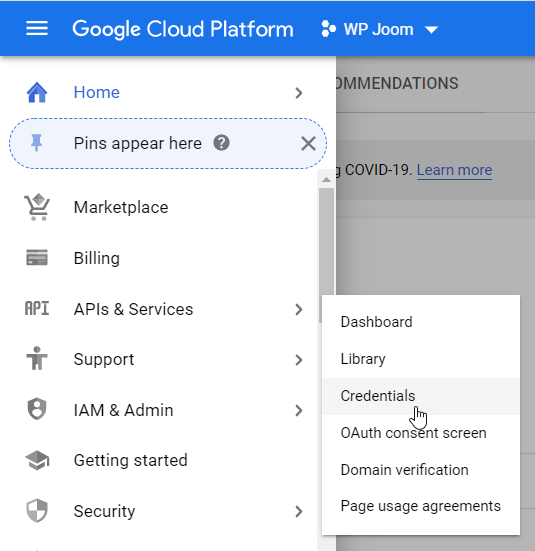
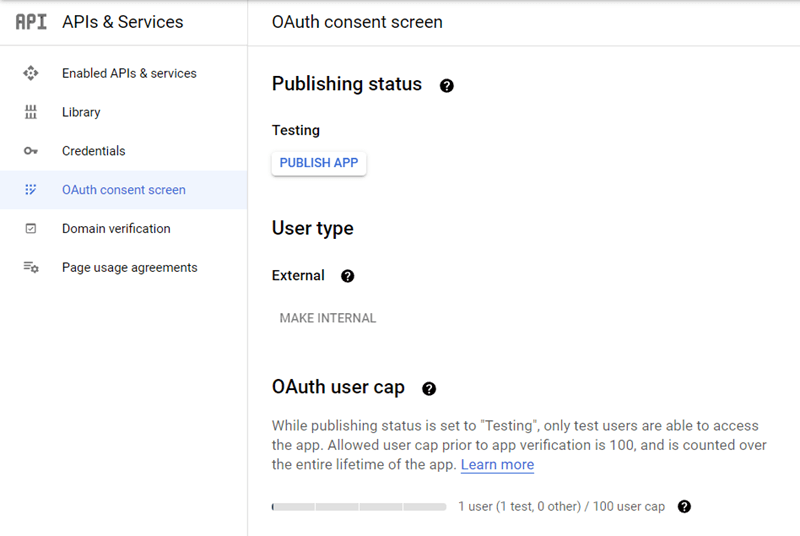
如果系统提示,请在 OAuth 授权屏幕中添加名称。请记住在“发布状态”中选择正确的选项:
- 上线: 一旦您将应用状态设置为“上线”,任何拥有 Google 帐户的用户都可以使用您的应用。根据您配置 OAuth 界面的方式,您可能需要 提交应用进行验证。
- 测试: 如果您的应用仍在测试和开发中,您可以将状态设置为“测试中”。在此状态下,您可以邀请有限数量的用户测试您的应用。
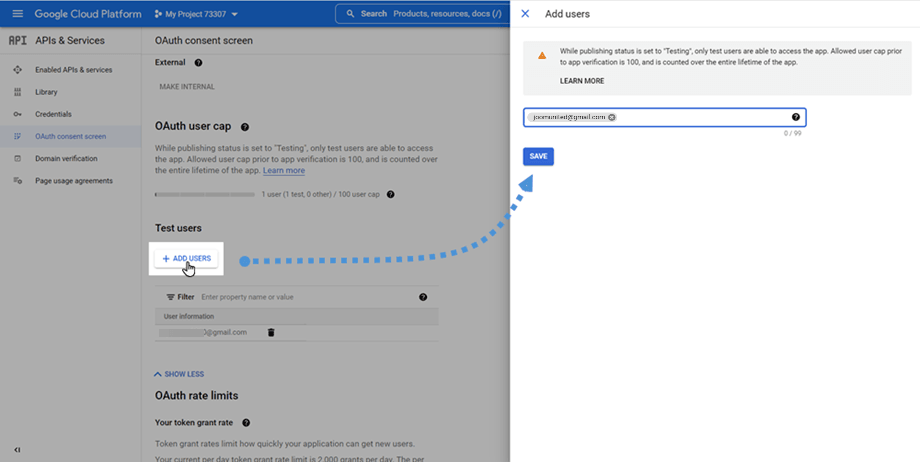
接下来,向下滚动并点击 “添加用户” 按钮,在字段中输入用户的 Gmail 地址。
然后在“凭据”选项卡中,单击 “+ 创建凭据” >> OAuth 客户端 ID。
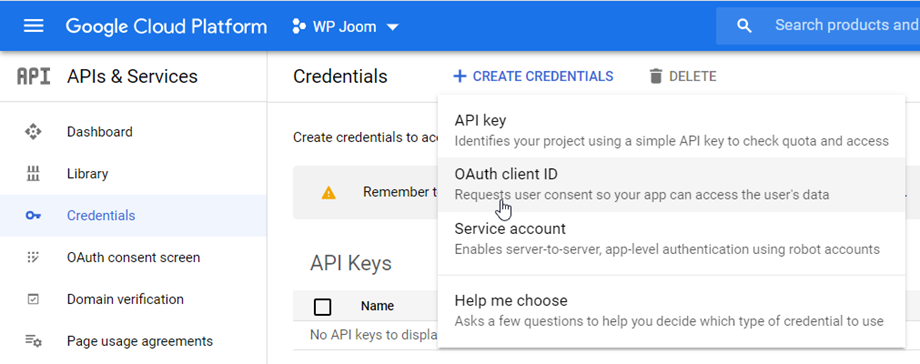
选择OAuth 客户端 ID 的Web 应用程序 和名称。
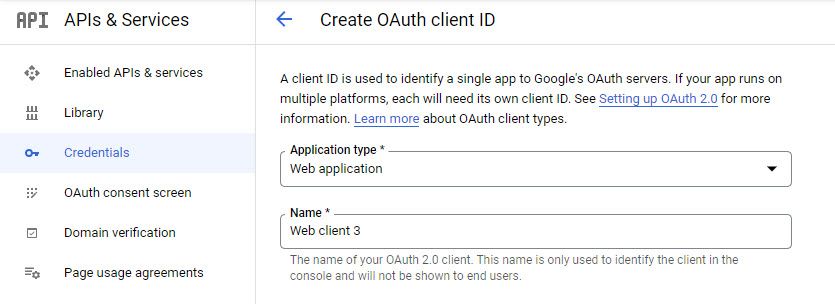
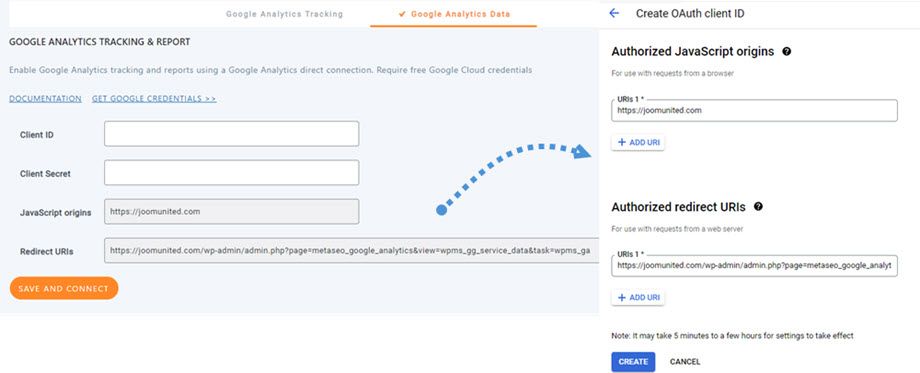
转到 WP Meta SEO > Google Analytics > Google Analytics 数据 选项卡,复制 JavaScript 来源 和 重定向 URI 字段,然后粘贴到相应的字段中。
- JavaScript 起源:https://yourdomain.com/
- 重定向 URI:https://yourdomain.com/wp-admin/admin.php?page=metaseo_google_analytics&view=wpms_gg_service_data&task=wpms_ga
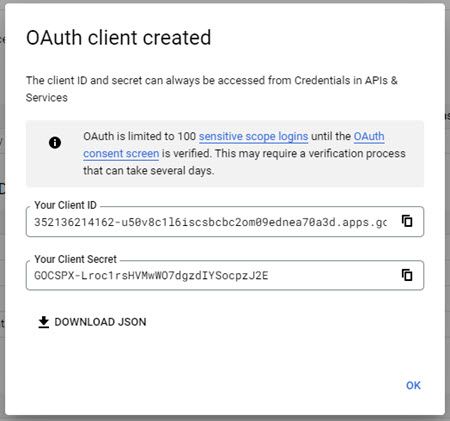
点击“创建” 按钮,将弹出一个包含 客户端 ID 和客户端密钥的窗口。请妥善保管这些信息,以备下一步使用。
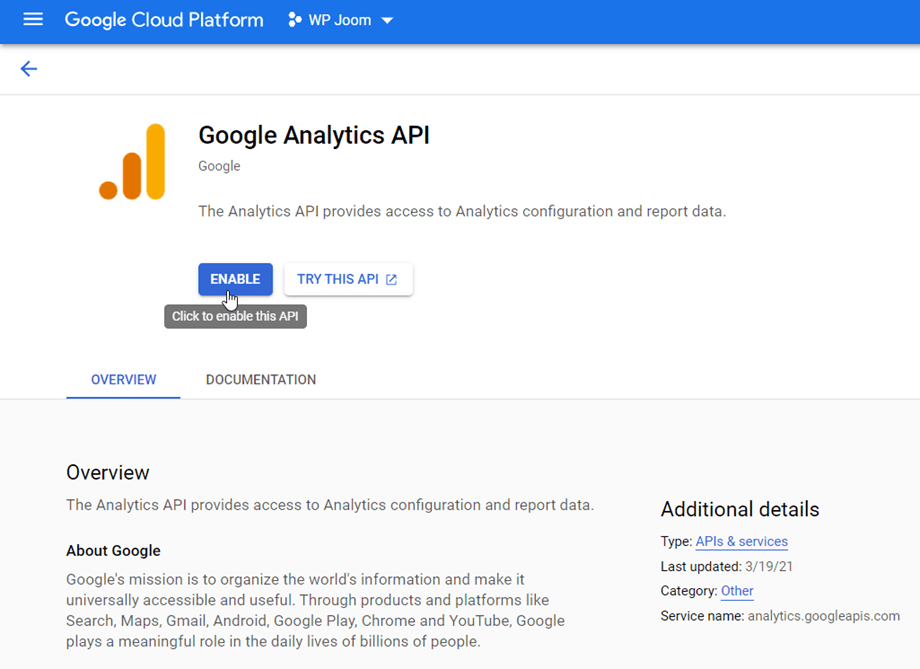
如果您尚未启用 Google Analytics API、 Google Analytics Admin API 或 Google Analytics Data API, 请转到 “API 和服务”>“库”,搜索并启用它们。
如何在 WP Meta SEO上连接您的 Google 帐户?
现在,返回 WP Meta SEO > Google Analytics > Google Analytics 数据 标签页,您可以在相应字段中粘贴 客户端 ID 和客户端密钥 。记得点击 “保存并连接”按钮。
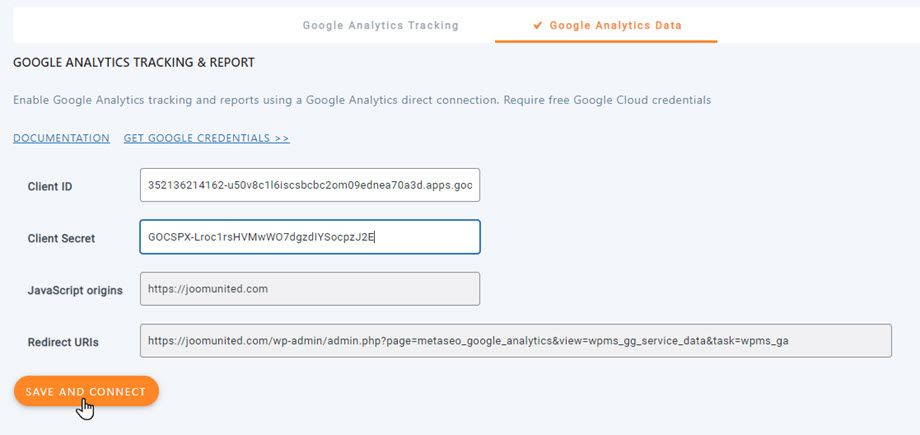
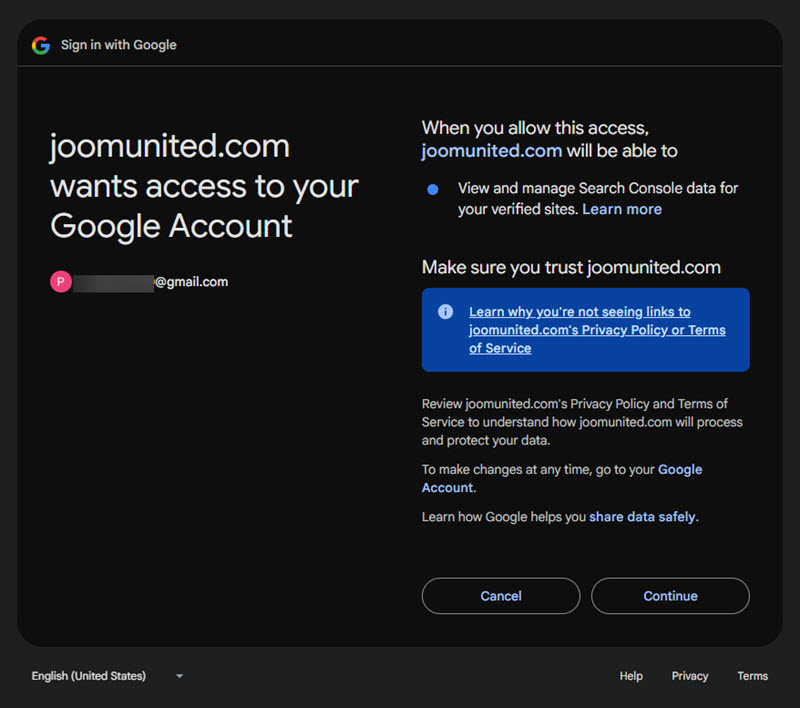
之后,请按照以下步骤连接您的谷歌账号。.
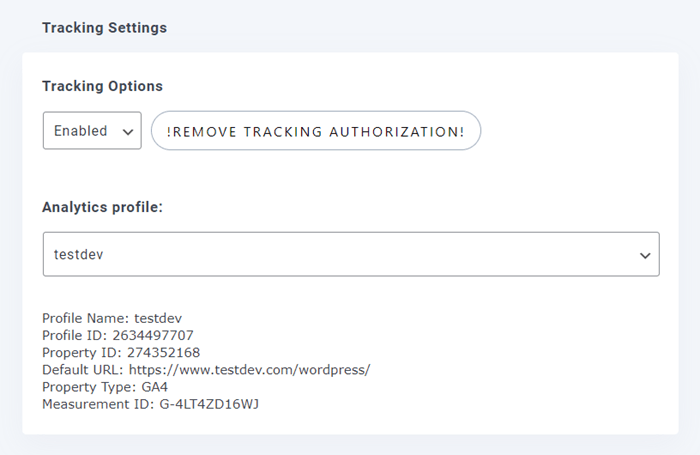
最后,您需要选择与您的域名对应的 Google Analytics(分析)媒体资源。选择后,请记得点击“保存” 按钮。
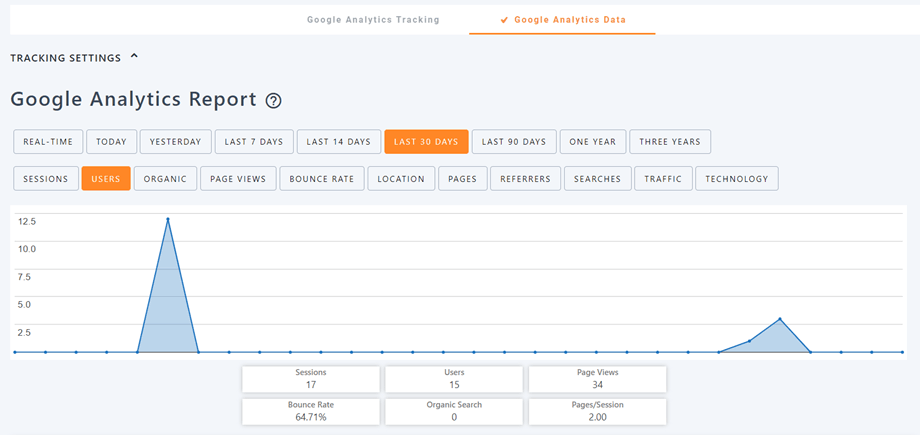
恭喜!Google Analytics 已连接成功,您可以从中获取数据。.
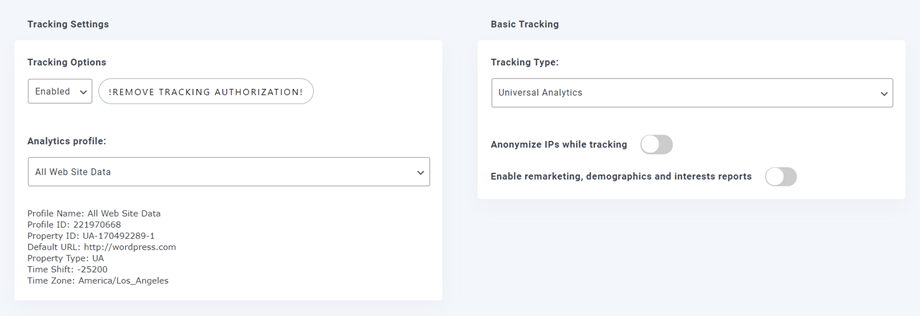
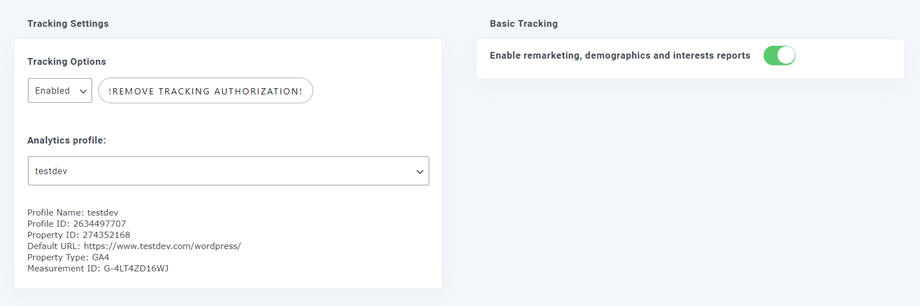
主要分为两种类型:Analytics v4 或 Universal、Classic Analytics(旧版),因此 基本跟踪 部分会有所不同。
通用经典分析(旧版):
分析 v4:
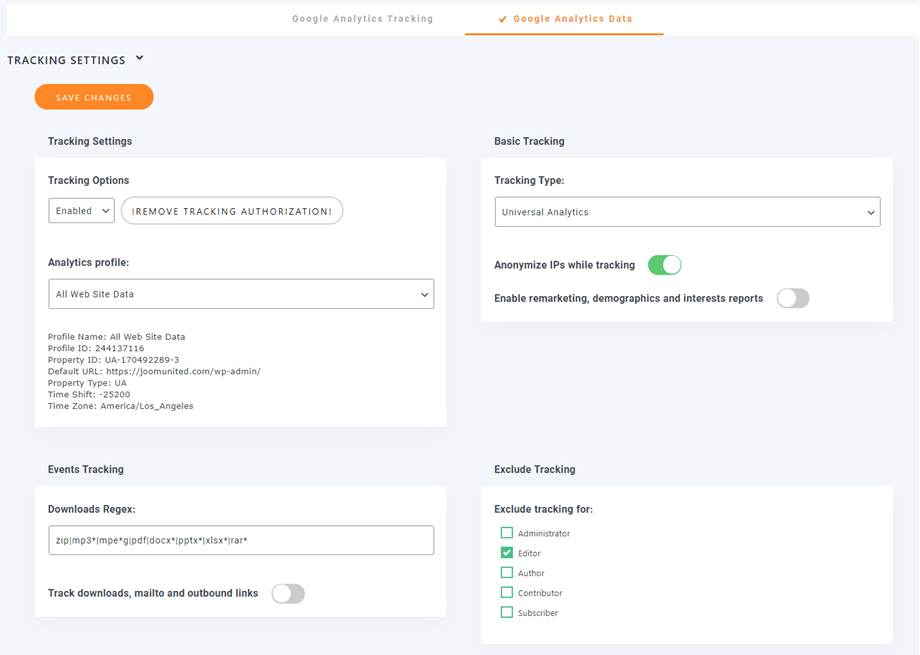
WP Meta SEO 提供了一些额外的跟踪设置:
- 跟踪设置
- 基本跟踪
- 事件跟踪
- 排除跟踪
基本跟踪选项
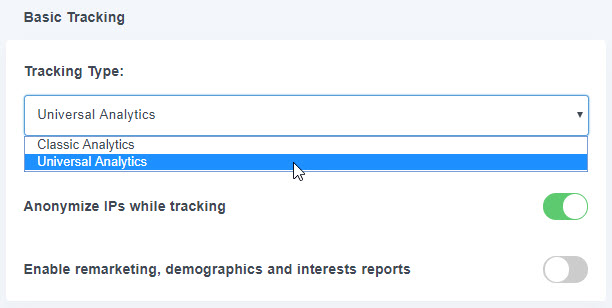
跟踪类型: 经典分析和通用分析。
跟踪时匿名化 IP 地址: 帮助您遵守不同国家/地区的隐私保护法律。
启用受众特征和兴趣报告: 通过 Google Analytics 显示再营销、受众特征和兴趣报告。
事件跟踪
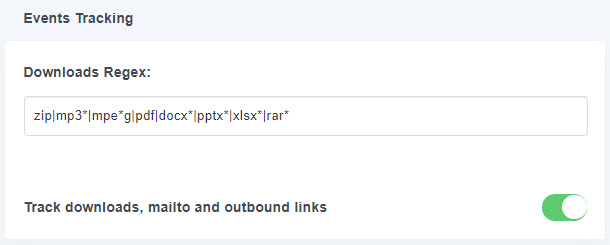
此功能允许您跟踪下载、邮件、联盟营销和外部链接。您可以根据需要选择将这些操作包含在跳出率计算中或从中排除。
为了跟踪下载,该插件使用扩展名列表来正确区分文件和普通链接。您可以使用“下载正则表达式”(一个 JavaScript 正则表达式)添加额外的文件扩展名。
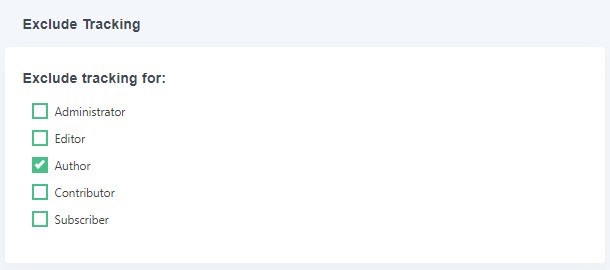
排除跟踪
此选项用于忽略某些已登录用户产生的流量。.