WordPress产品
 Joomla 产品
 Support
 News
News 登录
登录WP Meta SEO:图片替代标签、标题、名称和尺寸
1. 图片名称、标题和替代标签
图片信息也可编辑,以提升搜索引擎优化 (SEO)。我们建议同时使用替代文本和图片标题。这样做的主要优势在于,它能帮助搜索引擎发现您的图片,并将其显示在图片搜索结果中。此外,这些标签还能提升网站的易用性,并提供更多关于图片的信息。.
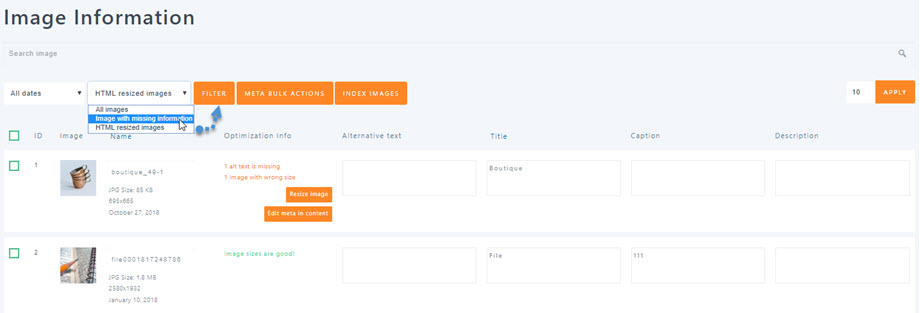
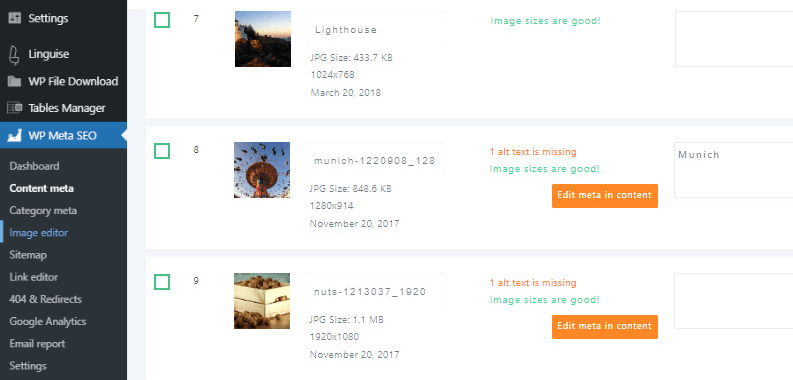
使用我们的批量图像工具快速检查和修复该问题,使用左侧菜单中的 图像编辑器 访问图像信息。
通过此界面,您可以批量编辑:
- 图片名称
- 图片替代文字
- 图片标题
- 图片说明
- 图片描述
文件名是指图片在服务器上的实际名称。请注意,此编辑器不会破坏任何图片链接——它们会在您的内容中动态替换。图例是 WordPress 默认包含的 WordPress 原生图例功能。请注意,图例会显示在您的内容中,供访问者查看。.
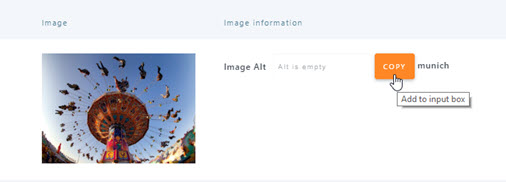
当标题或替代文本被报告缺失时,您会看到一个“修复元数据”按钮,点击后会弹出一个窗口供您填写缺失的数据。您可以快速复制图像名称或图像的替代文本。这种情况通常发生在您将图像插入编辑器后删除了图像的“替代文本”字段时。.
2. 动态图像缩放
WP Meta SEO 还提供了一个工具,可以修复使用句柄调整大小的图片(防止 HTML 调整大小)。搜索引擎会将这种做法视为页面错误,因为图片显示效果会很差。此外,它还会通过加载大图并将其缩小显示来降低页面加载速度。这种情况通常是由于编辑人员直接在内容中使用句柄调整图片大小造成的。.
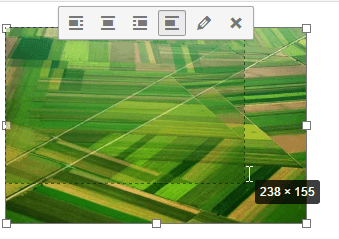
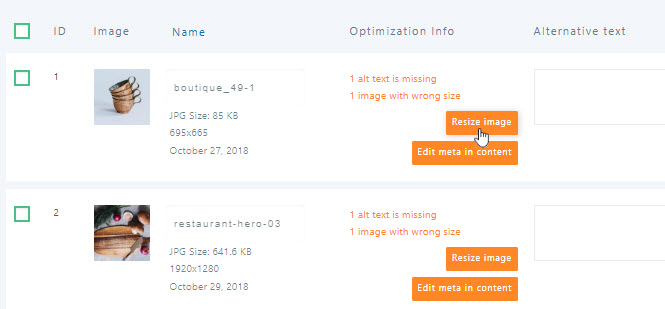
我们的插件能够检测到这个问题,并通过重新生成合适的图片尺寸来直接在您的内容中修复它。每次您看到“调整图片”按钮时,都可以调整图片大小。
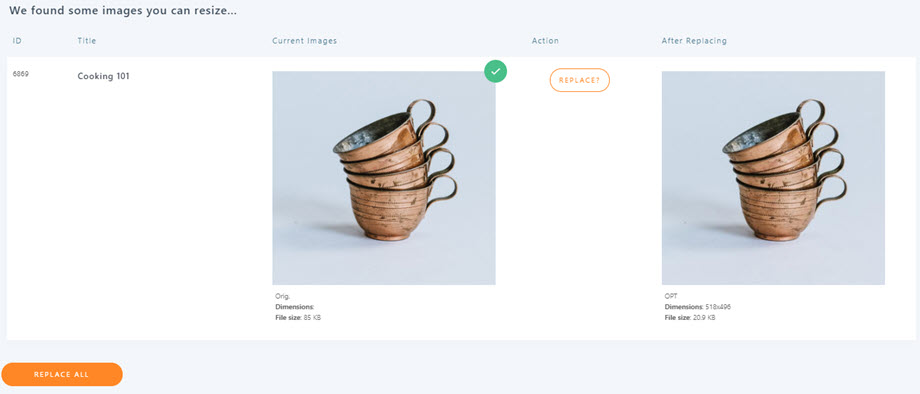
您可以看到,在这种情况下,文件大小将减少 30%。此外,由于图片可能出现在很多文章或页面中,因此还提供了“全部替换”按钮,方便您进行批量替换!
最后,左上角的 “元批量操作”按钮包含以下批量操作:复制图像名称作为替代文本、复制图像名称作为图像标题和复制图像名称作为图像描述。您可以对选定的图像或所有图像执行批量操作。
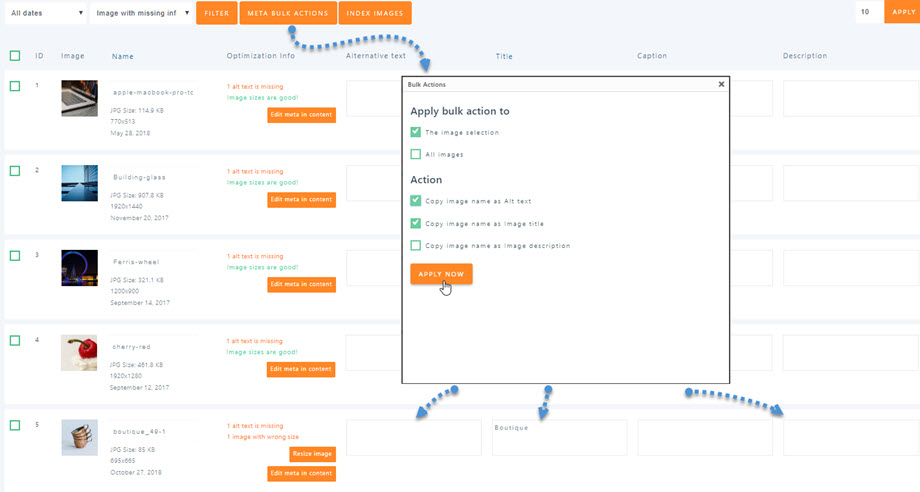
要筛选出需要优化的图像,您可以使用左上角的控件仅显示: 缺少信息的图像 或 HTML 调整大小的图像。