WordPress产品
 Joomla 产品
 支持
支持 消息
消息 登录
登录WP Media Folder 图库插件:摄影师常用
1. 创建一个新的摄影师图库
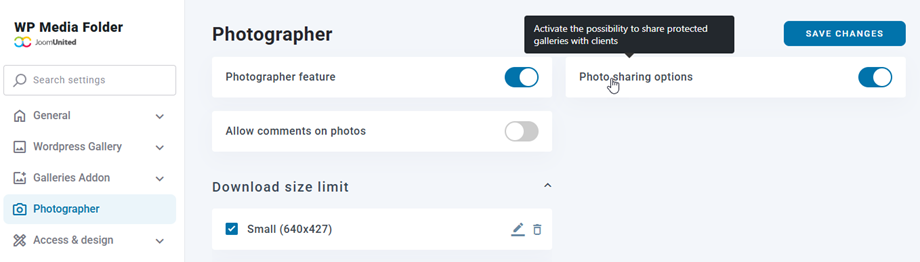
首先,要创建新的摄影师图库,您应该在“媒体文件夹设置”>“摄影师” 选项卡中启用“摄影师”功能 选项。
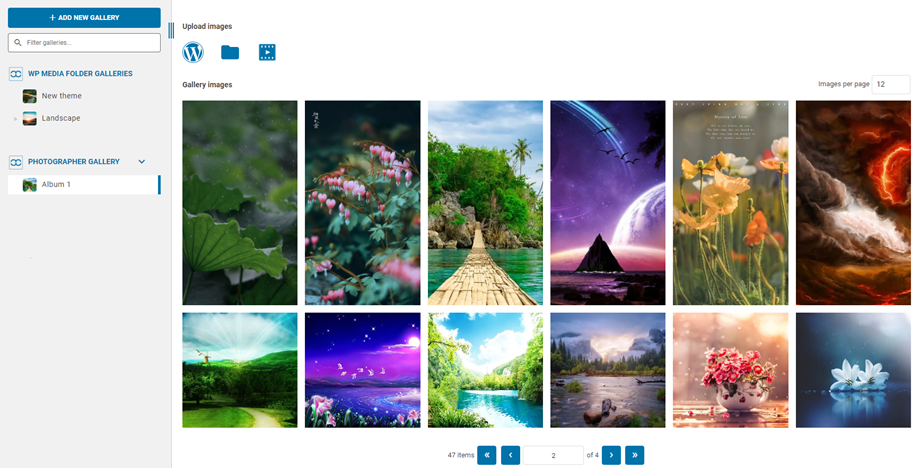
然后,在“媒体文件夹图库”控制面板中,导航至左上角,点击 “添加新图库”>“创建摄影师图库” 按钮。输入图库名称并选择图库级别。

或者,您可以右键单击左侧树状面板,然后选择 “+ 创建” 选项。

之后,您可以将图片拖放到新图库中。.
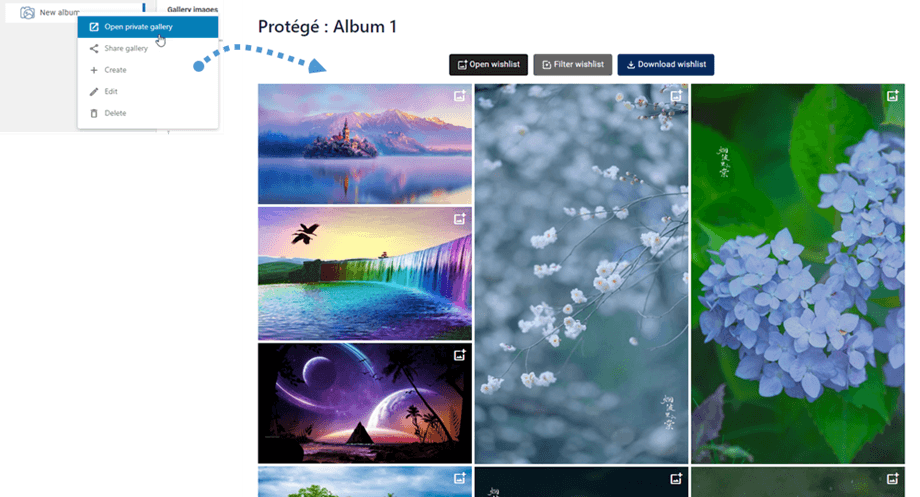
您可以通过右键单击图库并选择 “打开私人图库” 选项,在前端预览摄影师的作品。然后它会在新标签页中打开,您可以看到图库在前端的显示效果。
2. 如何分享摄影师作品集?
要与朋友分享图库,您应该在摄影师设置中启用 照片分享选项 。
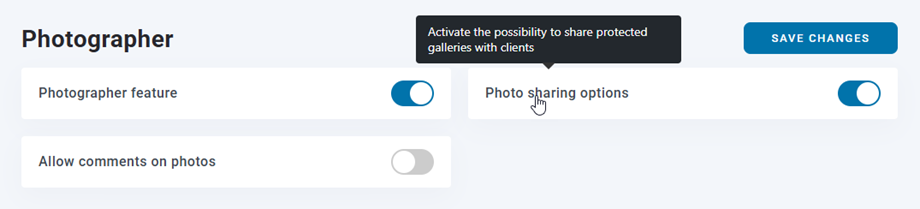
然后,在 WP Media Folder Gallery 控制面板中,只需右键单击 “分享图库” 按钮,就会弹出一个窗口。填写必要的信息,例如电子邮件地址、密码、电子邮件主题和自定义消息。最后,单击 “发送电子邮件” 按钮

3. 前端摄影师作品集互动
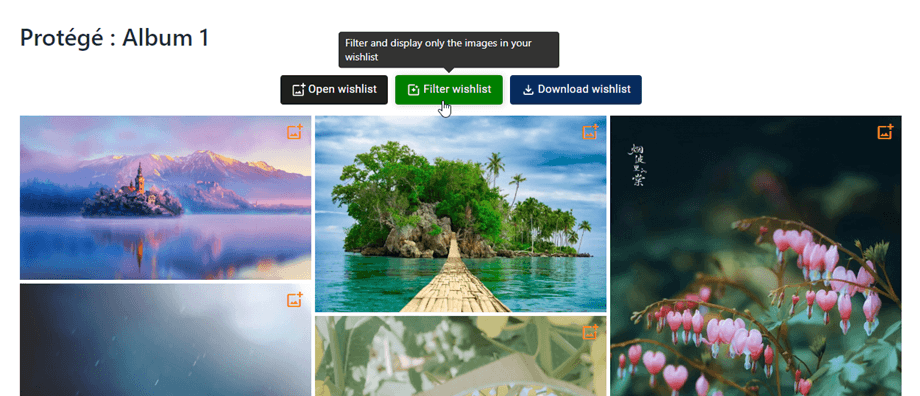
在图库的前端视图中,您可以点击图片上的图片图标,将图片添加到您的愿望清单中。.
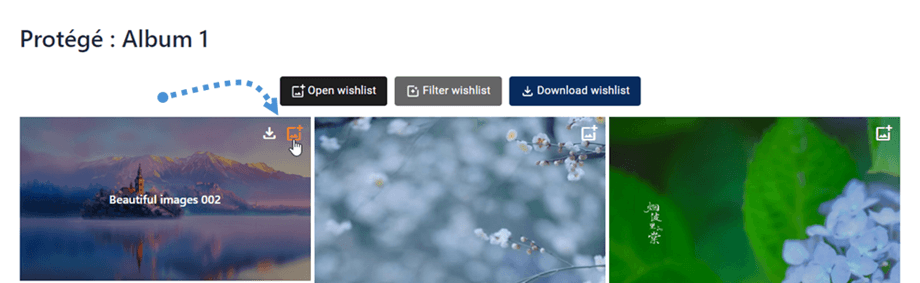
打开愿望清单
将图库中的图片添加到愿望清单后,您和您的客户都可以对这些图片进行评论。别忘了点击 “提交” 按钮。
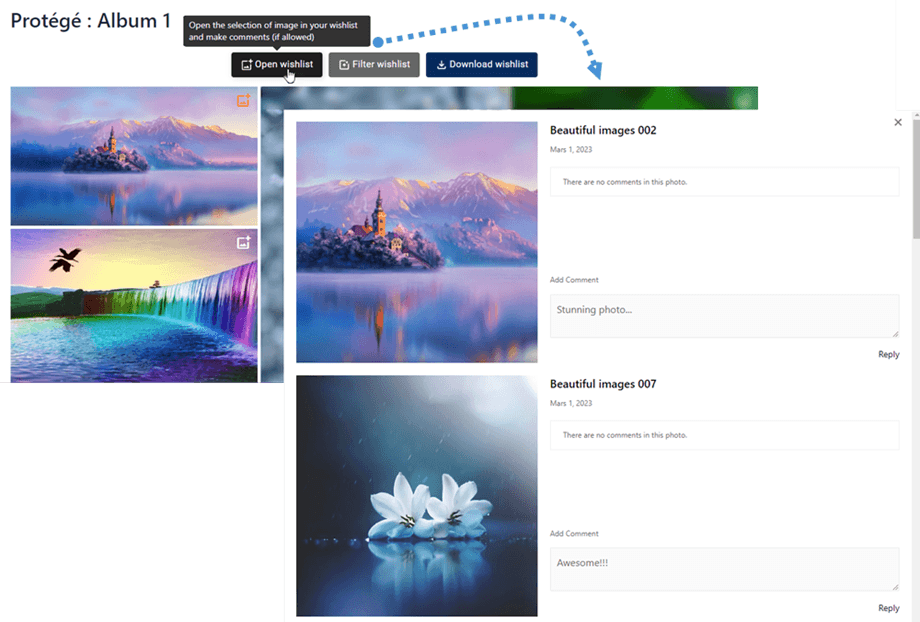
之后所有评论都会通过电子邮件通知您,或者您可以直接在愿望清单或 WordPress 管理后台回复它们。.

请记得在摄影师设置中启用“允许对照片发表评论 ”选项。
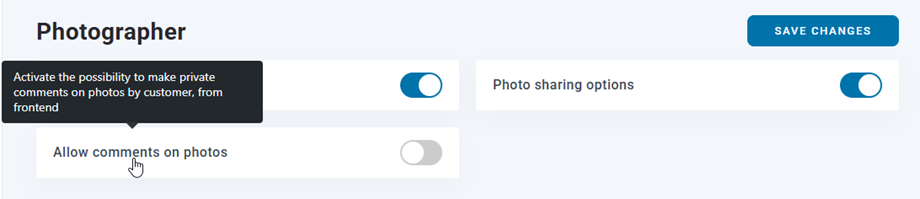
筛选愿望清单
要查看您愿望清单中保存的图片,只需点击 “筛选愿望清单” 按钮即可。
下载愿望清单
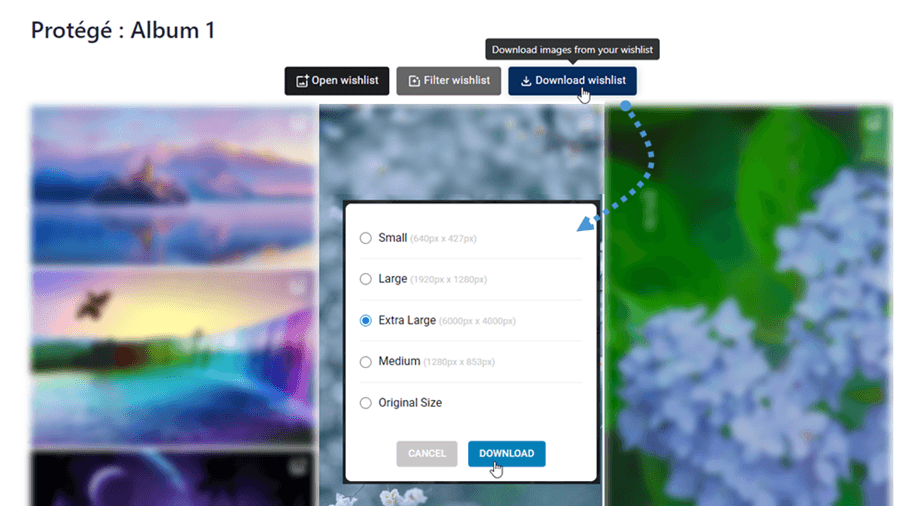
将图片添加到愿望清单后,您可以点击 “下载愿望清单” 按钮下载它们。然后在弹出的窗口中选择图片尺寸,最后点击 “下载” 按钮。