WordPress产品
 Joomla产品
 技术支持
技术支持 新闻
新闻 登录
登录WP Media Folder:来自文件夹的 WordPress 图库
1. 创建图库
WordPress 本身就内置了图库功能。我们在此基础上,基于文件夹对该功能进行了增强。您可以从文件夹或选定的图片创建图库。如果您使用的是 Gutenberg 编辑器,Gutenberg 编辑器中的“6. 图库”模块
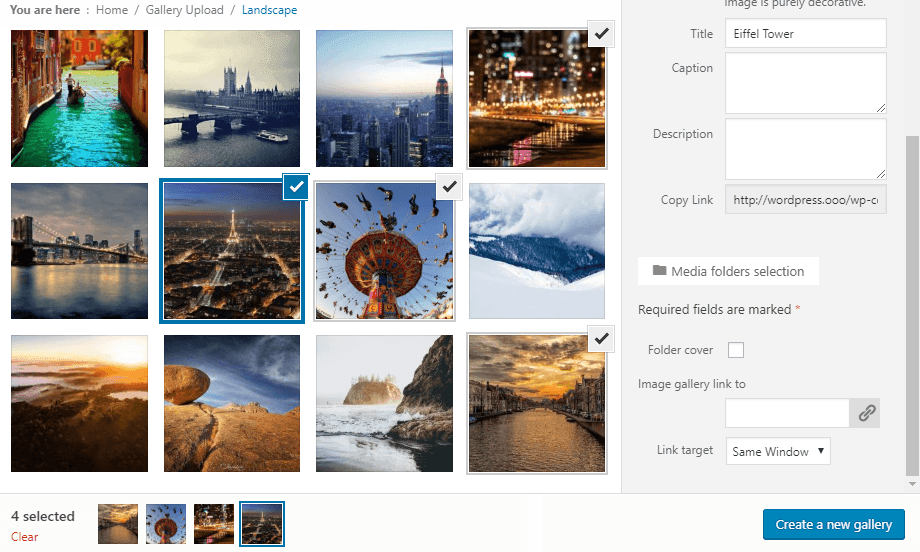
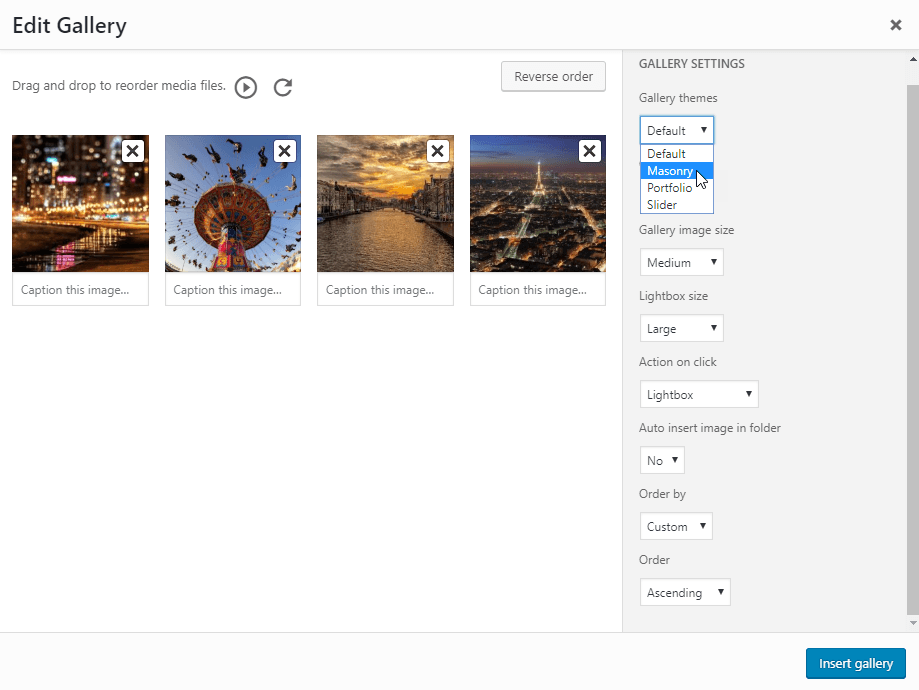
打开文件夹或选择图片后,您会看到一个名为“从文件夹创建图库”的按钮。图库创建完成后,除了 WordPress 默认选项外,您还会看到一些新选项,例如:
- 图库主题:图库布局
- 列数:主题的列数
- 图库图片缩略图尺寸:可选择 WordPress 默认的图片缩放比例。
- 图库图片灯箱(大)尺寸
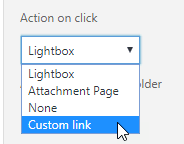
- 点击图片后的操作:打开灯箱、加载单独的页面、不执行任何操作或链接到自定义链接(也可以通过点击单个图片来选择链接)
- 自动插入图片:当您在此文件夹中添加图片时,它可以自动添加到图库中。
- 排序方式:您可以按日期、标题、自定义或随机排序图片。
- 顺序:升序,降序
如果在显示大尺寸缩略图时遇到图像质量不佳的情况,例如在两列宽图库中,我们建议您加载中等或大尺寸图像。.
- 要使用图库短代码,您应该前往“设置”> WP Media Folder >“WordPress图库”>“短代码”选项卡。选择选项后,您可以在页面底部看到短代码。
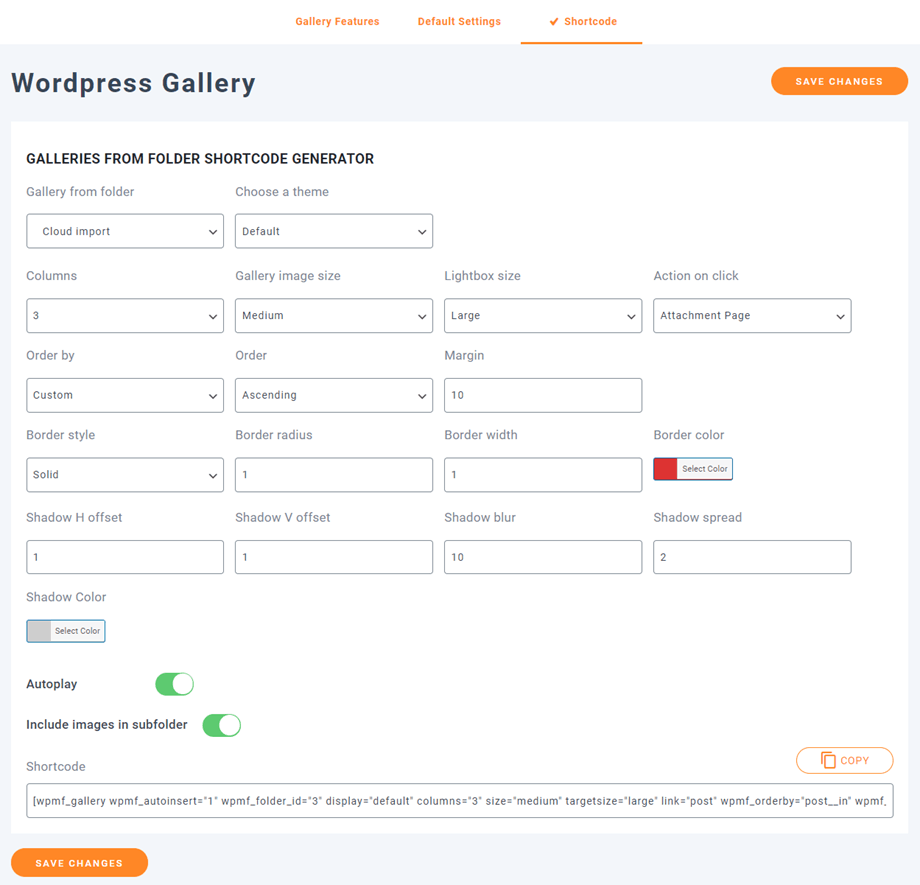
以下是示例短代码:
[gallery wpmf_autoinsert="1" wpmf_folder_id="8" display="default" columns="3" size="medium" targetsize="large" link="file" wpmf_orderby="post__in" wpmf_order="ASC" gutterwidth="10" border_style="solid" img_border_radius="10" border_width="1" border_color="#dd3333" img_shadow="1px 1px 10px 2px #cecece" autoplay="1"]
- 属性:
+ 'wpmf_autoinsert': 1,
+ 'wpmf_folder_id': 文件夹 ID,
+ 'display': default || slider || portfolio || masonry ,
+ 'columns': 1 -> 9,
+ 'size': 图片大小,
+ 'targetsize': 灯箱图片大小,
+ 'link': file || post || none || custom, // 如果点击图片时想要显示灯箱,请使用 'file'
+ 'wpmf_orderby': post__in || rand || title || date,
+ 'wpmf_order': ASC || DESC,
+ 'gutterwidth': 图片之间的内边距 (px),
+ 'border_style': solid || dotted ||虚线,....
+ img_border_radius (px), border_width (px), border_color,
+ img_shadow: 阴影包括水平偏移、垂直偏移、模糊、扩展 (px) 和颜色,
+ 'autoplay': 1 || 0 // 自动播放滑块,
+ 'include_children': 1 || 0 // 包含子文件夹中的图片
2. 为图库图片添加自定义链接
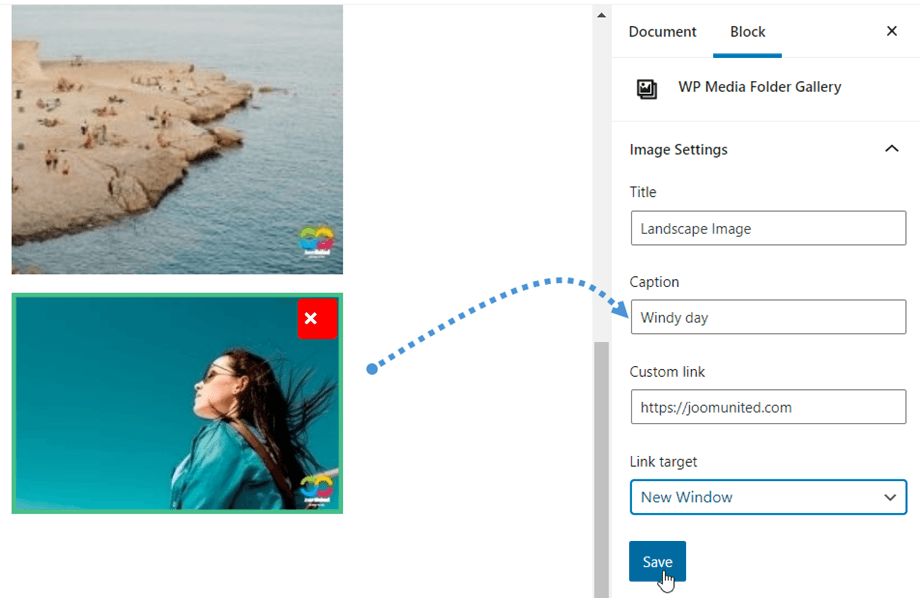
您可以为图库中的每张图片定义自定义链接,如果您需要基于图库创建主页布局并重定向到页面或文章,这将非常有用。.
编辑图库时,点击图片并查看右侧栏选项。.
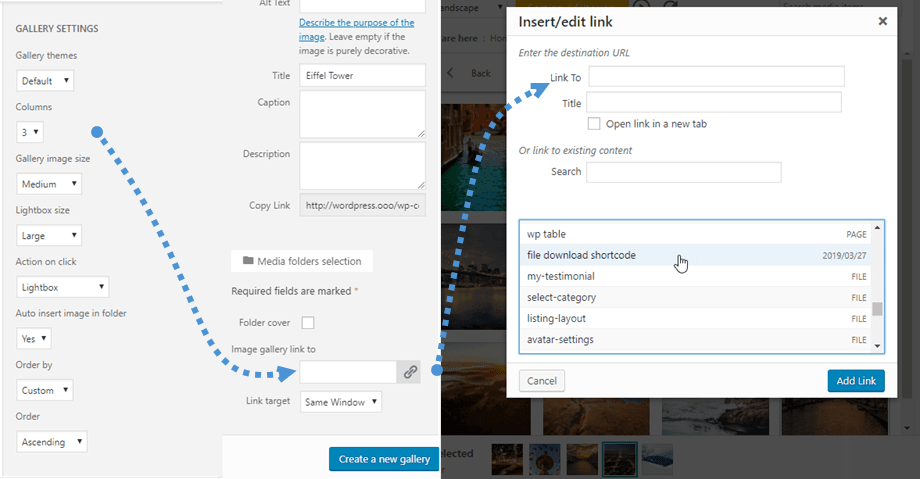
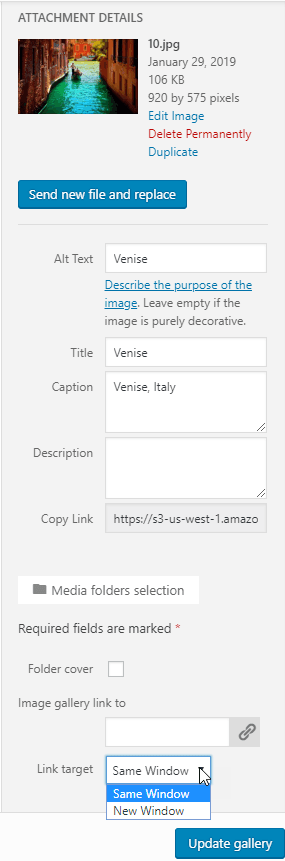
您可以使用 WordPress 默认的链接管理器为这张图片创建内部链接或外部链接。您还可以设置链接的打开方式,是在同一窗口中打开,还是在新窗口(新标签页)中打开。.
3. 画廊主题
第一个图库选项是主题选择。默认主题是对 WordPress 默认主题的增强,可为图片添加灯箱效果。.
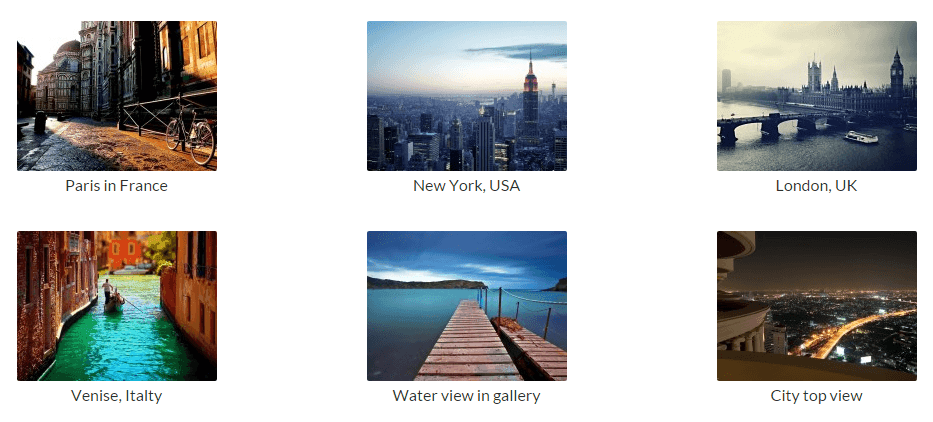
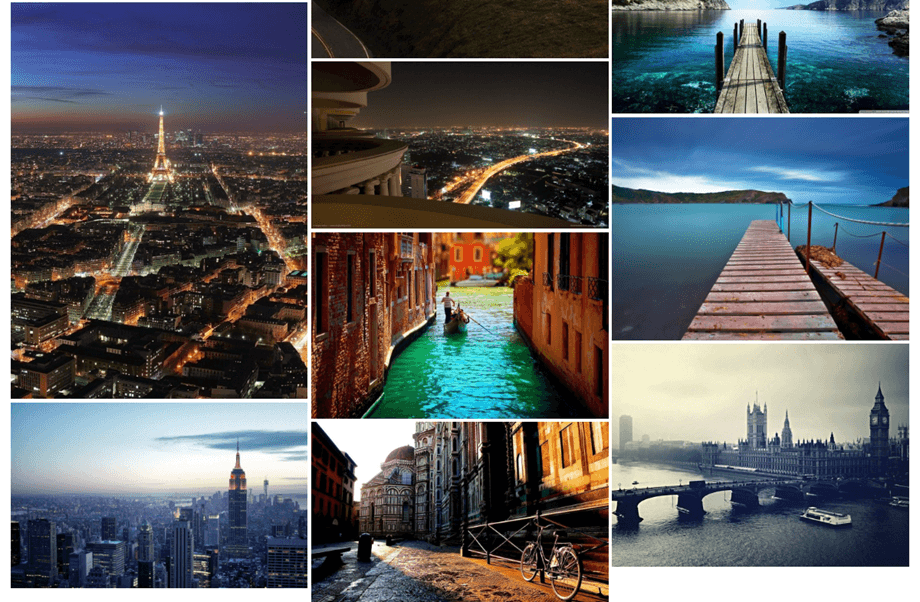
Masonry 将显示一面宽度固定、高度可变的图像墙。.
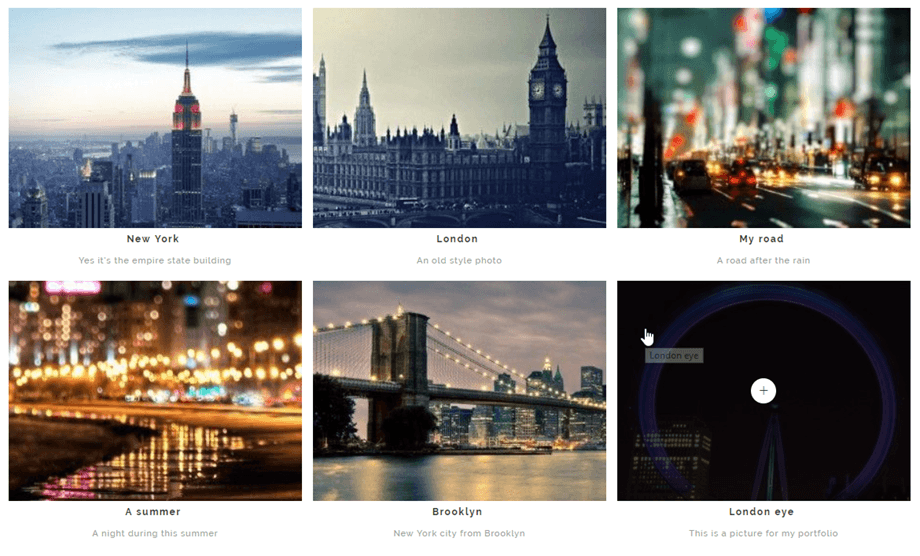
Portfolio 主题是一个时尚的图库,带有悬停效果、标题和说明文字。.
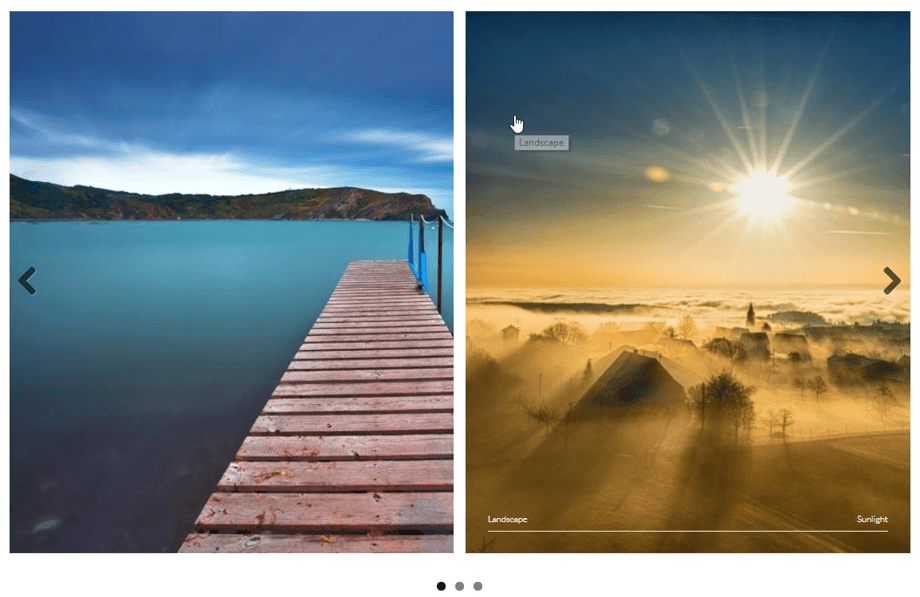
该滑块主题为带有标题和说明文字的水平滑块。.
4. 图片选项
图库中的每张图片都有一些选项。点击图片即可查看。.
- 标题和说明文字可根据您选择的主题显示在图库中。
- 链接功能允许您为图片添加例如灯箱效果,或为图库中的单张图片添加自定义链接——WordPress 链接管理器可以帮助您实现这些功能。
- 链接目标可以定义链接是在同一窗口加载还是在新窗口中加载。
在每个图库中,您可以按以下方式对图片进行排序:
- 定制订单
- 随机顺序
- 标题
- 日期
5. NextGEN 图库导入器
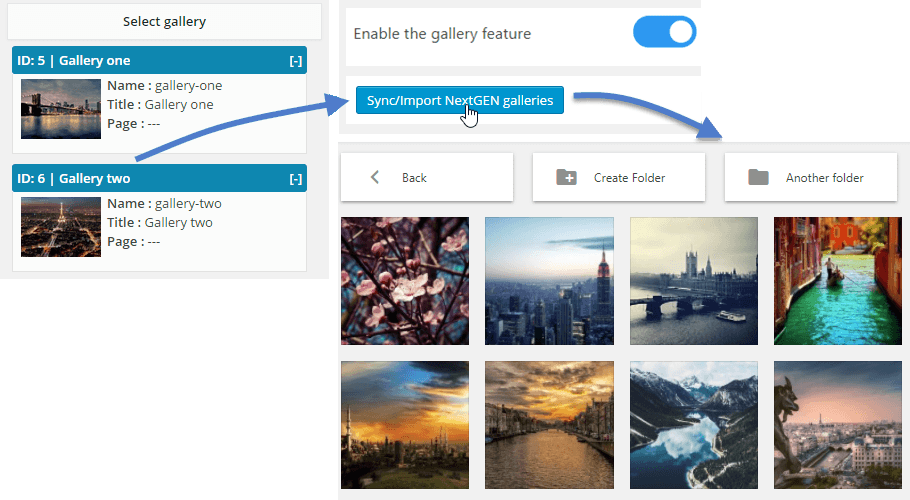
WP Media Folder 内置 NextGEN 图库导入功能。安装该插件后, WP Media Folder 将检测到 NextGEN 图库的安装,并提示您导入图库。.
每个图库都将作为一个单独的文件夹导入,文件夹名称即为图库名称。.
6. 古腾堡计划中的画廊模块
您现在可以在Gutenberg编辑器中显示您的画廊。
要在 Gutenberg 编辑器中显示图库,请点击WP Media Folder下的WP Media Folder图库”。之后,您可以从媒体库,然后点击“创建图库”按钮。此外,您还可以通过从媒体库中选择图片或直接从电脑上传图片来创建自己的图库。
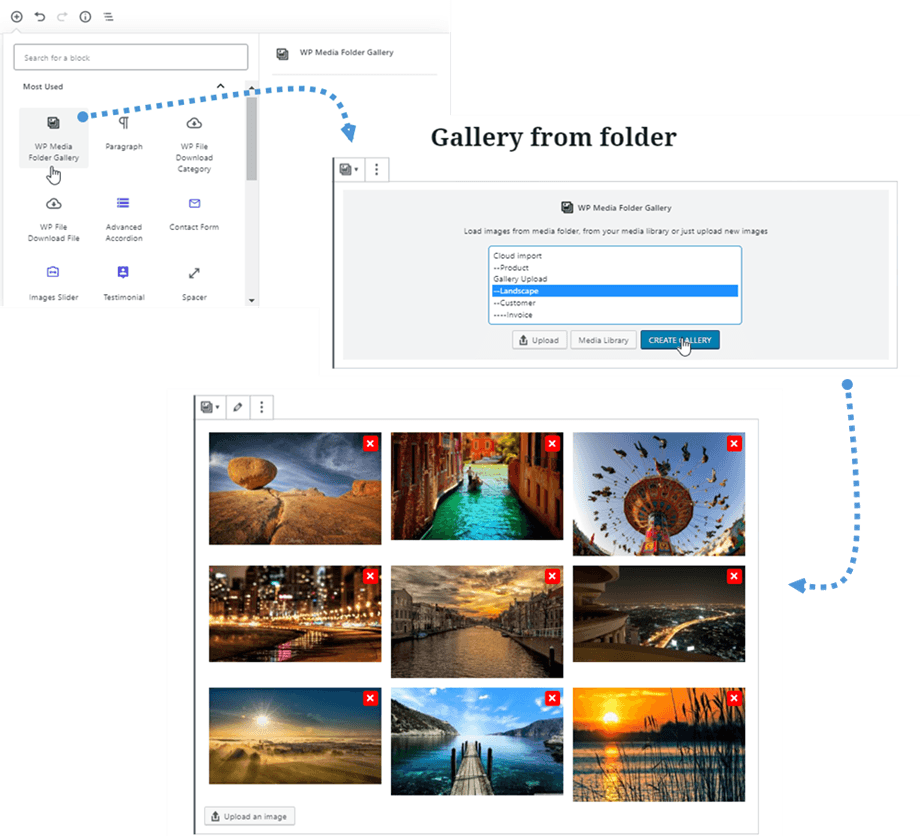
然后,您可以点击顶部的“编辑图库”底部的“上传图片”
所有图库设置都在右侧面板中;例如:主题、文件夹选择、列数、灯箱效果、排序、更新文件夹内容…….
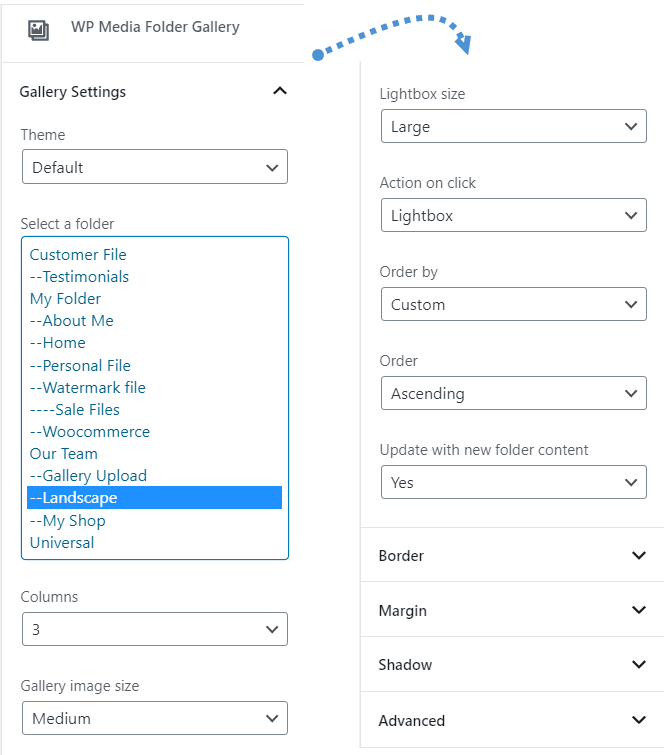
图库创建完成后,点击图片即可在右侧面板快速编辑其标题、说明、自定义链接或链接目标。.