WordPress产品
 Joomla 产品
 Support
 News
News 登录
登录WP File Download:Avada Live 元素
1. WP File Download 分类
要插入文件分类,只需在 Avada Live 编辑器中点击 WP File Download 分类” 元素即可。为了方便快速查找,建议在搜索框中输入“文件”。
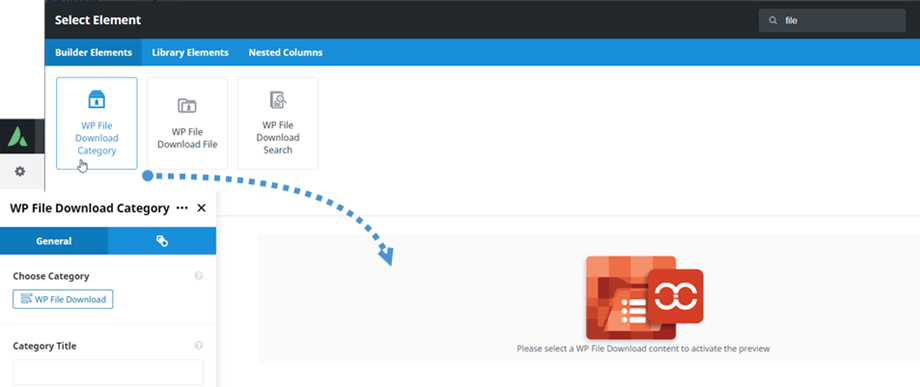
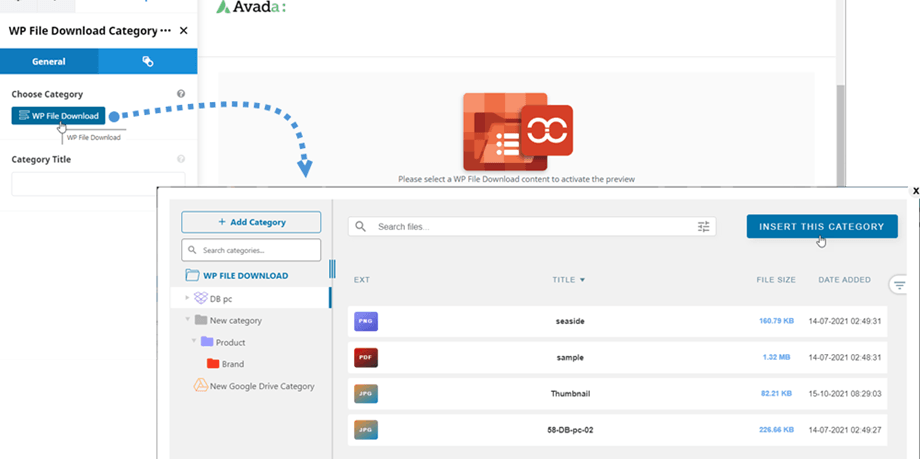
之后,在 WP File Download 分类 面板 > “常规” 选项卡中,您可以点击WP File Download按钮选择分类。您也可以在弹出的窗口中编辑文件分类设置。请记住在点击“插入此分类”按钮之前保存设置。
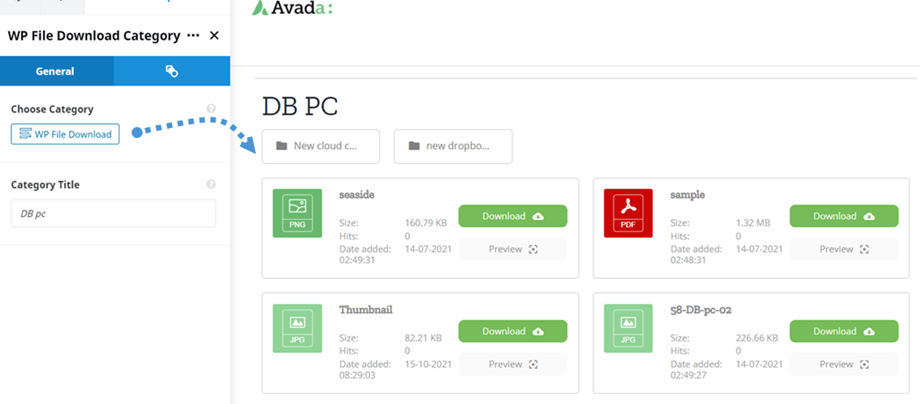
然后,文件类别预览将显示在主屏幕上。.
2. WP File Download 文件
与文件分类元素类似,您可以在 Avada Live Builder 中找到 WP File Download 元素 。为了更快地找到所需内容,您应该在搜索框中输入“文件”。
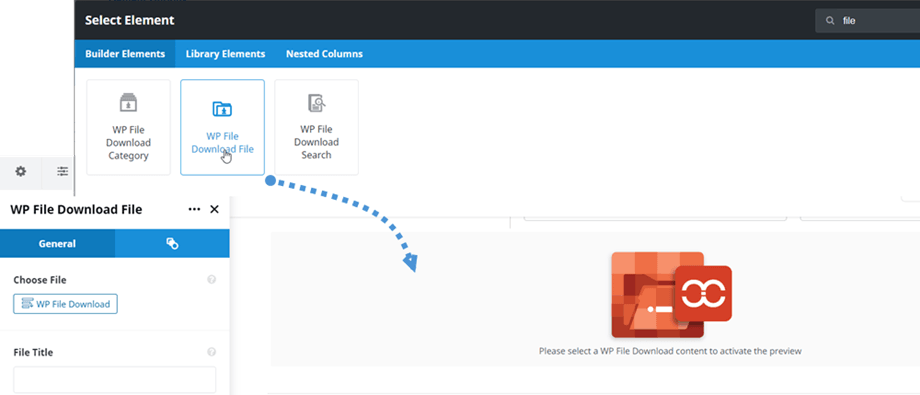
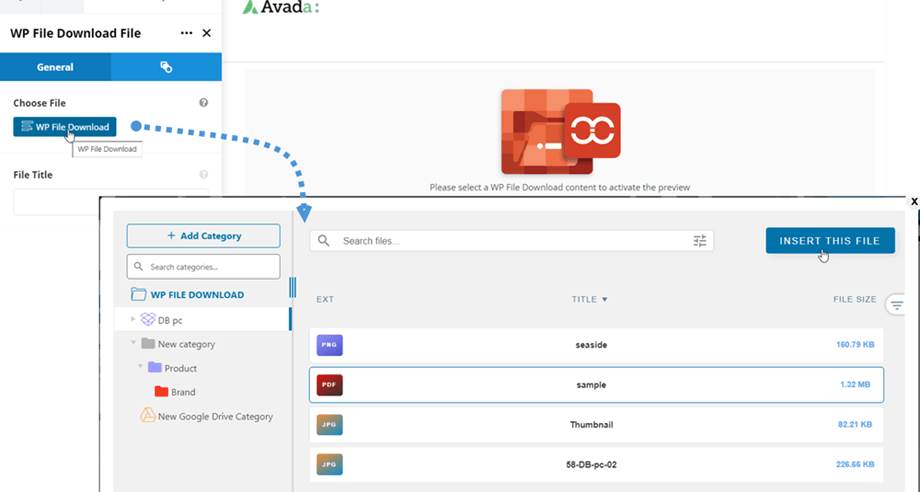
之后,在 WP File Download 面板 ,您可以点击 “选择文件”按钮。然后在弹出的窗口中,找到该文件并点击“ 插入此文件” 按钮。在这里,您还可以在右侧面板中编辑单个文件的选项,并记得在插入前保存设置。
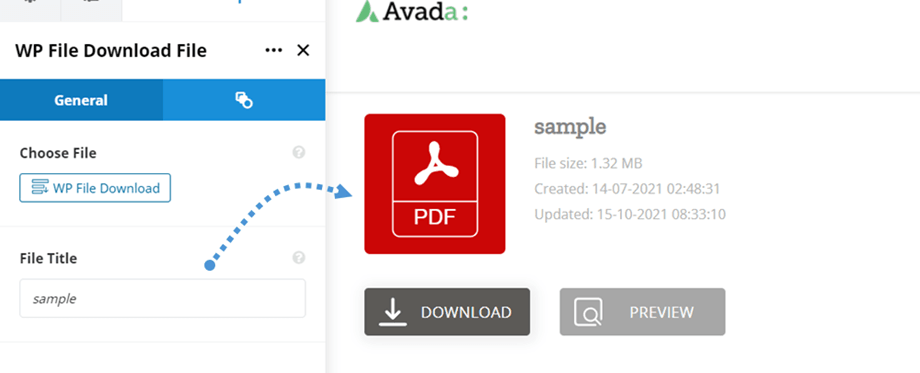
最后,单文件预览将显示在主屏幕上。如果您想自定义单文件模块设计,请点击此处。
3. WP File Download 搜索
这个 WP File Download 搜索 元素可以在 Avada Live 建站工具中找到。为了更快地找到所需内容,您应该在搜索框中输入“文件”一词。
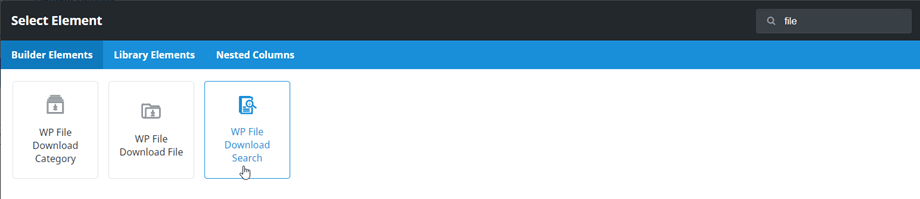
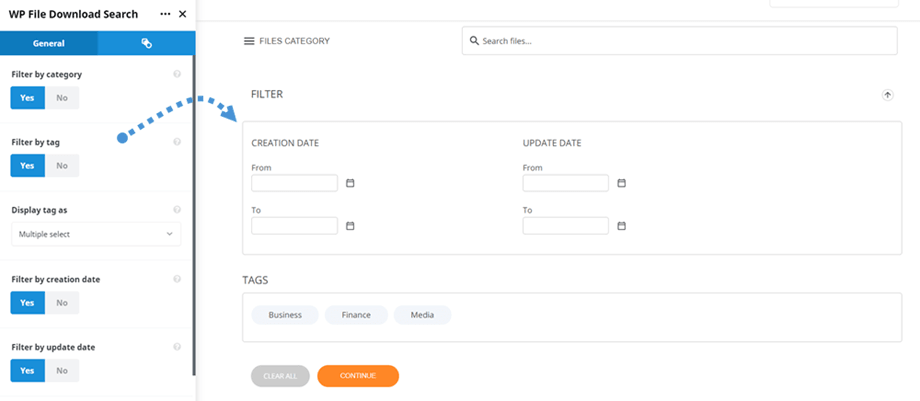
点击 WP File Download搜索 元素后,引擎预览会显示在主面板上。在 WP File Download 搜索 面板中,您可以调整选项以在前端显示或隐藏:
- 按类别筛选
- 按标签筛选
- 显示标签为
- 按创建日期筛选
- 按更新日期筛选
- 按类型筛选
- 按重量筛选
- 最小化过滤器
- 单词匹配
- 每页文件数
4. WP File Download 文件 PDF 嵌入
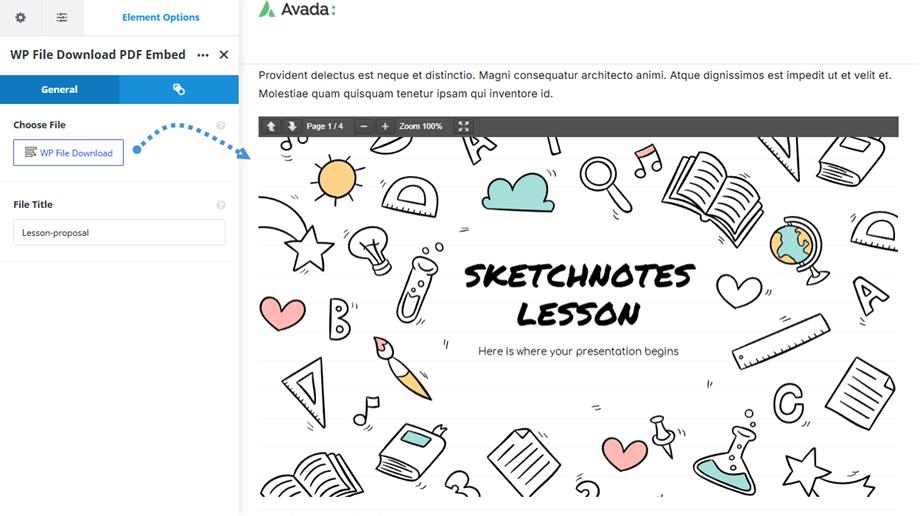
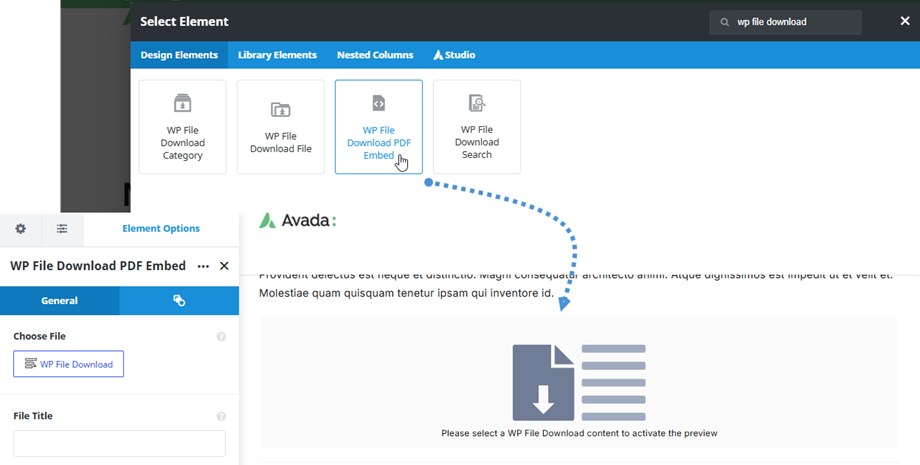
此 WP File Download 您可以在 Avada 建站工具中找到PDF 嵌入模块。或者,您也可以在搜索框中输入“WP File Download” 以加快查找速度。
之后,在WP File Download PDF 嵌入 设置面板的“选择文件”选项下,您可以点击WP File Download按钮。然后在弹出的窗口中,找到该文件并点击“插入此文件” 按钮。
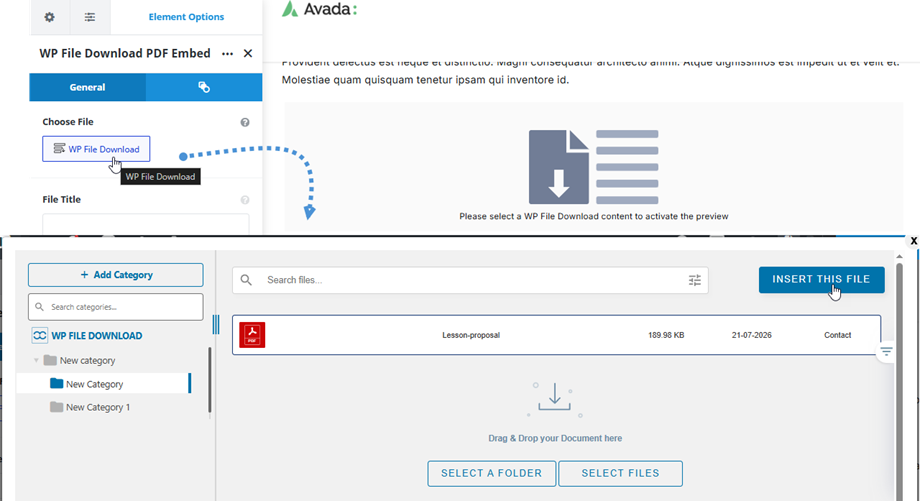
最后,文件内容预览将显示在主屏幕上。.