WordPress产品
 Joomla 产品
 Support
 News
News 登录
登录WP File Download 插件: Social Locker
1. Social locker 配置
WP File Download Social Locker 会将您的文件下载功能锁定在一组社交按钮之后,除非访客点赞、在 Facebook 上分享内容或在 Twitter 上分享您的页面。这有助于提升您网站的社交表现,获得更多点赞/分享,建立高质量的粉丝群,并从社交网络吸引更多流量。该插件还包含以下功能:Google Drive、Dropbox 和 OneDrive 文件及文件夹同步。.
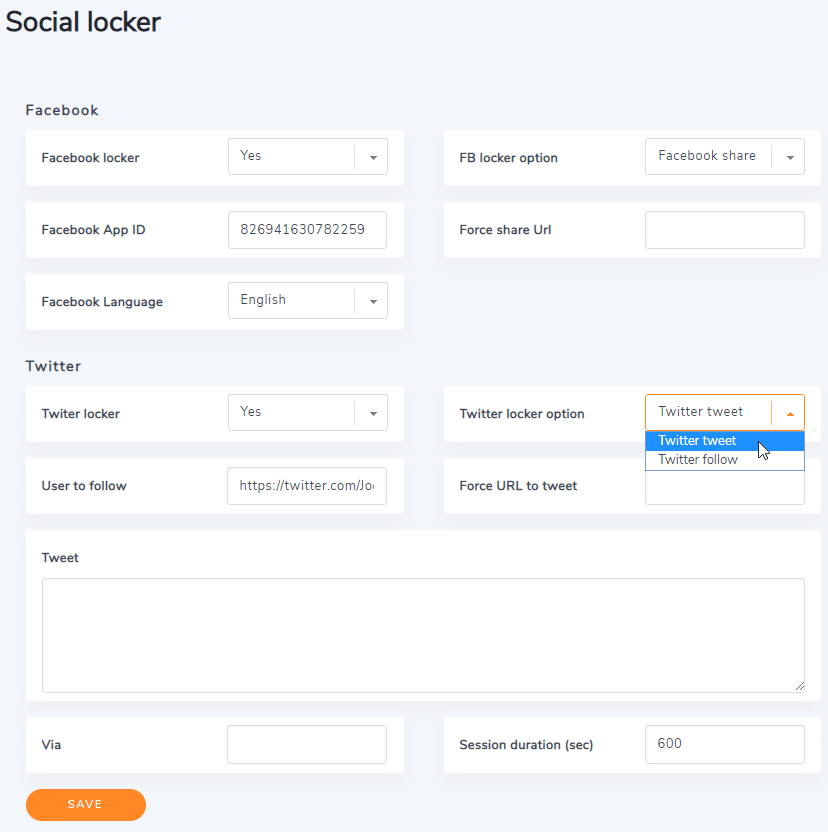
您可以通过插件配置激活 social locker: WP File Download > 配置 > Social Locker 选项卡。
Facebook Locker
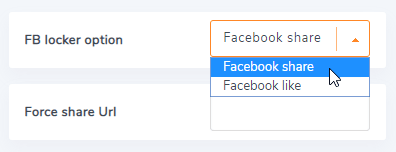
Facebook 锁定: 通过 Facebook 分享或点赞来锁定文件下载。FB
锁定选项: 分享页面 URL 或点赞您的 Facebook 页面即可解锁。Facebook
点赞锁定功能可立即激活,无需安装任何应用程序。
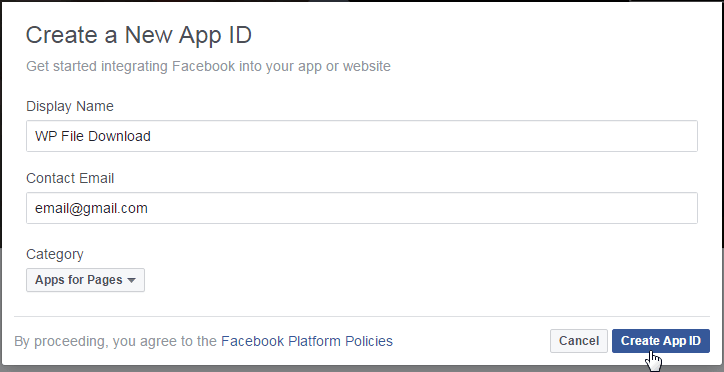
要启用 social locker,您需要创建一个 Facebook 应用。要创建 Facebook 应用 ID,您可以访问以下网址: https://developers.facebook.com
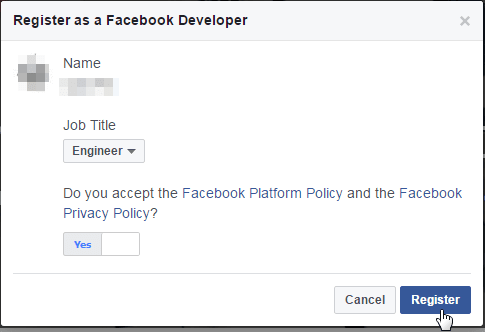
首先,您需要注册。
然后,您就可以创建新的应用 ID 了。.
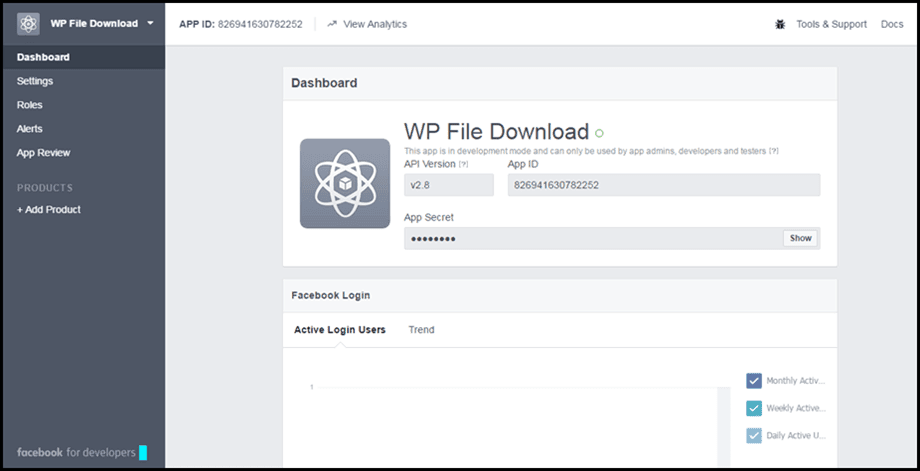
最后,复制代码并粘贴 到 Facebook 应用 ID 中。
其他选项包括:
- 强制分享 URL: 强制所有 Facebook 分享使用指定的 URL,而不是当前页面 URL。
- Facebook 语言: 社交按钮的前端语言
Twitter Locker
储物柜类型有:
- Twitter 锁定: 通过 Twitter 推文或关注来锁定文件下载
- Twitter 账号锁定选项: 发推文或关注你的 Twitter 账号即可解锁
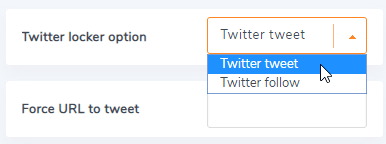
其他储物柜选项包括:
- 要关注的用户: 设置您的 Twitter 个人资料网址(例如 https://twitter.com/JoomUnited)
- 强制使用 URL 发布推文: 强制所有 Twitter 分享使用 URL,而不是当前默认的 URL。
- 推文: 默认推文内容,默认内容,可由用户编辑
- 通过: 添加用户的屏幕名称以归因该推文
- 会话持续时间(秒): 文件解锁后,确定用户在不重新共享文件的情况下可以下载该文件的时长。
2. 使用 Social locker
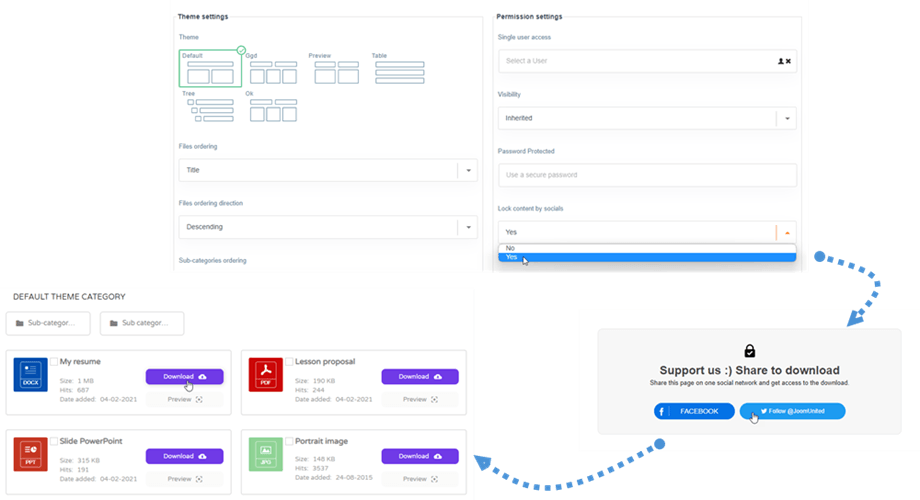
然后,要锁定单个文件或类别,您需要在打开文件管理器后,在类别设置中将“通过社交锁定内容” 切换为“是”。
3. Locker 电子邮件订阅
要设置和使用电子邮件锁定功能,首先导航到WP File Download 配置 > Social locker部分,并使用 {category}、 {site_name}和 {file_list} 等可用标签自定义锁定:下载链接电子邮件模板和锁定:下载确认页面布局。
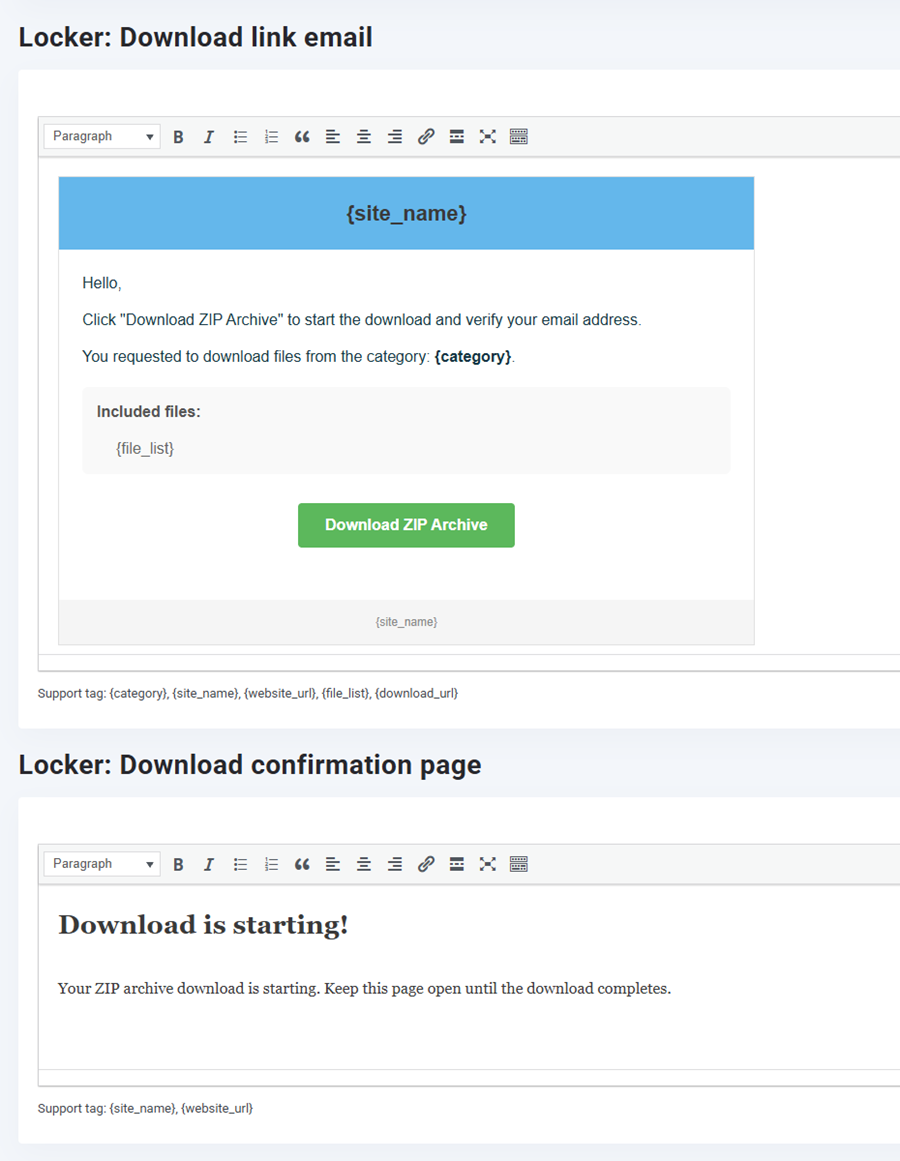
接下来,前往插件控制面板,选择目标类别,然后在权限设置下找到Locker 电子邮件订阅开关并将其启用。

最后,在前端,访客可以选择他们想要的文件,在订阅框中输入他们的电子邮件地址,然后点击“ 电子邮件向我发送下载链接” 以通过电子邮件接收安全的下载链接。
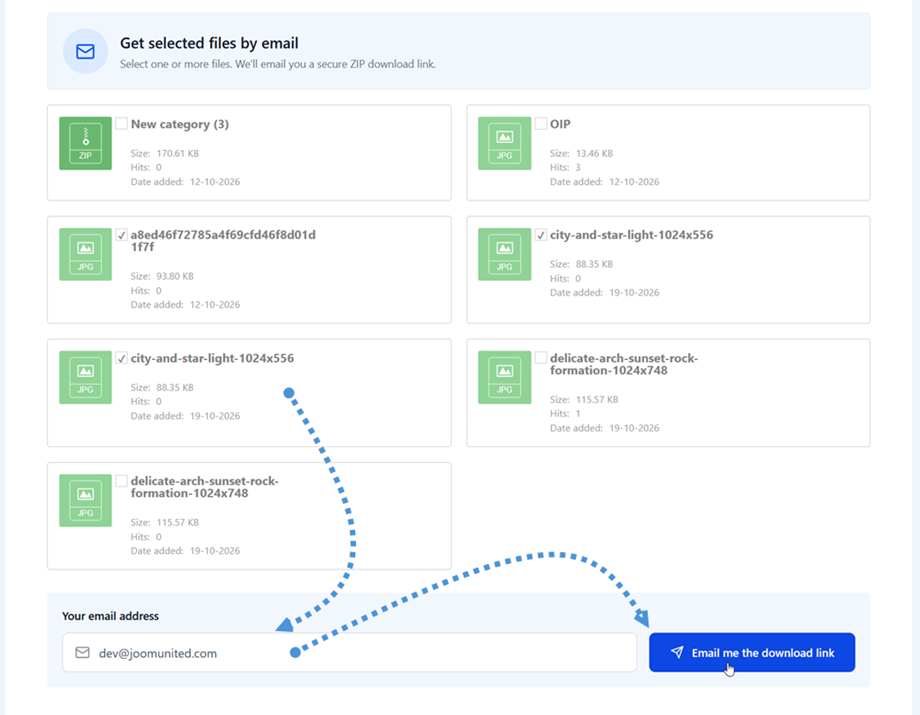
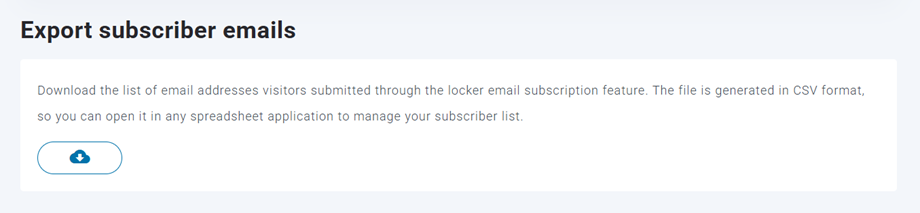
所有访客通过储物柜邮件订阅功能提交的邮箱地址都会自动存储在插件的配置区域中。您可以导航至 “导入/导出” 部分,找到 “导出订阅者邮箱” 工具,即可下载完整的订阅者邮箱列表(CSV 格式),以便在任何电子表格应用程序中使用。