 WordPress产品
 Joomla产品
 技术支持
技术支持 新闻
新闻 登录
登录WP Table Manager:使用技巧
1. 计算
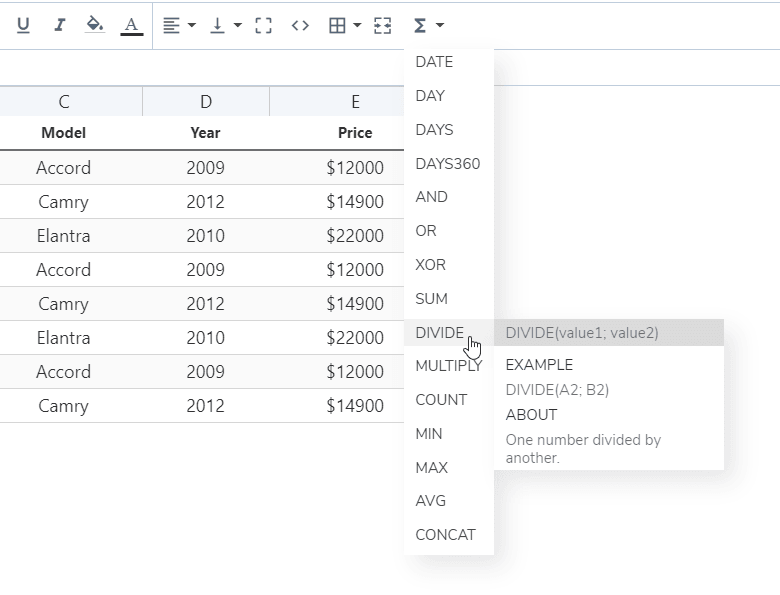
WP Table Manager中已实现基本计算功能。可用元素包括:
- 求和、除法、乘法、计数、连接
- 最小值、最大值、平均值
- 日期,星期,天数,360天
- 或、异或与
您可以在工具栏上找到这些功能:
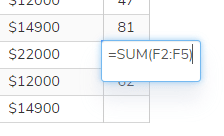
要计算总和,请输入:=SUM(A1;B2) 或 =SUM(A1:B2)
2. 用户角色
表格管理由 WordPress 用户角色定义,每个用户角色都有执行特定操作的权限。同一用户角色下的所有用户都拥有相同的表格管理权限。
要配置访问权限,请使用菜单WP Table Manager >“配置”>“用户角色”。
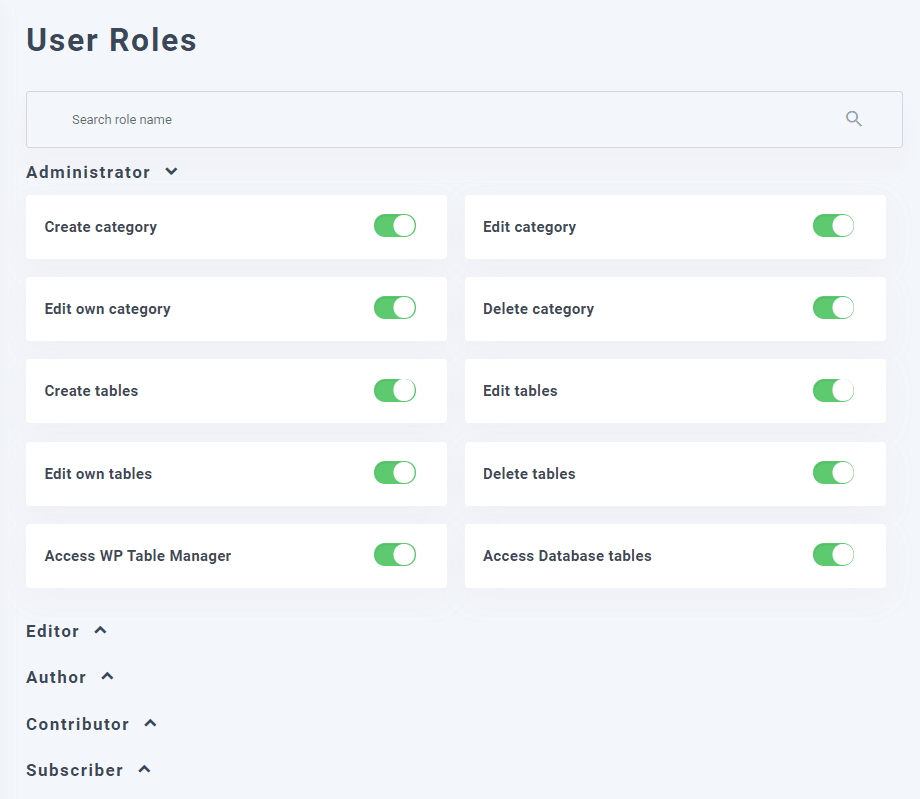
用户登录后,将拥有管理文件的组权限。.
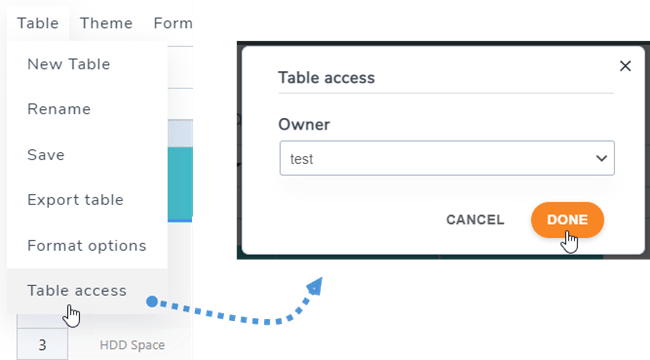
在每个表中,作为管理员角色,您可以选择该表的所有者,导航至“表”>“表访问权限”,然后选择所有者。
3. 细胞访问限制
为了防止其他普通用户编辑某些重要单元格,除了管理员角色之外,您还可以指定特定用户仅能编辑这些单元格。您可以为表格添加多个范围。.
首先,选中单元格,右键单击,在上下文菜单中选择“保护区域”选项。或者,您也可以选择“格式”>“保护区域”。
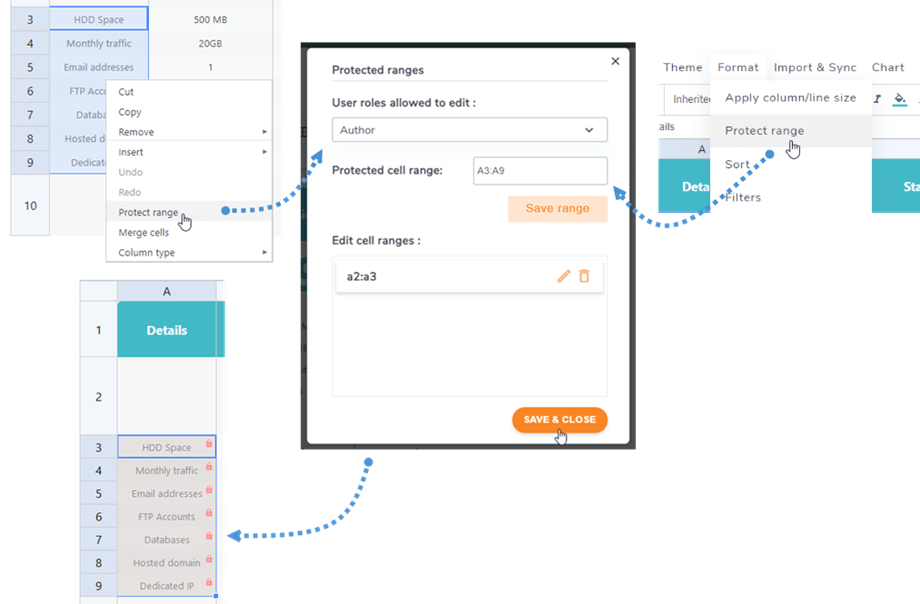
然后在弹出的窗口中,选择的用户角色。接下来,点击“保存范围”按钮。最后,点击“保存并关闭”按钮。这样,只有作者角色才能编辑这些单元格,这意味着当其他角色访问该表格时,这些单元格将被锁定,他们无法进行编辑。

