WordPress产品
 Joomla 产品
 Support
 News
News 登录
登录WP Media Folder 插件:Linode集成
1. 如何在 Linode 中创建新的 API 密钥?
登录Linode 控制面板,然后导航至左侧菜单中的“对象存储” 。您可以在这里创建新的访问密钥和创建新的存储桶。
要创建新的访问密钥,请导航至“访问密钥”选项卡,然后单击右侧的“创建访问密钥”按钮。接着,输入密钥的新标签,然后在弹出的窗口中单击“创建访问密钥”按钮。

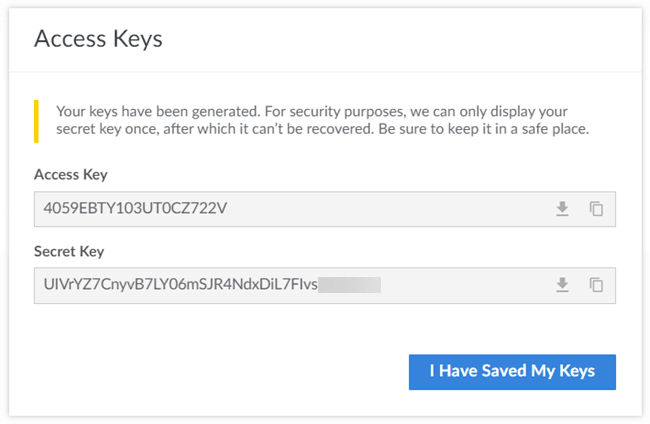
屏幕上会弹出包含 访问密钥 和 秘密密钥 的窗口。您可以下载密钥、将其复制到剪贴板或保存到其他位置以备下一步使用。
创建一个新存储桶
可以在 Linode 平台或 WP Media Folder 插件上创建新存储桶。.
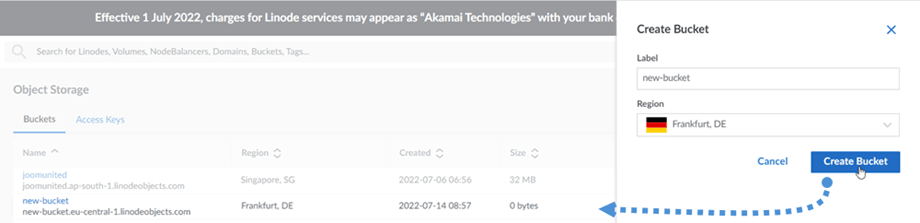
第一种方法是在 Linode 网站上创建存储桶。在对象存储部分,导航至“存储桶” 选项卡,然后点击控制面板右上角的“创建存储桶”按钮。之后,输入存储桶名称,再次点击 “创建存储桶”按钮。最后,您将在列表中看到新创建的存储桶。
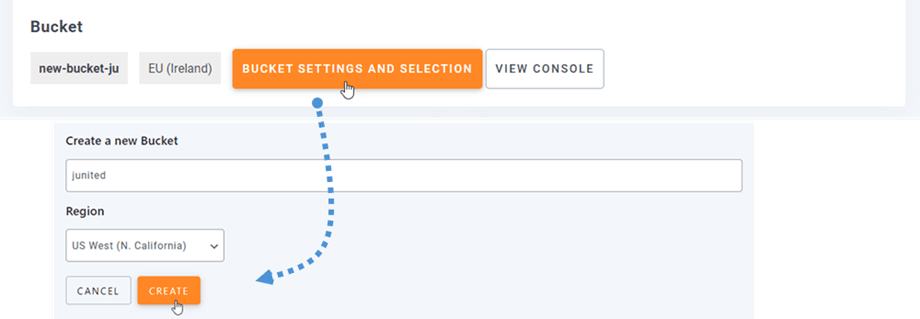
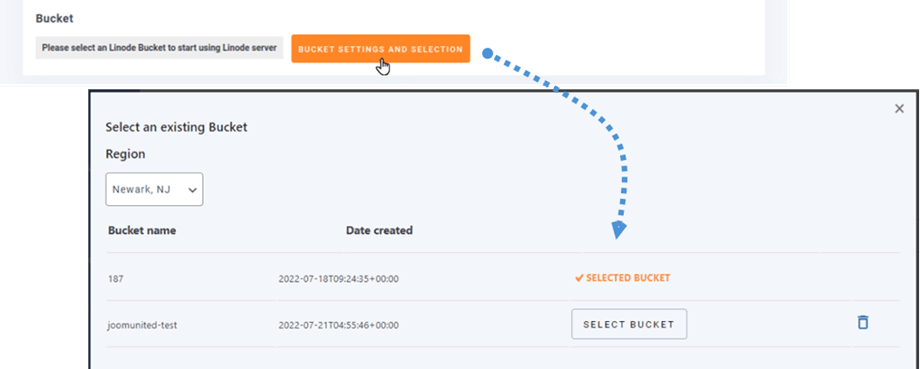
第二种方法是在 WP Media Folder 设置中创建。依次点击“ 设置”> WP Media Folder >“云和媒体卸载”>“媒体卸载”>“Linode”,然后点击 “存储桶设置”和“选择” 按钮。在弹出窗口底部,输入存储桶名称,然后点击 “创建” 按钮。
2. 从 WP Media Folder登录 Linode
返回 WordPress 控制面板,点击菜单“ 设置”> WP Media Folder >“云和媒体卸载”>“媒体卸载”> 选择 Linode。
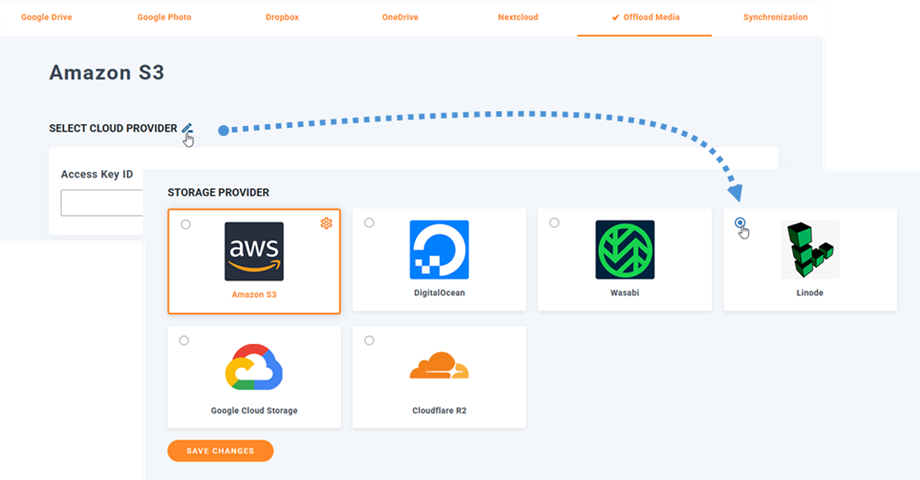
然后,将以下内容粘贴到表单字段中:
- 访问密钥 ID
- 秘密访问密钥
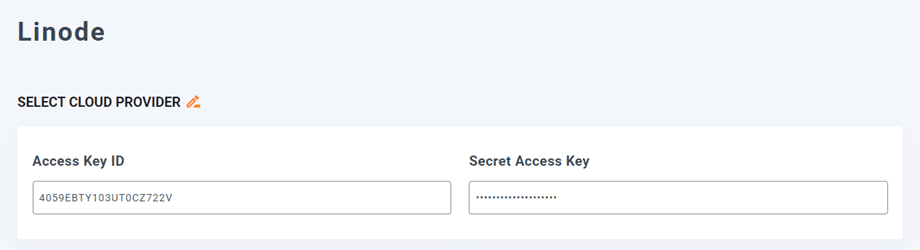
之后,保存设置,连接应该就会成功。请继续下一步,了解 Linode 的各项功能。.
3. 它是如何运作的?我可以用 Linode 做什么?
如何使用?
将 WP Media Folder 与 Linode 连接后,请选择一个存储桶或创建一个新存储桶,用于存储所有数据。.
您还可以启用 “复制到 Linode” 选项,所有新上传的媒体文件都将发送到 Linode。
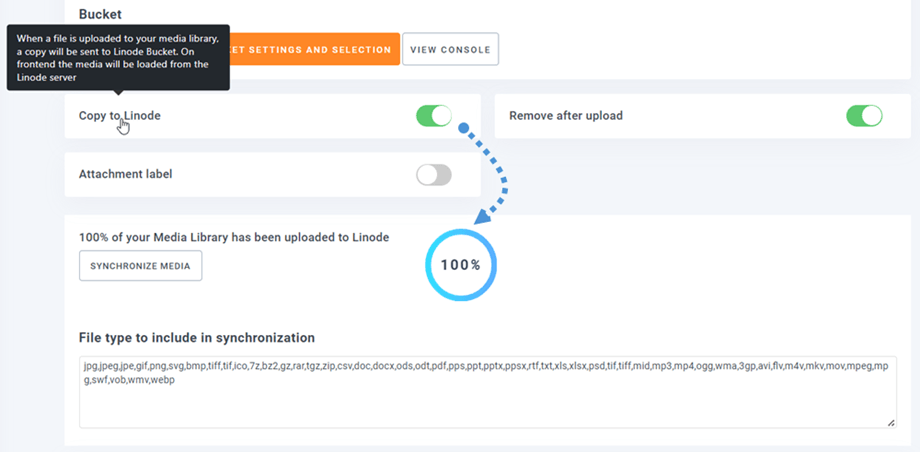
如果您想在使用 Linode 集成之前同步已上传的媒体文件,请点击 “同步媒体” 按钮。然后,它会将您现有的所有媒体库发送到您的 Linode 存储桶。
为了将媒体文件卸载到您的网站上,您应该启用“上传 后删除” 选项,您的媒体库将完全存储在 Linode 上,而不是您的服务器上。
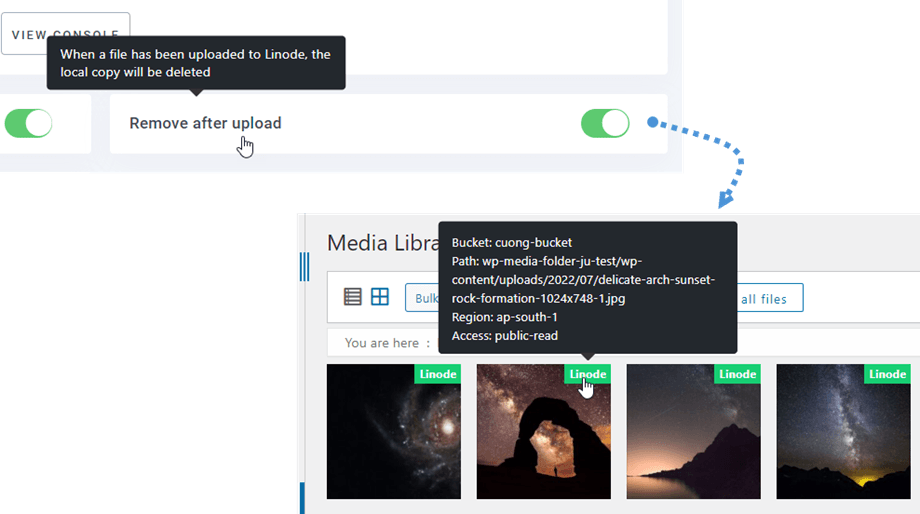
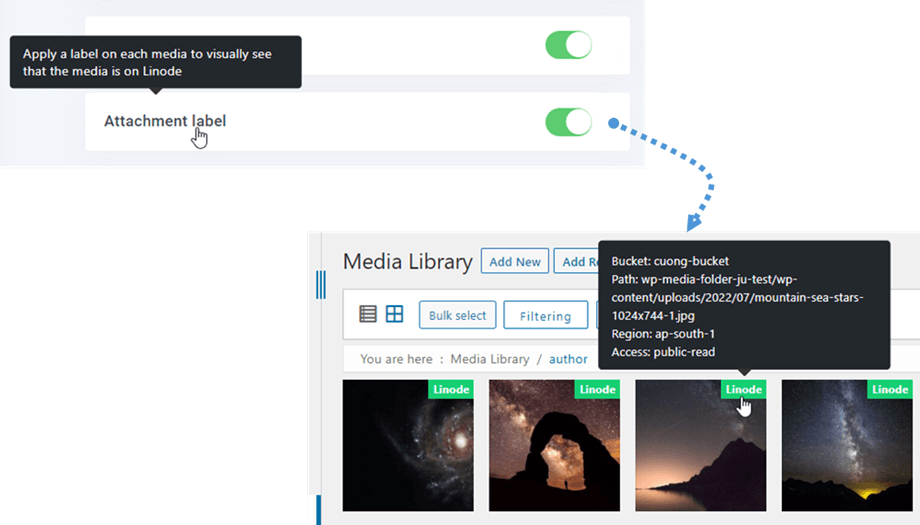
启用 附件标签 选项后,当您将鼠标悬停在右上角的 Linode 标签上时,将显示每个媒体的信息。
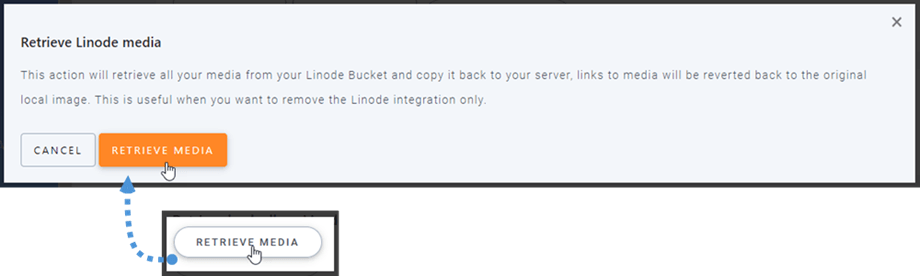
当您想要更改媒体位置或移除插件时,请点击 “检索媒体” 按钮,所有媒体文件将从 Linode 复制到您的媒体库。之前添加到内容中的所有链接都将保留(不会出现失效链接)。
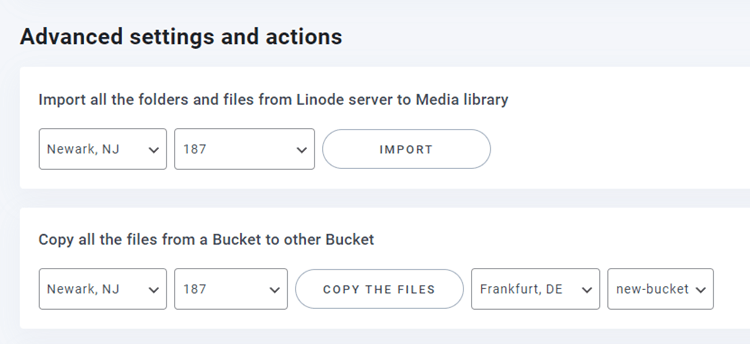
高级设置和操作
您可以选择一个存储桶,将文件夹和文件从 Linode 服务器导入到您的媒体库。或者,您可以将所有文件从一个存储桶复制到另一个存储桶。.