WordPress产品
 Joomla 产品
 Support
 News
News 登录
登录WP Media Folder 图库插件:常用
1. 在文章或页面中添加图库
要在文章或页面中添加图库,您需要在编辑器中 WP Media Folder 图库的主视图,您可以从中选择图库。接下来,点击点击 “添加媒体”按钮。此时会显示“插入”按钮。
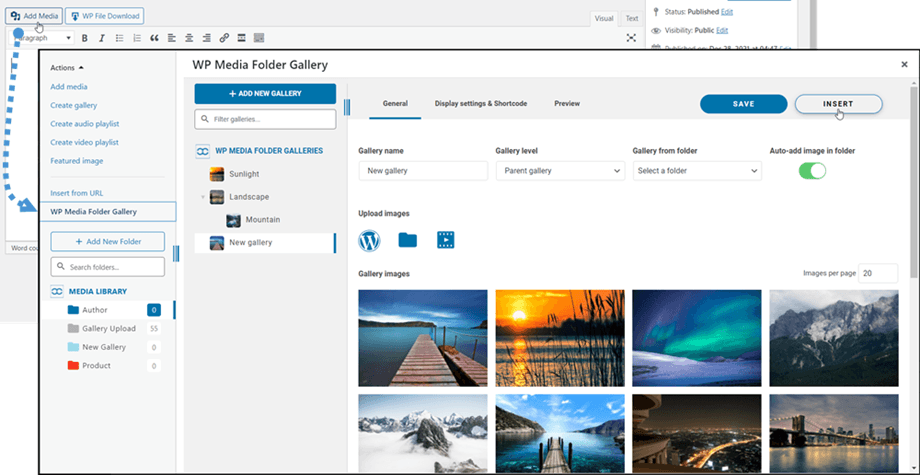
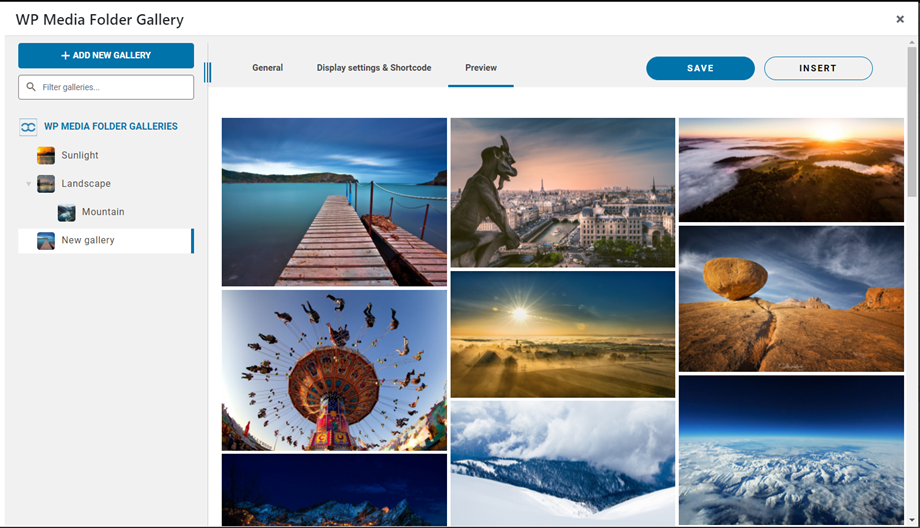
然后,您可以导航到 “预览” 选项卡查看图库,然后再将图库插入到您的帖子/页面中。
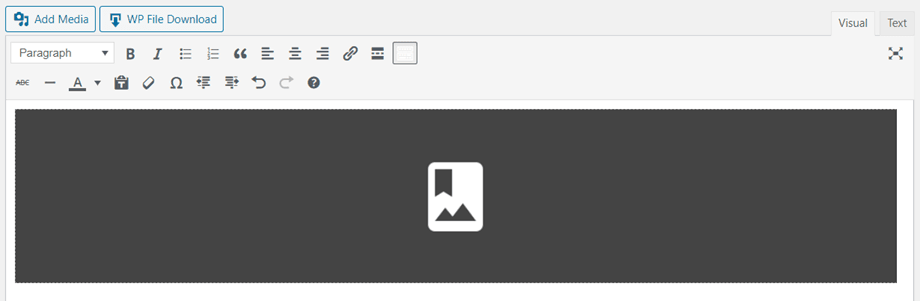
图库在编辑器中将显示为深灰色区域。.
保存内容后,图库应该会显示在公开区域。
首次在内容中插入图库时,需要先保存内容。
如果您点击 WP Media Folder 图库的深灰色区域,然后再次点击 “编辑”按钮,即可重新打开图库进行进一步修改。
然后保存你的页面或帖子……就完成了——你已经添加了一个图库!

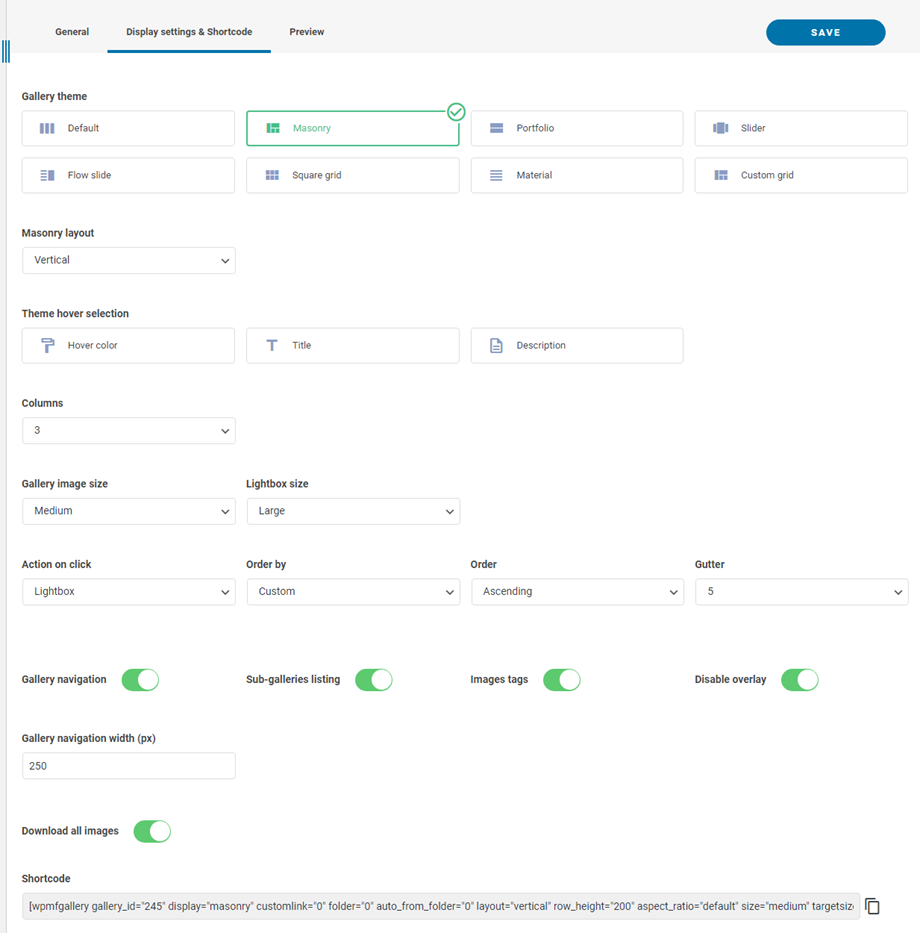
插入图库时,有以下几个选项:
- 图库导航: 加载图库树状导航
- 子图库列表: 此图库将仅列出其子图库,并使用图库封面作为图像。
- 图片标签: 将图片标签显示为显示过滤器
- 禁用叠加层: 禁用鼠标悬停在图像缩略图上的背景颜色
- 图库导航宽度: 以像素 (px) 设置
- 下载所有图片: 下载图库中的所有图片
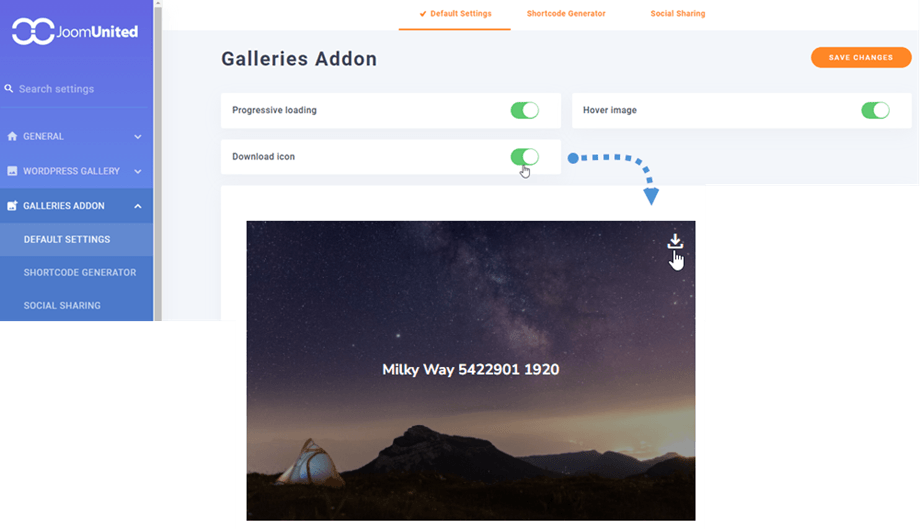
如果在“图库插件”>“默认设置” 选项卡中启用“下载图标”选项,则可以在前端下载单个图像。
2. 添加新图库
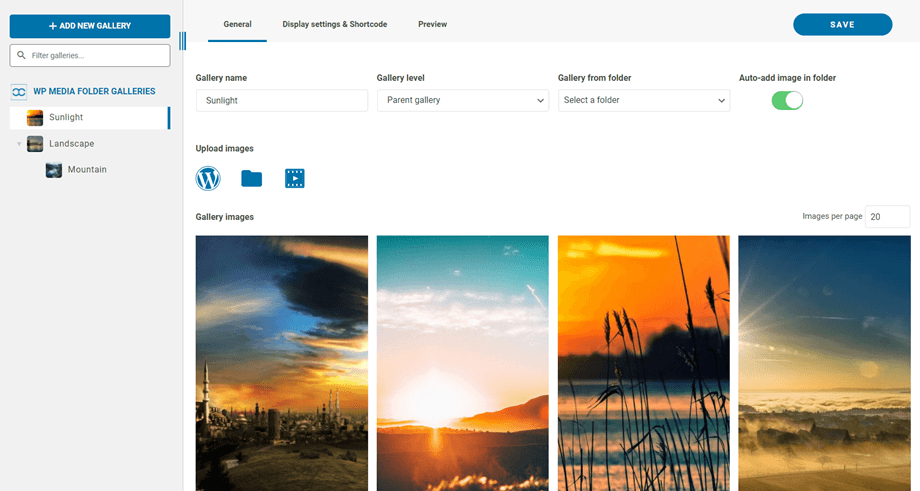
您可以从“媒体”>“媒体文件夹图库”菜单访问图库 。

WP Media Folder 图库的主视图将会出现。.
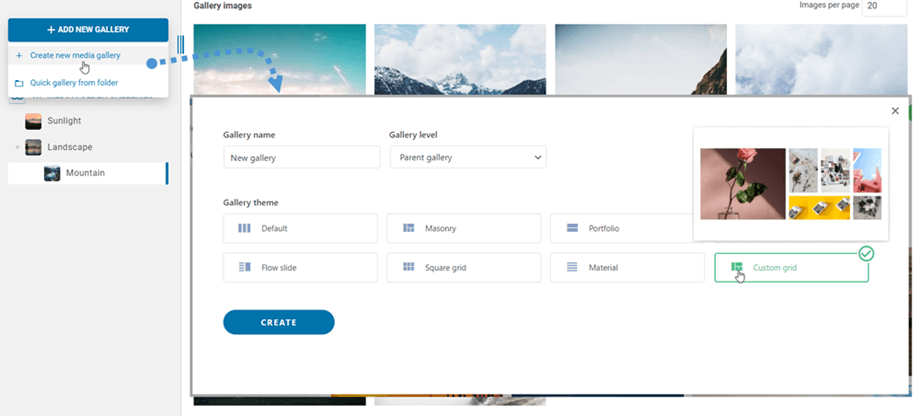
您可以在这里添加新图库,方法是点击 “添加新图库”>“创建新媒体图库” 按钮。然后填写图库名称,选择图库级别和主题,点击“创建”按钮。图片可以直接从 WordPress 导入、拖放或从您的电脑上传。
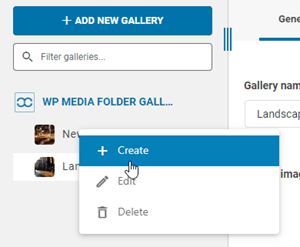
或者,您可以右键单击左侧树状面板,然后选择 “+ 创建” 选项。
或者,您可以从中的文件夹创建图库 WP Media Folder。为此,请点击“添加新图库”>“从文件夹快速创建图库”按钮,然后在媒体库中选择文件夹和主题,最后点击“创建”按钮。
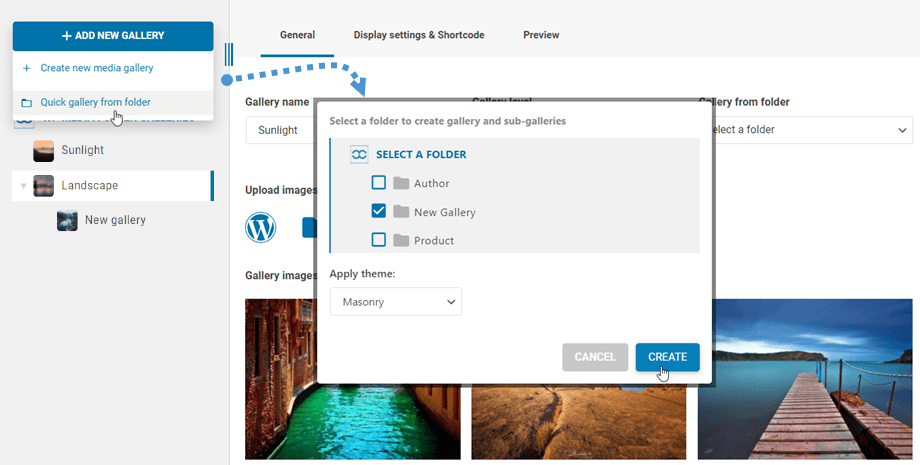
从文件夹创建图库后, “自动添加文件夹中的图片” 选项将启用。这意味着该文件夹中的新图片将自动更新到图库中。

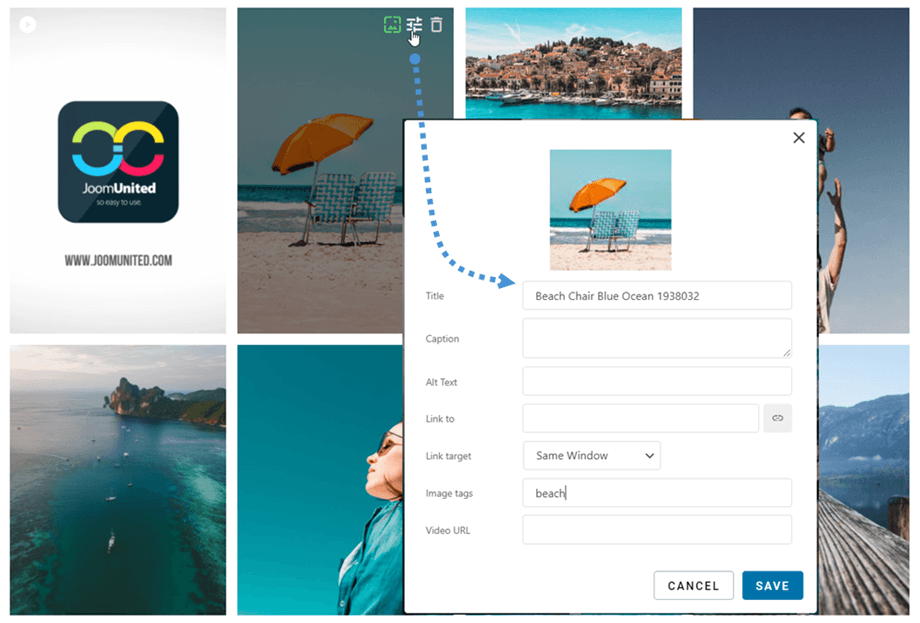
您可以编辑图库中的图片信息,包括 WordPress SEO 信息。您还可以为图片添加特定的内部或外部链接以及标签。.
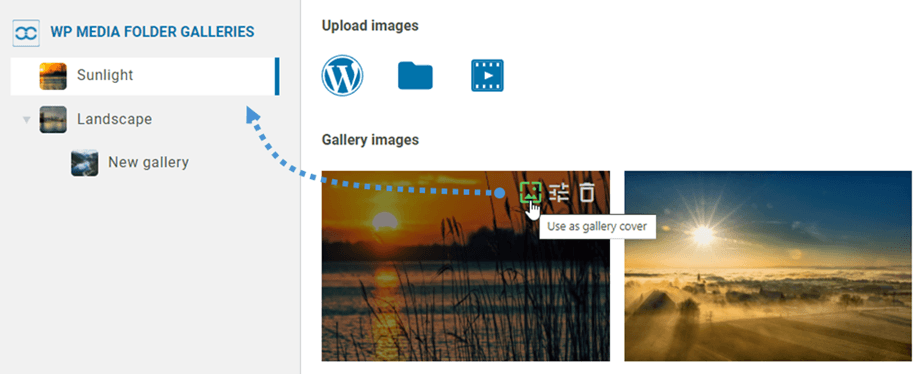
创建图库后,您可以点击图标将图片设置为图库封面。将鼠标悬停在图库中的图片上即可看到该图标。.
3. 古腾堡计划中的画廊模块
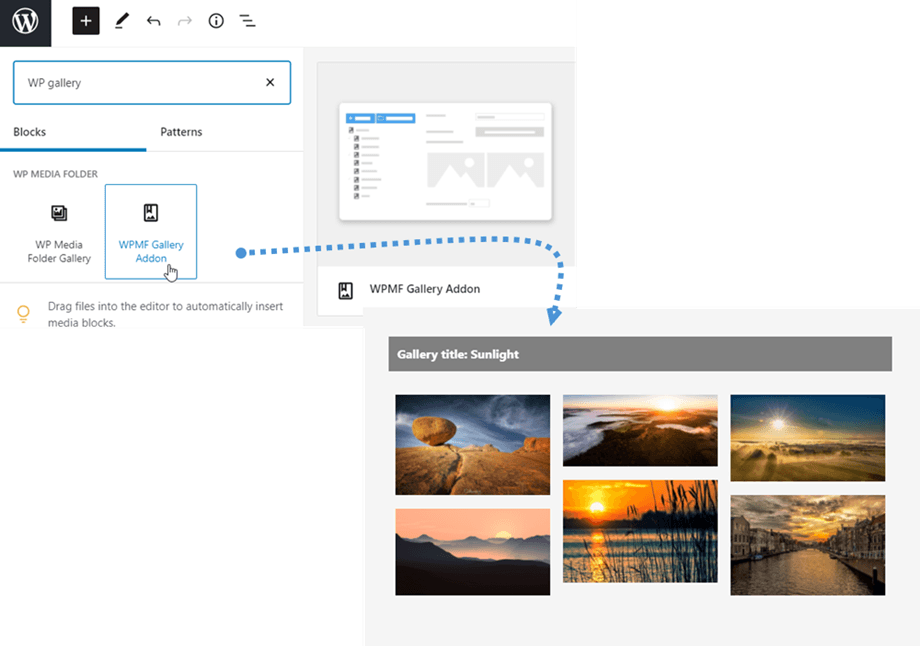
您现在可以在古腾堡编辑器中展示您的图库。.
要在 Gutenberg 编辑器中显示图库,请点击WP Media Folder分类下的WPMF Gallery Addon模块。然后,您可以点击 “选择图库” 或“创建图库”按钮,并选择一个图库。
4. 将视频添加到图库
您可以点击视频图标,然后将视频链接粘贴或输入到相应字段中,再点击 创建 按钮,即可向图库添加新视频。
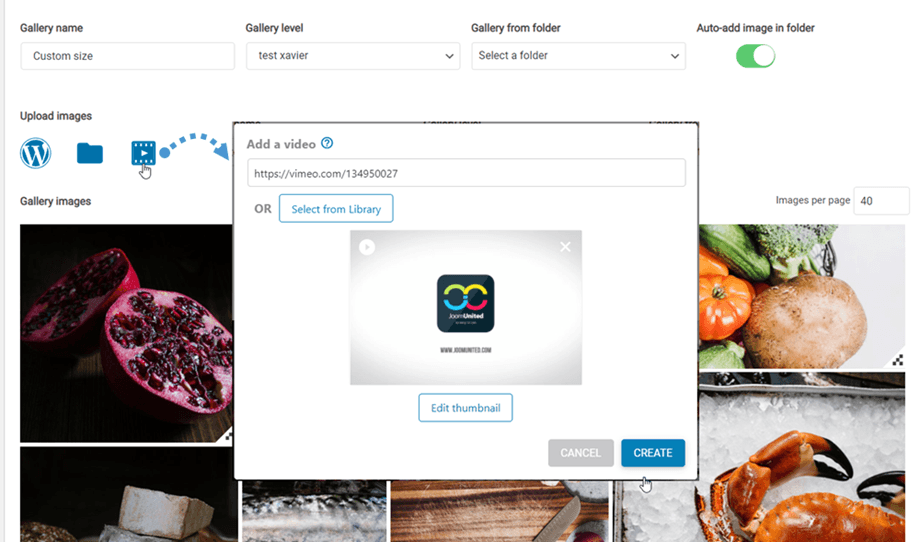
我们目前支持:YouTube、Vimeo、Facebook Watch、Wistia、Twitch、Dailymotion、自托管: https://your-domain.com/video.mp4

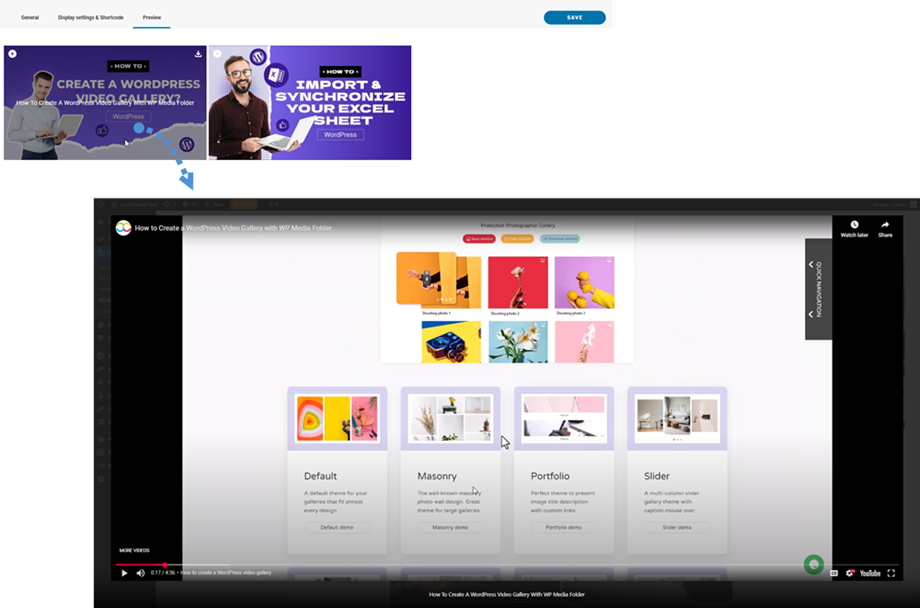
“预览” 选项卡允许您在发布前查看视频内容。
5. 添加新的摄影师图库
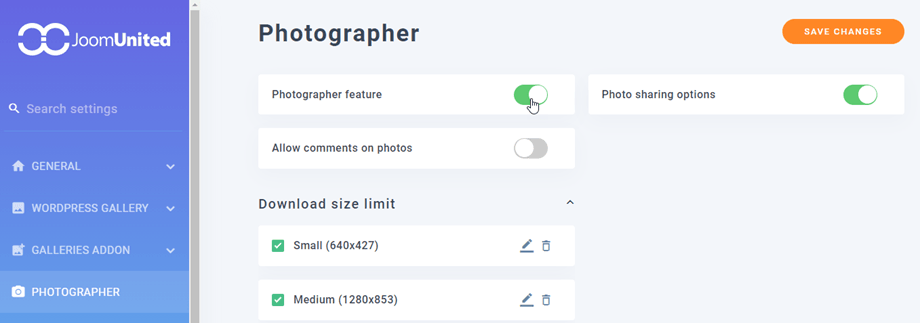
首先,要创建新的摄影师图库,您应该在“媒体文件夹设置”>“摄影师” 选项卡中启用“摄影师”功能 选项。
然后,在“媒体文件夹图库”控制面板中,导航到左上角,然后单击 “添加新图库”>“创建摄影师图库” 按钮。

或者,您可以右键单击左侧树状面板,然后选择 “+ 创建” 选项。

之后,您可以将图片拖放到新图库中。.
要与朋友分享图库,只需右键单击 “分享图库” 按钮,就会弹出一个窗口。填写必要的信息,例如电子邮件地址、密码、电子邮件主题和自定义消息,然后单击 “发送电子邮件” 按钮

6. 从 Google 相册添加新图库
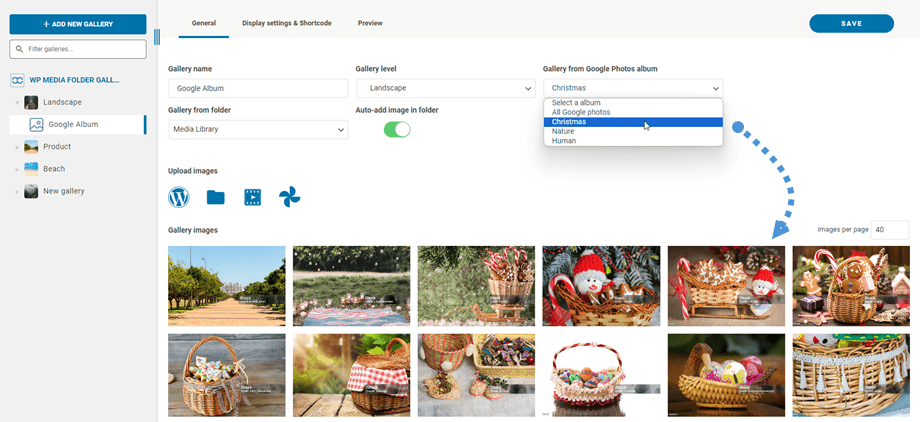
在控制面板中创建新图库后,从 Google 相册中选择您的相册。然后,您的图片将显示在图库中。.
7. 档案库
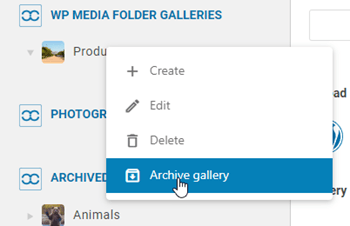
要迁移未使用的图库,您可以右键单击图库,然后选择 “归档图库” 选项。
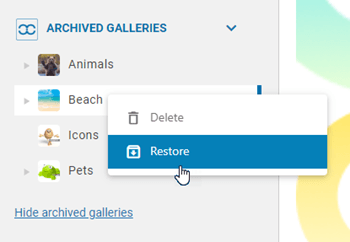
之后,您可以访问“已存档图库”部分,选择恢复或永久删除图库。只需右键单击图库,然后根据需要选择“删除”或“恢复” 选项即可。
8. 筛选图库
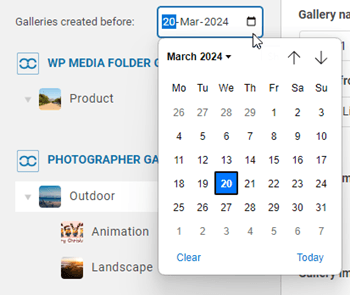
要快速查找特定日期之前创建的图库,您可以使用日期筛选功能。只需点击日历图标,然后从日历中选择所需日期即可。此功能适用于普通图库和摄影师图库。.