WordPress产品
 Joomla产品
 技术支持
技术支持 新闻
新闻 登录
登录WP Media Folder 插件:Google云端硬盘集成
1. 登录 WP Media Folder中的 Google 云端硬盘
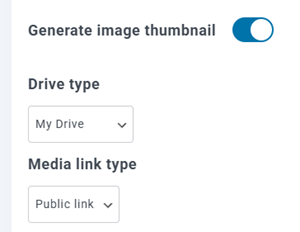
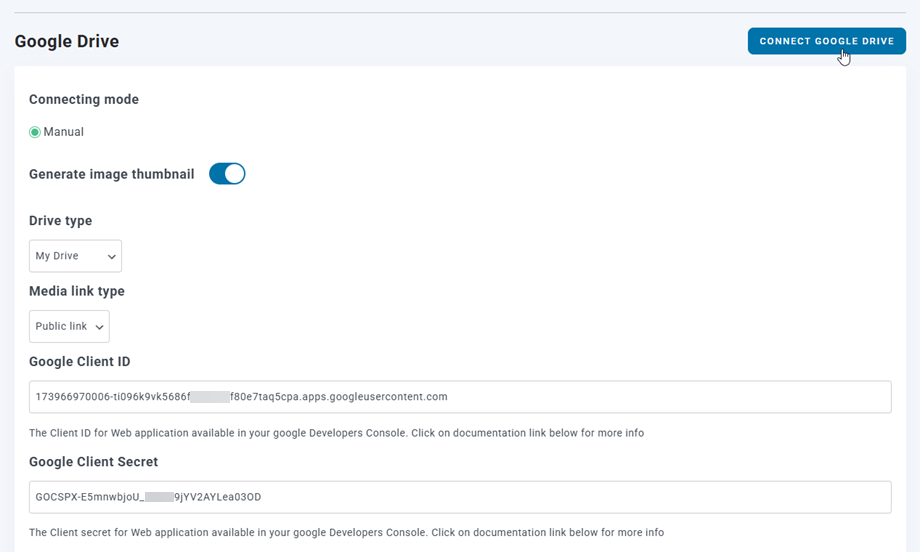
要完成集成,请返回 WordPress 控制面板,然后点击“设置”> WP Media Folder >“云端和媒体卸载”>“Google 云端硬盘”选项卡。首先,您可以设置图片的缩略图。
生成图片缩略图:此选项将生成图片缩略图并将其存储在您的云帐户中。图片缩略图将根据 WordPress 设置生成,并在您嵌入图片时使用(以提高性能)。
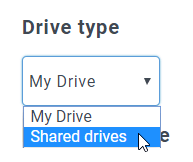
然后您可以选择您的驱动器类型:
- 我的云盘:使用您的个人帐户
- 共享驱动器:使用 您的 G Suite 帐户
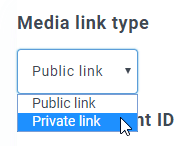
在页面或文章中插入云媒体时,选择媒体链接类型
- 公开链接:为您的文件生成一个可公开访问的链接,并设置云端文件的相应权限(共享链接)。例如:https://drive.google.com/uc?id=1Bq_VQt4z5Sy74Xg3IoN3KKWg4P7gymV1
- 私有链接: AJAX 链接,会隐藏云端链接,以保留您对文件的原始访问权限。例如:https://yourdomain.com/wp-admin/admin-ajax.php?action=wpmf-download-file&id=1Bq_VQt4z5Sy79Xg3IoN3KKWg4P7gymV1&dl=0
手动模式连接到 Google 云端硬盘帐户:
手动模式
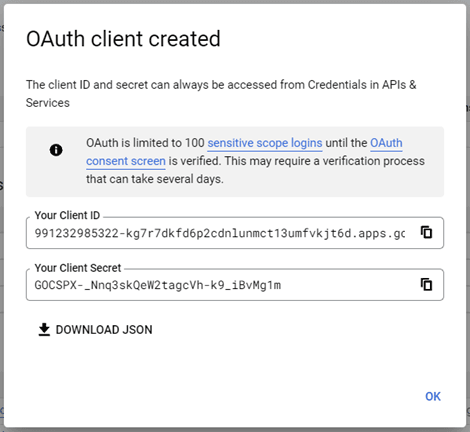
使用上一步中的凭据,在 Google 云端硬盘标签页中粘贴您的凭据。
- 客户ID
- 客户机密
保存配置,然后点击“连接 Google 云端硬盘”按钮。
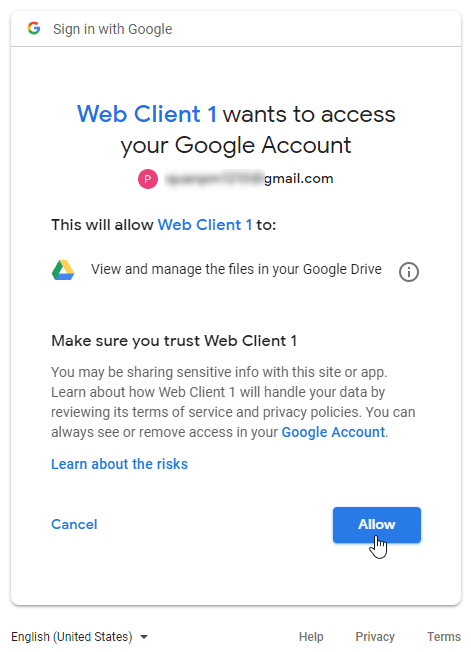
如果您没有犯任何错误,则应在新窗口中验证授权,如下所示:
连接应该会成功☺ 如果连接成功,您就可以直接从 WordPress 的媒体管理器创建和管理 Google 云端硬盘媒体。.
2. 我可以使用 Google 云端硬盘中的媒体文件做什么?
它是如何工作的?
WP Media Folder将在您的 Google 云端硬盘上生成一个以网站名称命名的根文件夹。
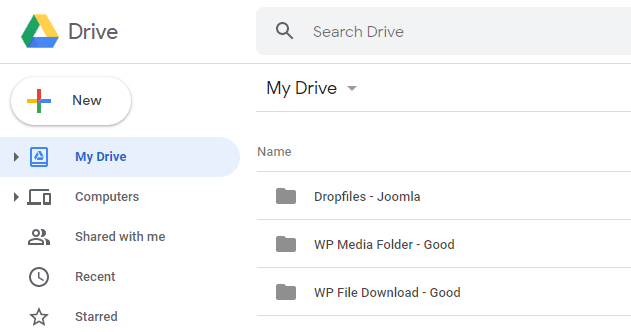
WP Media Folder文件夹和子文件夹都将同步到此文件夹( WP Media Folder- {sitename})下。反之亦然, 根文件夹都将同步到 WordPress 的媒体库。
同步方向是什么?
双向同步功能强大!您可以从 Google 云端硬盘添加文件并在 WP Media Folder WP Media Folder 中查看,反之亦然。这意味着您可以使用 Google 云端硬盘同步软件从桌面管理 WordPress 文件。是不是很神奇?我们知道!☺
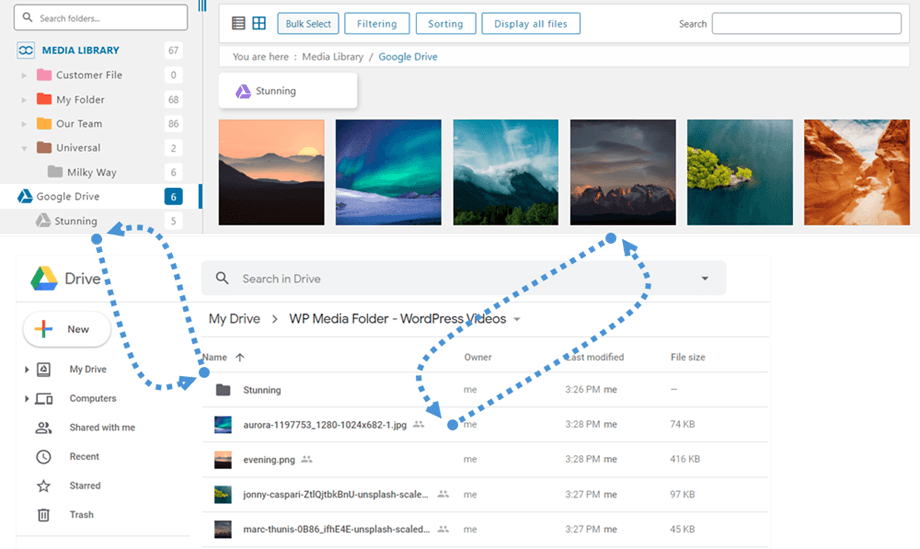
WP Media Folder 与 Google Drive 的集成允许您对媒体执行两种类型的操作:
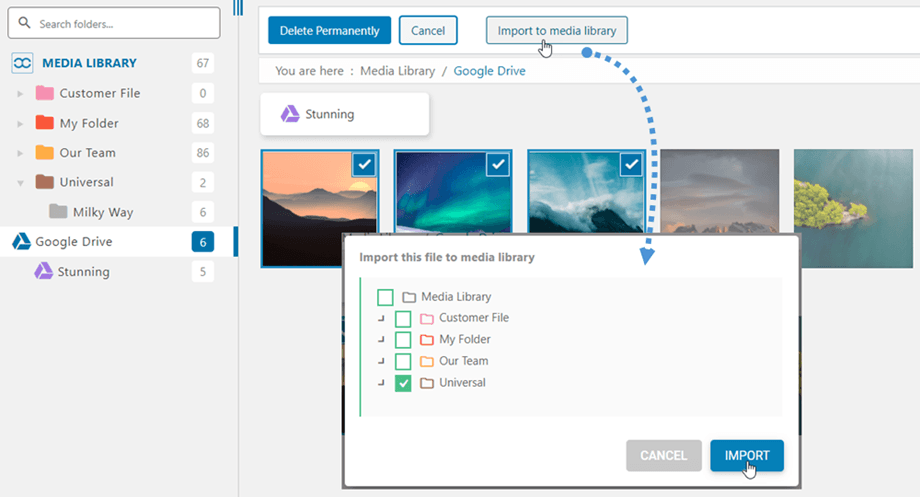
第一种方法是将Google 云端硬盘中的媒体导入到WP Media Folder(选择要导入的文件夹)。
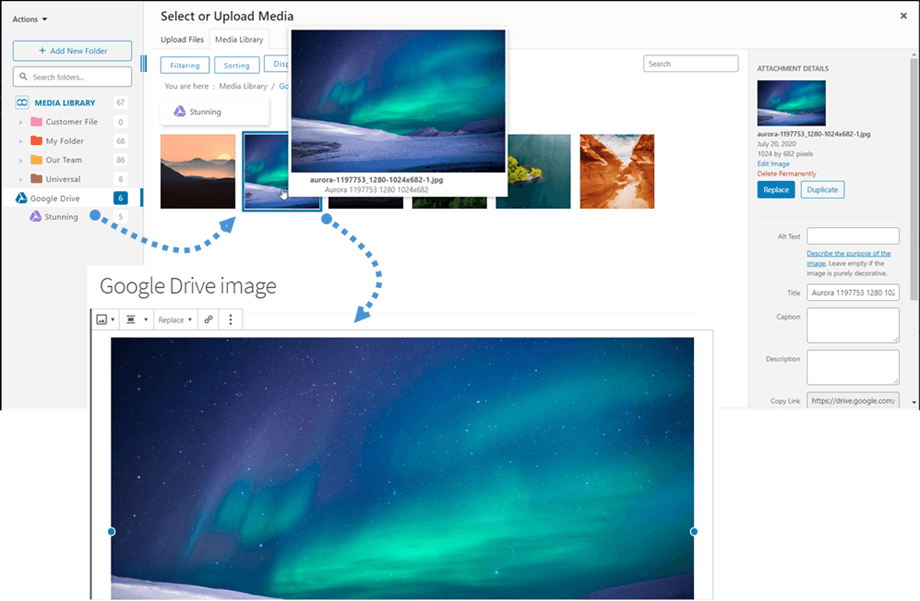
第二种方法是将Google 云端硬盘中的媒体文件直接嵌入到您的内容中。在这种情况下,媒体文件将从 Google 云端硬盘加载,而不是从您的服务器加载。
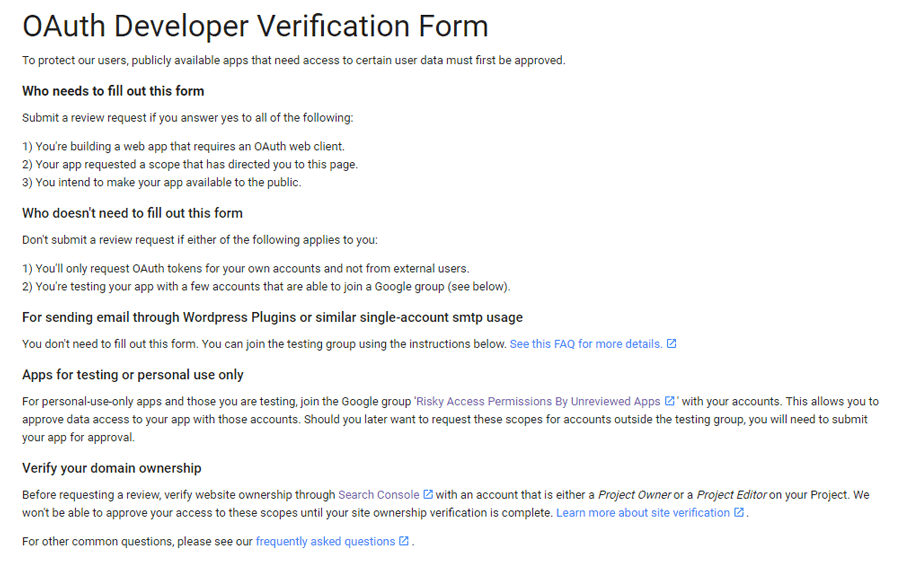
谷歌最近推出了一项新的安全措施,强制应用进行验证。如果您使用自己的谷歌帐户创建了应用,然后使用同一个帐户登录 WordPress,就不会看到此错误。
只有当您使用谷歌帐户创建了应用,并尝试使用另一个帐户从 WordPress 连接到谷歌时,才会出现此错误。
在这种情况下,您需要按照以下流程获得 Google 的应用批准: https://support.google.com/code/contact/oauth_app_verification
3. 创建 Google 云端硬盘应用
此插件包含 WP Media Folder 与 Google Drive 的集成。您需要在安装 WP Media Folder同时安装此插件。该插件还集成了 Google Photos、Dropbox、 OneDrive Personal、 OneDrive Business、Amazon S3、DigitalOcean、Linode 和 Wasabi。.
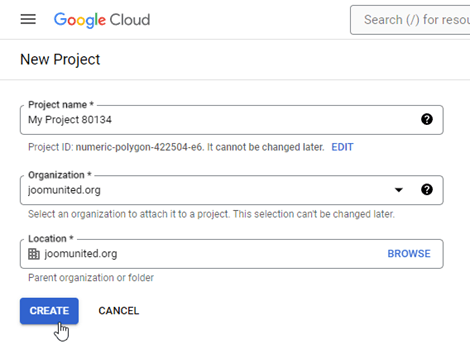
首先,要使用 Google 云端硬盘,您需要一个 Google 开发者应用来连接您的网站。请访问https://console.cloud.google.com/并创建一个新项目。
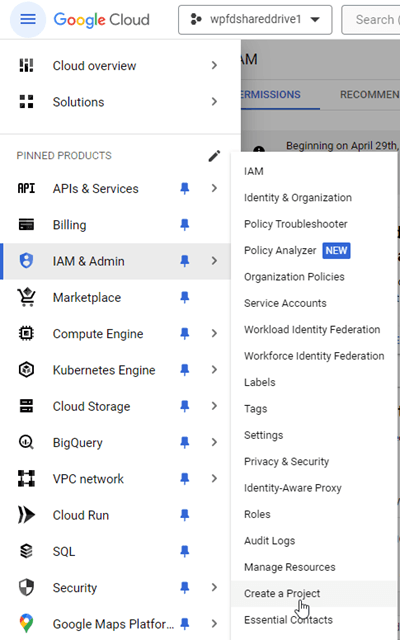
然后设置项目名称——您可以随意命名,但请勿包含空格或重音符号。然后等待几秒钟,项目即可创建完成。.
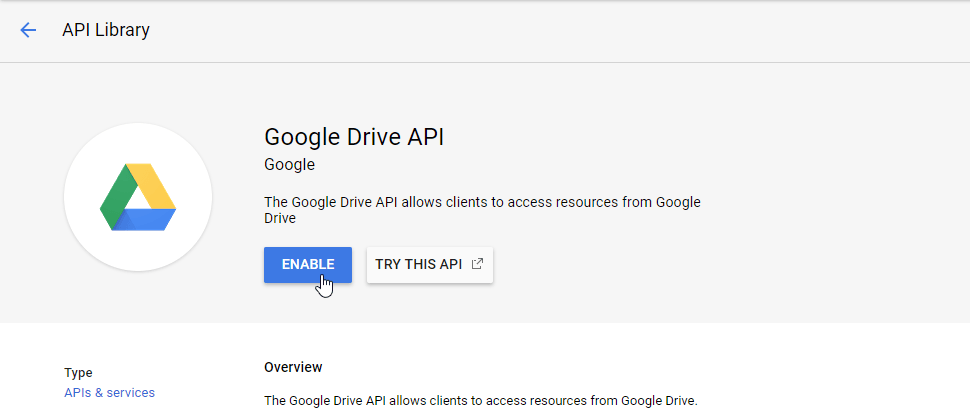
如果是第一次使用 Google Drive API,则需要激活它。.
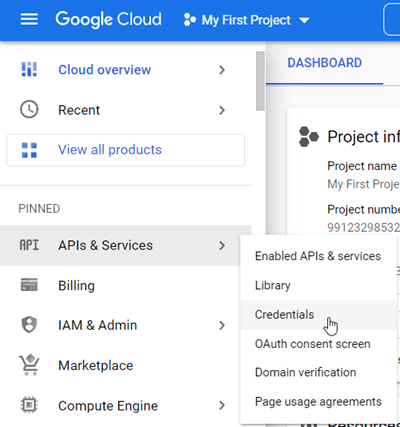
从左侧菜单中,点击“API 和服务”。
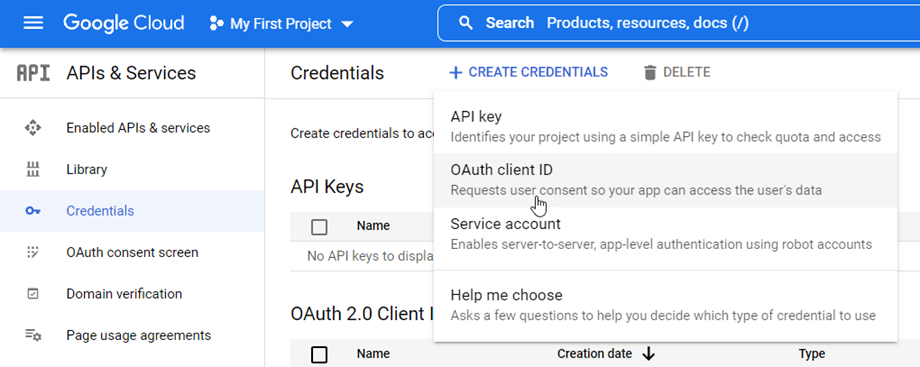
从左侧菜单导航至“凭据”,在主面板上单击“+ 新凭据” >> OAuth 客户端 ID ;如果系统提示,请为您的 OAuth 同意屏幕添加名称。
现在,到了最重要的一步:
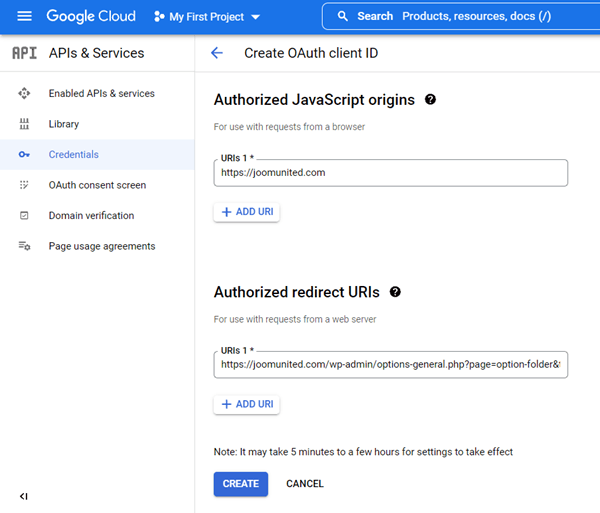
- 选择“Web应用程序” ,然后添加您选择的名称。
- 授权的 JavaScript 来源: https://your-domain.com(请替换为您的域名,不要包含尾部斜杠)
- 已授权的重定向 URI: https://your-domain.com/wp-admin/options-general.php?page=
option-folder&task=wpmf&function=wpmf_authenticated(请替换为您的域名)
首先,您需要选择用户类型。
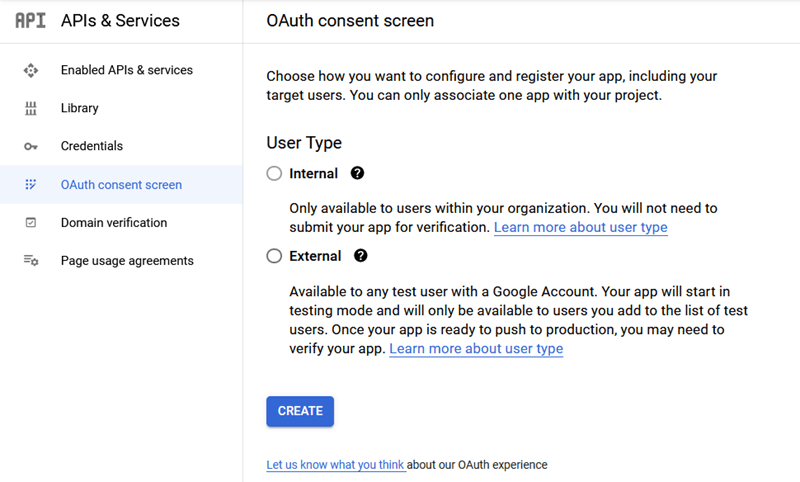
- 内部用户:您的应用仅限您组织内的 G Suite 用户使用。
- 外部:任何拥有 Google 帐户的用户都可以使用您的应用。
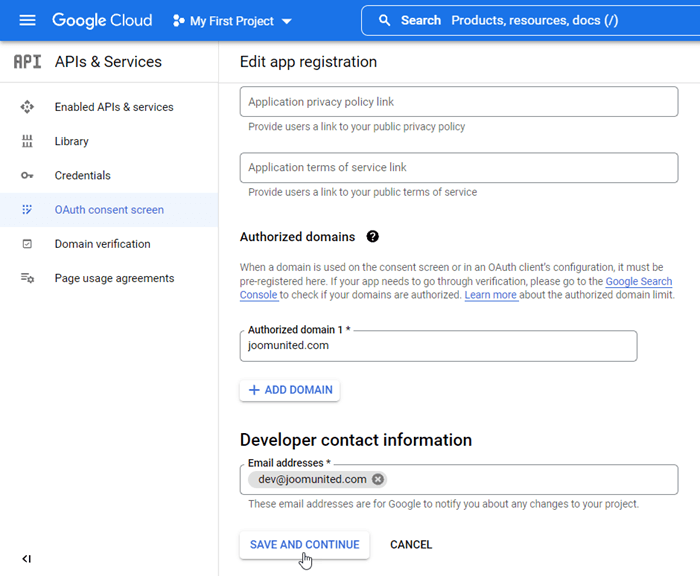
然后,填写您授权的域名,并继续执行以下步骤完成应用注册。现在您可以返回上一步:选择“Web 应用程序”以创建凭据。
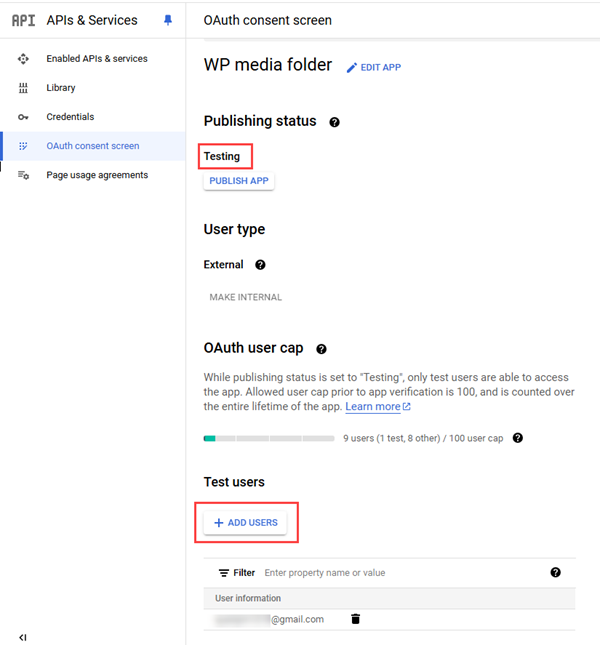
如果您不想在“生产”模式请将发布状态设置为“测试” 测试“测试用户 添加 Gmail 地址。点击“添加用户”按钮即可输入用户的 Gmail 地址。
然后……瞧!您就获得了要添加到 WP Media Folder配置中的 ID 和密钥。.