WordPress 产品
 Joomla产品
 支持
支持 新闻
新闻 登录
登录WP File Download 插件:Google 团队云端硬盘集成
1. 在 WP File Download中登录 Google 团队云端硬盘
自动模式
要使用自动模式连接 Google 团队云端硬盘,请导航至“配置”>“云连接”>“Google 团队云端硬盘” ,然后点击右上角的 “连接 Google 团队云端硬盘”按钮。
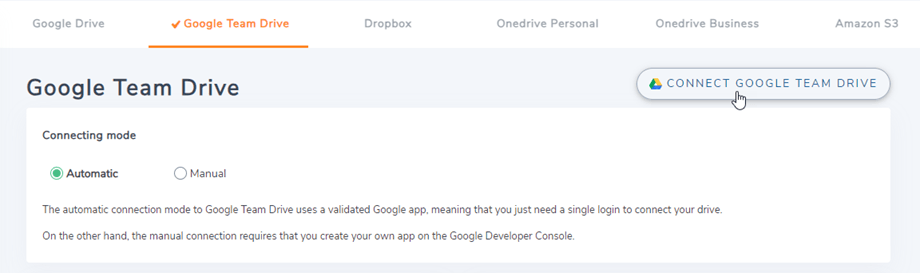
然后按照以下步骤完成连接。.
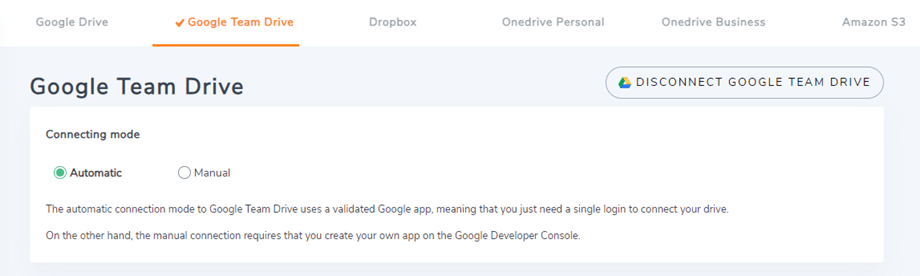
手动模式
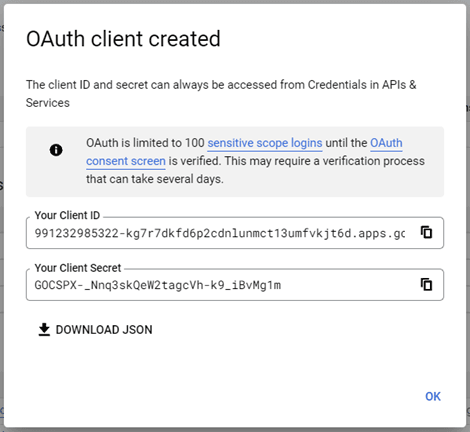
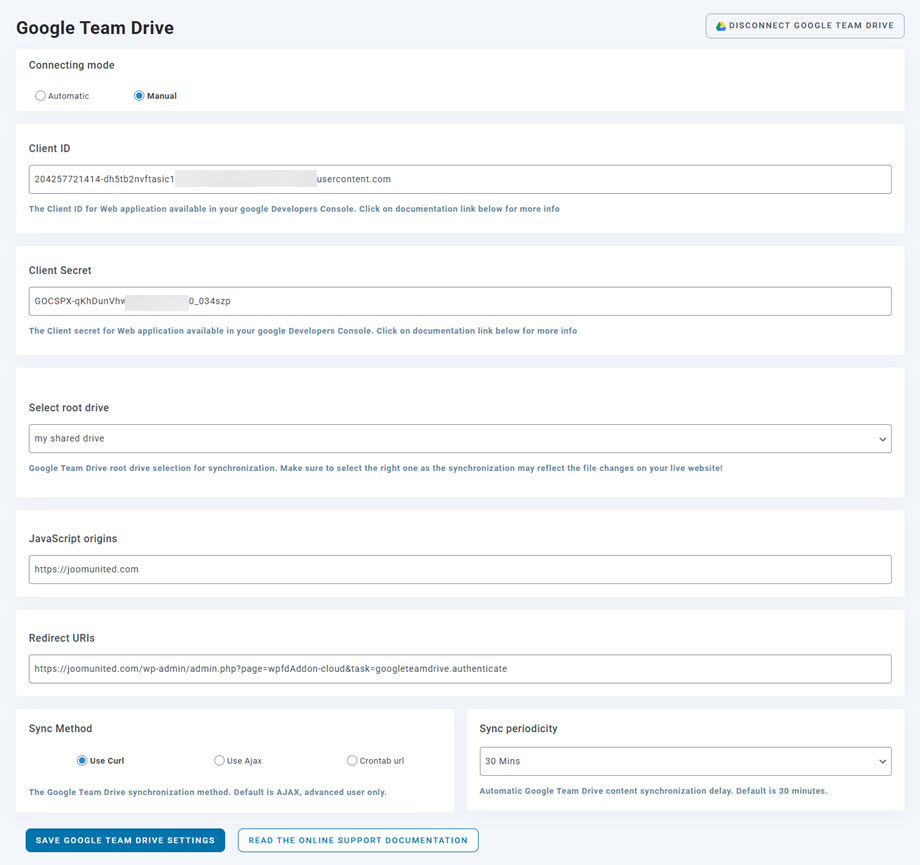
使用上一步中的凭据,请转到 WordPress 管理后台,然后点击菜单 WP File Download >“配置”>“云连接”>“Google 团队云端硬盘” 部分。 粘贴您的凭据
- 应用密钥
- 应用秘籍
然后保存配置,并点击 Google 团队云端硬盘连接 按钮。
然后按照后续步骤完成操作。如果您没有出错,则应在如下所示的新窗口中验证授权。.
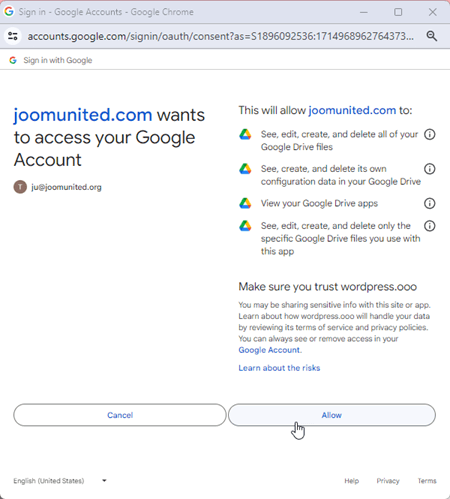
连接应该会成功,选择根驱动器,然后您就可以创建 Google 云端硬盘文件夹并上传文件了!
2. 它是如何运作的?我可以用Google 团队云端硬盘做什么?
它是如何工作的?
WP File download 会将文件同步到您在上一步中选择的 Google 团队云端硬盘根文件夹。
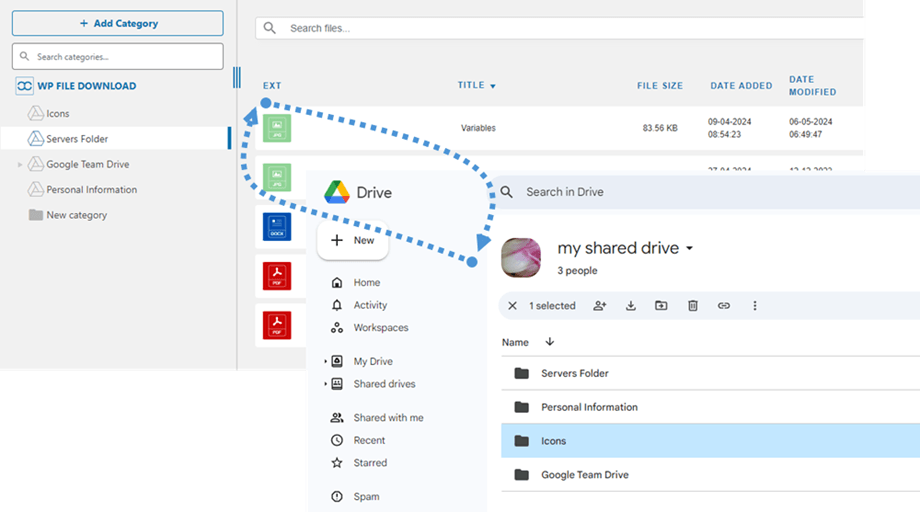
中添加的所有文件夹和子文件夹 WP File Download 都将同步到 选定的根文件夹下。 反之亦然,您 根文件夹 都将同步到 WP File Download 控制面板。
同步方向是什么?
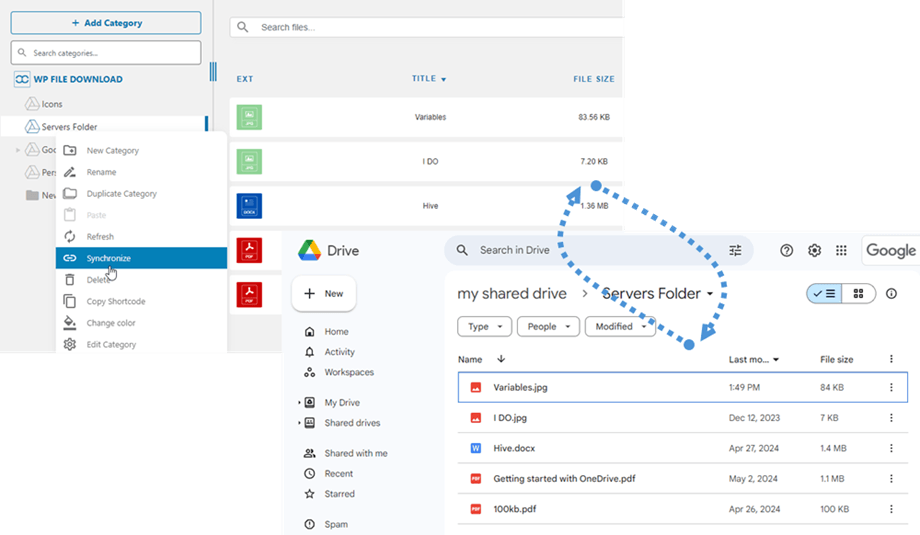
双向同步功能强大!您可以从 Google 团队云端硬盘添加文件并在 WP File Download 中查看,也可以从 WP File Download 添加文件并在 Google 团队云端硬盘中查看。此外,您还可以使用 Google 团队云端硬盘同步软件从桌面管理 WP File Download 的文件。是不是很神奇?我们知道!☺
3. 创建 Google 团队云端硬盘 应用
Google Team Drive 集成以独立插件的形式提供。您需要在安装 WP File Download同时安装此插件。该插件还集成了 Dropbox、 OneDrive 和 Amazon S3。.
首先,您需要一个 Google 团队云端硬盘应用,将您的网站连接到 Google 团队云端硬盘帐户。访问 https://console.cloud.google.com/ ,导航至左上角,点击 “菜单”>“身份与访问管理”>“创建项目”。
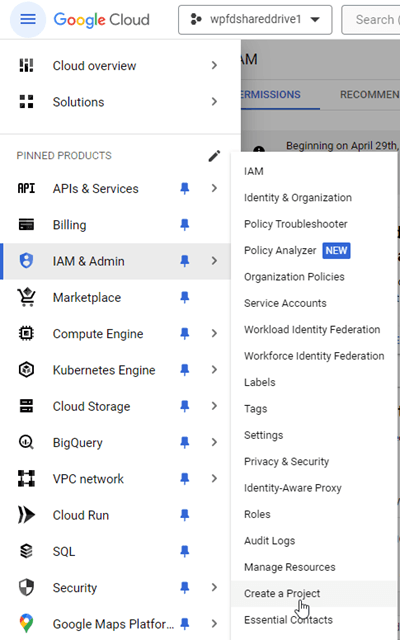
然后设置项目名称(不带重音符号)。.
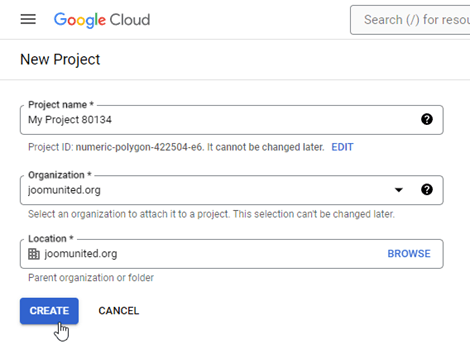
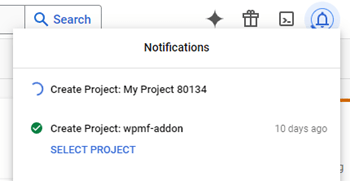
然后稍等几秒钟,项目即可创建完成……
如果是第一次使用 Google 云端硬盘 API,您应该前往 导航菜单 > API 和服务 > 库来激活它。
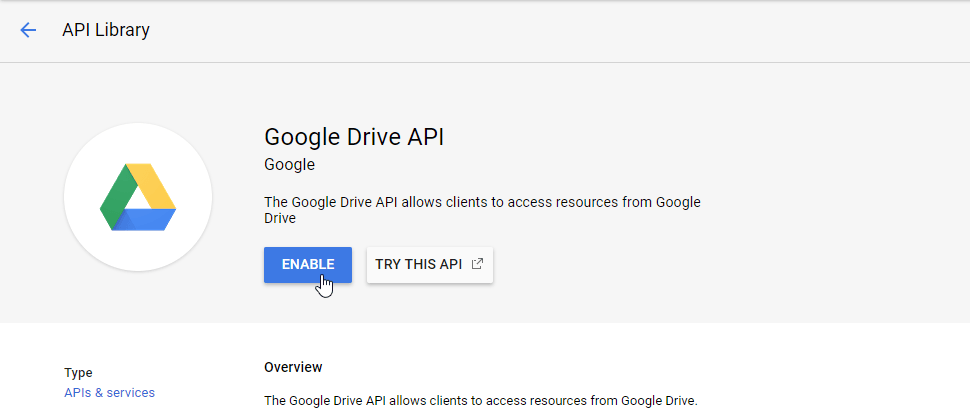
从左侧菜单中,点击 “导航菜单 > API 和服务”
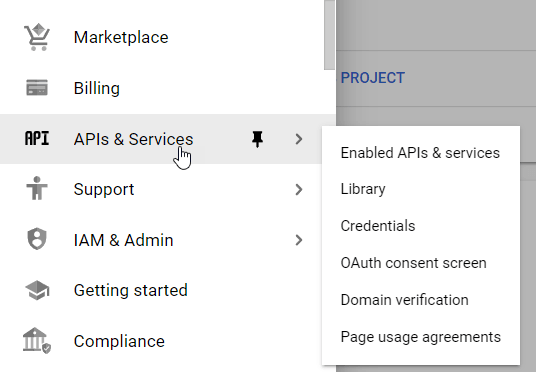
然后在左侧菜单 “凭据”中, 在主面板上单击 “+ 新凭据” >> OAuth 客户端 ID (如果提示,请在 OAuth 同意屏幕中添加名称)。
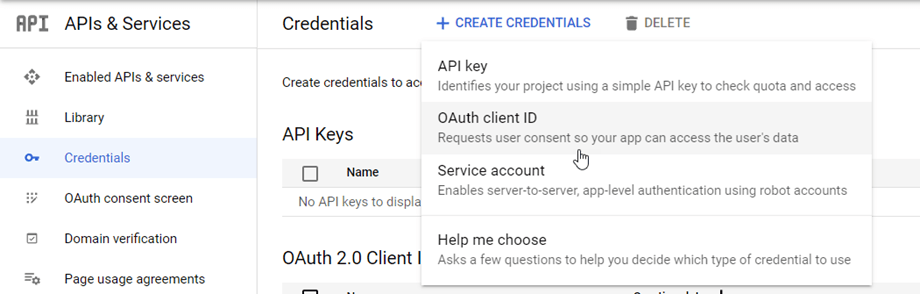
如果是首次使用,会出现警告: “要创建 OAuth 客户端 ID,您必须先配置同意屏幕”。 您应该点击 “配置同意屏幕” 按钮,或前往 “API 和服务”>>“OAuth 同意屏幕”。然后按照项目配置进行操作。
1. 应用信息: 应用名称、用户支持邮箱
2. 受众: 内部 受众通常指组织或团队中的帐户, 外部 受众指个人帐户。
- 内部使用: 您的应用仅限您组织内的 Google Workspace(简称 G Suite)用户使用。您无需提交应用进行验证。
- 外部: 任何拥有 Google 帐户的用户都可以使用您的应用,但您的应用应该是公开的且经过验证的。
3. 联系方式: 请填写您的电子邮件地址
4. 完成: 同意 Google API 服务

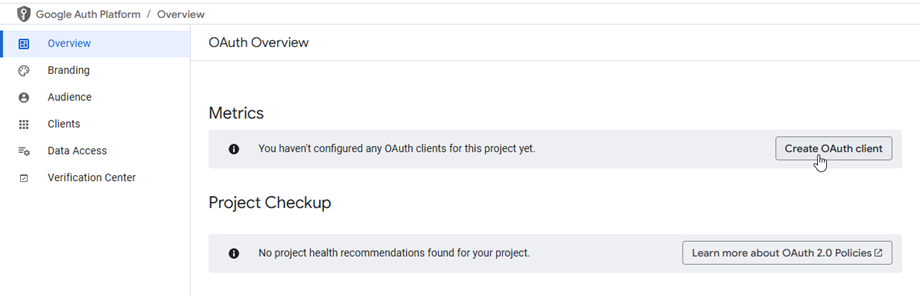
最后,点击 “创建” 按钮。处理完成后,您将被重定向到 OAuth 概览 页面。然后,点击 “创建 OAuth 客户端” 按钮。
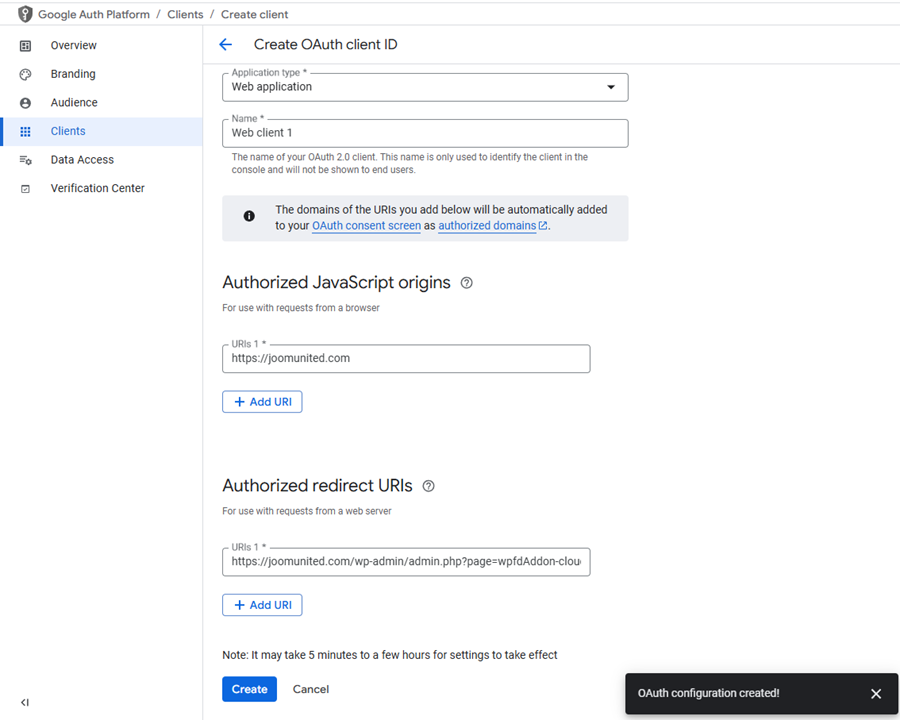
现在,到了最重要的一步。.
- 选择 “Web应用程序” ,并添加您选择的名称。
- 授权的 JavaScript 来源: https://{your-domain.com}(请替换为您的域名,无需斜杠,无需 www。)
- 已授权的重定向 URI: https://{your-domain.com}/wp-admin/admin.php?page=wpfdAddon-cloud&task=googleteamdrive.authenticate
(请将其替换为您的域名,或者为了确保准确性,您可以直接从插件设置中复制)
然后……瞧!您现在有了 ID 和密钥,可以将其添加到 WP File Download 配置中。.