WordPress产品
 Joomla 产品
 Support
 News
News 登录
登录文件访问和管理限制
WP File download 提供了许多工具,可以限制管理员对文件的可见性和管理权限。首先,我们需要区分以下几点:
- 文件可见性,或者说谁可以在公共端查看和下载文件。
- 文件管理,或者说谁有权添加、删除和编辑文件及类别
文件访问和可见性
使用 WP File Download 您可以根据 WordPress 用户组限制文件类别的可见性。打开一个文件类别,选择用户组或单个用户,将其设置为私有。然后,点击 “保存设置”按钮,即可 完成设置。
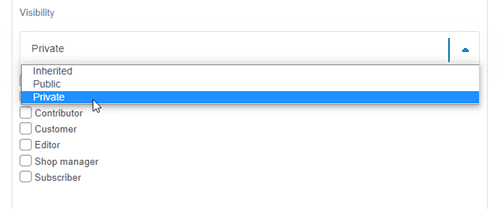
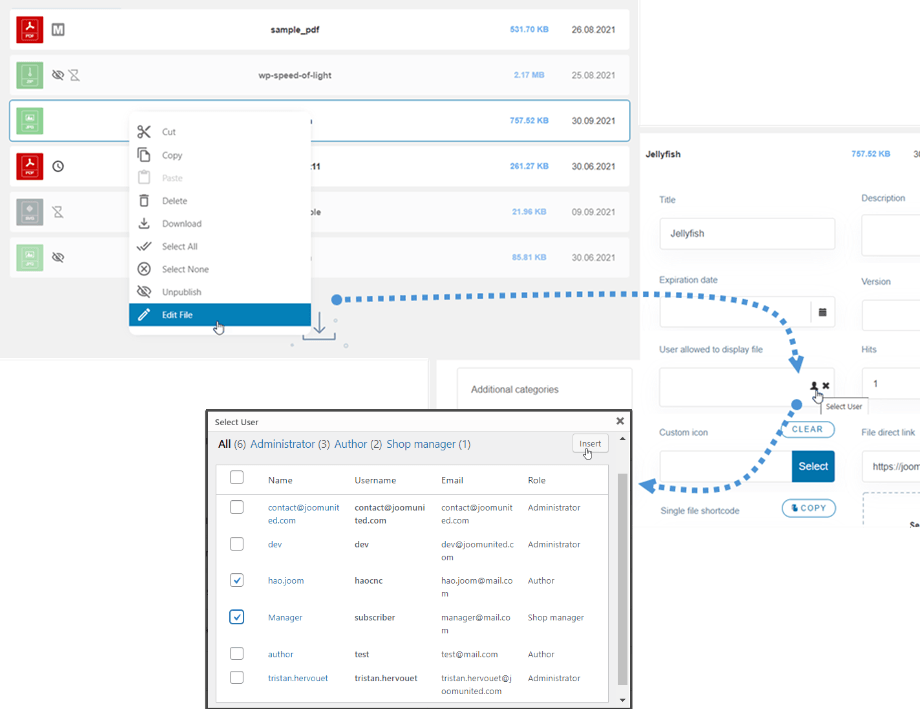
您还可以限制单个文件的可见性,仅允许部分用户查看该文件,这样只有选定的用户才能查看该文件。.
要使用此功能,您应该在“配置”>“主要设置”>“管理”选项卡中启用“用户限制” 选项。
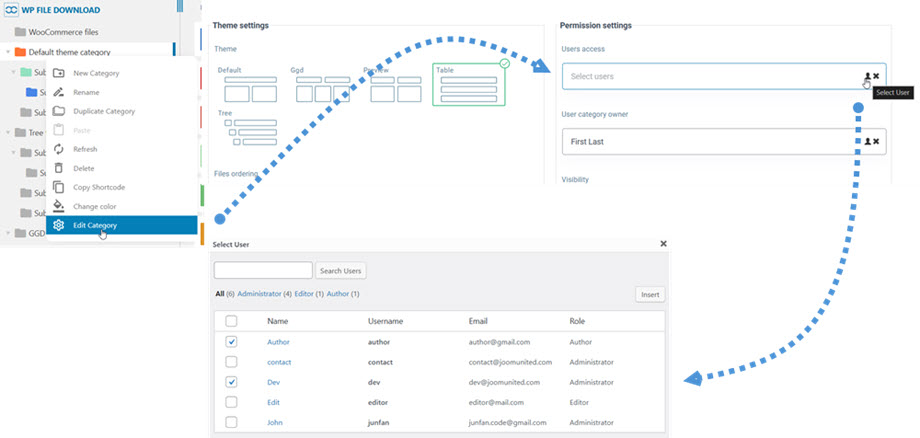
同样,您可以设置某个类别对多用户的可见性。这意味着,当“可见性”选项设置为“私有”时,只有特定用户才能在前端查看该类别。
例如,您可以设置“作者、开发者”用户在前端查看“默认主题类别”类别。
限制子文件夹的可见性,仅允许特定用户访问
在某些情况下,管理员可能希望使用在前端 WP File Download ,同时确保每个用户只能看到分配给他们的文件夹。短代码或区块显示父 文件夹
例如:
父级
── 编辑器 A
── 编辑器 B
要实现这一点,请按照以下步骤操作:
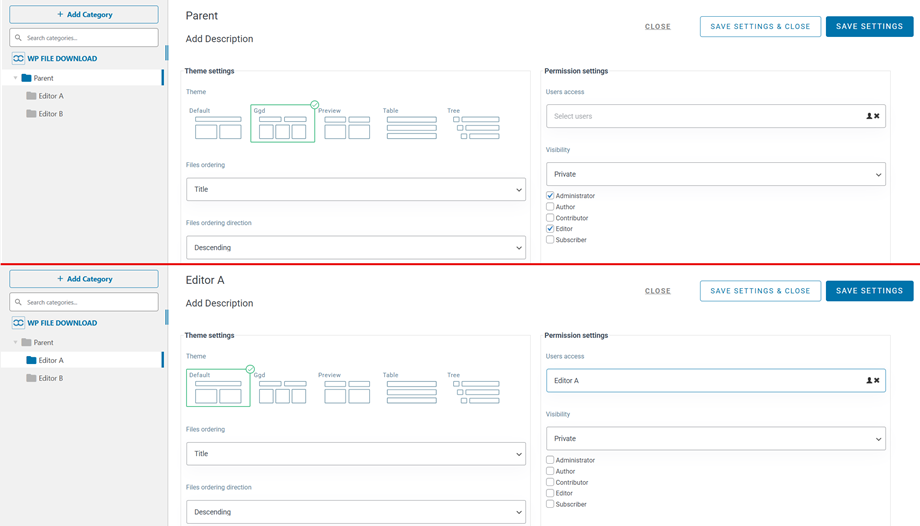
1. 配置父文件夹:
将可见性 设置为私有,然后检查相应的角色(例如,管理员、编辑),以允许他们查看父文件夹。
2. 配置每个子文件夹(例如,编辑器 A):
- 将可见性 设置为“私有”
- 请勿勾选任何角色复选框
- 在 “用户访问 权限”选项下,选择特定用户(例如,编辑 A )。
- 保存 设置
配置完成后,每个用户只能看到和访问明确分配给他们的文件夹,所有其他文件夹都将隐藏。.
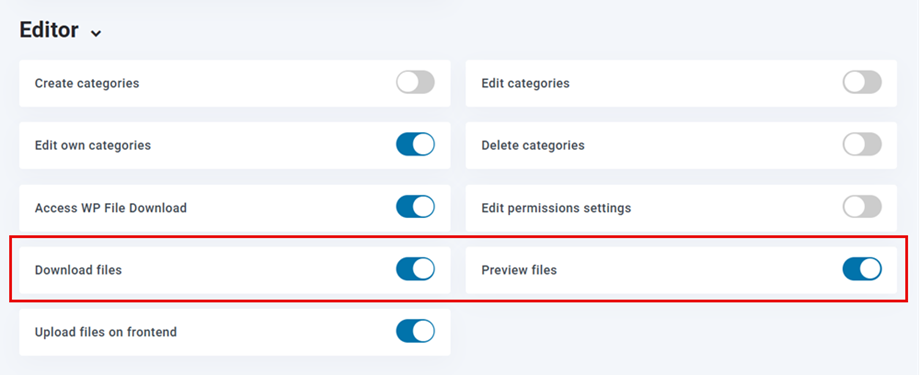
从现在起, “下载文件” 和 “预览文件” 选项,您可以按角色限制用户在前端下载或预览文件。
例如:在 “编辑者” 角色的情况下,启用相关选项后,拥有 “编辑者” 角色的用户可以下载和预览文件。具体情况取决于您的设置。
WordPress 用户角色设置文件管理
WP File Download 中的文件管理权限由 WordPress 用户角色定义。您可以选择能够执行特定操作的角色。所有拥有所选用户角色的用户都将拥有相同的文件管理权限。.
要配置访问权限,请使用 WP File Download > 配置 > 文件访问 > 用户角色 选项卡:
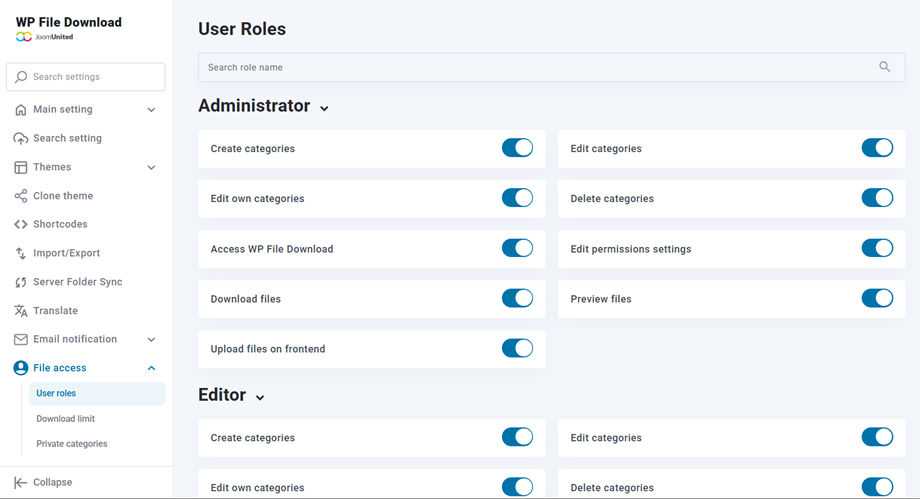
用户登录后,将继承其所属组的文件管理权限。.
管理个人用户文件库
WP File Download 允许您让 WordPress 用户管理他们自己的文件存储库,因为作为管理员,您可以定义谁拥有某个文件类别。.
第一步是将用户角色设置为仅 “编辑自己的分类”。禁用 “编辑分类” 选项,因为在本例中,用户不应能够编辑所有现有分类,而只能编辑自己的分类。其他权限并非必需,具体取决于您希望允许哪些权限。
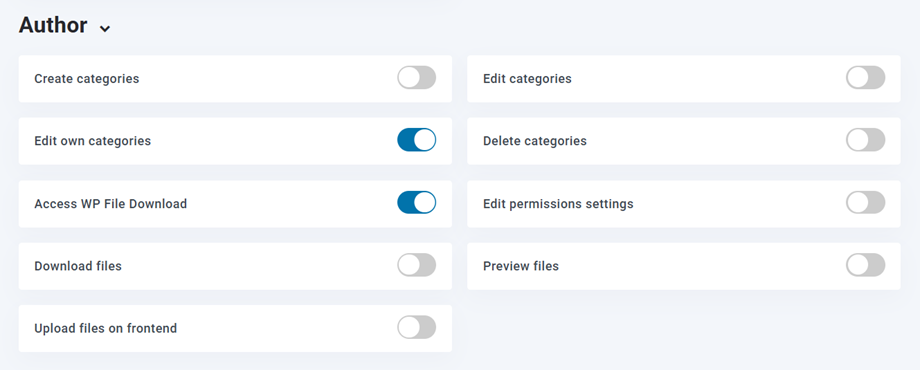
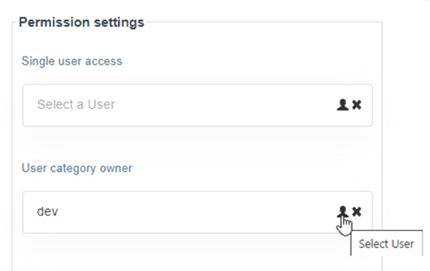
然后,您可以为用户创建文件分类;如果 “创建分类” 权限,他们也可以自行创建。之后,在您创建的文件分类中,您可以定义分类的所有者,从而决定谁可以编辑该分类。
每个类别可以指定一个用户所有者。.
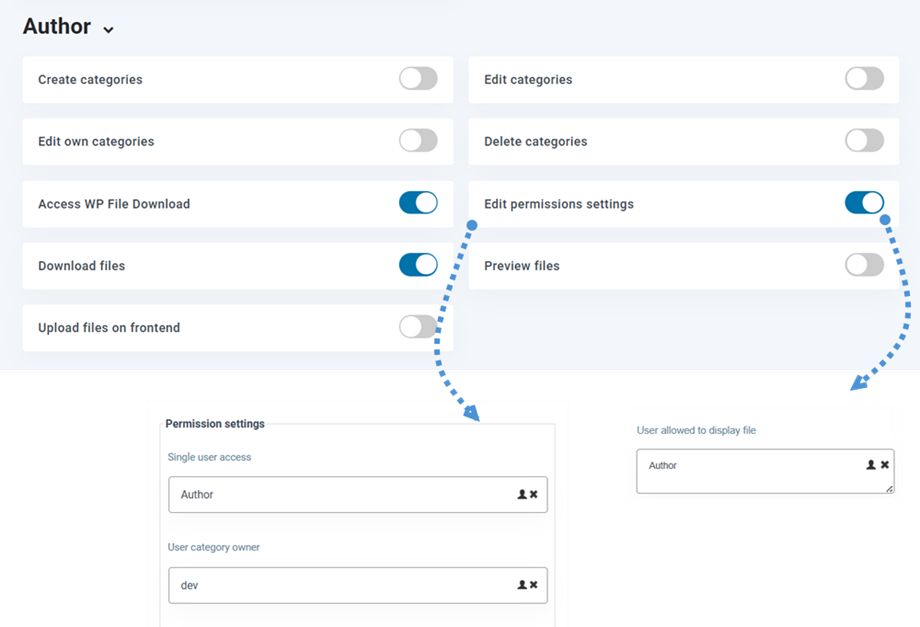
此外,如果用户角色中启用了“编辑权限设置”选项,则用户可以授予对某个类别或文件的访问权限。这意味着他们可以像上一步一样,为某个类别选择一个用户,或为某个文件选择多个用户。
角色下载限制
为了限制用户下载文件的时间和持续时间,您应该前往 WP File download 配置 > 文件访问 > 下载限制, 然后启用 “限制下载” 选项。
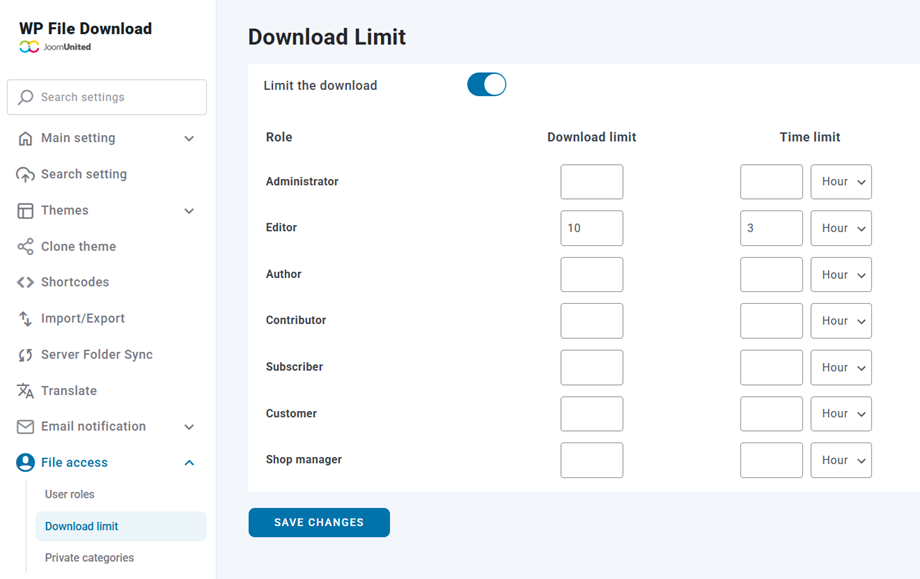
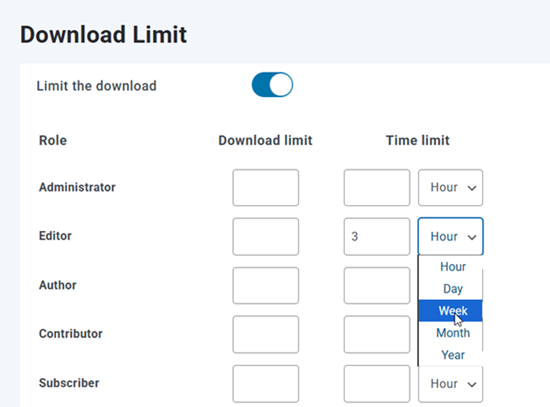
这里有两个选项:网站每个角色 的下载次数限制和使用时间限制。 下载次数限制 应该是一个数字,使用时间限制可以按小时、天等单位设置。
- 下载限制: 如果填写此项,将限制此用户组中每个用户下载每个文件的次数。
- 时间限制: 如果填写此项,将限制此用户组中每个用户获取文件的延迟时间。
最后,别忘了点击 “保存” 按钮。
私人类别
要为已注册用户创建分类,请导航至插件配置中的 “文件访问”>“私有分类”。启用“ 为每个用户自动创建私有分类” 选项,并选择要创建用户分类的根分类。选择要为其创建分类的用户角色(您可以选择所有角色或特定角色),然后单击“ 创建分类” 按钮,为现有用户手动生成文件夹。
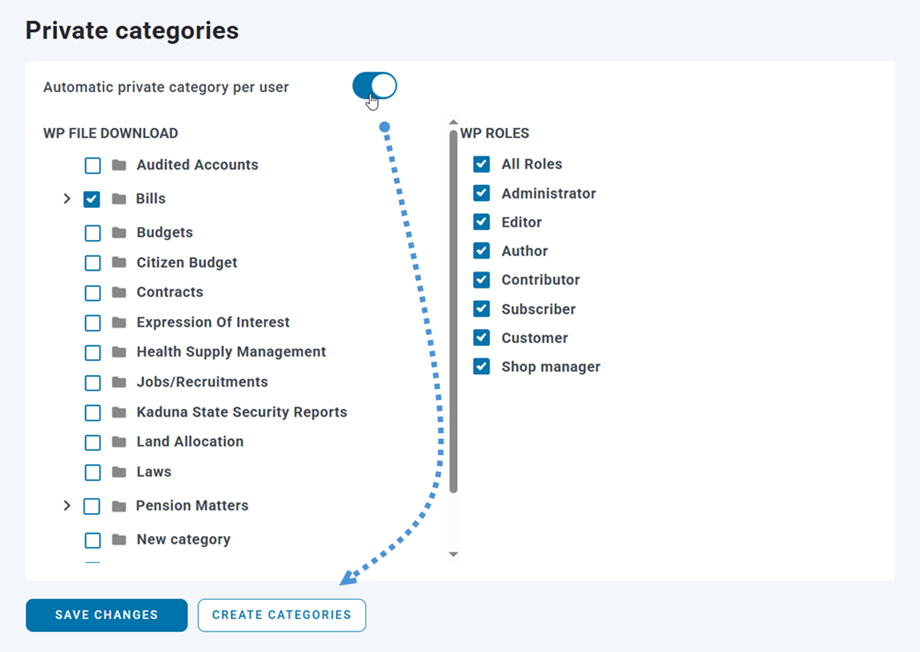
启用此功能后,每当有新用户在您的网站上注册时,系统都会自动创建一个相应的私有类别。.
要允许用户访问其私有文件,请将所选根分类(例如, “账单” 分类)的短代码插入到任何文章或页面中。当用户访问该页面时,他们将只看到自己的文件和分类——确保每个用户都只能访问自己的个人内容。
WordPress 文件下载访问视频: