 WordPress产品
 Joomla产品
 技术支持
技术支持 新闻
新闻 登录
登录WP File Download:主题
1. 包含的主题
主题可以按类别应用,也可以在全局配置中定义,这取决于您的选择。请前往WP File Download插件,然后点击“配置”菜单 > “主要设置” > “前端”选项卡。
如果您将“按类别设置主题”设置为“否”,则下面定义的默认主题将加载到所有类别的文件中。
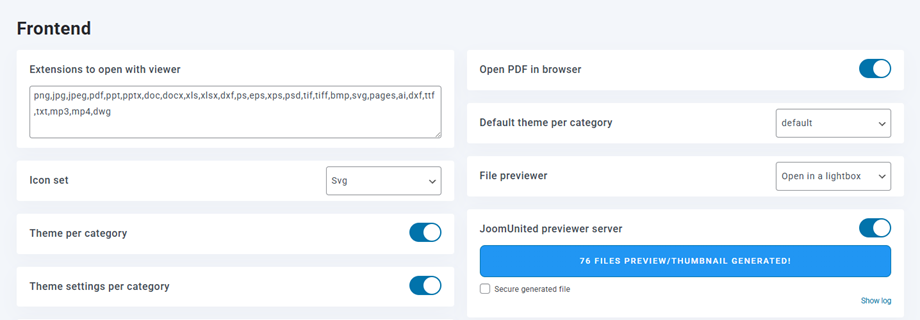
在这种情况下,将加载右侧定义的默认主题设置。.
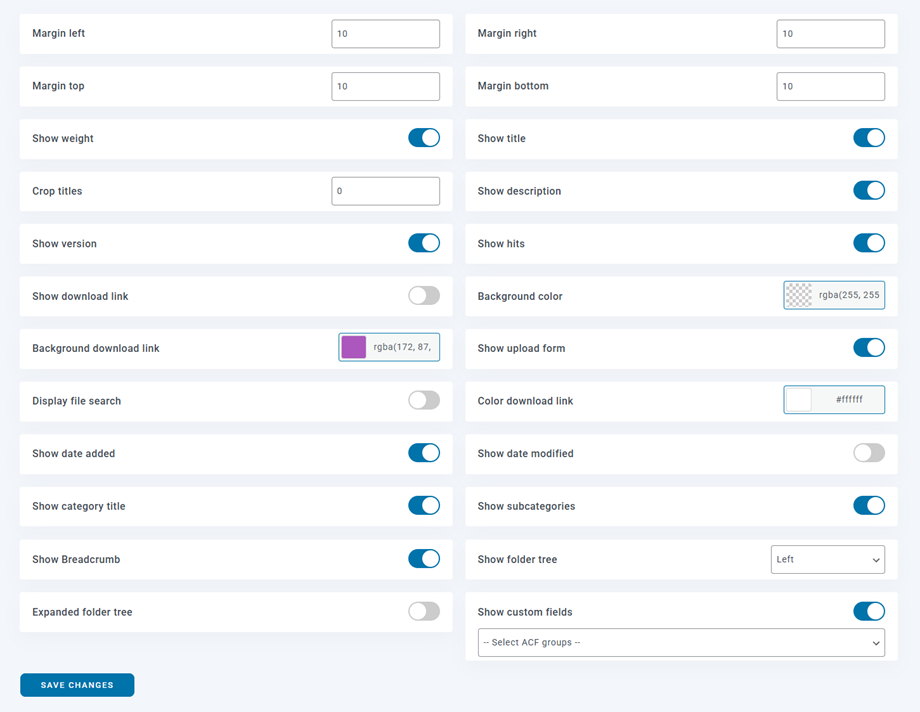
如果选择“是”,则可以在每个类别中更改主题及所有选项。但如果多个用户拥有类别的管理权限,则不建议这样做。
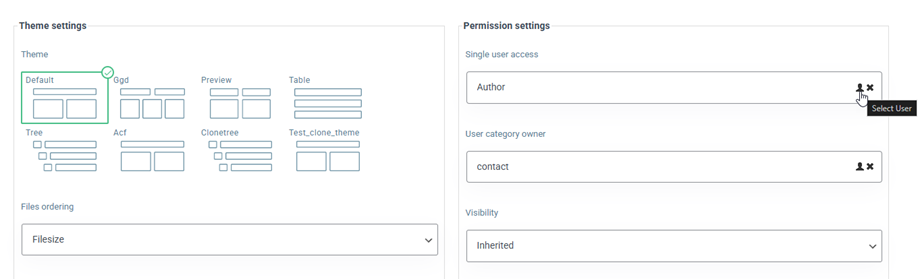
默认主题预览
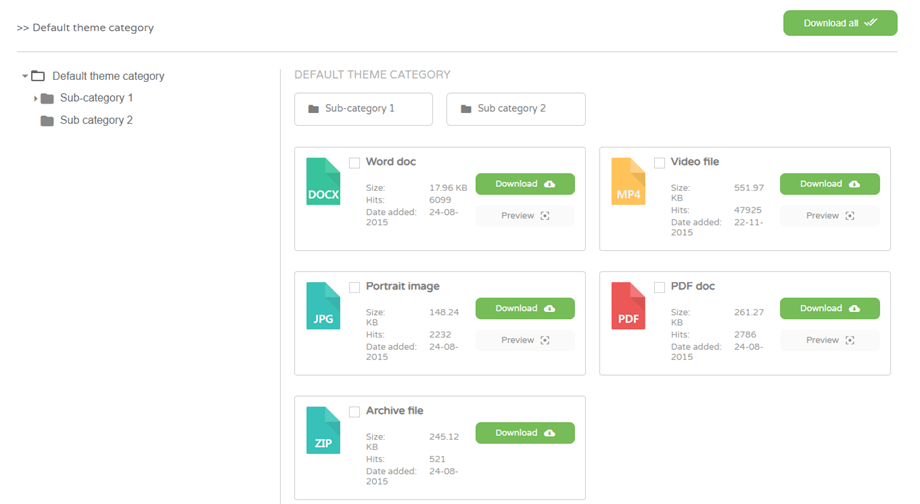
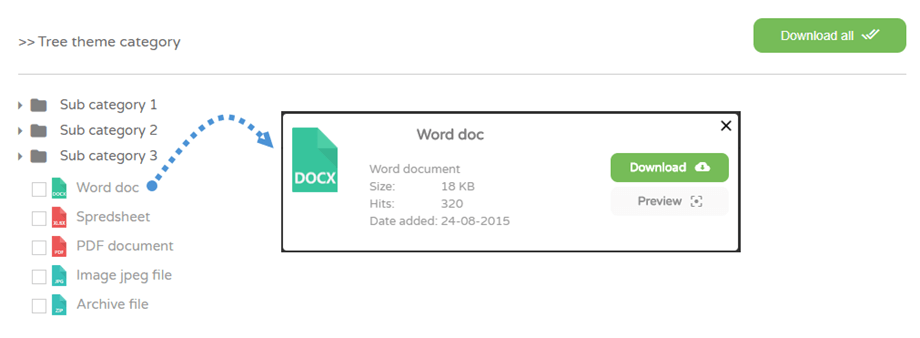
树形主题预览
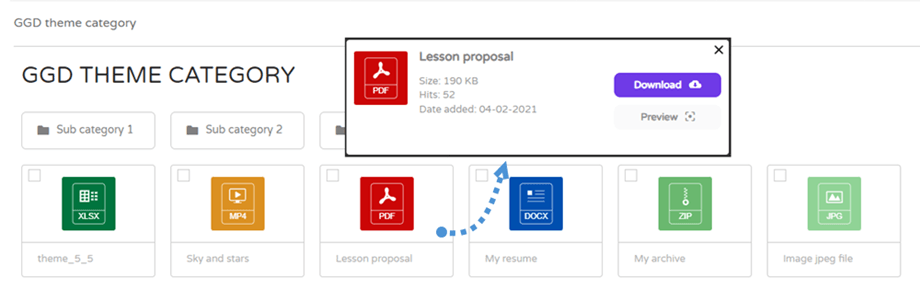
GGD主题预览
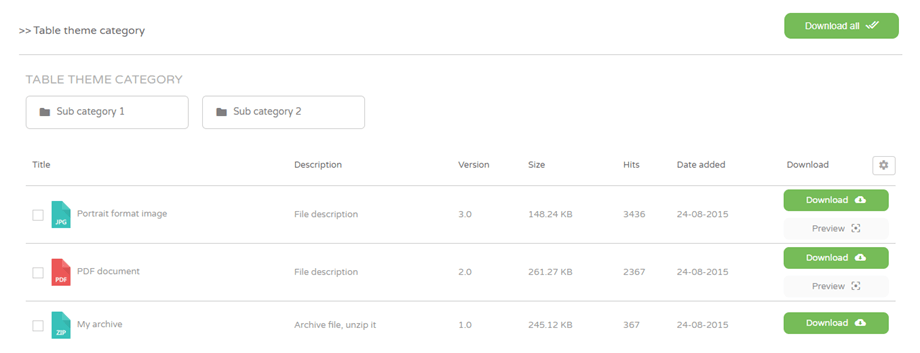
表格主题预览
预览主题预览
要使用此主题,首先您应该转到“主设置”>“前端”选项卡以启用JoomUnited 预览服务器选项,然后单击“生成预览”按钮以生成缩略图。
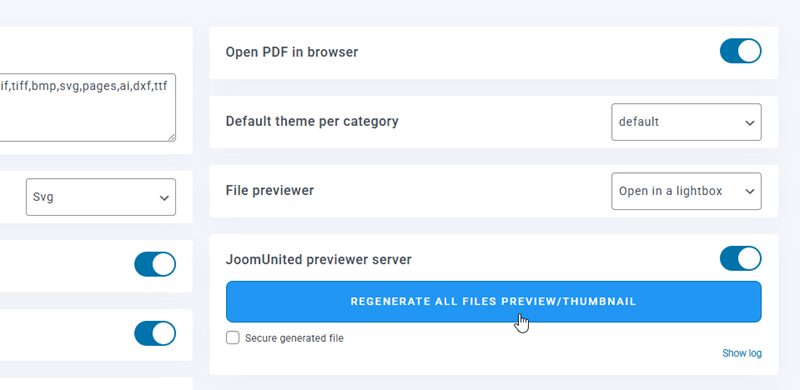
生成成功后,在前端发布类别时,您可以在预览主题中看到文件的缩略图。.
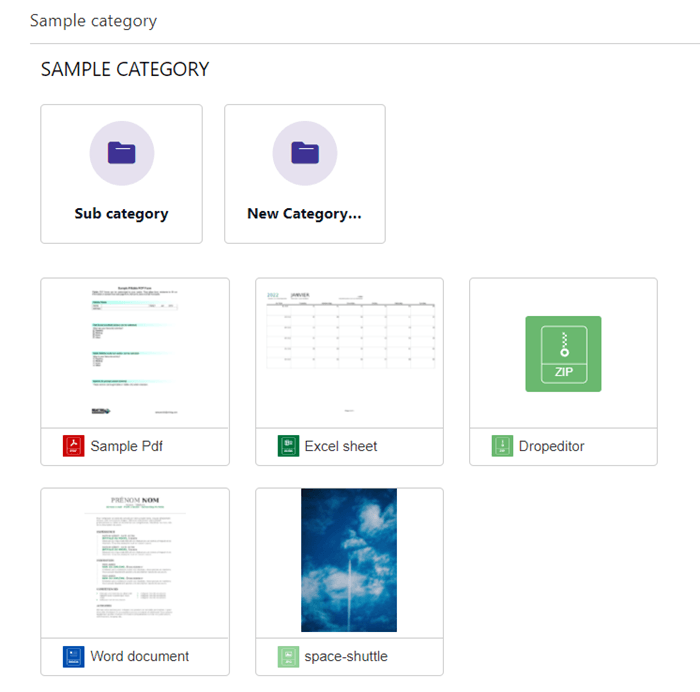
2. 自定义图标
在WP File download主设置 > 前端选项卡,您还可以选择启用为每个文件定义自定义图标的功能。例如,这在显示文档概览时非常方便。
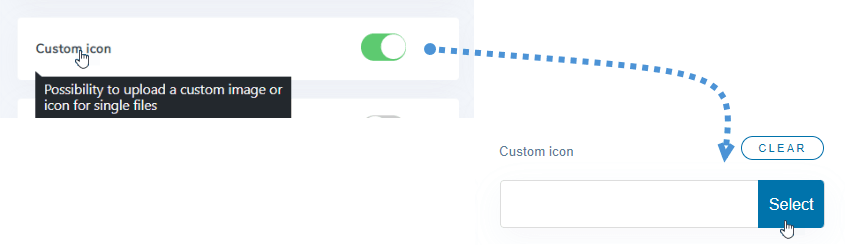
3. 创建你自己的主题
WP File Download允许创建自定义主题。通过“配置”>“克隆主题” ,您可以基于现有主题模型复制一个主题。
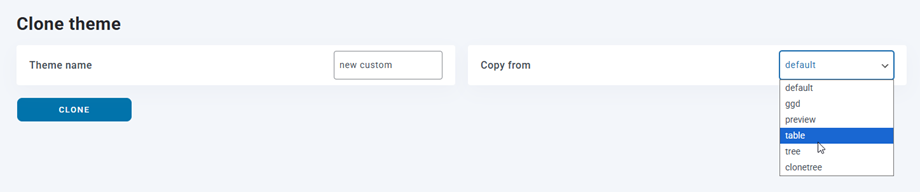
主题创建完成后,服务器上会添加一个新的主题文件夹,并且该主题会被添加到 WP File Download 配置中。
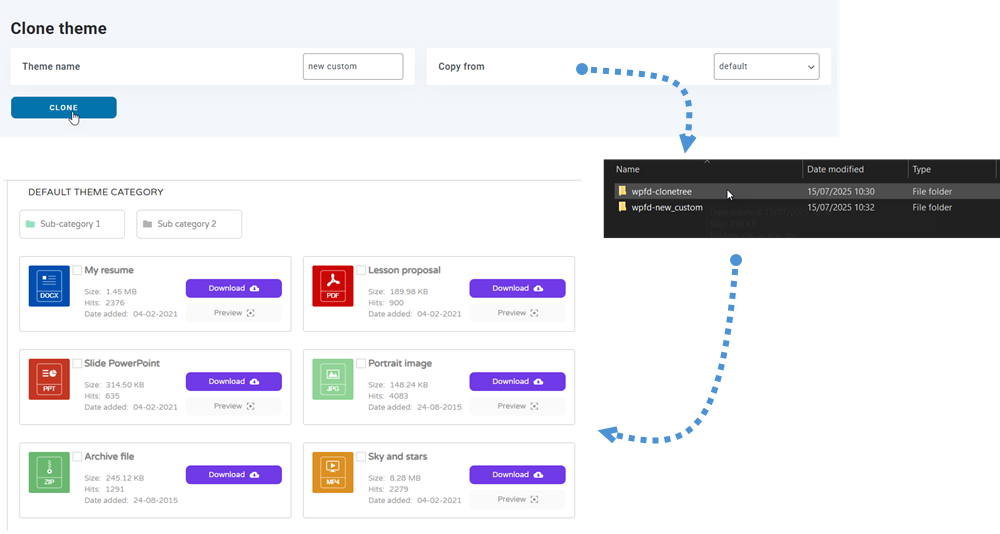
您可以编辑主题文件的新主题文件夹的位置是: /wp-content/uploads/wpfd-themes/。
从 4.3.28 版本开始,新的克隆主题存储在/wp-content/wp-file-download/themes/ 目录下。
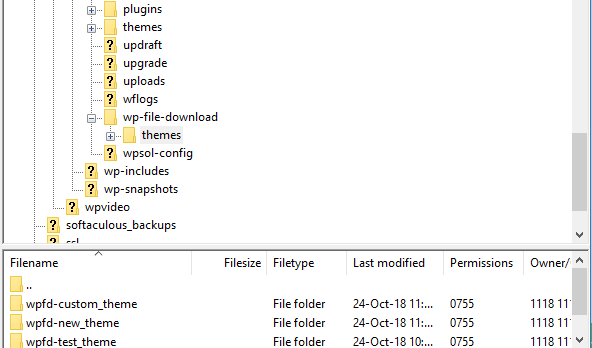
插件更新不会影响您的新主题。如果您想移除某个主题,只需从服务器上删除该主题文件夹即可。.
4. 文件类别多次下载
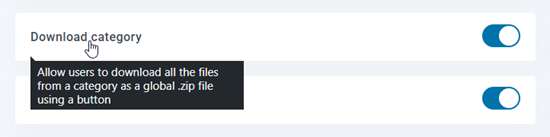
首先,您需要WP File Download> 配置 > 主要设置 > 前端“下载”类别选项。
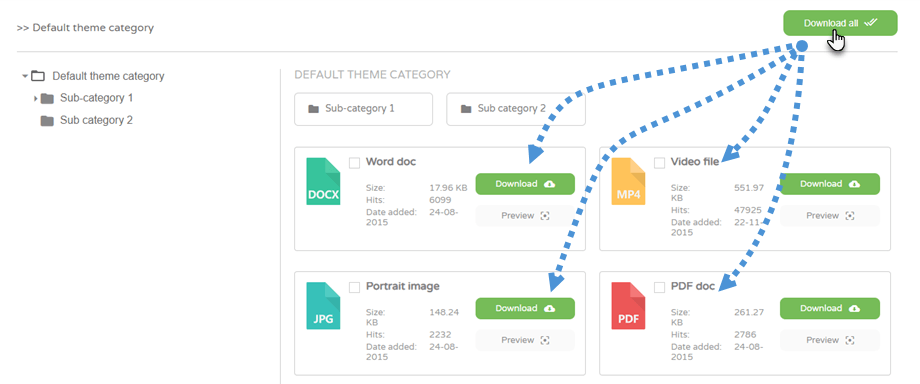
然后您会在前端每个类别上方“全部下载”
5. 文件选择下载
首先,您应该WP File Download> 配置 > 主要设置 > 前端下载文件选择选项。
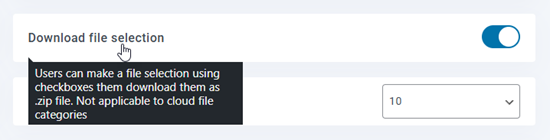
在前端,您可以选择一些文件,然后点击“下载所选文件”按钮。
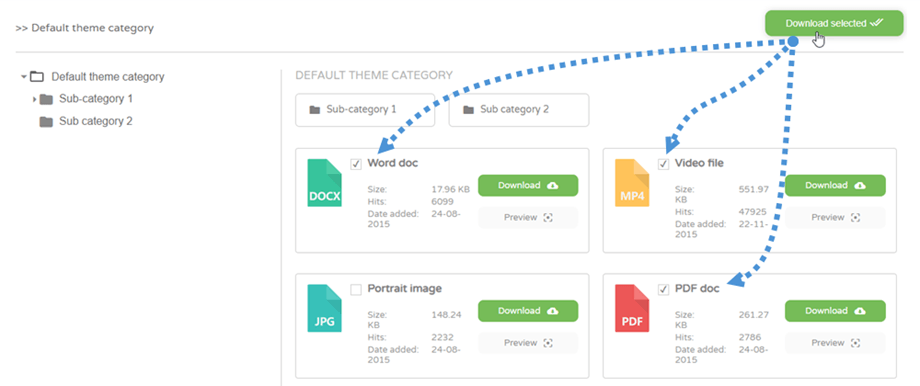
启用该选项后,搜索引擎中的文件列表结果也可以进行选择性下载。.
