WordPress产品
 Joomla产品
 技术支持
技术支持 新闻
新闻 登录
登录WP Media Folder:DIVI 模块
1. WPMF图库
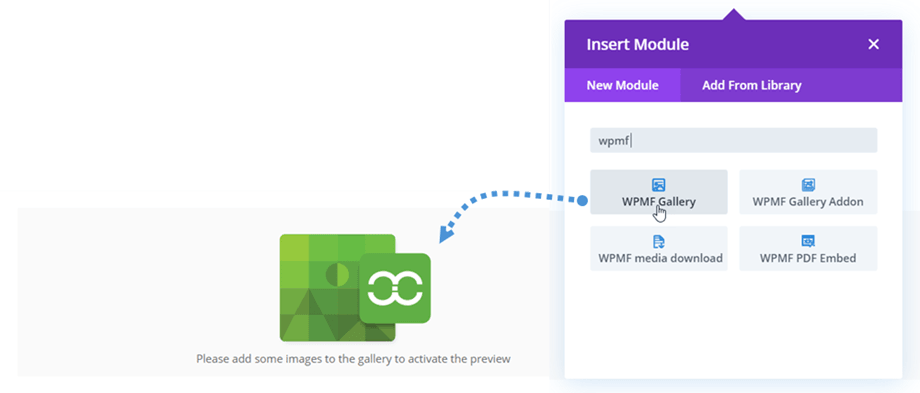
要插入图库,只需在 Divi 编辑器中点击WPMF Gallery模块即可。或者,您也可以在搜索框中输入“WPMF”以加快搜索速度。
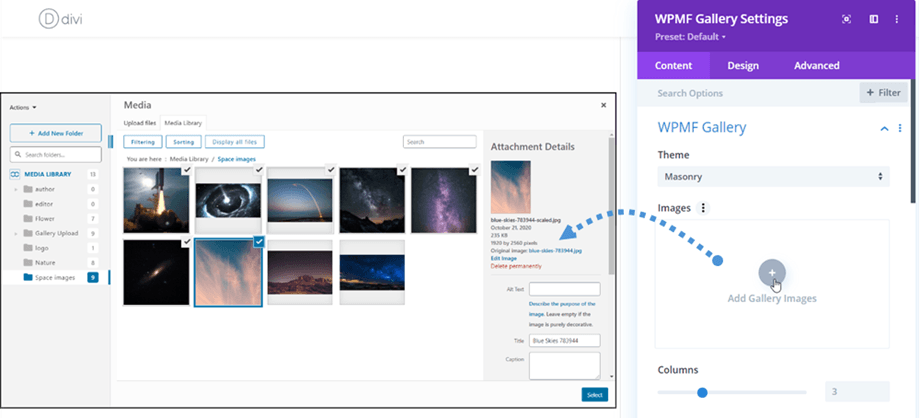
之后,在WPMF 图库设置 > WPMF 图库部分,单击 (+) 按钮选择图库中的图像,然后按照后续步骤从所选图像创建新图库。
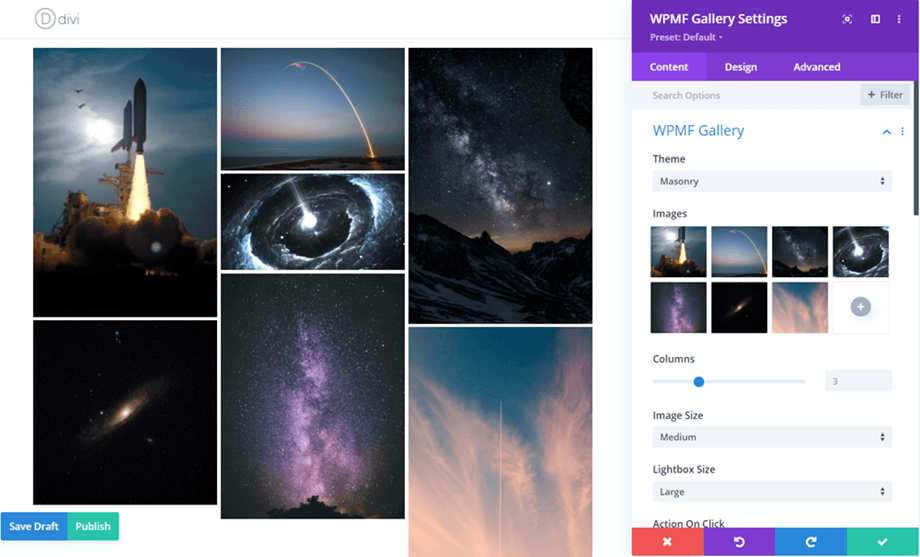
最后,遵循所选主题的画廊预览将显示在主屏幕上。
此外,您还可以通过选择文件夹快速创建新图库。请前往页面底部的“从文件夹创建图库”选项,启用该选项,然后选择一个文件夹。最后,图库预览将立即显示在主屏幕上。.
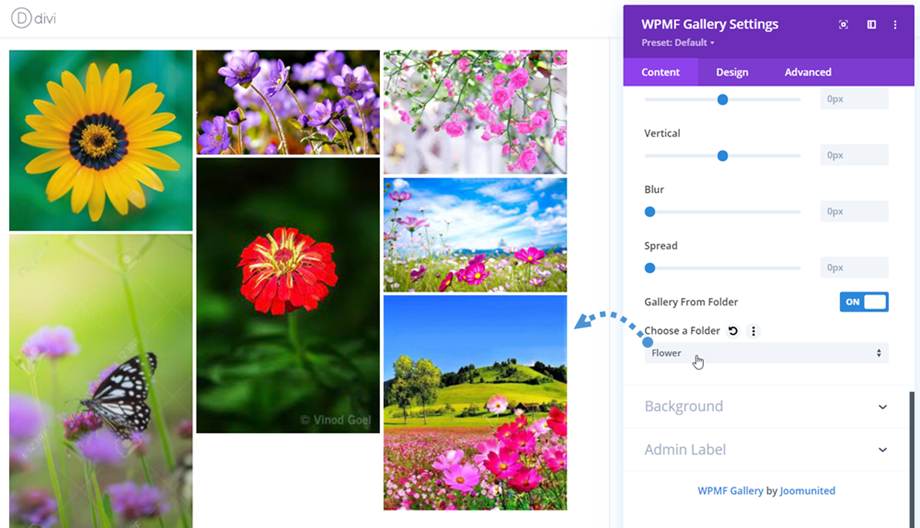
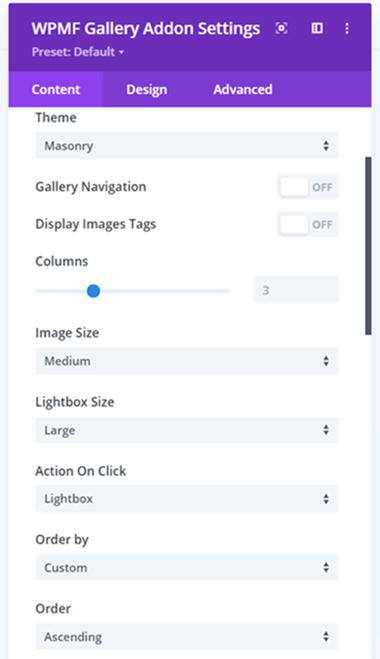
在设置面板上,画廊还可以调整一些选项:
图库设置
- 图片:选择图片到图库
- 选择图库:您在Gallery Addon中创建
- 主题: Mansory、作品集、滑块、流程式滑块、方形网格和 Material Design
- 图库导航:开启/关闭(插件)
- 显示图像标签:开/关(附加组件)
- 列数: 1至8
- 图像尺寸:“设置>>媒体”中的图像尺寸)
- 灯箱尺寸:缩略图、中、大、全
- 点击操作:灯箱,附件页面,无
- 排序依据:自定义,随机,标题,日期
- 顺序:升序/降序
利润
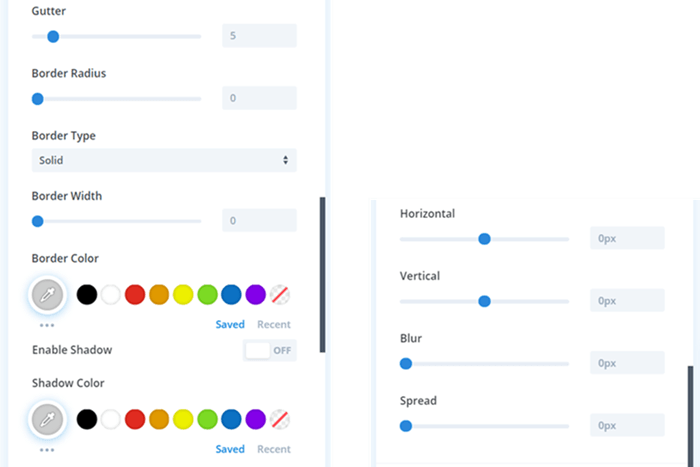
- 沟槽:5、10、15……50
边界
- 边框半径: 0到20像素
- 边框类型:实线、双线、点线、虚线、凹槽
- 边框宽度: 0到30像素
- 边框颜色:选择一种颜色
阴影
- 启用阴影
- 阴影颜色
- 水平
- 垂直的
- 模糊
- 传播
2. WPMF Gallery插件
与图库模块类似,您可以在 Divi Builder 中找到WPMF 图库插件模块。或者,您也可以在搜索框中输入“WPMF”以加快查找速度。
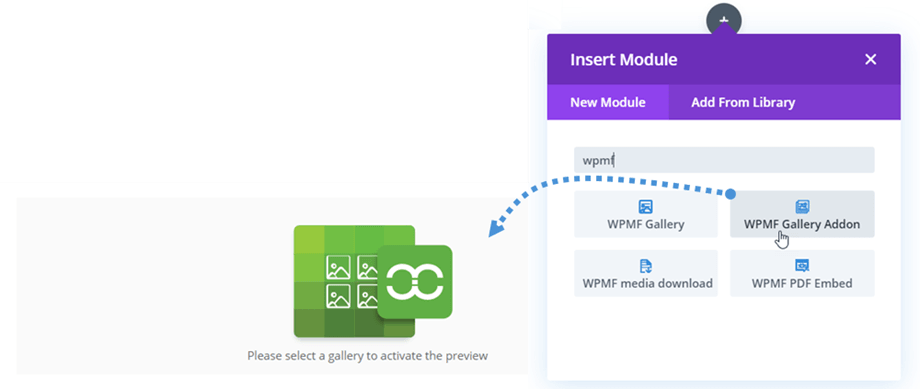
之后,在WPMF 图库插件设置 > WPMF 图库插件部分,选择由您的图库插件创建的图库。
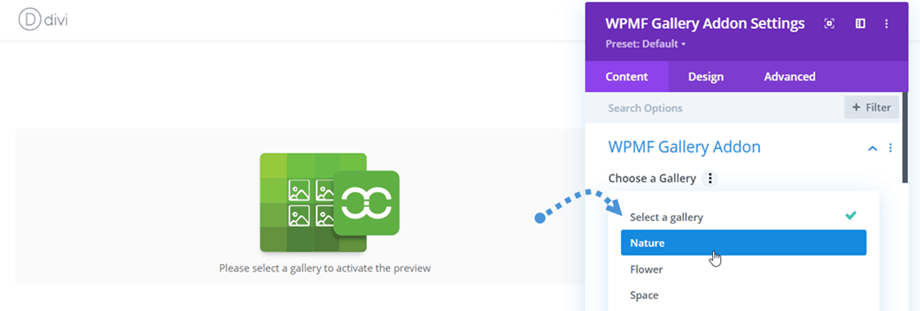
最后,遵循所选主题的画廊预览将显示在主屏幕上。
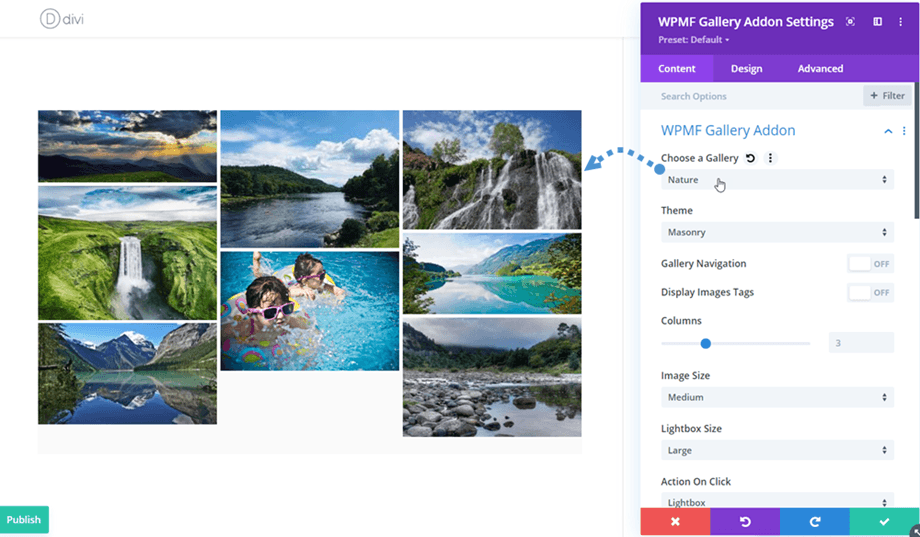
WPMF 图库相同。请返回此处查看设置。
3. WPMF媒体下载
要使用此模块,您需要“设置”>“访问和设计”>“文件设计”选项卡“单个媒体下载”选项。此WPMF 媒体下载模块位于 Divi 构建器中。或者,您也可以在搜索框中输入“WPMF”以加快查找速度。
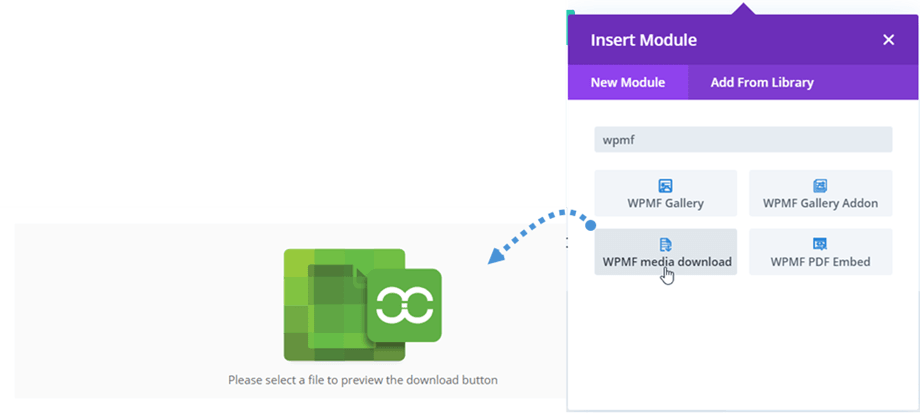
之后,点击“上传”按钮,即可从媒体库中选择文件。
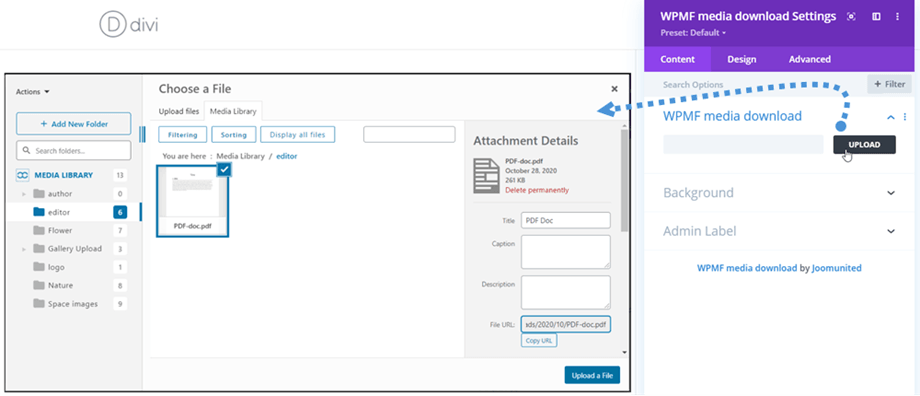
然后,单个文件的预览将显示在主屏幕上。.
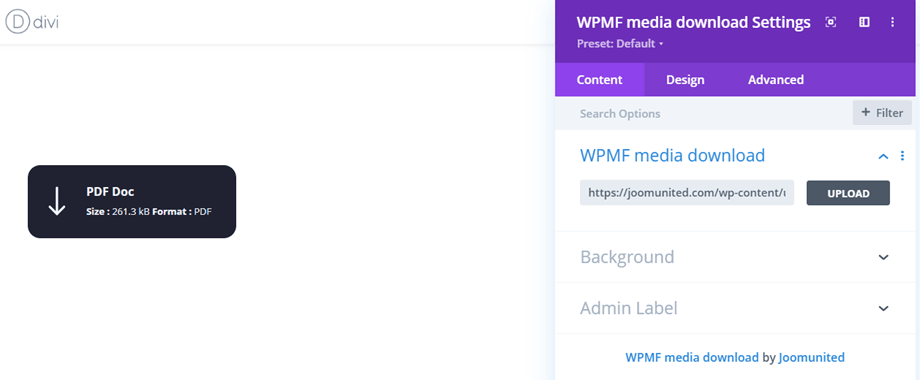
如果您想用自己的风格修改文件块,请转到此处
4. WPMF PDF嵌入
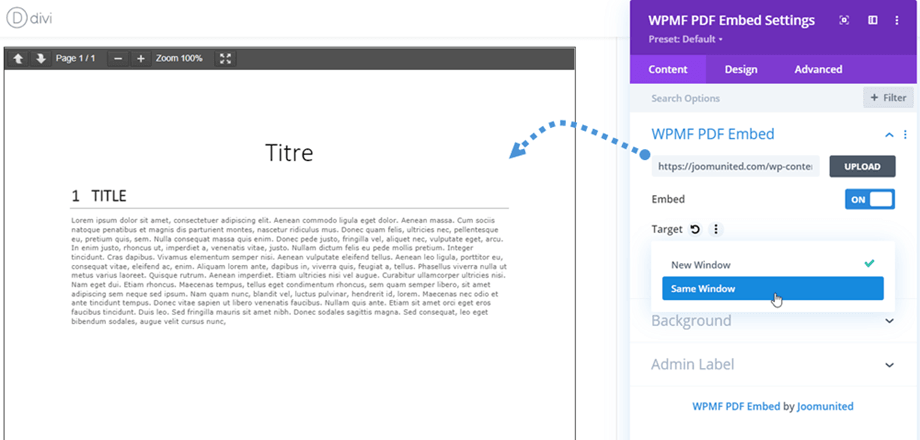
您可以在 Divi 编辑器中找到此WPMF PDF 嵌入
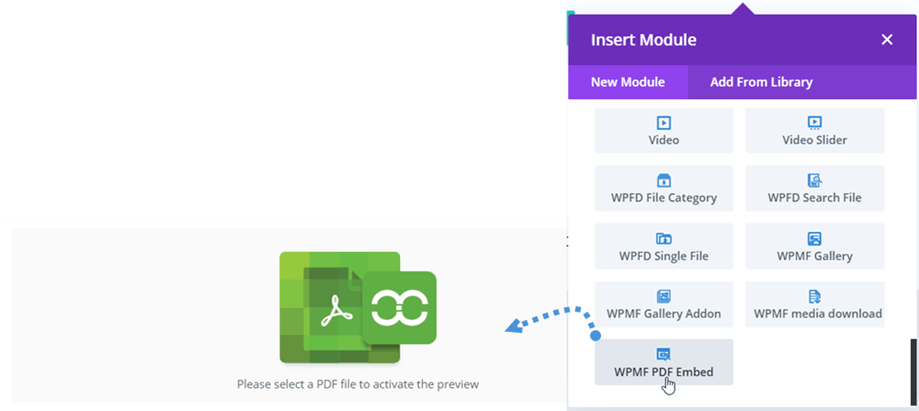
之后,点击“上传”按钮,即可从媒体库中选择文件。
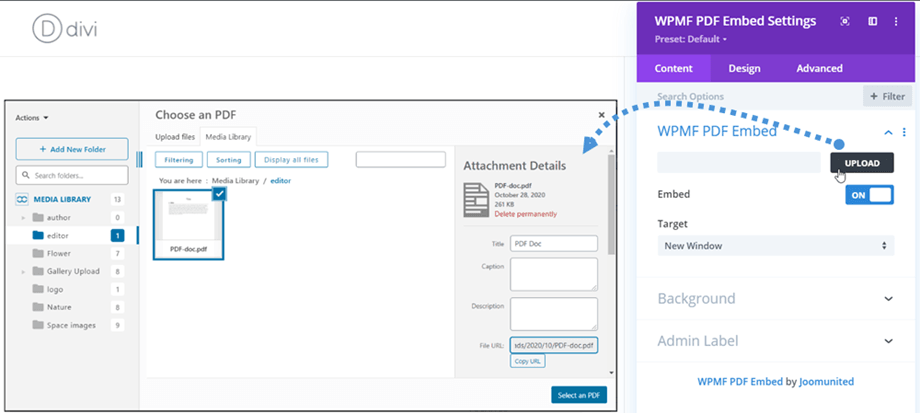
然后主屏幕上将显示 pdf 文件的内容预览,如果嵌入状态为关闭,您可以选择 pdf 的目标。