跳至主要内容

WP Location Finder:地图 API 配置

1. 如何创建地图 API?

1.1 获取 Google Maps API 密钥和 API 服务

每次使用 Google Maps API 时,如果您的域名是在 2016 年 6 月 22 日之后创建的,则必须包含一个密钥以验证您的请求。
获取密钥并启用 API: https://developers.google.com/maps/documentation/javascript/get-api-key

更多信息: https://developers.google.com/maps/documentation/javascript/usage?hl=en

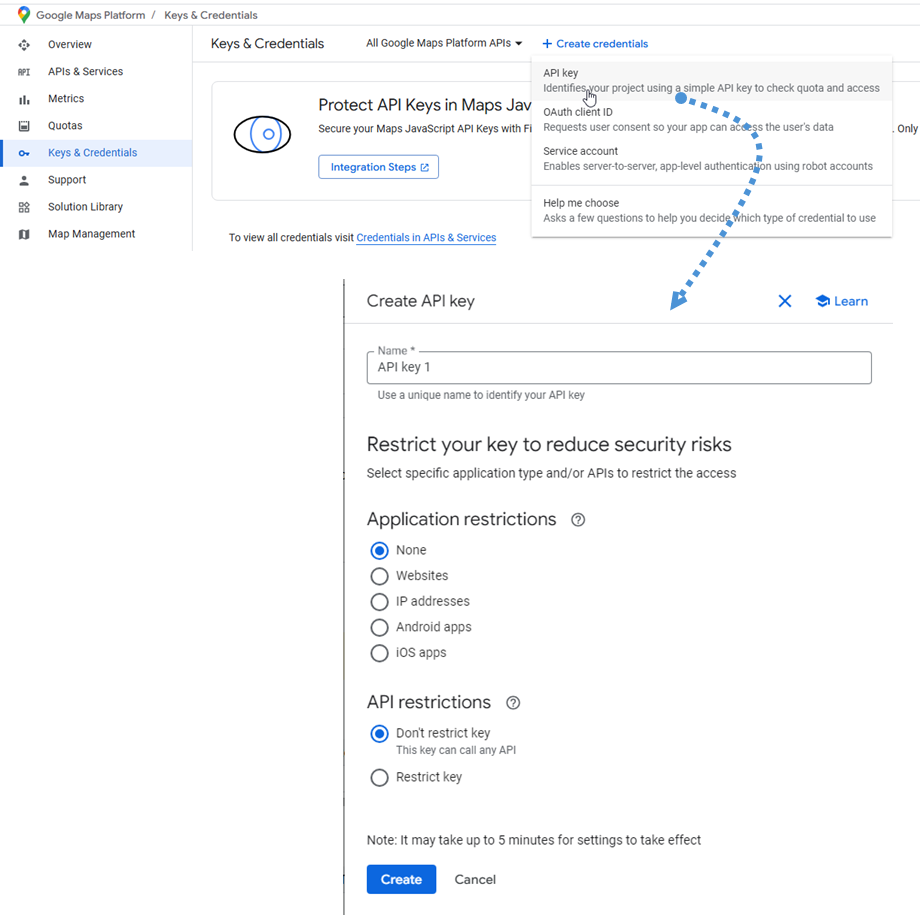
首先,您应该导航至Google Cloud 控制台,选择一个项目或创建一个新项目。然后点击“+ 创建凭据”按钮,选择“API 密钥”选项。


创建 API 密钥


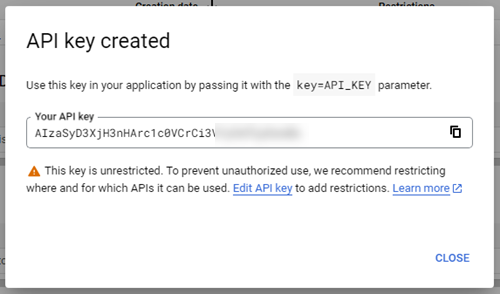
然后按照下一步操作,点击“创建”按钮获取新的 API 密钥。保存密钥以备下一步使用。


api密钥已创建


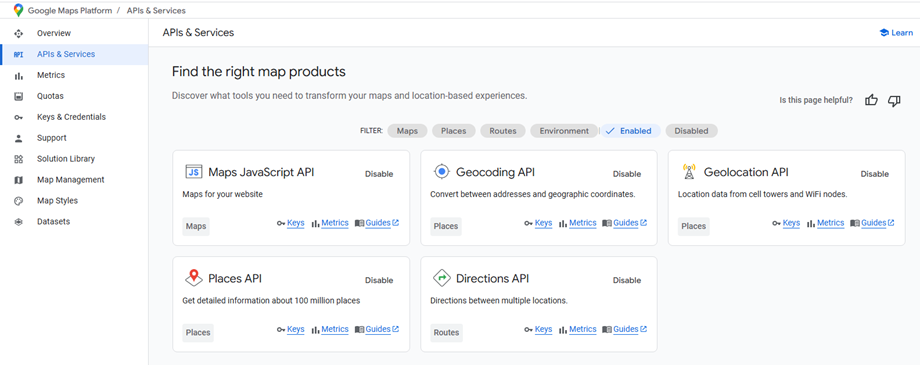
此外,还需要启用某些必需的 API 服务。在 Google 管理中心,转到“API 和服务” ,然后找到它们,如下所示:

  • 地图 JavaScript API
  • 地理编码 API
  • 地理位置 API
  • 地点 API
  • 方向 API


启用 API 服务


1.2 如何创建 Google 地图 ID?

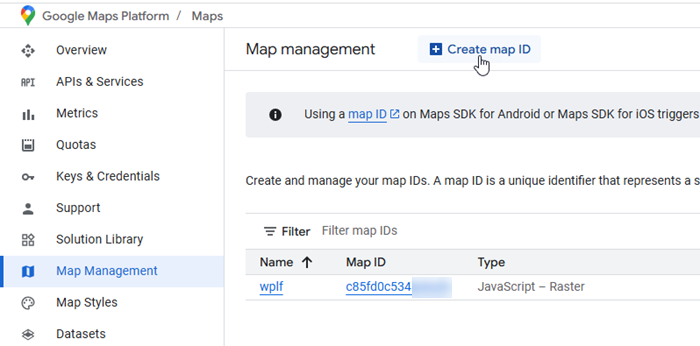
要创建地图 ID,请导航至地图管理页面。点击“创建地图 ID”按钮。


创建新地图 ID


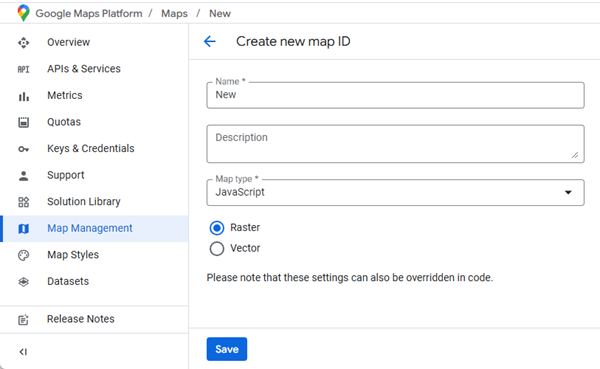
然后在“创建新地图 ID”页面上,执行以下操作:

  • 名称:输入地图ID名称。
  • 描述:描述地图 ID 的用途(可选)
  • 地图类型:选择 JavaScript,并选择栅格(默认)或矢量地图类型。


新地图 ID 字段


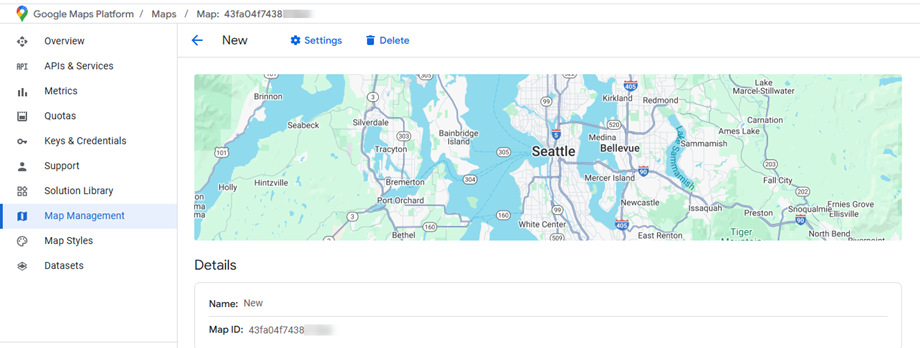
请记得点击“保存”按钮以显示新的地图 ID。请妥善保管此 ID 以备设置之用。


地图 ID 创建


注意:地图 ID 是一个唯一标识符,用于表示存储在 Google 云端的 Google 地图样式和配置设置。如果您没有地图 ID,请使用地图 ID“DEMO_MAP_ID”进行测试。.


1.3 如何创建 OpenStreetMap 令牌?

首先,请访问此处注册新帐户或登录现有帐户。此步骤是生成任何访问令牌的必要步骤。

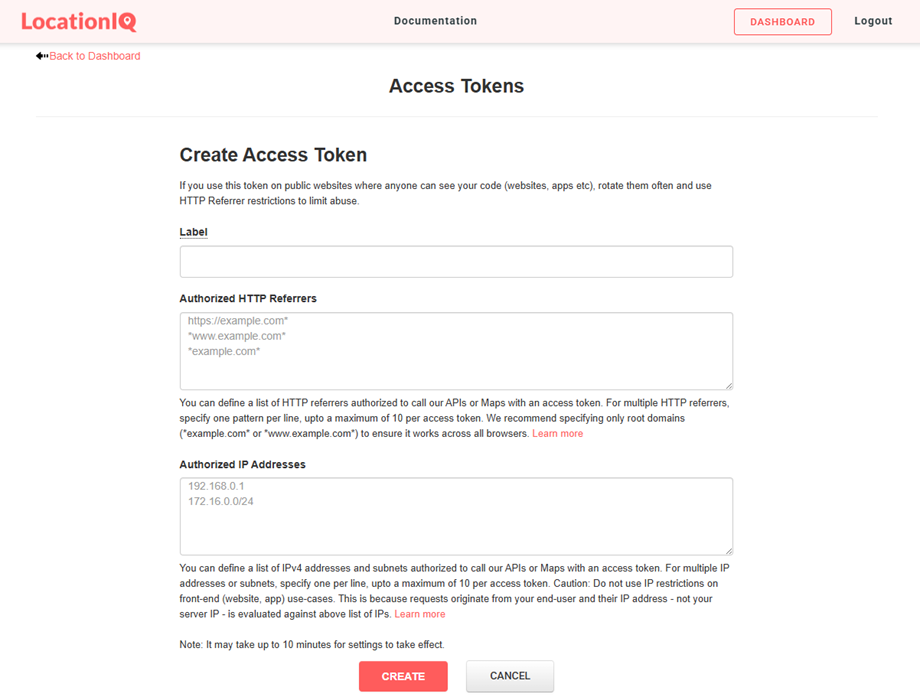
成功登录后,请在用户设置或帐户菜单中找到并选择“访问令牌”“创建访问令牌”选项,即可开始令牌生成过程。所有令牌创建字段都将直接显示在“访问令牌”页面上。要创建您的令牌:

  • “标签”中输入描述性名称,以便您稍后识别此令牌。
  • 以下两个附加字段请留空(默认设置足以满足大多数用户的需求)。
  • 点击“创建”按钮生成新的访问令牌


访问令牌


您的新访问令牌创建完成后将显示。请务必复制此令牌并妥善保管,因为您将在后续配置步骤中使用它。.
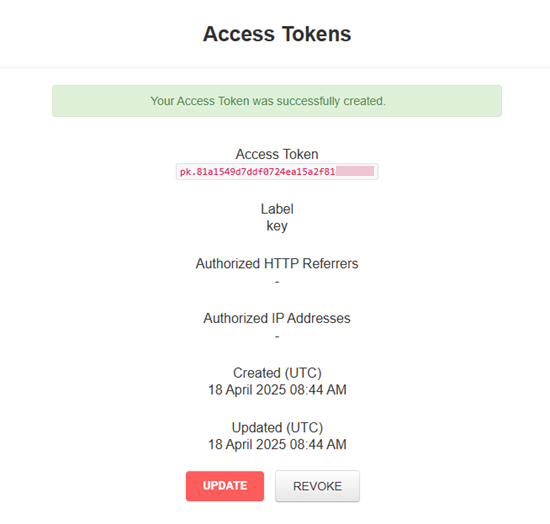
 

令牌生成的


2. 主要设置部分

地图提供商

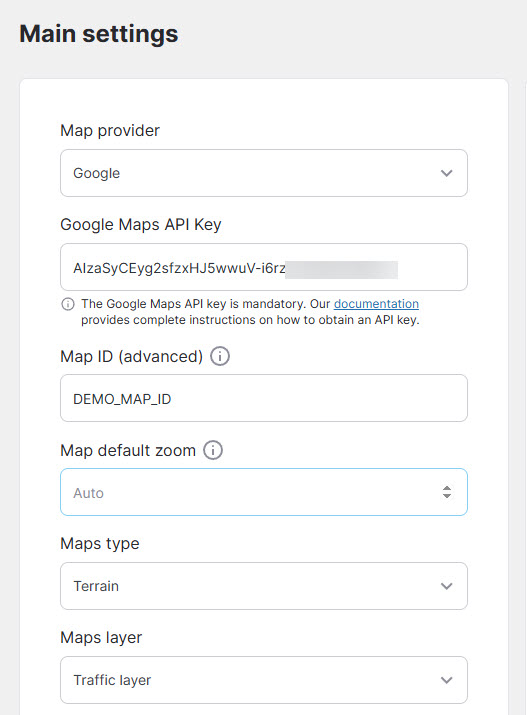
前往“菜单位置查找器”>“设置”>“主要设置”配置地图提供商偏好。您会看到两个可用的地图提供商选项: GoogleOpenStreetMap

如果您选择 Google 地图作为您的地图服务提供商,则需要使用之前设置步骤中的凭据配置以下必填字段:

  • Google Maps API 密钥: 如果您不知道如何创建新的 API 密钥,请返回步骤 1.1。
  • 地图 ID:地图 ID 是一个唯一标识符,用于表示存储在 Google 云端的 Google 地图样式和配置设置。
    此 ID 为必填项,如果您不需要,可以保留默认值 (DEMO_MAP_ID)。
  • 地图默认缩放级别:首次加载地图时的默认缩放级别(将自动缩放设置为 0)
  • 地图类型:路线图、卫星图、混合图、地形图。
  • 地图图层: KML、交通、公交、自行车。


填充设置


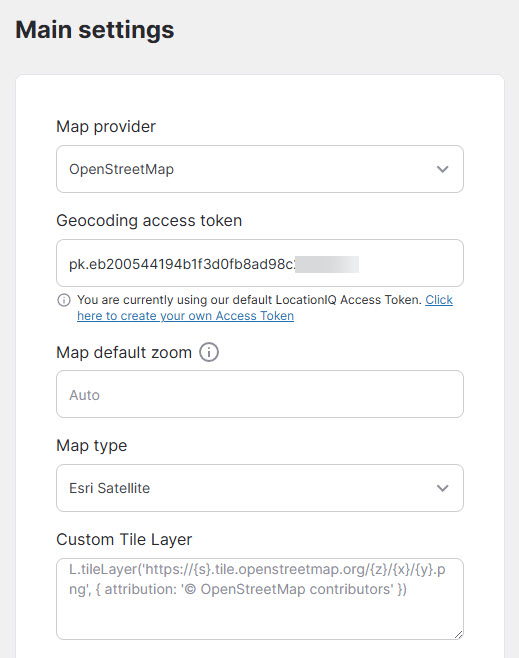
如果您选择 OpenStreetMap 作为您的提供商,则需要输入您在步骤 1.3

  • 地理编码访问令牌:地址自动完成功能需要 LocationIQ 访问令牌。
  • 地图默认缩放级别:首次加载地图时的默认缩放级别(将自动缩放设置为 0)
  • 地图类型:默认、OpenStreetMap HOT、Carto Light、Carto Dark……
  • 自定义图层:输入您的自定义图层。


OpenStreetMap提供商


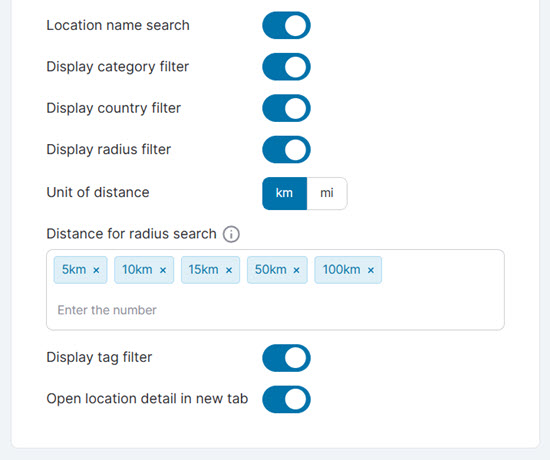
配置好地图提供商设置后,您会发现一些可与 Google 地图和 OpenStreetMap 配合使用的自定义功能,以增强地图的功能和用户体验:

  • 地点名称搜索
  • 显示类别筛选器
  • 显示国家/地区筛选器
  • 显示半径过滤器
  • 距离单位:公里/英里
  • 半径搜索的距离:半径搜索工具中的距离
  • 显示标签筛选器
  • 在新标签页中打开位置详情


地图详细设置


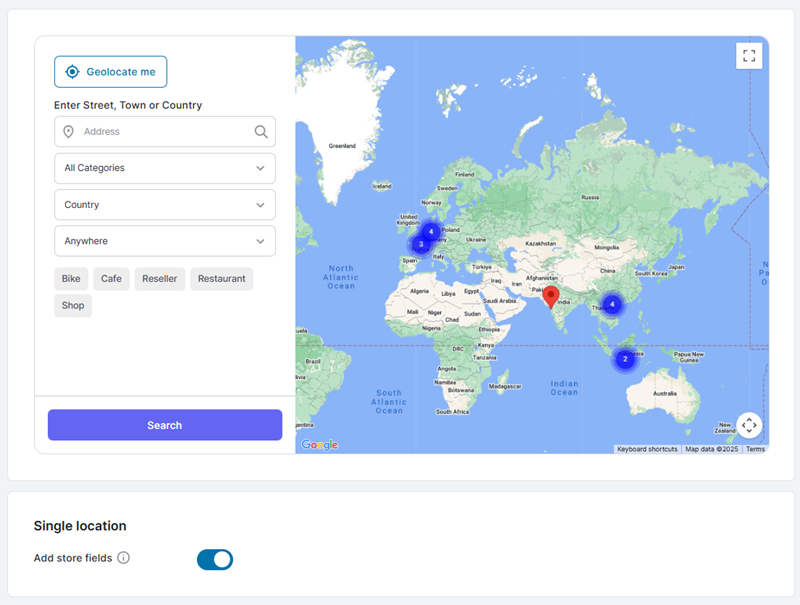
地图显示

“设置”地图上。


地图显示设置


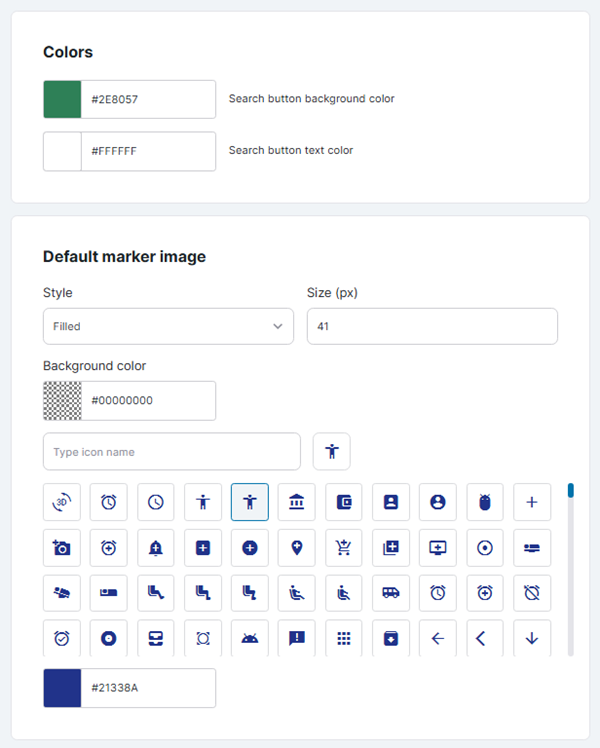
    彩色和标记图像

    您可以在这里调整颜色和默认标记图像。.


    位置颜色标记设置

    单点

    • 添加门店字段:为每个门店添加一些特定字段,例如门店名称和营业时间。


    3. AI 设置

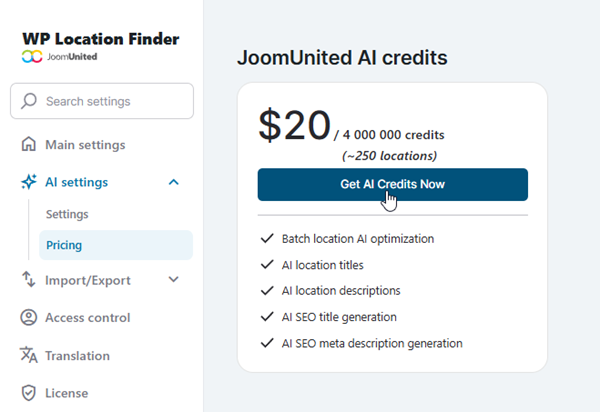
    要使用此功能,请前往“插件设置”>“AI 设置”>“定价”选项卡获取积分。点击“立即获取 AI 积分”按钮并完成购买流程。


    获取人工智能信用


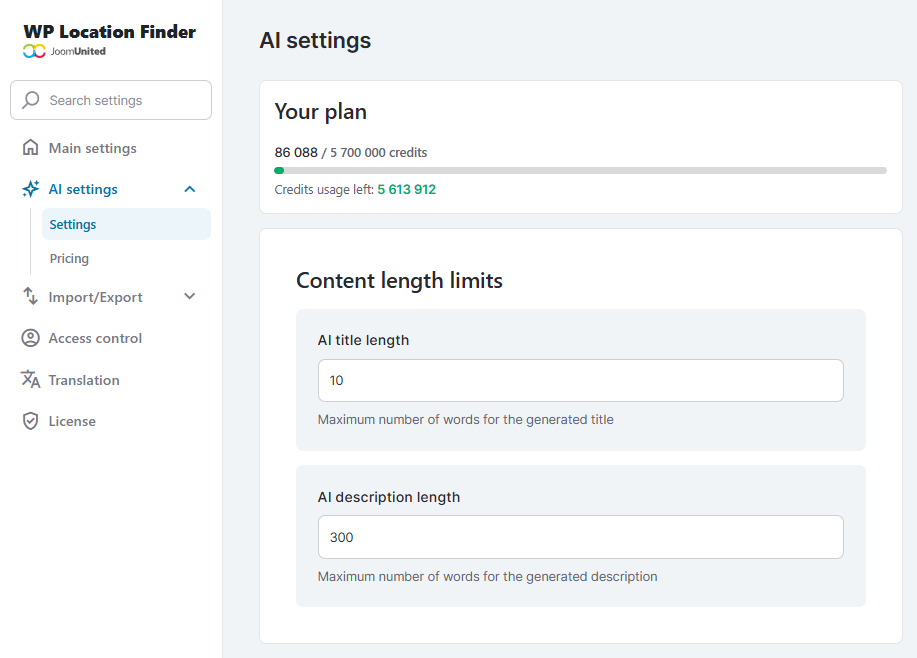
    获取积分后,返回AI 设置 > 设置选项卡 > 内容长度限制部分,配置以下选项:

    • AI标题长度:设置生成的标题的最大字数。
    • AI描述长度:设置生成的描述的最大字数。


    人工智能设置计划


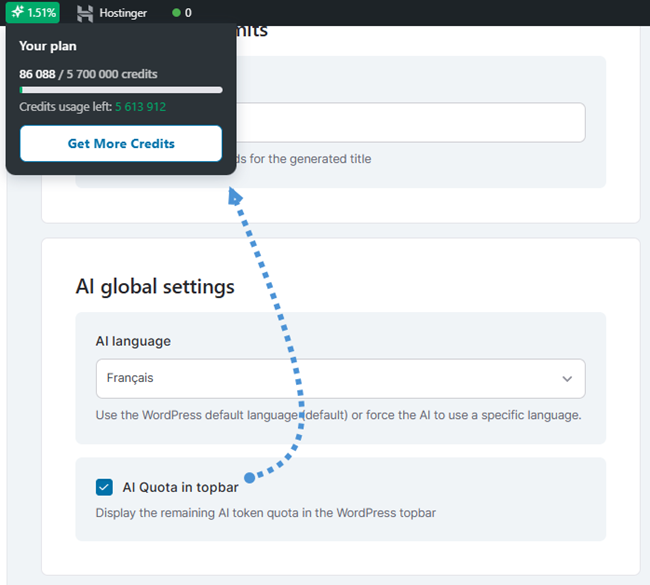
    AI 全局设置部分,您可以自定义 AI 生成内容的语言。启用“在顶部栏显示 AI 配额”选项,即可在 WordPress 顶部栏显示您的剩余配额。


    顶部栏的信用信息


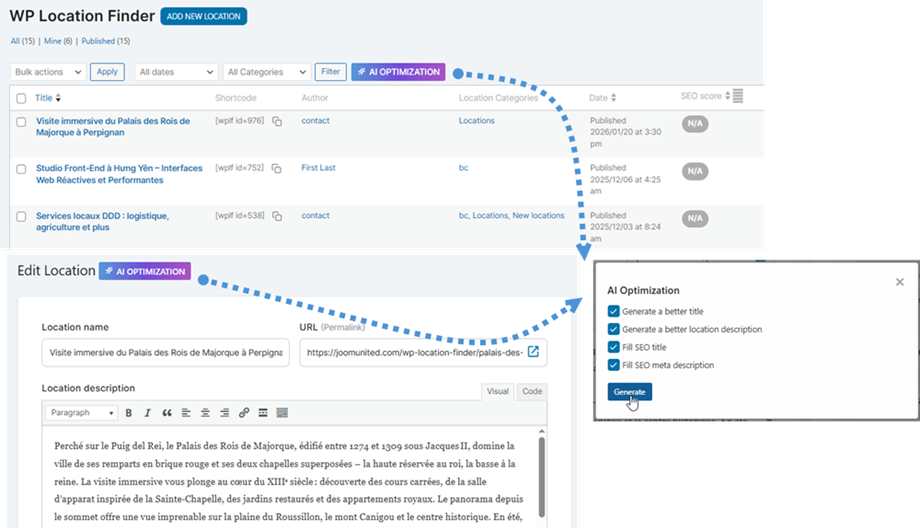
    配置完成后,您可以从“所有位置”视图或单个位置视图访问 AI 优化功能。点击页面顶部的“AI 优化”在弹出窗口中“生成”


    人工智能优化按钮


    4. 进出口地点

    进口地点

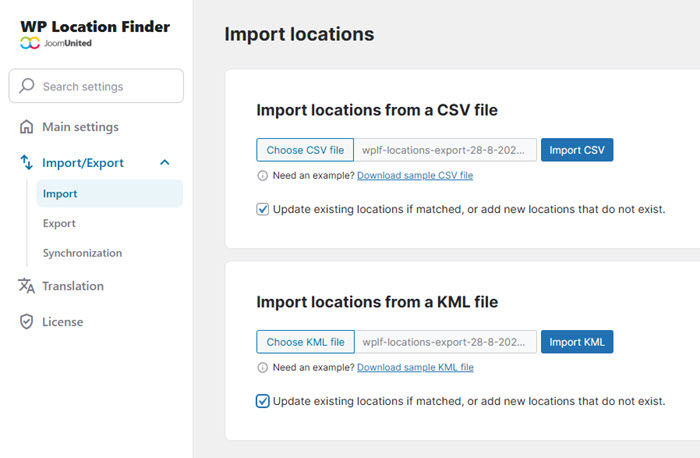
    要开始导入您的位置信息,请前往“位置查找器”菜单 > “设置” > “导入”根据您现有的数据格式,从相应的字段中选择您的CSVKML


    导入位置


    需要模板吗?只需点击“下载示例 CSV 文件”链接即可获取我们的示例文件,查看正确的格式。如果您想在添加新条目的同时更新现有数据,还可以勾选“如果匹配则更新现有位置,或添加不存在的新位置”选项。

    出口地点

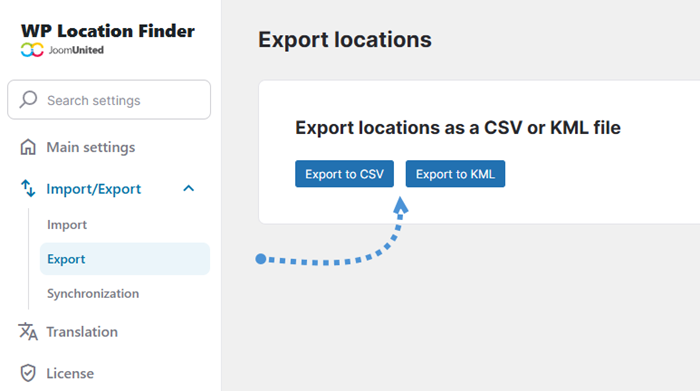
    准备导出现有位置信息时,请导航至“导出”根据所需格式,单击“导出为 CSV”“导出为 KML”


    出口地点


    同步

    要设置 CSV 文件自动同步,请导航至“设置”,然后“导入/导出”>“同步”选项卡,从媒体库中选择您的 CSV 文件。启用“启用自动同步”“同步间隔(分钟)”中指定您所需的更新频率。

    系统将按照您选择的时间间隔自动导入数据,在找到匹配项时更新现有位置,并为其他数据创建新条目。.
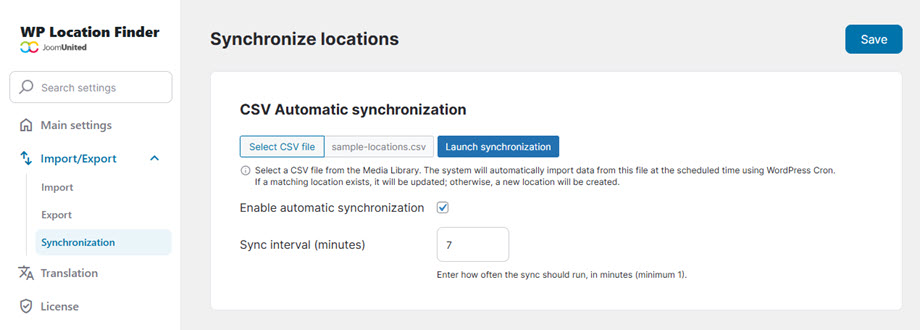
     

    同步位置


    5. 门禁控制

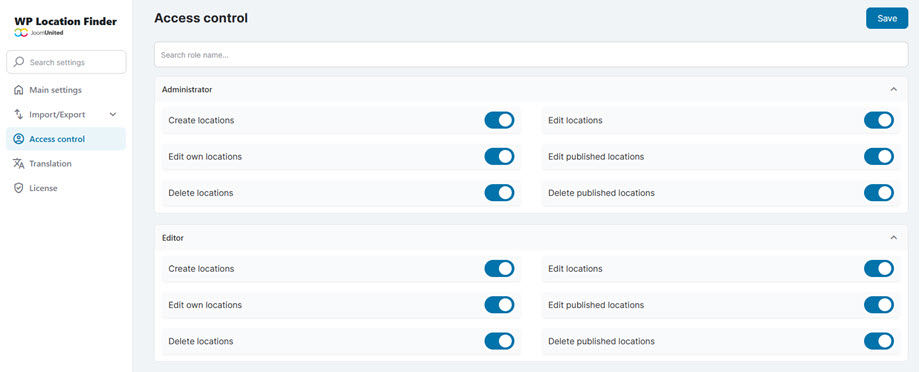
    要管理每个用户角色的位置权限(创建、编辑、删除、发布),请导航至“设置”>“访问控制”


    访问控制


    WP Location Finder:安装

    1. 安装

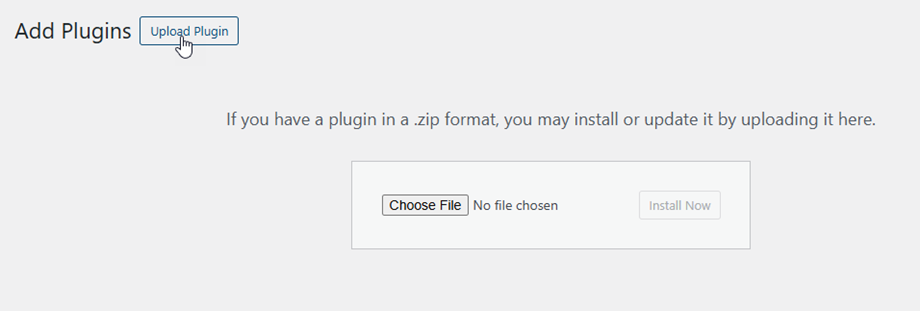
    要安装我们的插件,您应该使用标准的 WordPress 安装程序,或者解压缩并将所有文件夹放入 /wp-content/plugin 目录。.


    上传插件


    然后点击激活插件,即可在 WordPress 左侧菜单中看到WP Location Finder

    WP Location Finder 可通过左侧专用菜单访问。. 

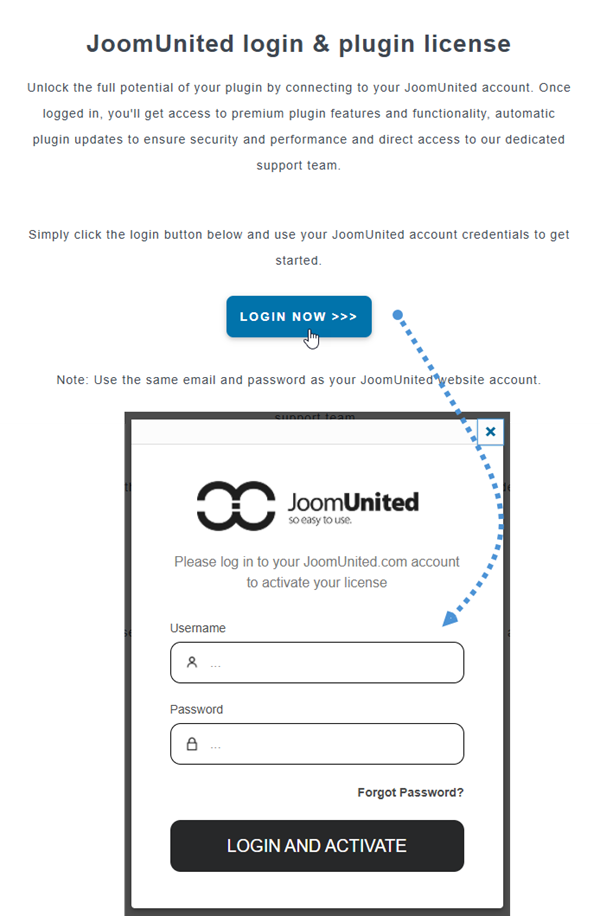
    从现在起,请务必在使用插件前登录您的 JoomUnited 帐户。.


    joomunited-login-license


    2. 更新插件


    要更新WP Location Finder ,您可以使用 WordPress 默认的更新程序。您也可以从 www.joomunited.com 下载 .zip 文件,然后卸载并安装新版本。无论哪种方式,您都不会丢失任何内容,因为所有内容都存储在数据库中。


    wp-location-finder-install


    务必始终使用最新版本,以避免安全性和稳定性问题。.

    要更新付费版本,您需要登录您的 JoomUnited 帐户。如果您尚未登录,只需点击“连接您的 JoomUnited 帐户进行更新”“JoomUnited 登录”链接即可。


    wp-location-finder-update


    请输入您的 JoomUnited 账户登录名和密码。登录成功后,“立即更新”链接,点击即可更新至新版本。


    wp-location-finder-update


    最后,您可以按照 WordPress 标准更新程序更新所有 JoomUnited 商业插件。.


    wp-location-finder-updated


    WP Location Finder:搜索和位置设置

    1. 创建位置

    要创建新位置,请导航至“位置查找器”>“所有位置”。点击“添加新位置”按钮。


    添加新位置


    之后,将显示“添加新位置”页面,该页面包含两个主要面板,左侧是详细信息字段,右侧是地图。下方是您可以输入或选择值的字段。.


    • 地点名称:输入地址名称。
    • URL:将在发布后生成。
    • 地点描述: 
    • 位置搜索:请在搜索字段中输入地址,以获取纬度和经度值。


    添加新位置字段


    或者,您可以使用地图下方的地址手动输入部分 - 点击箭头展开所有字段。.


    地址手动输入


    向下滚动查看该地点的更多详细信息。.

    • 特色图片:选择代表该地点的图片。
    • 图片库:上传与该地点相关的图片。
    • 标记图像:从图标集中选择或上传您自己的图标。


    图片图标位置


    • 位置联系网址
    • 位置覆盖 URL
    • 标签:输入位置标签。
    • 位置 SEO 标题
    • 位置SEO元描述


    位置详情


    然后,您可以为位置选择一个或多个类别。.


    选择位置类别


    接下来,在“发布”部分,您可以设置以下字段:

    • 状态:请从以下三种状态中选择一种:草稿、待审核、已发布
    • 可见性:公开、密码保护、私密
    • 发布时间:立即发布,或按计划发布
    • 短代码:可将其用于发布到您网站的任何位置。


    位置发布部分


    存储字段

    创建新地点时即可看到“店铺字段”


    单地点商店字段


    预览位置

    要在前端查看您的位置预览,只需转到“发布”部分并单击“预览”按钮即可。


    预览位置


    2. 短代码生成器

    要生成地图短代码,请导航至“菜单位置查找器”>“短代码生成器”。“视图类型”中设置一些选项:

    • 位置搜索: [wplf type_of_view="location_search" default_address="Paris, France" categories="16" tags="27" map_zoom="Auto"]
    • 仅地图视图: [wplf type_of_view="map_view" default_address="Paris, France" categories="16" tags="27" map_zoom="Auto"]
    • 单个位置: [wplf id="578" map_zoom="自动"]
    • 前端提交表单: [wplf_submission]
    • 我的位置(前端): [wplf_my_locations items_per_page="8"]


    短代码生成器位置搜索


    根据您选择的视图类型,系统将显示预览,展示其在前端的显示效果。生成的短代码将显示在左下角,您可以复制并将其插入到页面的任何位置。.


    3. 位置类别

    要管理位置类别,请导航至“菜单位置查找器”>“位置类别”。 在此部分,您可以轻松管理位置类别——根据需要添加、编辑或删除它们!


    添加位置类别


    4. 位置标签

    要管理位置标签,请导航至“菜单位置查找器”>“位置标签”。在此部分,您可以轻松管理位置标签——根据需要添加、编辑或删除它们!


    添加位置标签