WordPress产品
 Joomla 产品
 Support
 News
News 登录
登录JU翻译 - 创建和分享扩展翻译
介绍
JU Translation 是我们扩展程序中集成的翻译工具,它提供了翻译、获取和分享翻译的功能。.
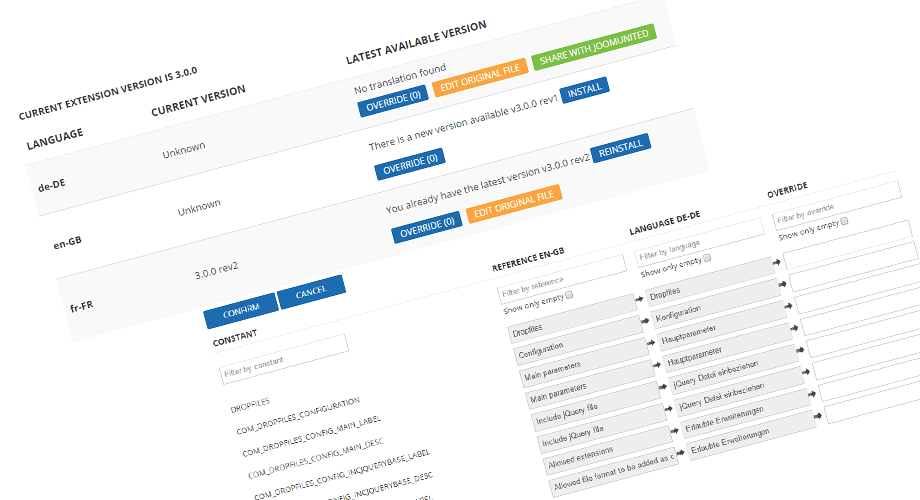
我可以用它做什么?
- 安装翻译文件,将扩展程序翻译成您的语言
- 覆盖现有翻译
- 更新原始翻译文件并分享
- 重新安装语言文件
- 使用用户友好的翻译界面
一、安装现有翻译
翻译工具的主界面可通过扩展程序的设置访问,位于名为“翻译”的选项卡中。在主界面中,您可以找到网站所有语言的列表。.
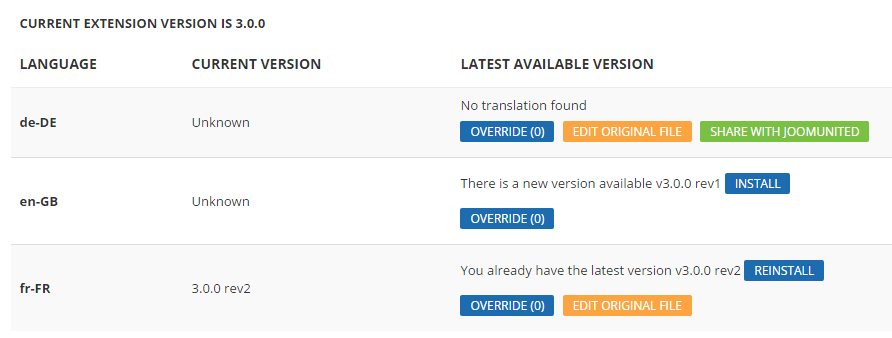
默认情况下,我们所有的扩展程序都只包含英文语言文件。例如,如果您的网站是法语的,只需点击 “安装”

系统将显示翻译字符串摘要并验证此步骤,完成!您的扩展程序现在已是法语版!
您还可以重新安装语言文件,这在以下情况下很有帮助:
- 您想将语言更新到最新版本
- 你的语言文件中存在一些错误

二、添加新的语言翻译
以下是向扩展程序添加新语言翻译的步骤。.
1. 例如,如果您想添加丹麦语翻译,请确保您的网站语言为丹麦语。WordPress
全局设置中选择,如果是多语言网站,则需要通过WPML 或 Polylang 添加语言。 在 Joomla 中,请使用默认的语言管理器添加语言。
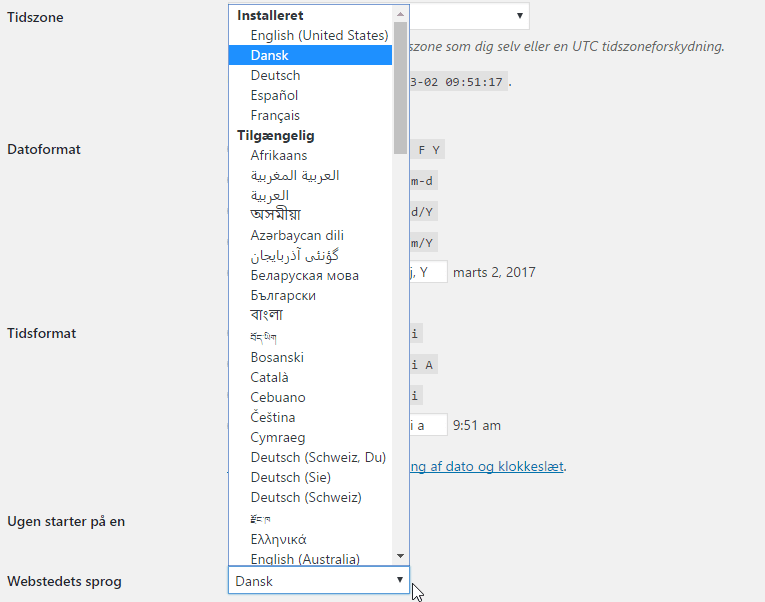
2. 现在,您的新语言应该会列在 “设置”>“[您的扩展程序]”>“翻译”

如果您的语言没有可用的翻译,则会显示“未找到翻译”的消息。点击“编辑原始文件”,然后开始翻译。.
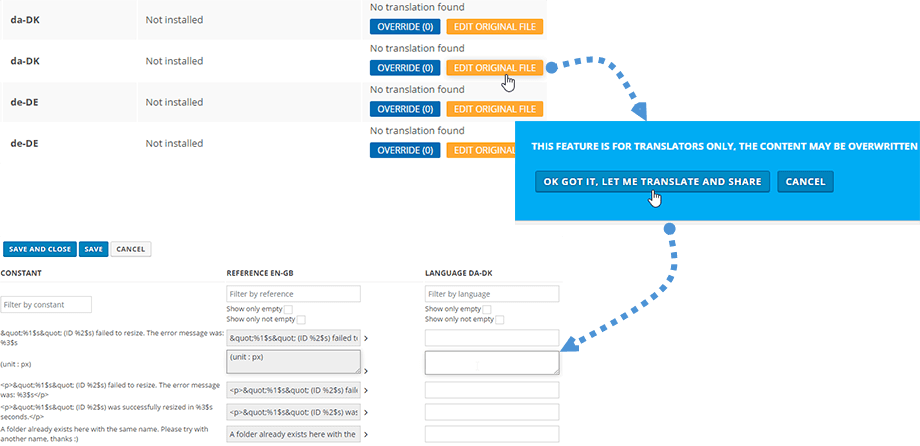
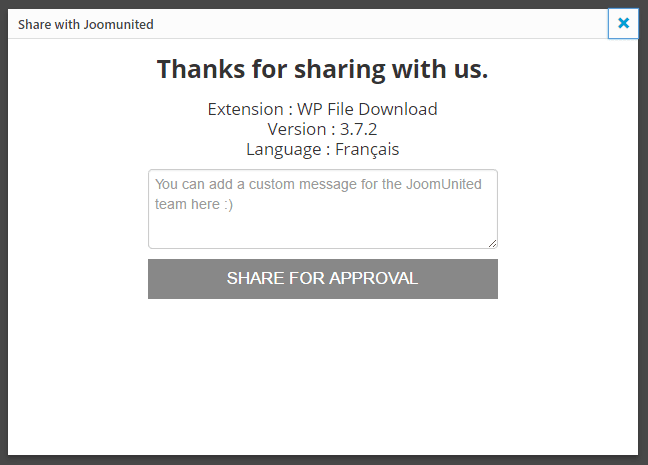
在翻译过程中,您当然可以在插件中查看当前的翻译。完成后,请使用绿色按钮“与 JoomUnited 分享”来分享您的翻译。.

三、覆盖语言文件
3.1 添加覆盖
覆盖过程是指创建一个优先级高于原始语言的语言文件。主要优点是,插件更新时,这个被覆盖的文件不会受到影响。
“覆盖” 按钮即可。
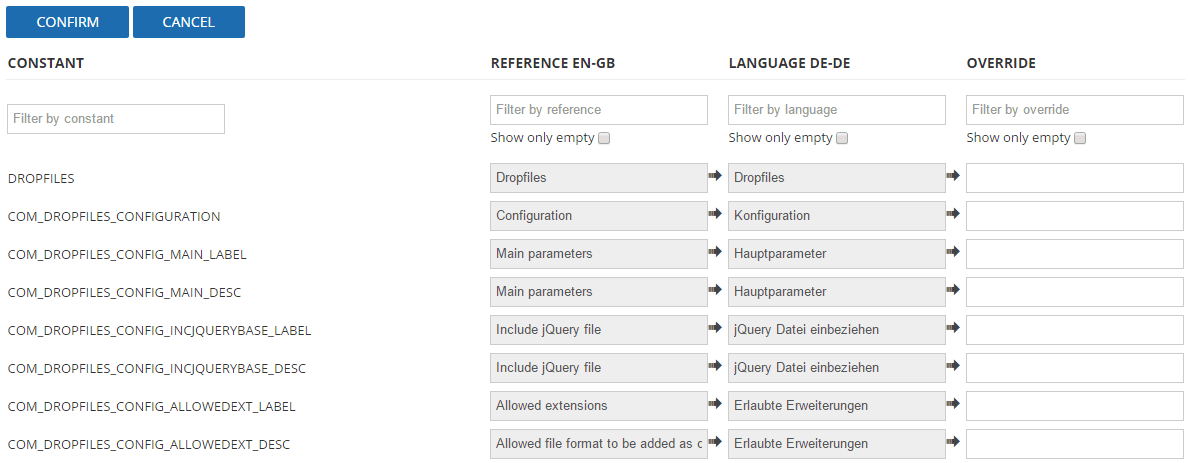
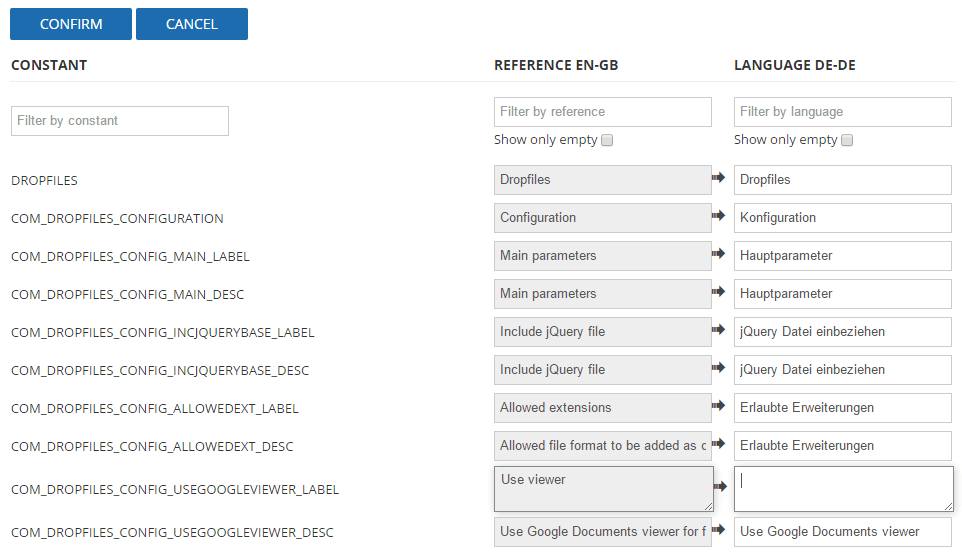
在翻译界面中,您会看到列出的常量(适用于 Joomla)、英文参考、您要覆盖的语言,然后您可以添加自己的翻译。.
3.2 翻译界面使用
翻译界面非常人性化,就像我们的扩展程序一样 :) 顶部有一些筛选器,可以快速找到您要查找的内容,或者只显示空白翻译。.
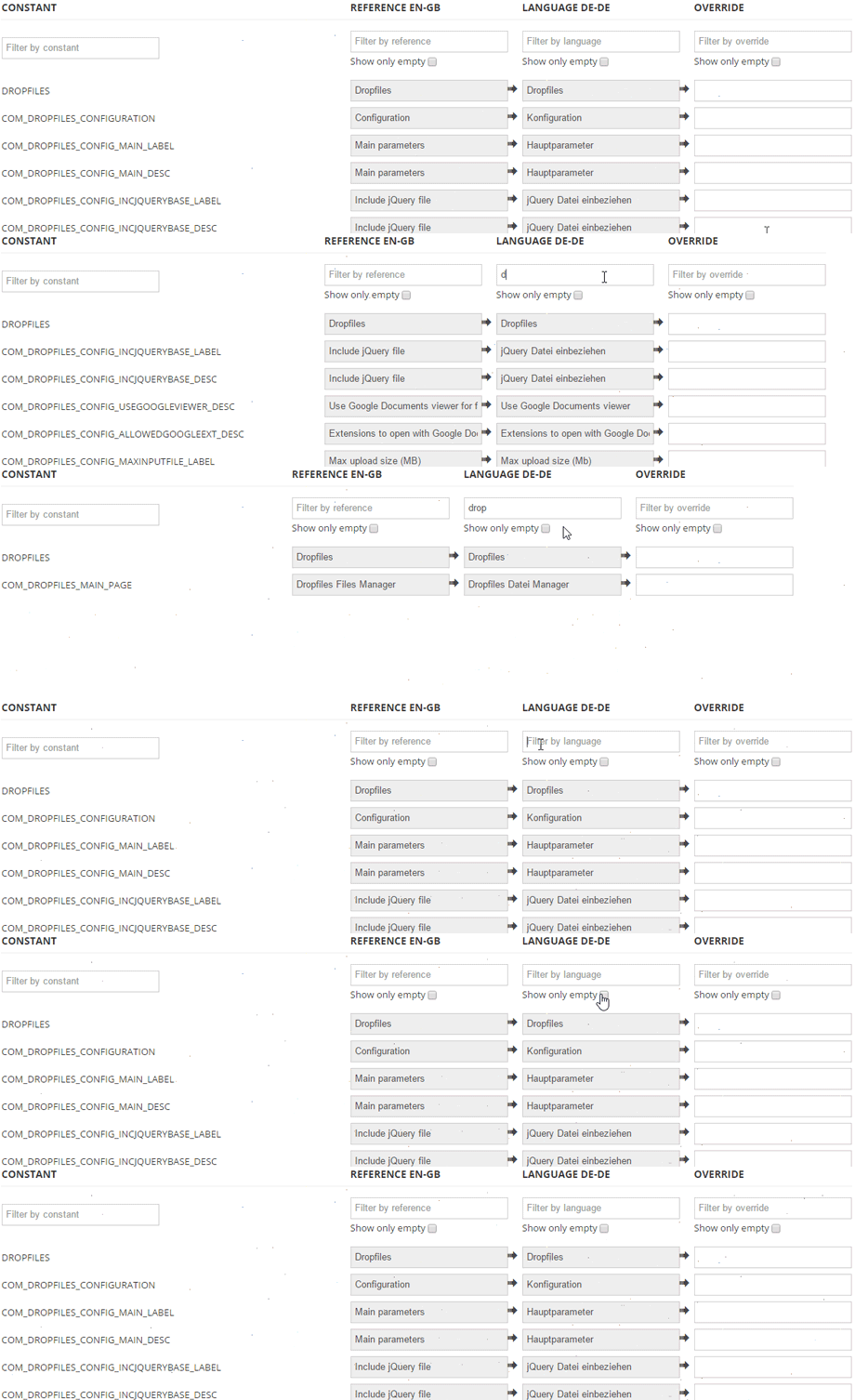
字段之间有一些箭头,您可以复制原始翻译以节省时间,也可以创建自己的翻译。

然后点击保存按钮,你的修改就完成了!
IV. 编辑原文并分享!
这部分内容仅供译者参考。在主翻译控制面板中,你会看到一个名为 “编辑原文翻译”
此按钮会弹出警告信息,提醒您不要编辑原始文件,因为该文件会在更新时被删除。编辑原始文件的目的是为了与我们分享您的翻译,然后我们会将其验证为您所在语言的参考译文。.

下一步即可开始翻译。.
最后,翻译完成后,请确认一下,然后就可以把译文分享给我们了。.

您也可以给我们发送自定义消息。.