WordPress 产品
 Joomla产品
 支持
支持 新闻
新闻 登录
登录Dropfiles:Dropbox 集成
1. 创建 Dropbox 应用
Dropbox 已包含在 Dropfiles 主软件包中。
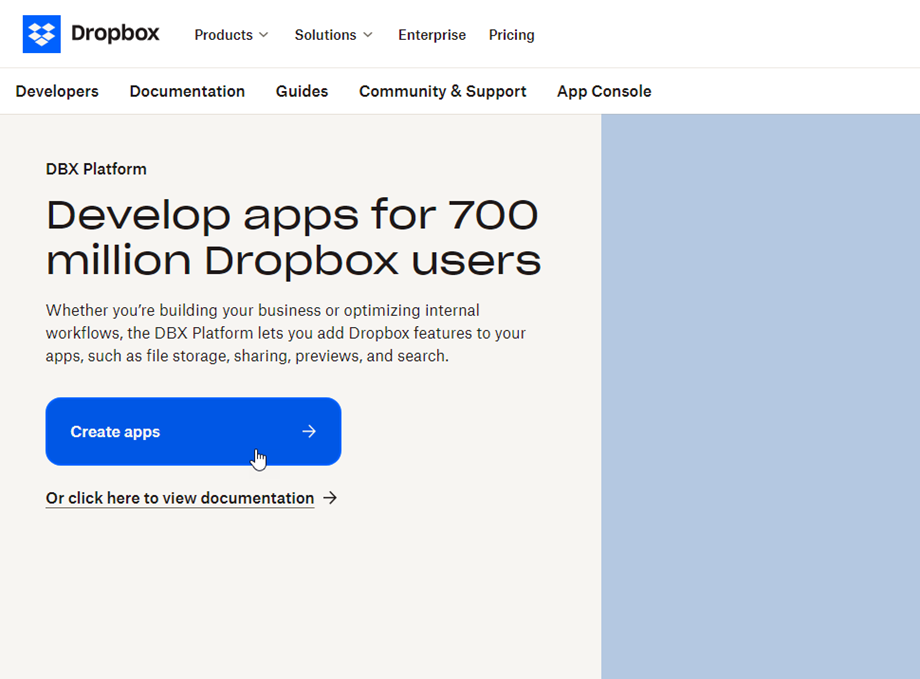
首先,您需要一个 Dropbox 应用才能将您的网站连接到 Dropbox 帐户。请访问 https://developers.dropbox.com/ 并创建一个新应用。
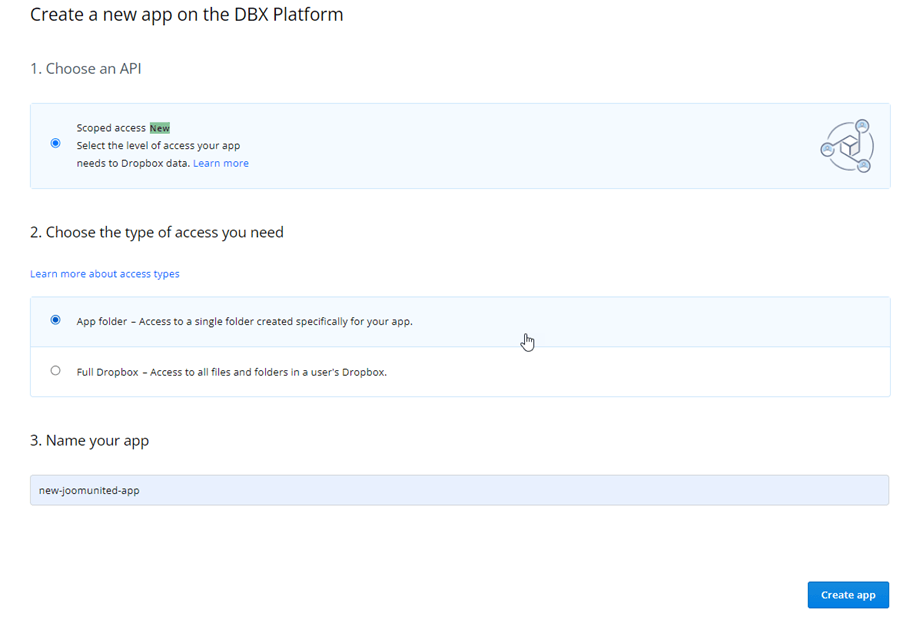
然后设置应用类型“Dropbox API”、“完整版 Dropbox”以及应用名称
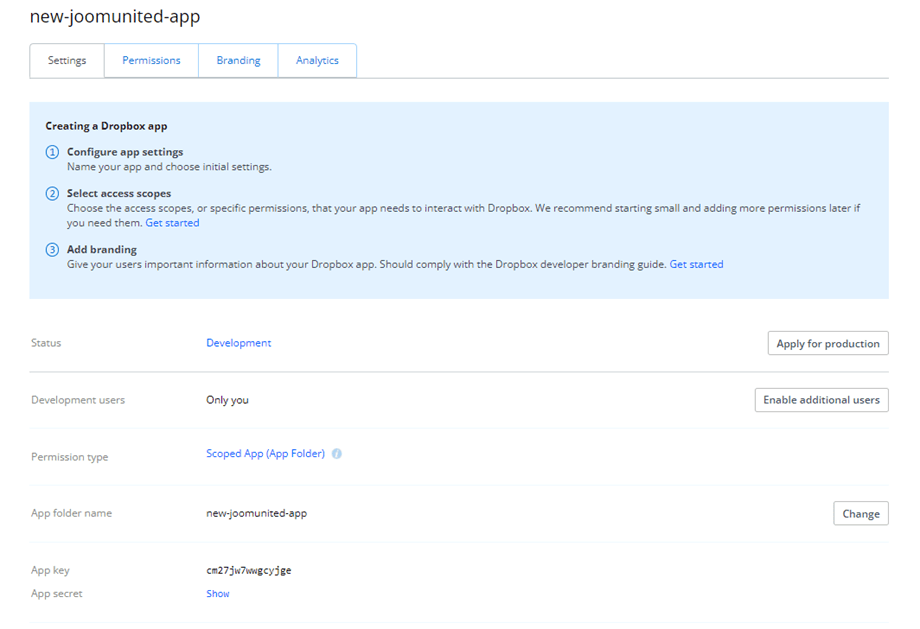
这样你就快完成了,你的应用已经创建完成,并且你已经获得了应用密钥和密码。.
授权重定向 URL
在OAuth 2 部分,将到 Dropfiles Dropbox 设置中 授权重定向 URL粘贴“重定向 URL”字段中,然后单击“添加” 按钮。URL 应如下所示: “https://{your-domain.com}dropfiles”
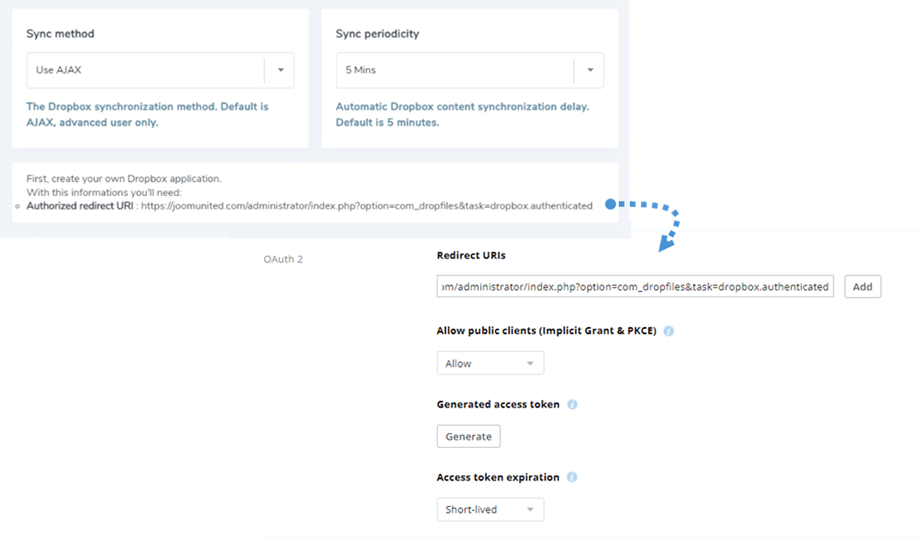
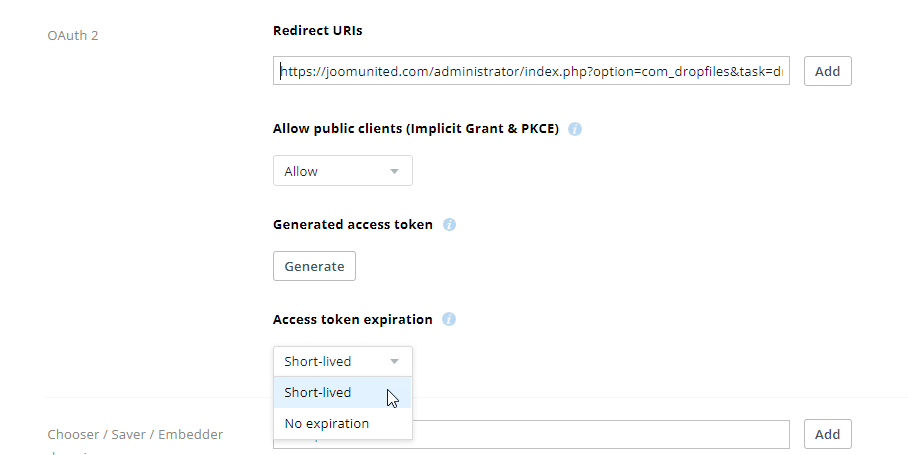
为了提高未来的安全性,您应该在OAuth 2 部分 > 访问令牌过期中选择“短期”选项。
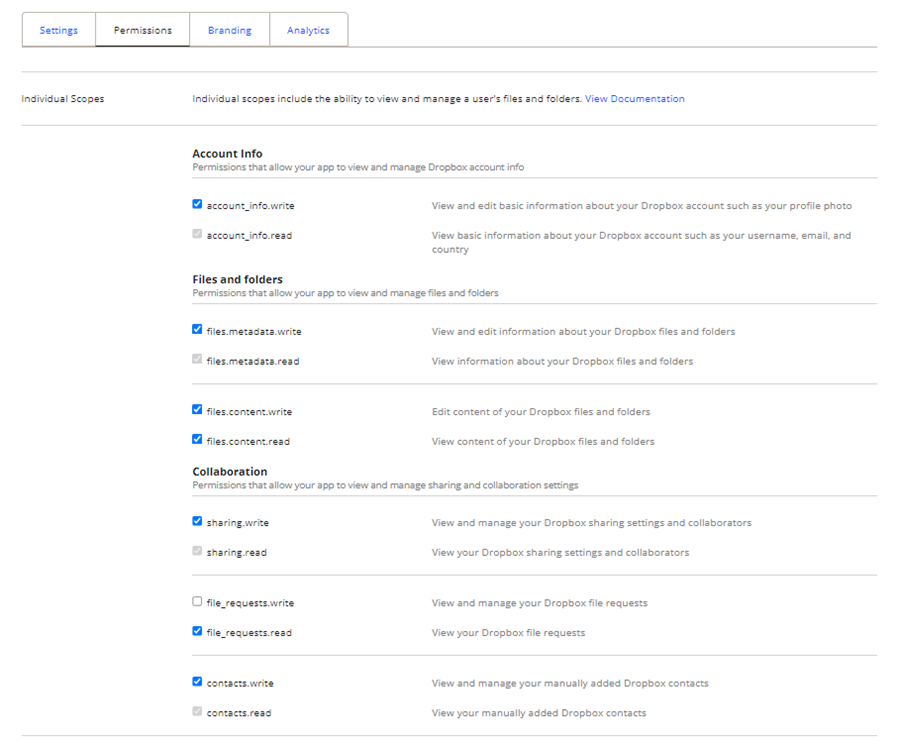
在 “权限” 选项卡中,您应该按照下图所示设置权限。
2. 在 Dropfiles中登录 Dropbox
自动模式
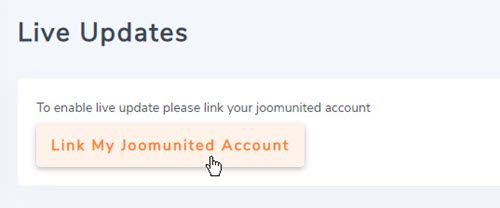
从现在起,连接 Dropbox 服务器将大大节省您的时间。首先,要使用此功能,您需要在Dropfiles 设置 > 实时更新选项卡中关联您的 Joomunited 帐户。如果您尚未关联,请点击“关联我的 Joomunited 帐户” 按钮并登录。
然后转到云连接 > Dropbox选项卡,然后单击右上角的 “连接 Dropbox” 按钮。
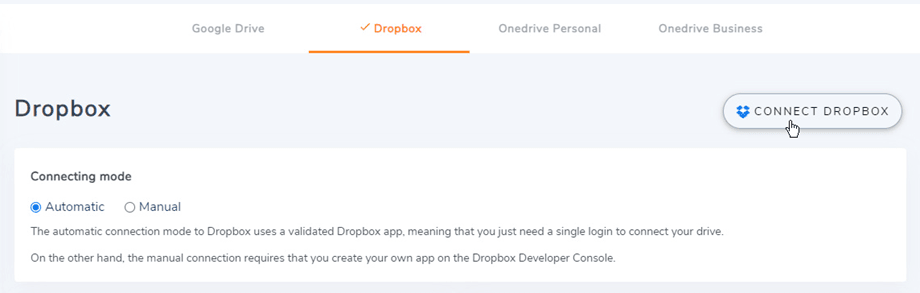
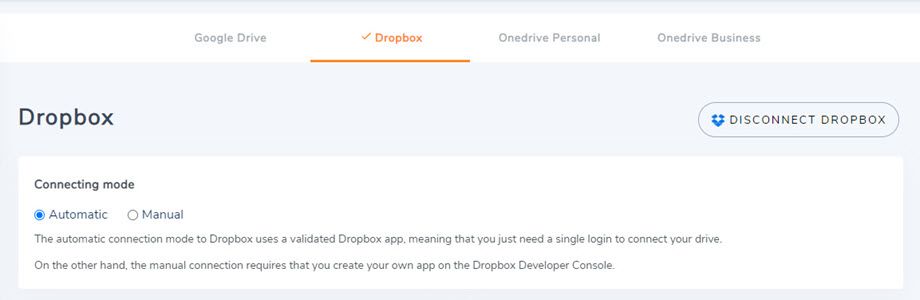
然后按照以下步骤完成连接。.
手动模式
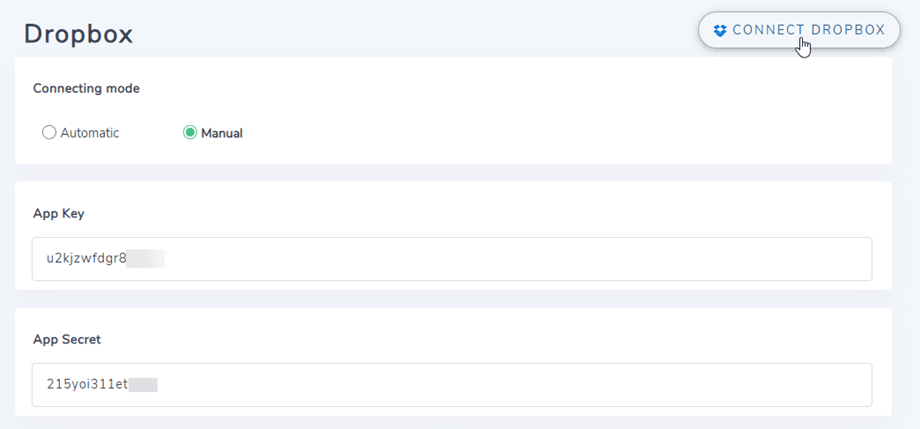
使用上一步中的凭据,请转到 Joomla 管理后台,然后点击菜单 Dropfiles >“选项”>“云连接”选项卡>“Dropbox 设置”。 粘贴您的凭据。
- 应用密钥
- 应用秘籍
然后保存配置并单击 “连接 Dropbox”按钮
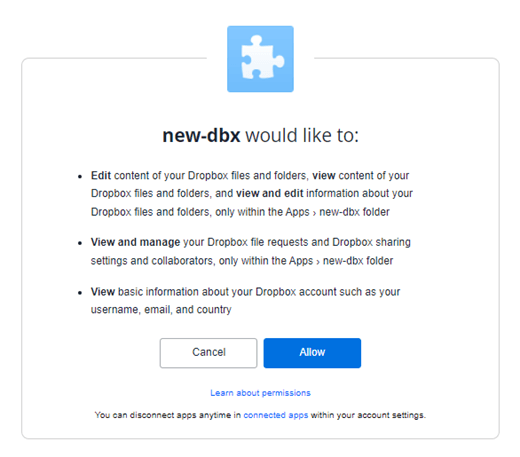
您需要验证应用程序访问权限,只需点击 “允许”即可。
连接应该会很成功☺
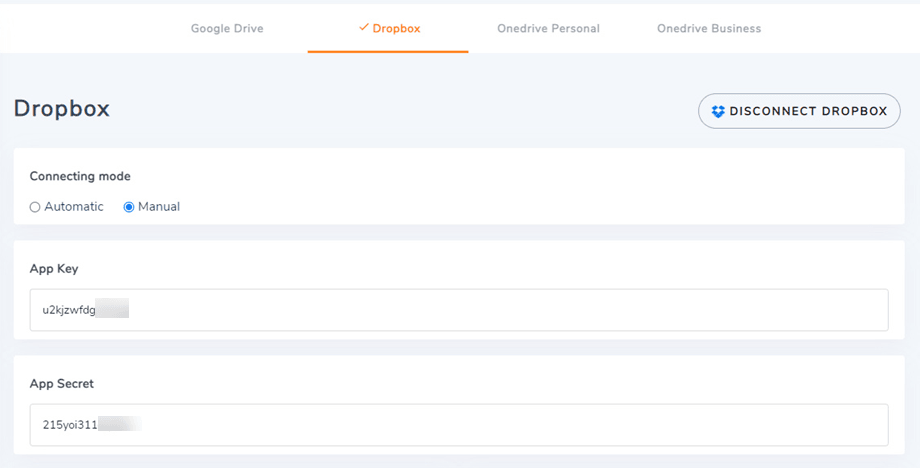
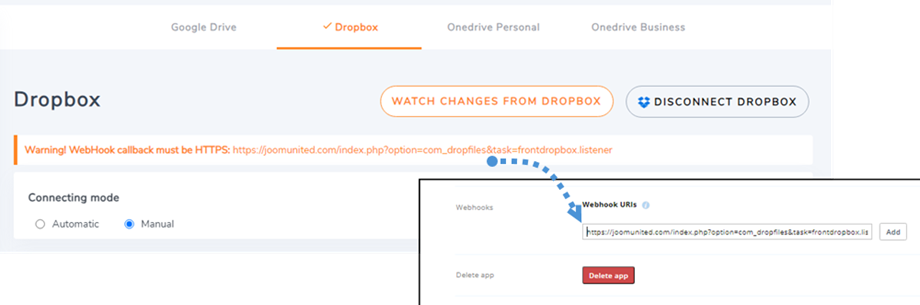
同时,您会看到“监视 Dropbox 的更改” 按钮。要使用此功能,请在步骤 3中,将警告消息中的 URL 添加到 {您的应用名称} >设置选项 卡中:
例如: domain}dropfiles-
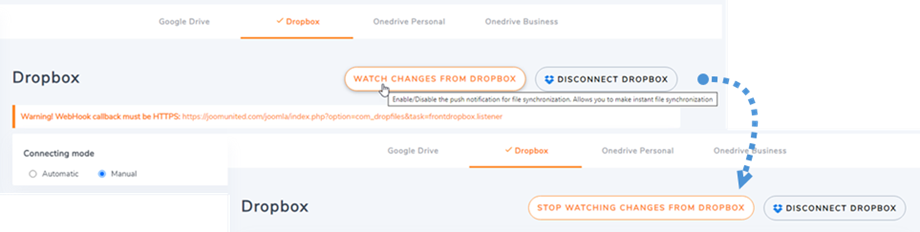
然后在 Dropfiles 设置中,点击 “监视 Dropbox 的更改” 按钮将其启用。如果关闭此功能,文件和文件夹将不会立即从 Dropbox 同步到您的 Dropfiles。
现在,您可以在 Dropbox 和 Dropfiles中创建文件夹和子文件夹,所有内容都会同步!
从 Dropbox v1 API 更新到 v2 API 版本
由于 Dropbox API 于 2022 年 2 月 19 日进行了重大更改,之前创建的 Dropbox 应用需要 更新到 API v2 才能再次正常工作。 如果您的应用是在上述日期之前创建的,您可能只需注销并重新登录即可解决问题。
否则,您应该按照以下步骤将数据从旧的 Dropbox 应用迁移到新的应用。
选项 1:继续使用旧版 Dropbox 应用
情况 1: 您使用了自动连接器
这是最简单的解决方法。只需打开插件 Dropfiles 设置 > 云连接 > Dropbox 选项卡 ,然后断开并重新连接您的 Dropbox 帐户即可解决问题。
案例 2: 您使用了最近创建的自定义 Dropbox 应用。
请尝试在 Dropbox 应用 中重新连接 Dropbox 帐户 Dropfiles。如果有效,则无需其他操作。
如果此方法无效,请尝试以下选项 2。
在 OAuth 2 下添加已授权的重定向 URI:
在 “权限” 选项卡中,您应该按照下图所示设置权限。然后单击 “迁移” 按钮。
然后从 Dropfiles 设置中重新连接应用程序
选项 2:连接新的 Dropbox 应用并移动文件
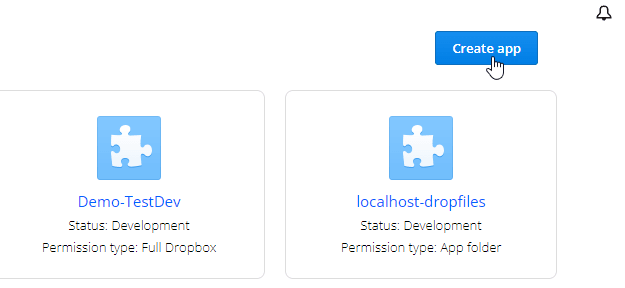
第一步: 您应该创建一个新的 Dropbox 应用 中连接您的 Dropbox 帐户 Dropfiles 。请按照本文档第一章中的详细步骤进行操作。
步骤二: 移动您的 Dropbox 文件并重新同步
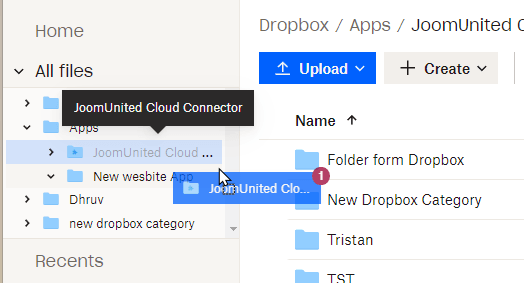
将新的 Dropbox 应用连接到 Joomla 网站后,您需要将 Dropbox 中旧应用根文件夹下的所有文件夹和文件迁移到新应用所在的文件夹下。只需将所有文件夹拖放到新应用使用的文件夹下即可。
然后等待同步完成,同步时间取决于数据量,可能需要一些时间。
3. 它是如何运作的?我可以用 Dropbox 做什么?
它是如何工作的?
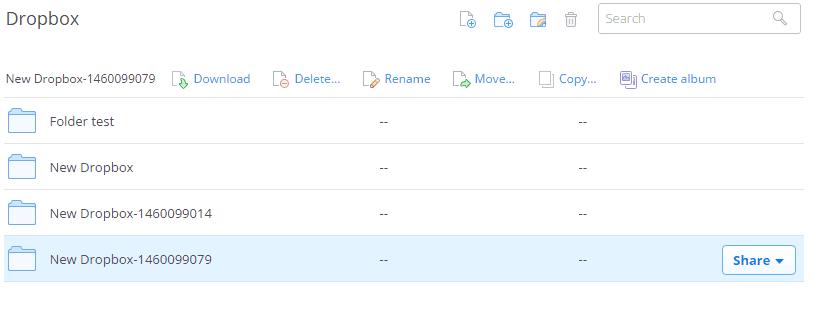
Dropfiles 会在您的 Dropbox 帐户中创建一个根文件夹,从而实现两个平台之间的双向同步。添加到 Dropbox 或 Dropfiles 文件和文件夹都会自动同步到另一个平台。
同步方向是什么?
双向同步功能强大!您可以从 Dropbox 添加文件并在 Dropfiles 中查看,也可以从 Dropfiles 添加文件并在 Dropbox 中查看。此外,您还可以使用 Dropbox 同步软件从桌面管理 Dropfiles 文件。是不是很神奇?我们知道!☺