WordPress产品
 Joomla产品
 技术支持
技术支持 新闻
新闻 登录
登录Team Chart:常用
1. 从编辑器管理流程图
Team Chart的主要理念是让您直接在所见即所得编辑器中设置所有内容。Team Chart显示适用于所有 Joomla 所见即所得编辑器。例如,您可以在文章和页面中使用它。Team Chart
后,编辑器上会显示一个按钮。
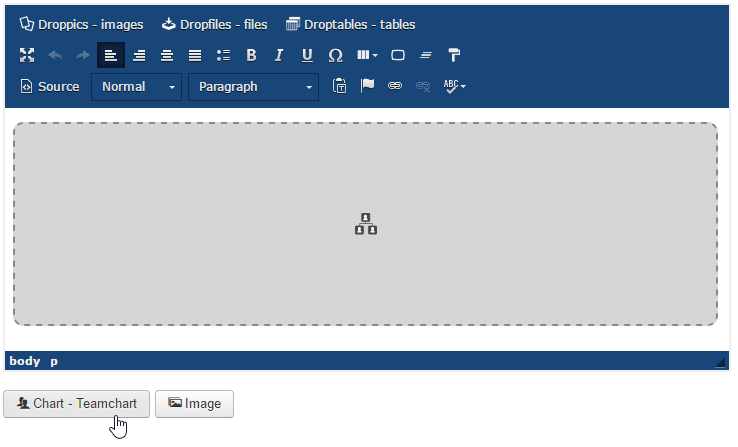
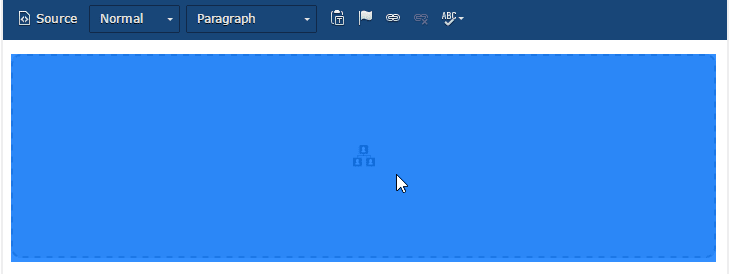
如果你的编辑器中已经有一个流程图,点击它,然后点击编辑器按钮将重新打开之前的流程图。.
2. 开始绘制新的流程图
要创建新的流程图,请在弹出窗口中:添加名称,然后单击“添加新图表” (左侧的大蓝色按钮)。
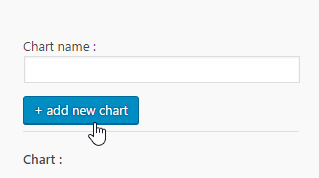
界面左侧将显示现有的流程图和人员信息。.
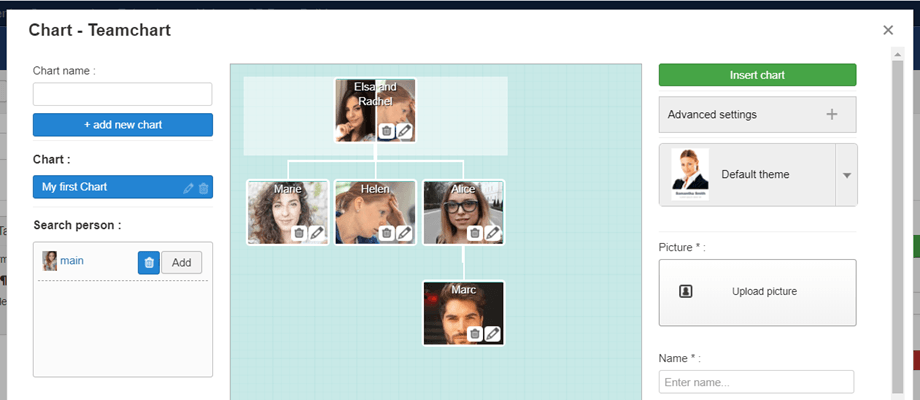
在右侧面板中,您可以找到“高级设置”选项:
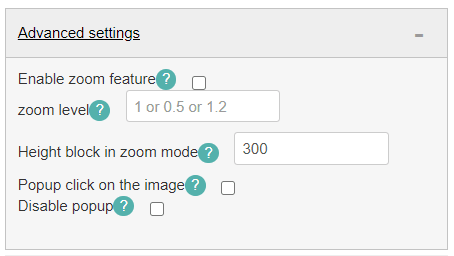
启用缩放功能:允许您显示带有 +/- 缩放控件的大图表,而不是默认的响应式设计。
缩放级别:默认为 1 个小数(带小数点,例如:0.5)
缩放模式下的高度块:默认值为 460 像素。
点击图片弹出窗口:打开弹出窗口仅点击图片,默认显示完整人物图像。
禁用弹出窗口:勾选此项可禁用弹出窗口。
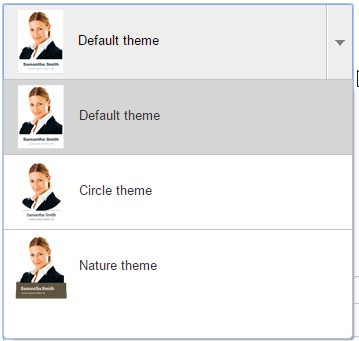
3. 选择主题
我们提供 3 种主题,您可以随时选择或更改。主题选择不会改变后台编辑界面,只会改变前端显示。.