WordPress 产品
 Joomla产品
 支持
支持 新闻
新闻 登录
登录Speed Cache:设置
1. 一般参数
Speed cache 一些设置可通过 “控制面板”>“配置”链接
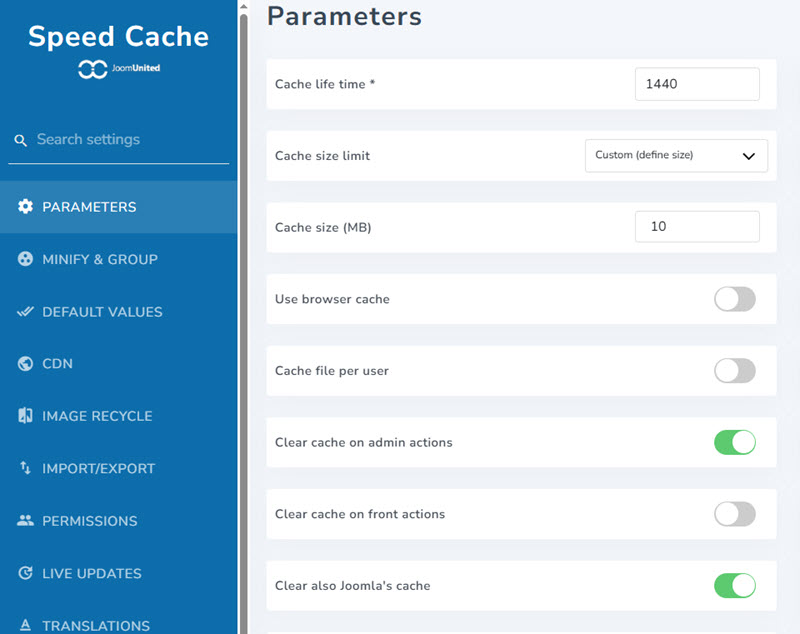
- 缓存有效期: 缓存的有效期,以分钟为单位。超过此延迟时间后,缓存将自动清除并重新生成。
- 缓存大小限制: 当文件夹大小超过设定的限制时,自动清除缓存。.
- 缓存大小(MB): 如果选择“自定义”选项,请定义大小。
- 使用浏览器缓存: 使用浏览器缓存页面内容。将图片等占用空间较大的页面内容缓存到硬盘上,可以显著提升页面加载速度。缓存也可以被清除。
- 每个用户一个缓存文件:系统 将为每个用户创建一个缓存文件,如果您的网站需要登录,则会启用此功能。此功能仅对已登录用户生效,并允许从缓存中排除动态元素,例如用户名。
- 管理员操作时清除缓存: 在 Joomla 管理后台执行某些操作时,缓存将被清除,例如保存、应用、发布、取消发布或删除内容。
- 清除前端操作缓存: 在 Joomla 前端执行某些操作时,缓存将被清除,例如保存、应用、发布、取消发布或删除内容。
- 同时清除 Joomla 缓存: 除了 SpeedCache 缓存之外,Joomla 缓存也会被清除。
2. 自动缓存预加载
最新的参数与自动缓存再生有关。缓存清除后,可以根据 URL 列表自动预加载缓存(需要 cURL 扩展才能工作,通常已安装)。.
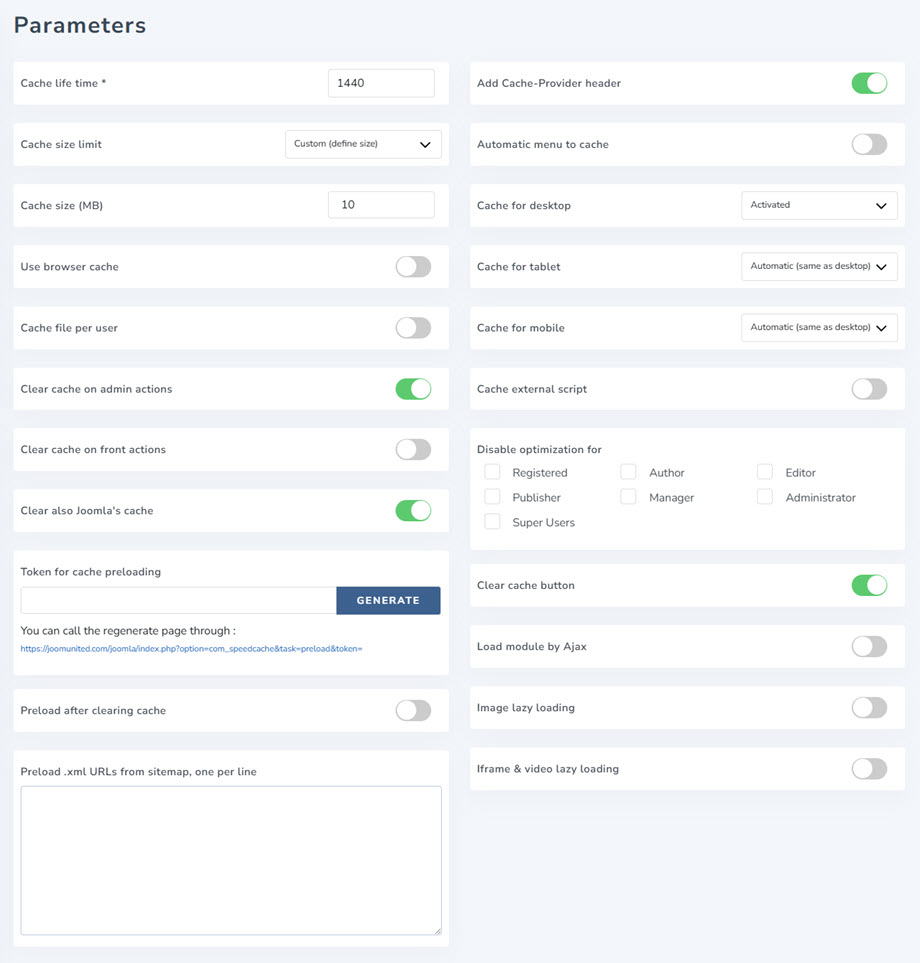
- 缓存预加载令牌: 缓存预加载令牌用于验证重新生成缓存的请求。您还可以使用此令牌的 URL 到您的 crontab 中,以便定期重新加载缓存。
- 清除缓存后预加载: 清除缓存后,可以根据 URL 列表自动预加载缓存(需要 cURL 扩展才能工作,通常已安装)。
- 从站点地图预加载 .xml URL,每行一个: 添加一个或多个站点地图 .xml URL,每行一个 URL。
- 添加 Cache-Provider 标头: 当响应由 Speed Cache。这可用于调试目的。
- 自动将菜单添加到缓存: 自动将新菜单添加到缓存页面列表中。
- 桌面缓存: 为所有设备提供桌面缓存:推荐,除非提供的缓存版本错误。
- 平板电脑缓存: 仅当您遇到缓存版本错误时才建议启用平板电脑缓存。
- 移动端缓存: 仅当您遇到缓存版本错误时才建议启用移动端缓存。
- 缓存外部脚本: 缓存来自 Google 等外部资源的脚本。警告:请务必在启用此功能前后监控性能,启用后可能会出现性能下降!
- 禁用以下优化: 禁用这些用户角色(登录后)的缓存和优化系统
- 清除缓存按钮: 在顶部栏和底部栏显示清除缓存按钮,用于清除网站的所有缓存。
- 通过 Ajax 加载模块: 在每个模块中添加一个选项来激活 AJAX 加载(同步),该选项由模块进行配置。
启用“通过 Ajax 加载模块” 后,您将在 “模块”>“高级”选项卡中看到参数。
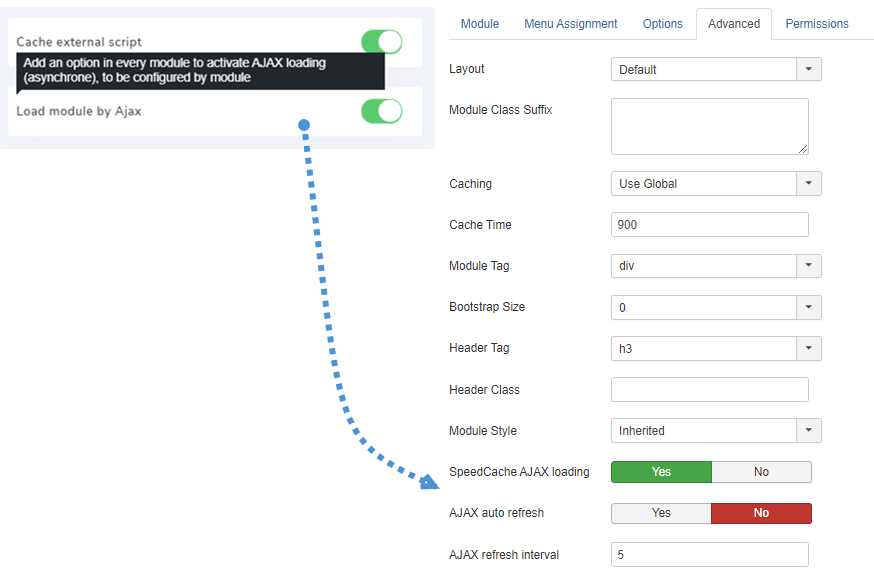
- SpeedCache AJAX 加载: 启用 AJAX(异步)模块加载,以避免此模块出现缓存问题。
- AJAX 自动刷新: 自动模块 AJAX 刷新周期,以避免此模块出现缓存问题。
- AJAX刷新间隔: 选择此模块的AJAX刷新间隔(分钟)。
3. Lazy loading
要启用 Lazy loading,请前往 “控制面板”>“配置”>“参数”。其中包含两个参数: 图像 lazy loading 和 Iframe 及视频 lazy loading。
这些功能可以帮助您在用户向下滚动页面时逐步加载图片、iframe 或视频,如果您有一个包含大量图片、iframe 或 HTML5 视频的长页面,这将非常有用。首先,您需要启用此参数,然后您将看到以下设置:
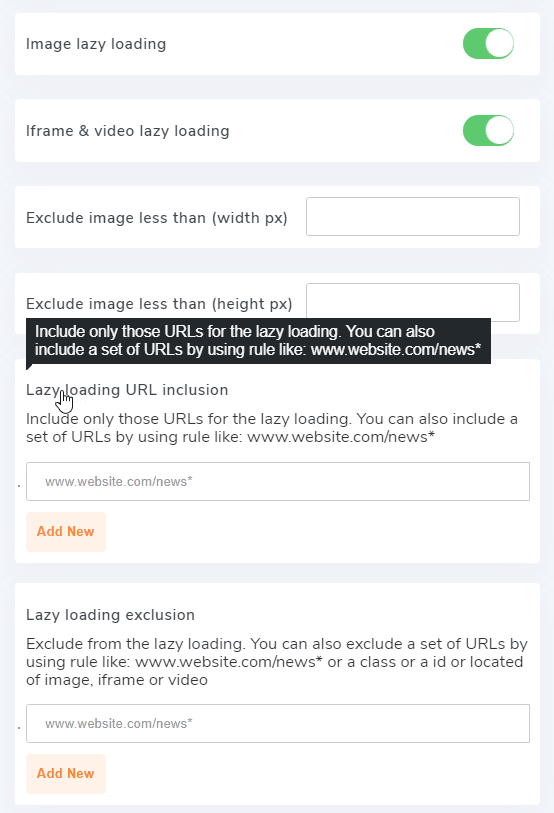
- 排除宽度小于(像素)的图片: 从图片 lazy loading 所有宽度小于此像素值的图片。可用于排除小型图标或徽标。
- 排除高度小于(像素)的图片: 从图片 lazy loading 所有高度小于此像素值的图片。可用于排除小型图标或徽标。
- Lazy loading URL 包含: URL lazy loading。您还可以使用类似这样的规则包含一组 URL:www.website.com/news*
- 图片 lazy loading。您还可以使用类似这样的规则排除一组 URL:www.website.com/news*Lazy loading URL 排除: 排除某些 URL,使其不参与图片
4. 压缩和分组
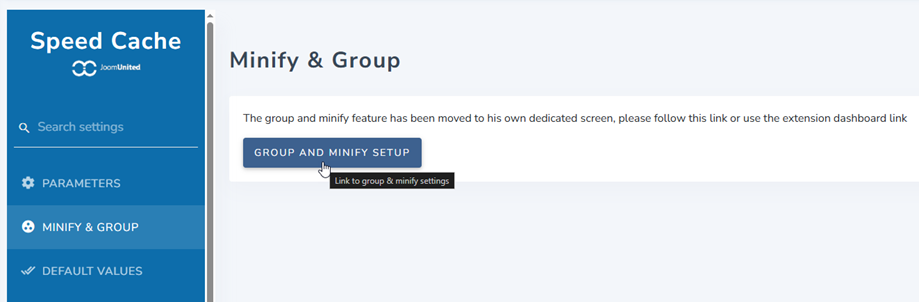
从现在起, “压缩和分组”功能。或者,您可以前往 “配置”>“压缩和分组” 选项卡,然后点击 “分组和压缩设置” 按钮。您可以点击 此处 了解更多设置信息。
5. 默认值
要访问默认值,请转到 “控制面板”>“配置” 时应用的默认值 Speed Cache 。
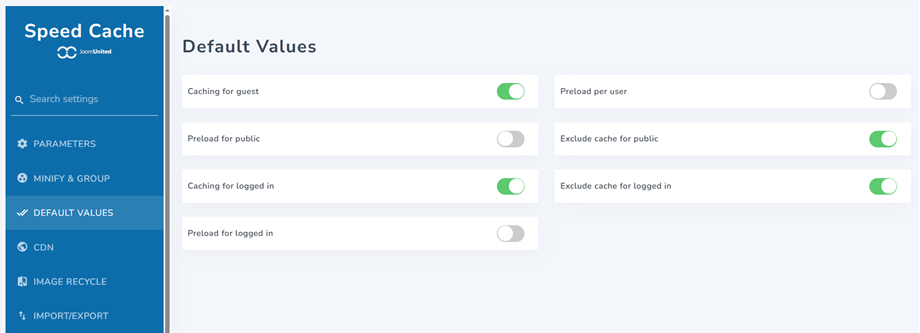
- 访客缓存: 已缓存此 URL 以供访客使用
- 公开用户预加载: 为公开用户预加载此 URL
- 已登录用户缓存: 已缓存此 URL 以供已登录用户使用
- 为已登录用户预加载: 为已登录用户预加载此 URL
- 用户预加载: 为每个用户预加载此 URL
- 排除公共用户的缓存: 从公共用户的缓存中排除 URL
- 排除已登录用户的缓存: 从已登录用户的缓存中排除 URL
6. CDN
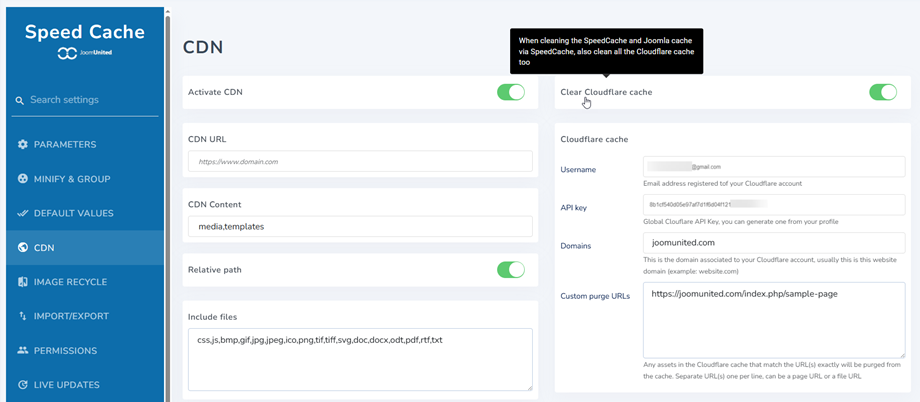
要访问 CDN,请前往 “控制面板”>“配置” 链接。其中会包含“激活 CDN”和“清除 Cloudflare 缓存”参数。要使用它们,您需要启用这些参数,然后填写以下所需信息:
CDN缓存
- CDN URL: 添加您的 CDN URL,无需添加末尾的斜杠。
- CDN 内容: 您的 Joomla 内容通过 CDN 资源提供,以逗号分隔
- 相对路径: 默认启用,启用/禁用相对路径资源的 CDN。用于与某些 Joomla 插件的兼容性。
- 包含文件: 要使用 CDN 加载的文件类型
Cloudflare缓存
- 用户名: 您 Cloudflare 帐户注册的电子邮件地址
- API 密钥: Cloudflare 全球 API 密钥,您可以从您的个人资料中生成一个。
- 域名: 这是与您的 Cloudflare 帐户关联的域名,通常是本网站的域名(例如:website.com)。
- 自定义清除 URL: Cloudflare 缓存中所有与指定 URL 完全匹配的资源都将被清除。每个 URL 单独一行,可以是页面 URL 或文件 URL。
7. 进出口
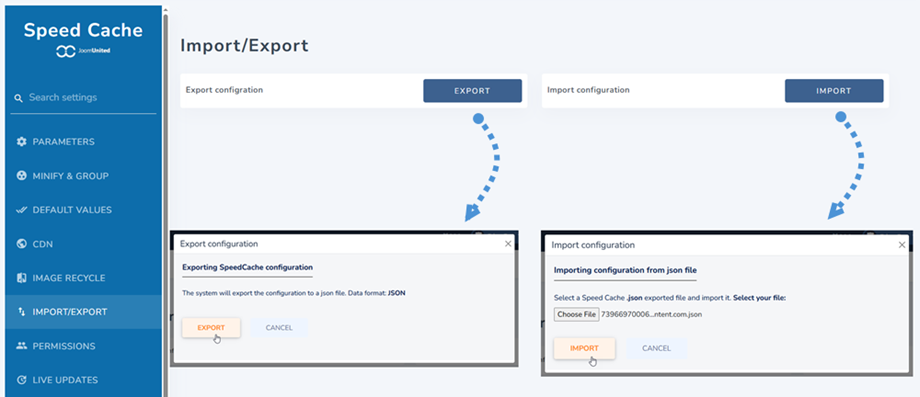
要访问 导入/导出功能,请转到 “控制面板”>“配置” 链接。现在您可以看到导入/导出配置。
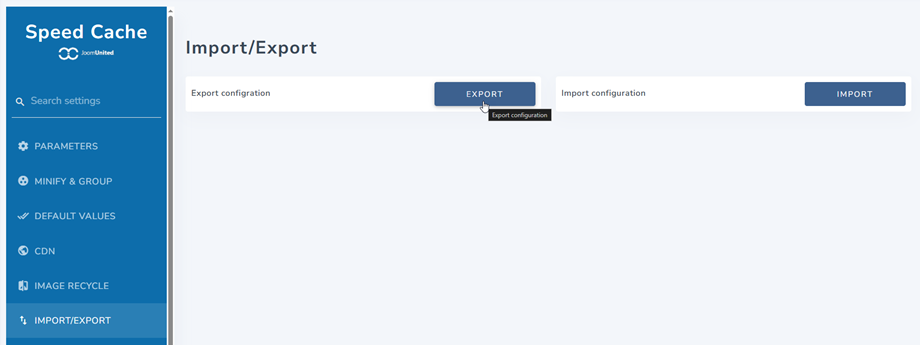
网站优化需要时间,而导入文件来恢复所有扩展程序配置则更快。您可以在这里导入或导出 JSON 文件。.