WordPress 产品
 Joomla产品
 支持
支持 新闻
新闻 登录
登录SEO Glossary:常用词汇
1. 创建词汇表
SEO SEO Glossary 形式组织 词汇表的 都包含 定义条目。词汇表支持多种语言,并且对定义的使用数量没有限制。
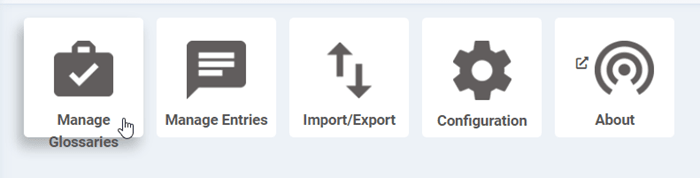
要添加词汇表,只需转到 “组件”> SEO Glossary ,然后单击 “管理词汇表”。
你会看到一些标准的 Joomla 控制按钮,点击 “新建” 即可添加新的词汇表。
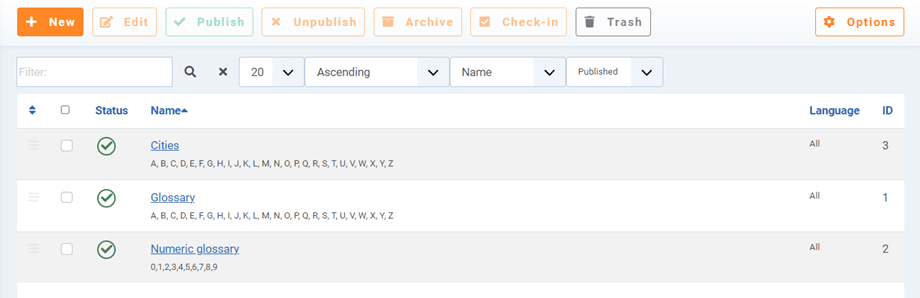
可以编辑的元素有很多,例如:
- 词汇表标题和别名 (用于词汇表及其条目的 URL)
- 输入图标: 选择图标即可打开词汇表
- 描述: 可以显示为一个选项
- 语言: 使用 Joomla 多语言原生系统
- 字母表: 可以是任何字母表,包括数字和特殊字符。
- 出版 状态

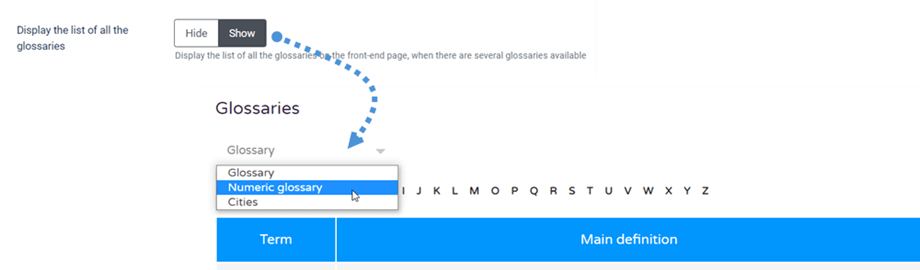
现在您可以为每个词汇表添加自定义字母表。例如,您可以创建一个仅包含数字的字母表,以及一个仅包含三个字母的字母表。此外,如果您有多个词汇表,它们可以列在同一页面上,也可以在前端的不同页面上显示。.
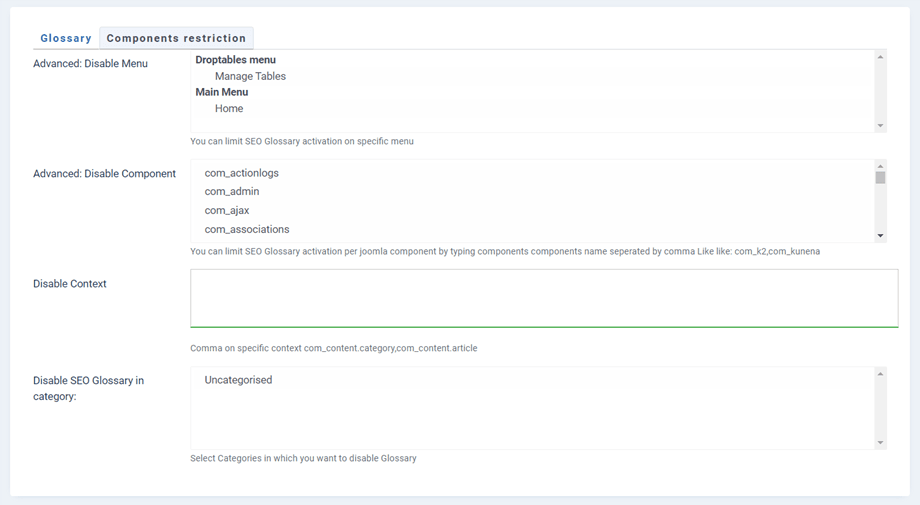
您还可以在“组件限制” 选项卡中设置词汇表的限制。
2. 添加定义条目
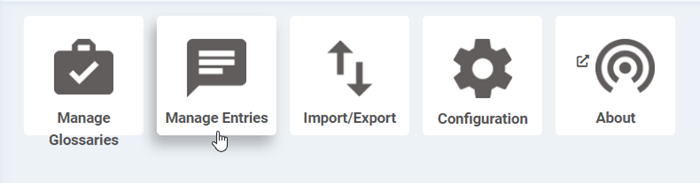
要向词汇表中添加定义术语,请在面板上单击 “管理条目”。
您将被重定向到术语定义列表。如果条目众多,您可以使用搜索和排序工具来筛选条目。.
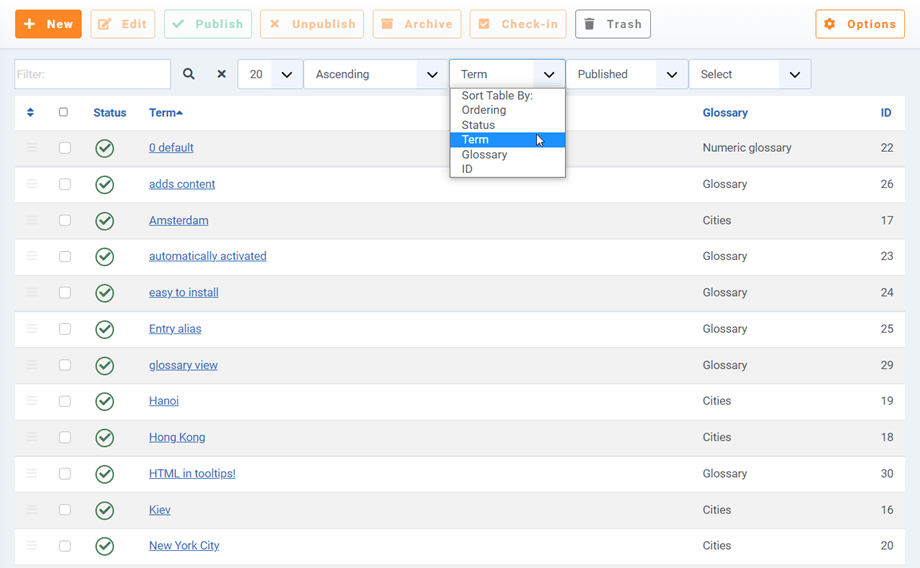
要添加新定义,请使用屏幕左上角的标准 Joomla 按钮“新建” 。
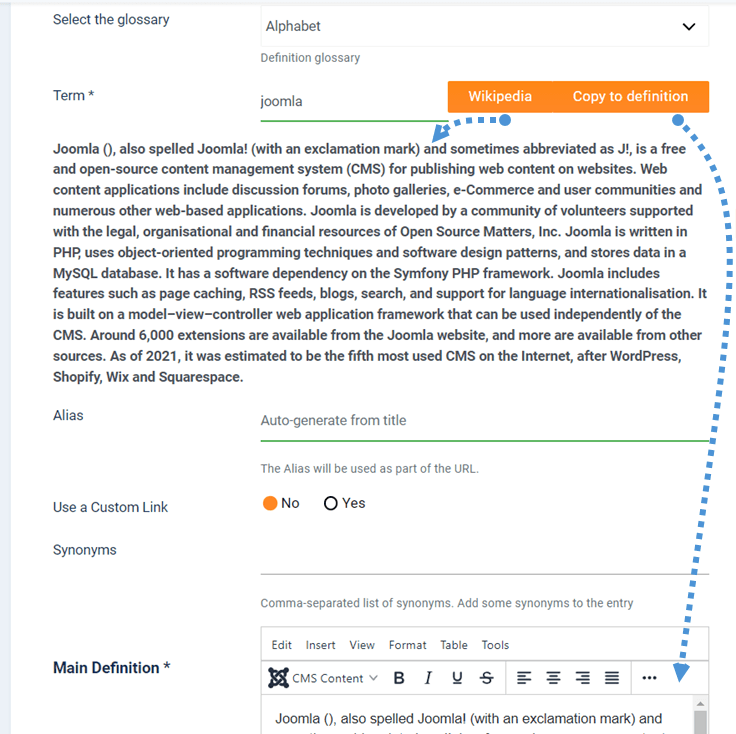
定义字段如下:
- 词汇表: 定义所属部分
- 定义术语(标题): 使用 维基百科 按钮获取定义, 使用复制到定义 按钮将其粘贴到下面的主要定义中。
- 定义别名: 用于定义页面的 URL 中
- 使用自定义链接: 通过自定义 URL 覆盖指向位置详情的链接
- 自定义链接: 如果启用,它可以链接到链接、菜单或 K2 链接。
- 同义词: 以逗号分隔的同义词列表。向词条添加一些同义词。
- 定义本身及更多内容
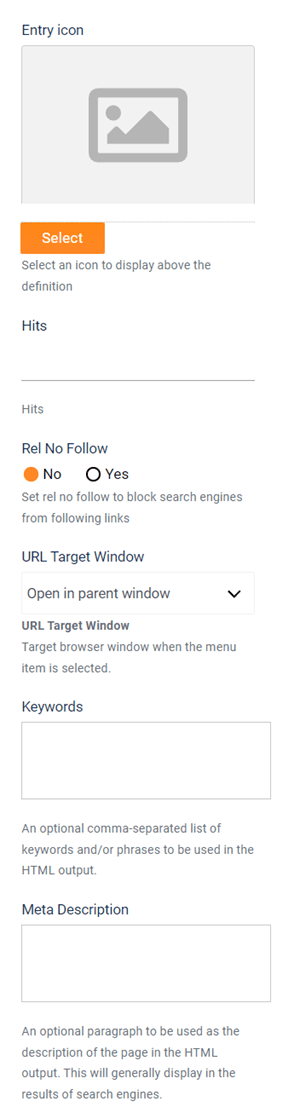
然后,您可以在右侧编辑其他设置:
- 条目图标: 用于通过图像识别条目。
- 点击量: 如果设置为“显示”,则会显示特定文章的点击量。
- rel=no-follow: 设置rel=no-follow可阻止搜索引擎跟踪链接。
- URL 目标窗口: 从内容中打开链接时,请选择目标窗口(同一窗口或新窗口)。
- 元描述和关键词:搜索引擎在定义页面中使用的元信息
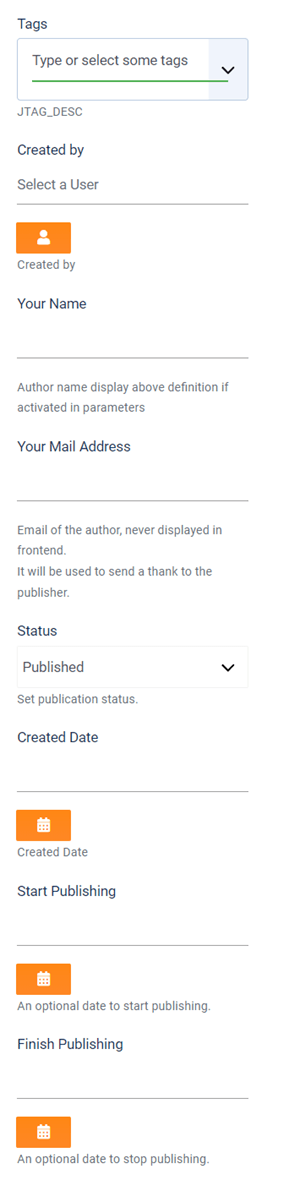
最后,在右下角您可以进行以下设置:
- 定义标签: 使用 Joomla 原生标签系统,但在定义中:可作为前端选项使用。
- 定义作者
- 作者姓名覆盖: 可以作为一个选项显示在前端。
- 出版状态和日期
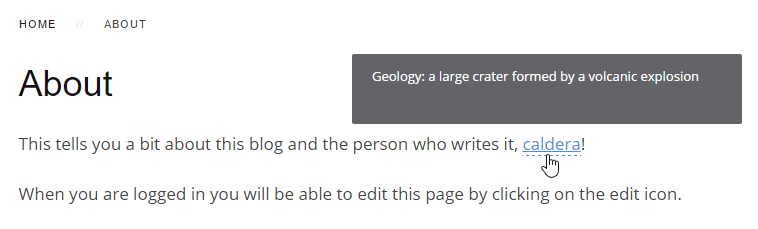
现在系统会自动检测您的定义,并且默认情况下会添加指向其定义的链接和工具提示。.