 WordPress产品
 Joomla 产品
 Support
 News
News 登录
登录My Maps location:位置和类别
1. 获取 Google Maps API 密钥
每次使用 Google Maps API 时,如果您的域名是在 2016 年 6 月 22 日之后创建的,则必须包含一个密钥以验证您的请求。
获取密钥并启用 API: https://developers.google.com/maps/documentation/javascript/get-api-key
更多信息: https://developers.google.com/maps/documentation/javascript/usage?hl=en
第一步是创建一个项目,然后输入项目名称。.
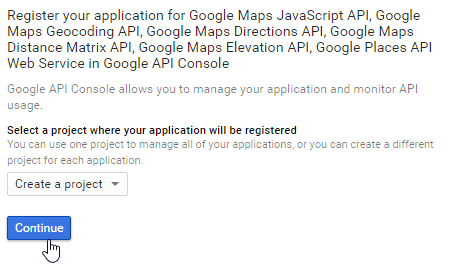
如果我想允许来自 mydomain 的所有请求,那么格式应该是 *.joomunited.com/*。
如果只想允许来自单个域名(例如 mydomain.com)的请求,那么格式应该是 joomunited.com/*。
在本地主机环境下,您可以输入任何有效的密钥,它无需任何域名引用即可工作。.
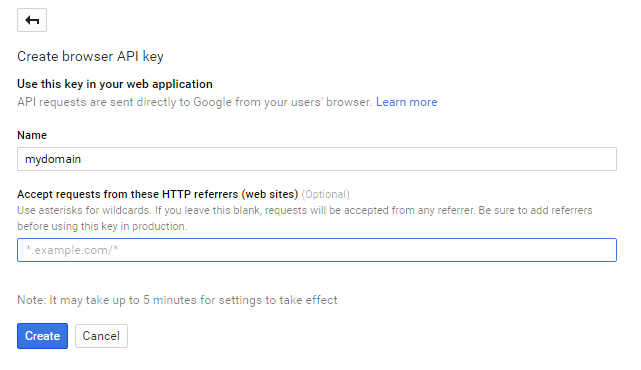
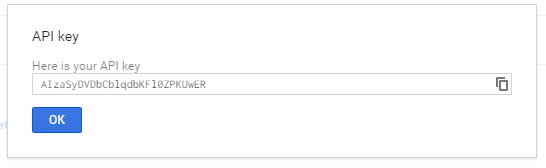
然后生成 API 密钥,你需要复制此密钥以将其添加到 My Maps location。.
将密钥添加到 My Maps Location。.
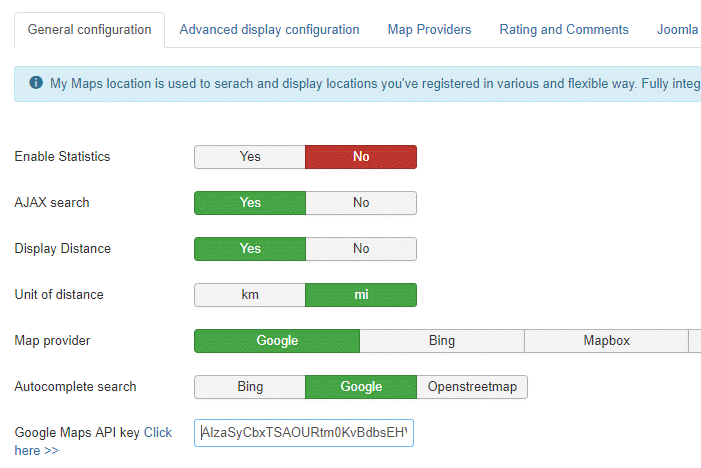
在 “组件”> My Maps Location >“选项”视图,您可以在配置中添加键。
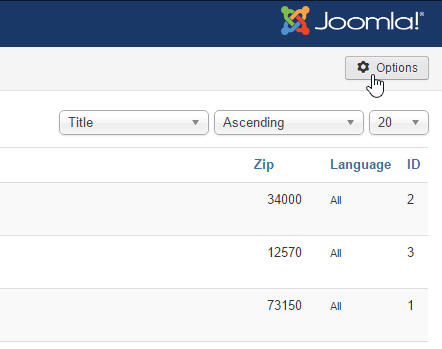
粘贴密钥。.
逐步简历:
所以我遵循的步骤是:
- 前往 Google API 控制台
- 创建或选择项目
- 点击 “继续” 以启用 API 及任何相关服务
- 在“凭据”页面上,获取 浏览器密钥 (并设置 API 凭据)。
- 为防止配额被盗,请遵循 以下最佳实践
2. 管理位置类别
地点按类别进行分类。这些类别可以作为筛选条件显示在前端,也可以作为菜单项中的预定义参数,用于加载特定类别的地点。.
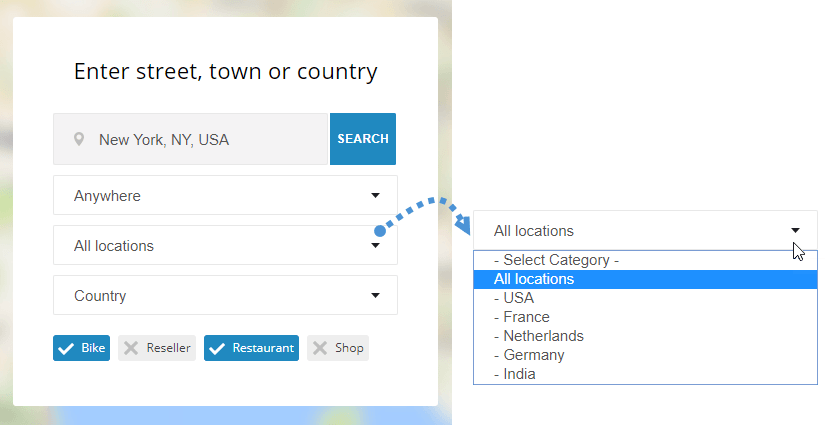
如果您有很多地点,建议使用分类。您可以创建分类和子分类。
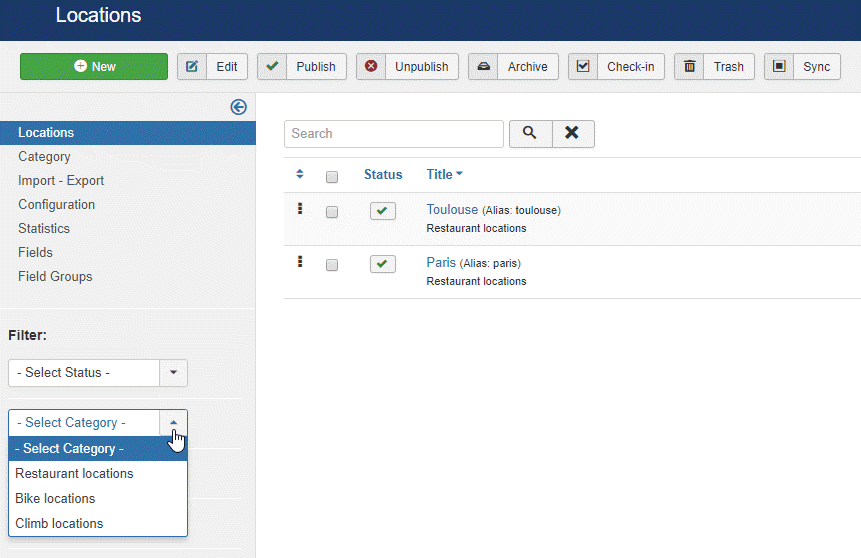
要创建分类,请转到 My Maps location >“分类”,然后点击“新建”。
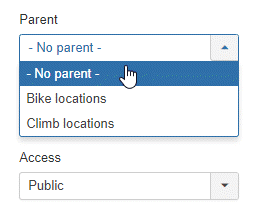
然后,在分类界面,如果您想创建子分类,则需要添加标题和父分类。
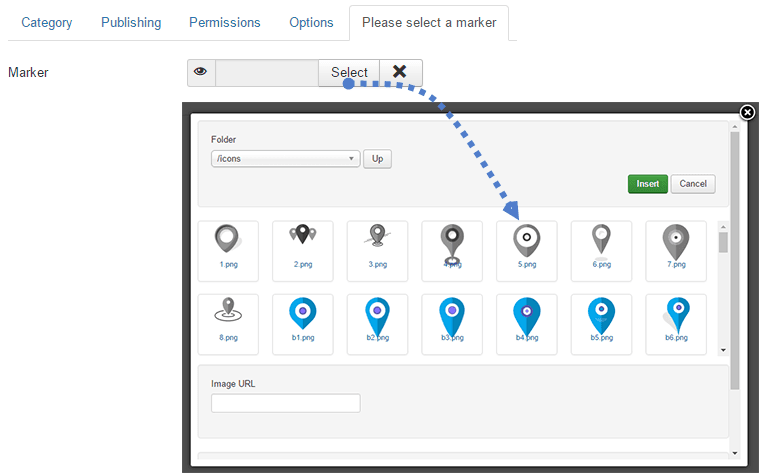
您还可以使用“标记选择”选项卡为类别中的位置定义默认标记。
3. 创建位置
要创建位置,请依次进入 My Maps location >“位置”>“新建”。
共有 3 个必填字段:
- 地点名称
- 位置类别
- 位置详情(地址)
对于这个地址,您有 3 种添加方式:
- 使用搜索栏(推荐)
- 在地图上导航,并使用光标指向某个位置。
- 请填写地址(必须与谷歌地图上的地址一致)
要向搜索引擎添加地点,请输入您要添加的地点名称。.
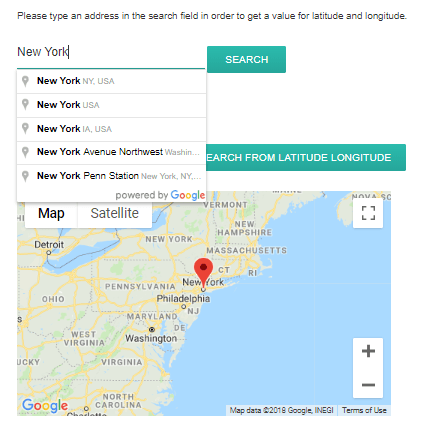
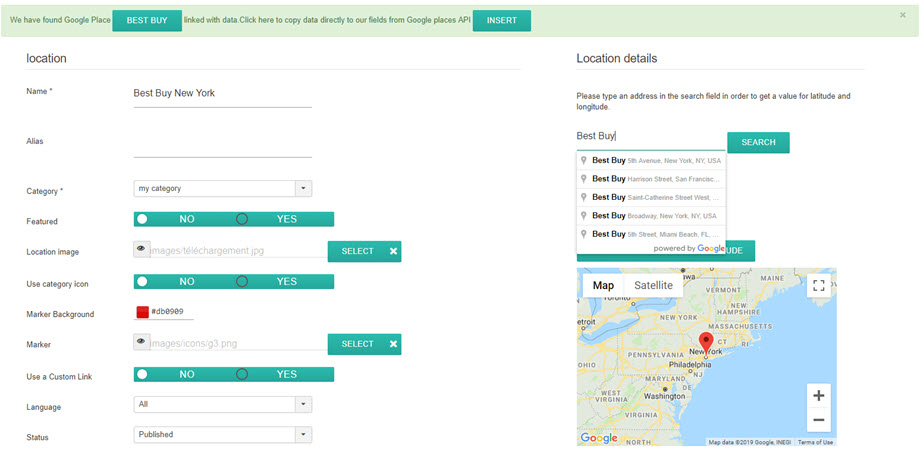
选中后,经纬度字段将自动填充。我的地图还集成了 Google 地点!这意味着您可以搜索商店或任何其他已在 Google 地图上注册的地点,我们的组件将获取所有地点信息。.
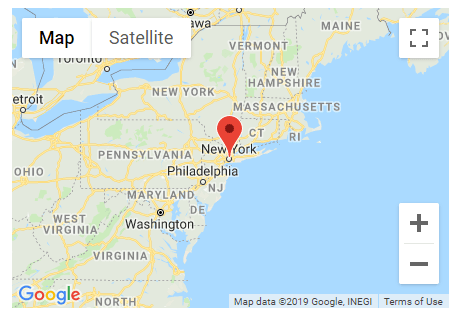
您也可以在地图上移动并直接放置标记,结果是一样的,纬度和经度会自动填充。.
如果您手动填写地址和邮政编码,请务必仔细核对,它必须与谷歌地图上已知的地址相符。.
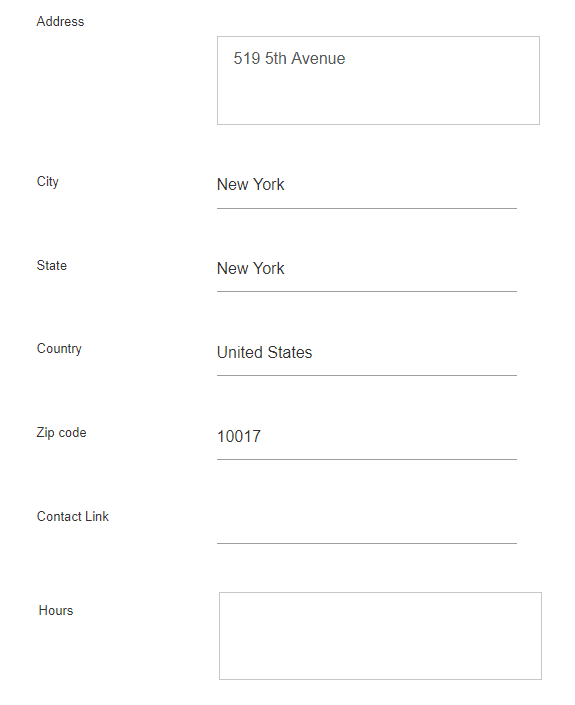
地点的其他所有信息(描述、营业时间等)都显示在地点的详细视图中。.
在位置详情编辑中,您可以添加联系链接,该链接可以是 mailto 或 URL。在前端,它会显示一个联系按钮,点击即可打开 URL 或执行 mailto 操作。.
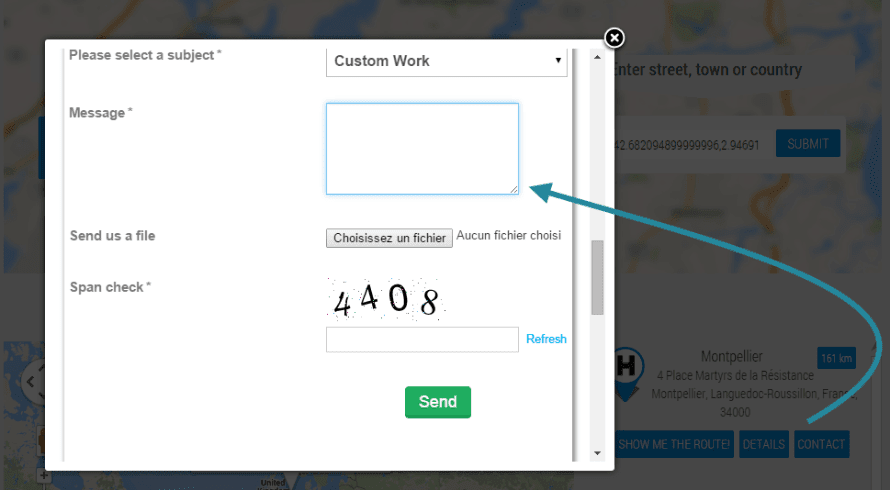
4. 其他位置信息
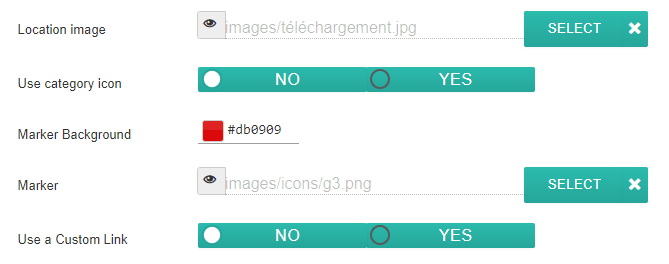
您可以在每个位置添加图像和标记。.
- 位置图片: 图片将以缩略图的形式显示在位置的工具提示中,并在位置详情页面上以更大的尺寸显示。
- 使用类别图标: 使用您在地图位置类别字段中设置的图标
- 马克笔背景: 选择背景马克笔的颜色
- 标记 还包含一些精美的位置标记集 My Maps Location 。
- 使用自定义链接 会将指向位置详细信息的链接替换为自定义 URL。
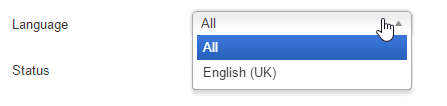
My Maps location 使用了 Joomla 原生的多语言功能。您可以在位置类别和位置本身中定义语言。切换语言时,位置信息将像其他 Joomla 内容一样进行筛选,以显示已获语言支持的内容。.
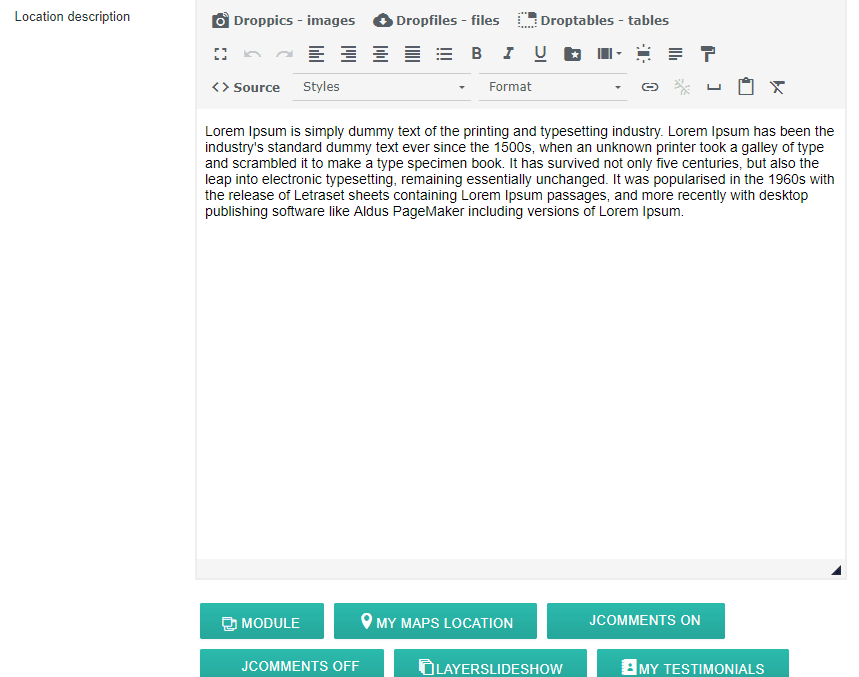
位置描述字段至关重要。
它会显示在位置详情页面上,并且根据主题的不同,还会作为位置在搜索结果中的介绍文字。更重要的是,描述部分是一个所见即所得的编辑器,所有插件都已加载,这意味着您可以在其中添加任何内容(图片、视频等)。
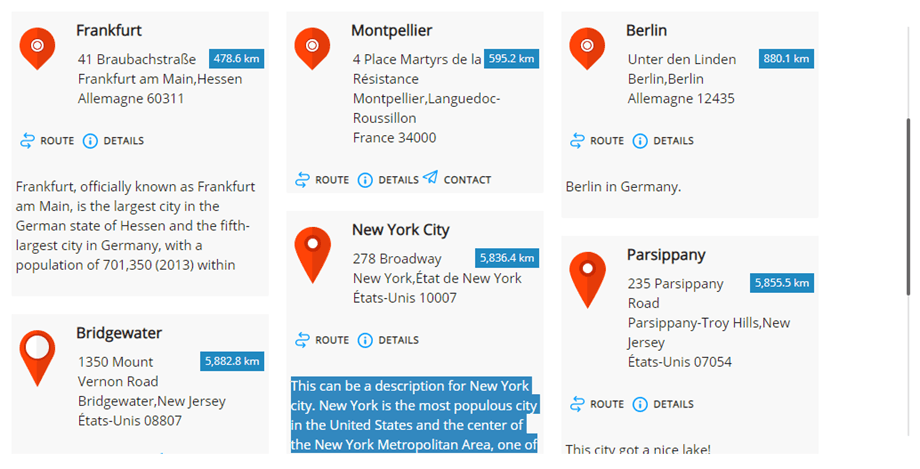
以下是位置搜索结果中显示的介绍文字。.
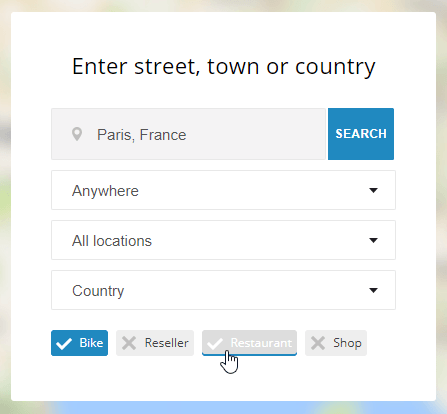
标签字段采用与 Joomla 相同的标签系统。您可以添加标签和子标签,然后在前端将其作为筛选器加载。要管理所有标签,只需加载 Joomla 标签组件: 菜单组件 > 标签。
在前端,根据配置,标签可以显示为复选框(如下所示)或下拉列表。
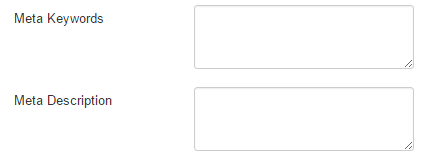
My Maps Location 新增了一些字段,用于填写元信息(供搜索引擎使用)。这些字段会在位置详情页面加载。.
5. 在前端显示位置
要在前端显示您的位置,您可以使用:
- 用于显示位置搜索引擎、单个位置或位置类别的菜单
- 用于显示搜索字段或选择一组位置的模块
- 编辑器按钮,用于在任何编辑器中显示单个或多个位置
从菜单加载位置
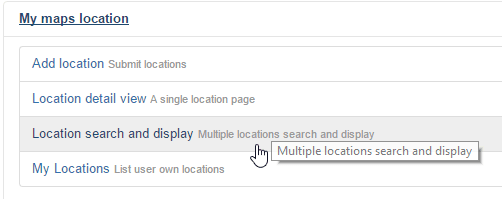
在 Joomla 菜单管理器中,添加一个元素,并将类型选择为 “位置搜索和显示”。 这将显示带有筛选器的位置搜索引擎。
选择 “位置详情视图” 以显示单个预定义位置。
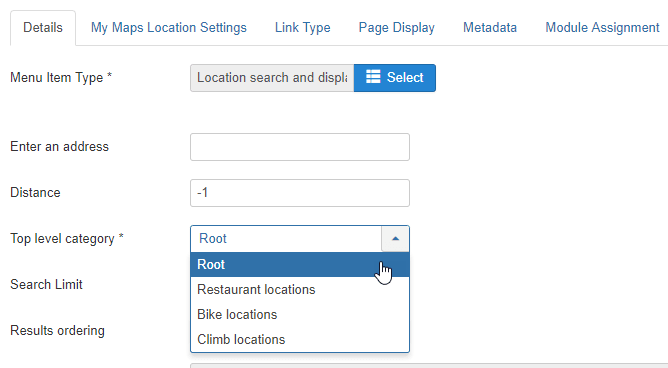
在主菜单选项卡中,您可以进行以下设置:
- 请输入地址: 您可以强制在页面加载时显示默认地址。此地址可以留空。
- 距离: 锁定搜索的距离,参考上述地址。可以留空为 -1(默认值)。
- 类别: 加载特定位置类别
- 搜索限制: 限制搜索结果的数量。例如,设置 10 将仅返回位置搜索的前 10 个结果。
- 排序方式: 按日期、标题、距离(默认)对搜索结果进行排序
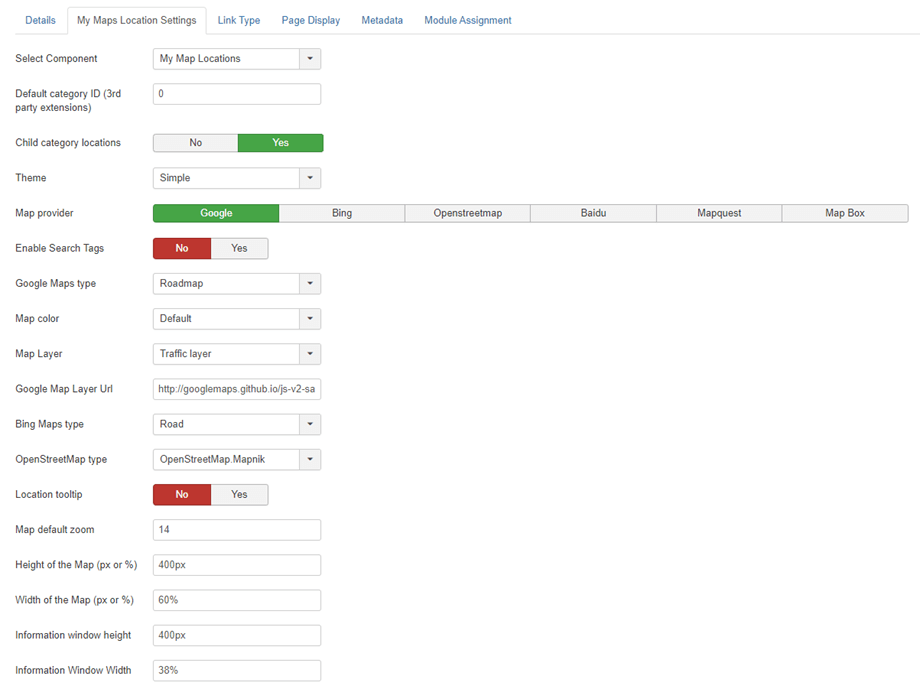
然后在 My Maps Location 菜单选项卡,您可以进行以下设置:
- 选择组件: My Maps Location 或所有第三方集成,例如 K2、 Jomsocial……
- 默认类别 ID (第三方扩展程序):使用第三方扩展程序(例如 K2、Hikashop 或 Adsmanager)时要加载的默认类别,社区构建器 (CB) 列表 ID
- 子类别位置: 除了上面选择的类别之外,还要显示子类别中的其他子类别位置作为搜索结果位置。
- 主题: 从菜单项可用的搜索和结果显示主题(默认、全宽和侧边栏)中选择 3 个主题之一
- 地图提供商: 选择 Google 地图、Bing 地图、Mapbox、OpenStreetMap、百度地图或 Mapquest 来设置地图样式。
- 启用搜索标签:允许使用位置标签名称进行搜索查询。
- 设计: 根据地图来源的不同,您有多种地图类型和颜色可供选择。
- 地图图层: 向地图添加数据(图层)。包括 KML 图层、交通图层、公共交通图层和自行车图层。
- Google 地图图层 URL: 使用数据图层存储您的自定义数据,或在 Google 地图上显示 GeoJSON 数据。
- 必应地图类型: 如果您的地图提供商是必应地图,请选择必应地图的外观和数据。
- OpenStreetMap 类型: 如果 OpenStreetMap 是您的地图提供商,那么您可以向地图添加一些数据(图层)。
- 位置提示: 地图加载时,在位置搜索完成后自动打开位置提示。
- 地图缩放: 定义地图的默认缩放级别。
- 地图和搜索结果的宽度和高度选项
基于主题的前端显示
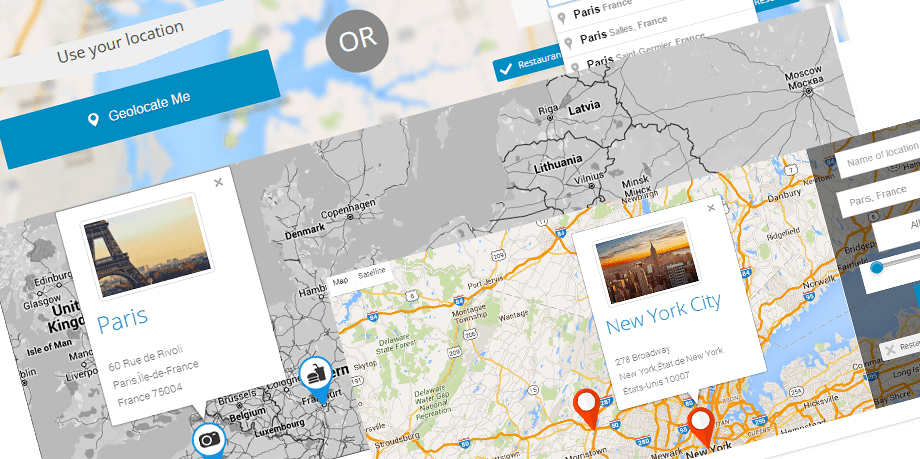
单个位置搜索结果显示:
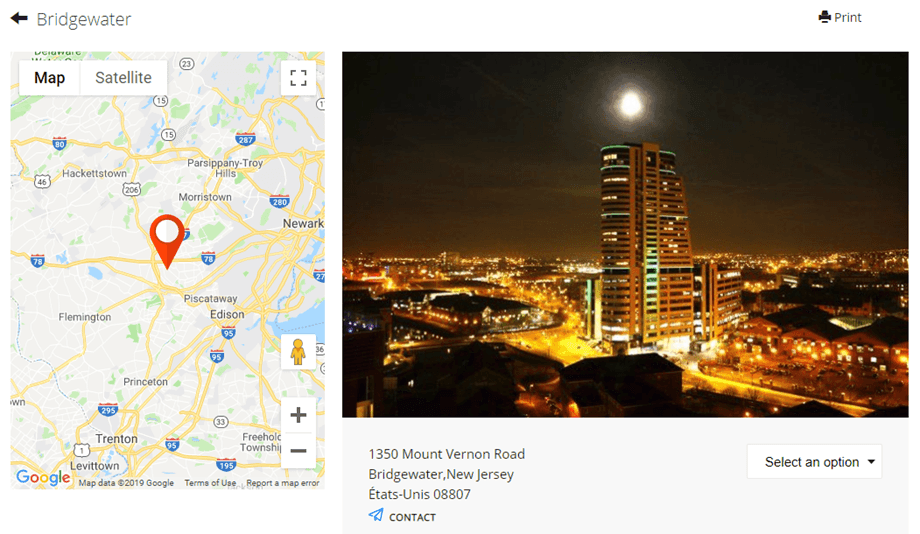
使用模块显示位置
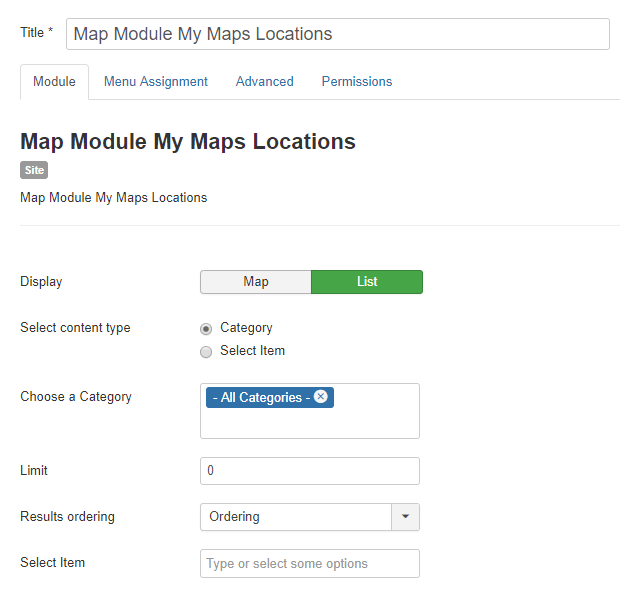
My maps location 包含 2 个用于显示本地位置的模块,以及另一个用于第三方集成的模块(例如用于显示 K2 物品位置的模块)。
地图模块 允许您以模块形式显示位置,并可使用与菜单相同的筛选条件。位置将以地图或列表形式显示。您可以选择一组位置或选择位置类别。
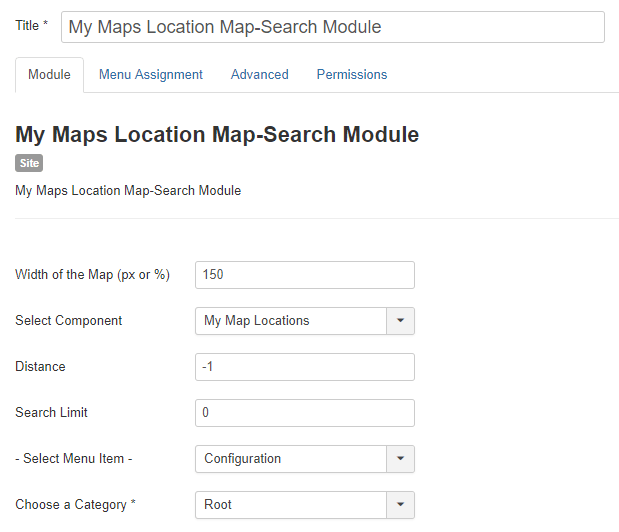
My Maps Location 地图 - 搜索模块 将显示一个搜索引擎,其中包含一些过滤器选项,例如地图宽度或要搜索位置的组件(例如,仅搜索 K2 位置)。
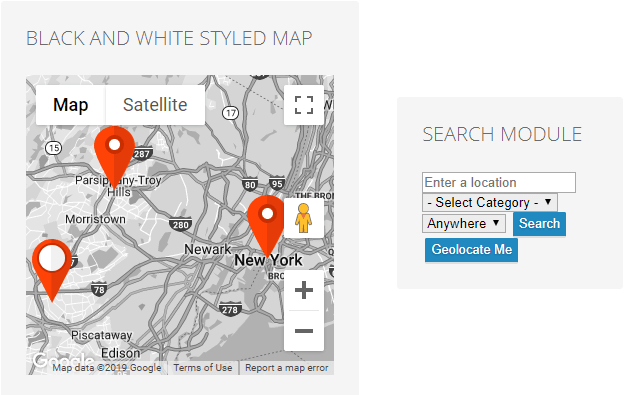
前端显示模块:
使用编辑器按钮显示位置
编辑器按钮将加载到您的 Joomla 编辑器中(通常位于文章或 HTML 自定义模块中)。您会在编辑器底部看到该按钮。
点击后,将出现一个弹出窗口,允许您选择之前添加的一个或多个位置。
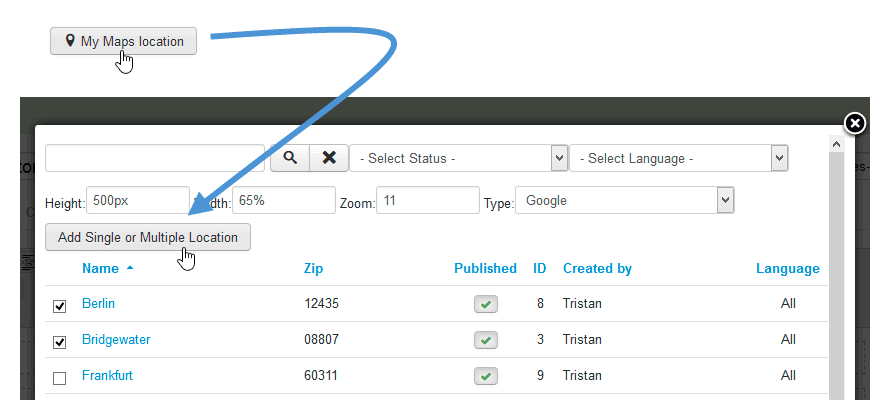
然后您可以选择一个或多个位置,并点击按钮将其添加到您的文章中。如果您未指定缩放级别,地图将自动加载以适应您选择的位置区域。
您在所见即所得编辑器中看到的标签代码将类似于以下格式: {mymaplocations mapid width height}
例如:{mymaplocation id=1 width=58% height=400px zoom=10 type=google} 这段代码将显示一张地图,位置 ID 为 1,宽度为 58%,高度为 400 像素,缩放倍数为 10,类型为 Google。使用逗号可以在地图中添加多个位置。例如:{mymaplocation id=1 width=58% height=400px zoom=10 type=google} 位置 ID 分别为 1、2 和 3。.
