WordPress产品
 Joomla 产品
 Support
 News
News 登录
登录Linky Map:区域和标记地图
1. 创建区域地图
区域地图会将整个区域(通常是国家或地区)填充为与您选择的值对应的颜色。要创建区域地图,请从“组件”菜单> Linky Map > “Google 矢量地图” >单击名为“添加新区域” 的相应按钮。
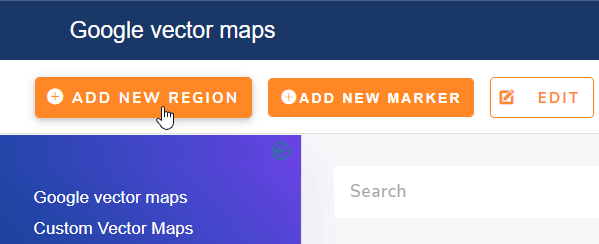
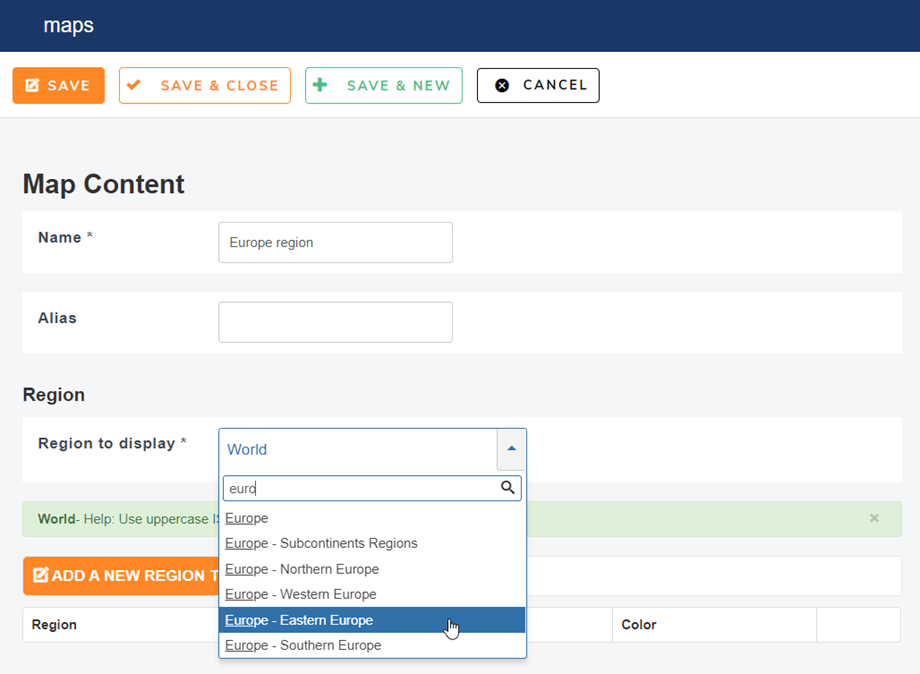
要开始编辑区域地图,首先需要为地图定义标题和要显示的区域。选择区域后,表单上方会显示带有颜色区域的预览。.
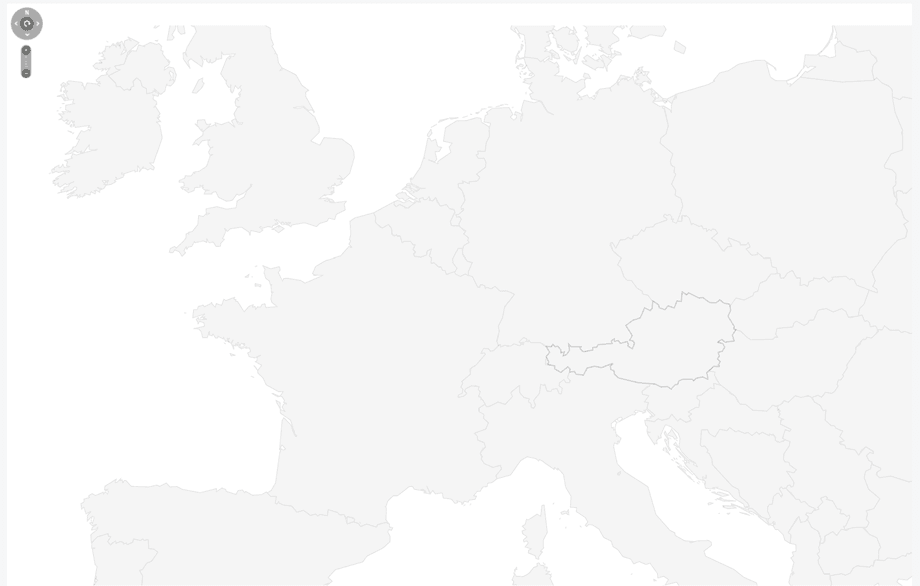
欧洲地图预览:
要添加区域,您有两种解决方案,可以使用来自维基百科的 ISO 代码(组件中生成的链接)或使用预测搜索。.
对于维基百科的 ISO 代码,只需点击链接并从区域表中获取参考即可。.

例如, FR 代表法国。如果您想使用我们的预测搜索功能,只需在区域字段中输入区域名称即可。您的选择将自动转换为 ISO 代码。
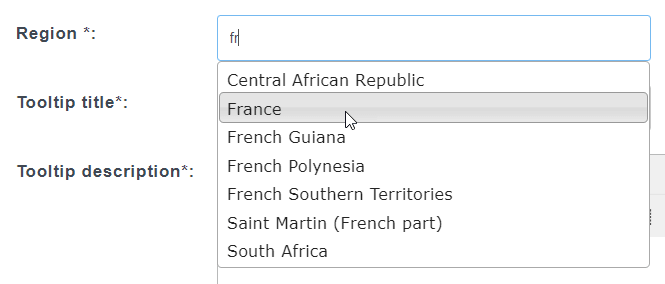
默认情况下,您添加到区域的标题和描述将显示在工具提示中。您也可以选择将信息显示为 HTML 侧边栏。
以下是英国苏格兰区域的示例:
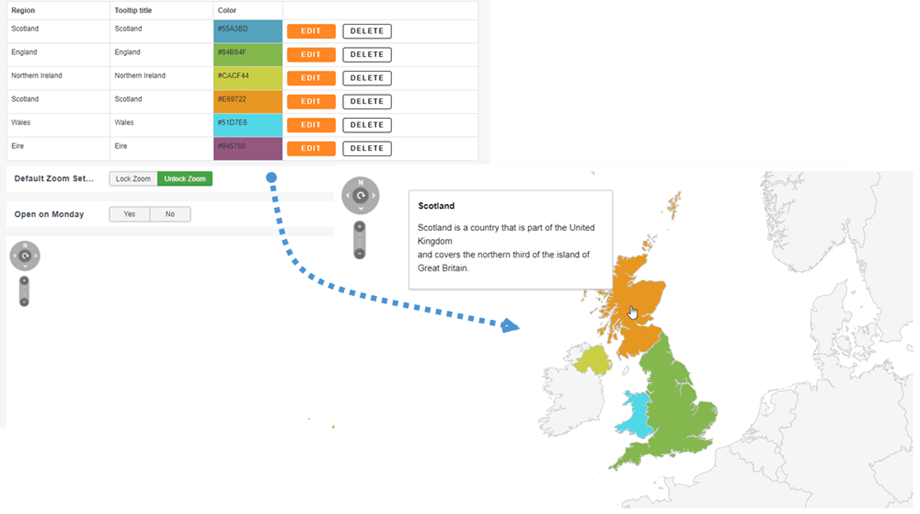
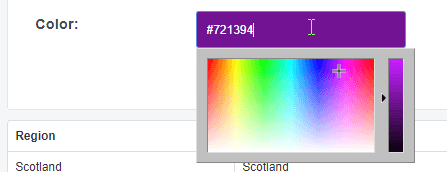
您还可以添加区域链接和颜色。.
最后,您的第一个区域已添加到区域地图中,您可以编辑所有信息或根据需要将其删除。.

2. 创建标记地图
标记地图用于显示特定位置,可以是任何地址,并可自定义颜色。要创建标记地图,请单击相应的 “添加新标记”按钮。
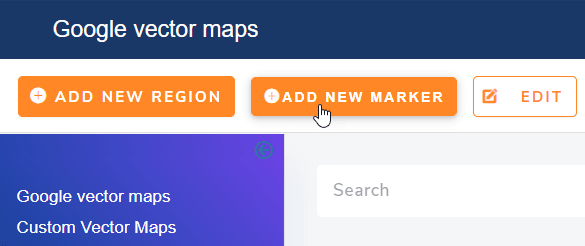
要开始编辑标记地图,请先添加标题,然后在 “标记” 中输入您的位置。根据 Google 的算法,当您输入地址时,系统会提供一些建议。
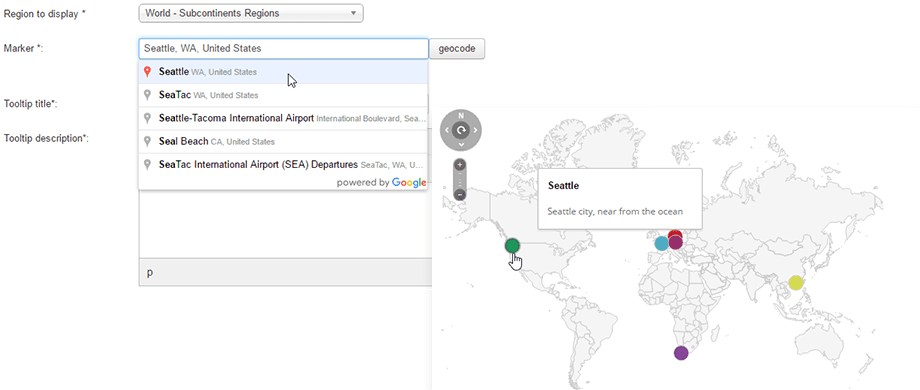
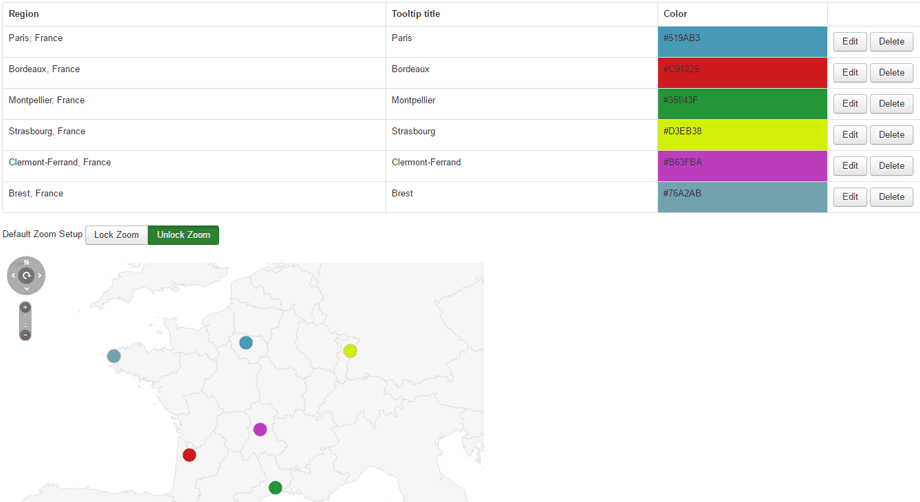
然后点击保存,您的位置将被添加到类似于区域地图的表格中。.
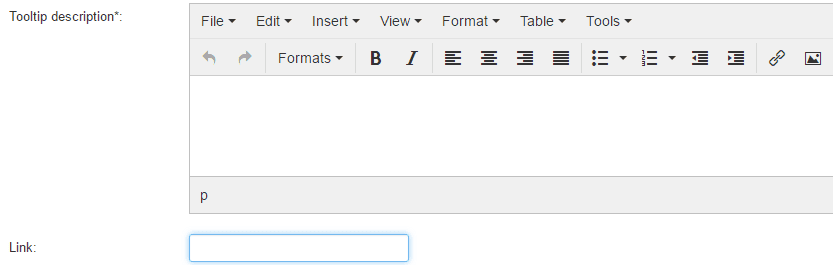
您还可以添加自定义链接,点击后即可跳转到该位置。.
3. 创建自定义地图
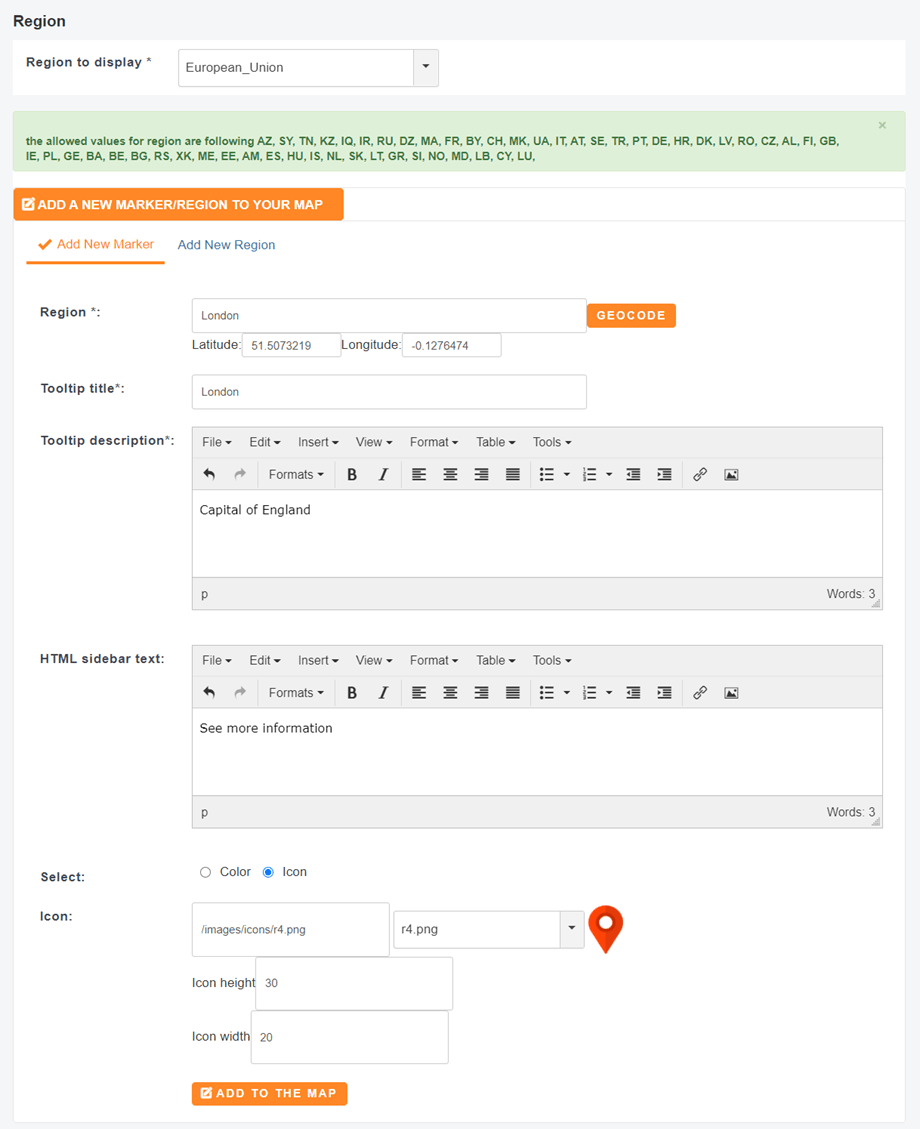
要创建自定义地图,您可以转到 “组件”> Linky map >“自定义矢量地图”,然后单击 “添加新地图” 按钮。
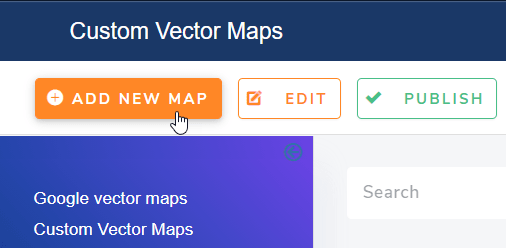
然后您可以创建带有标记和区域的组合地图。.
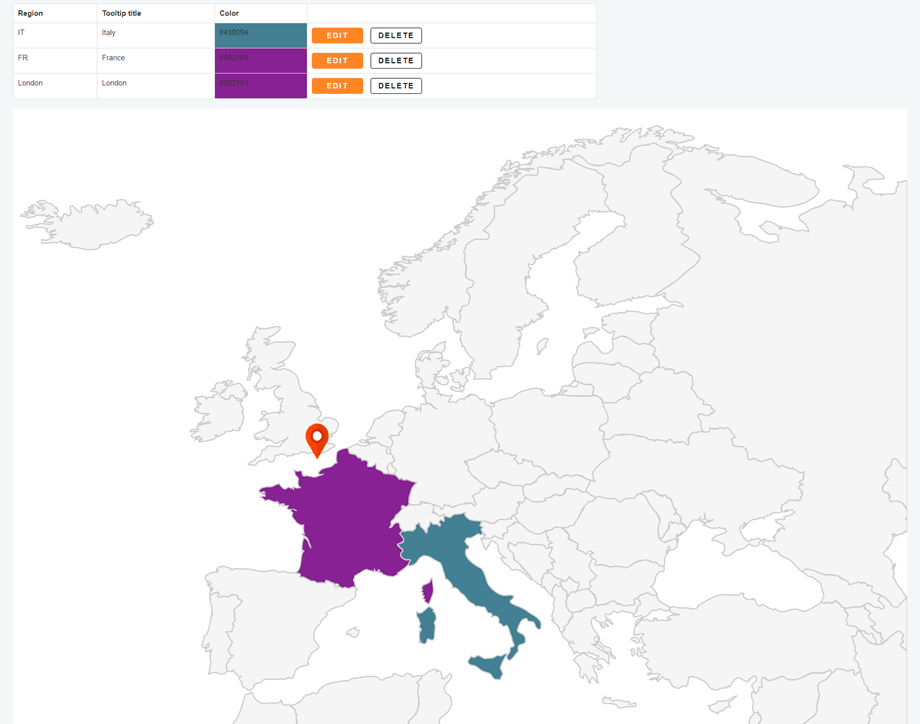
之后,您应该向下滚动以预览自定义地图。.
4. 矢量地图的配置
每张矢量地图都有自己的配置方式,可以按照自己的方式进行配置。.
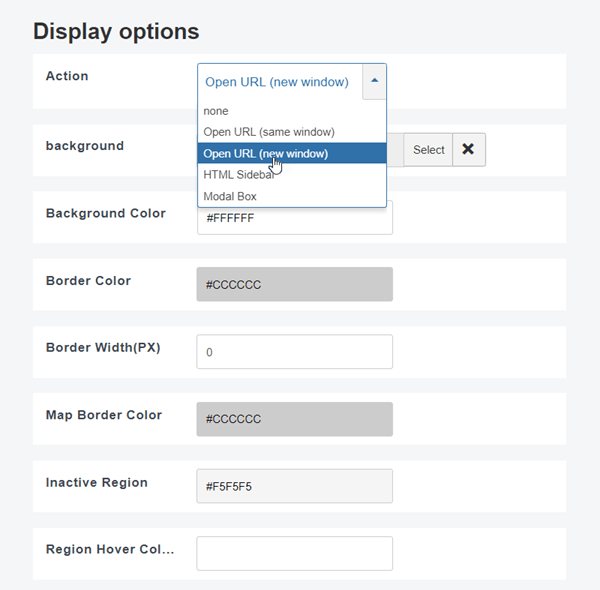
- 操作: 在同一窗口/新窗口/HTML侧边栏/模态框中打开自定义位置链接
- 背景: 为地图添加自定义图像背景
- 背景颜色: 背景的颜色
- 边界颜色: 地图上分隔国家、地区等的边界颜色。
- 边框宽度: 分隔国家、地区等的边框颜色……宽度
- 地图边框颜色: 地图的边框颜色
- 非活动区域颜色: 地图区域未配置的颜色(未分配颜色)。
- 区域悬停颜色: 鼠标悬停时区域的颜色
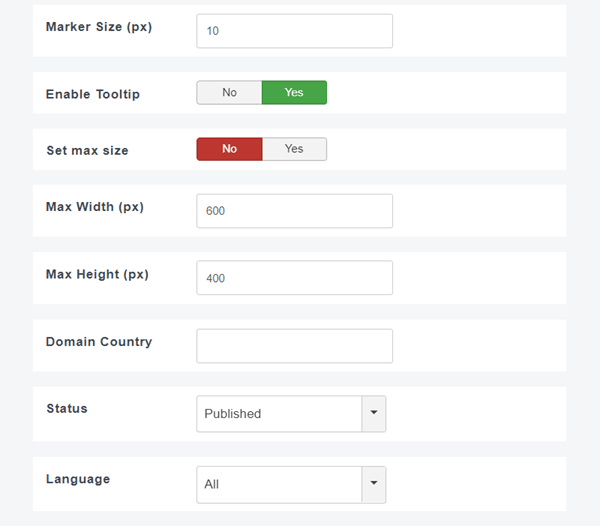
- 标记点大小: 标记点的大小(以像素为单位)。
- 启用工具提示: 显示/隐藏工具提示描述
- 最大宽度/高度: 地图尺寸(定义在下方,是否包含苹果图标)。即使地图默认是响应式的,宽度和高度也可以固定。
- 域名特定国家/地区代码: 域名设置允许提供默认国家/地区信息,例如,将域名设置为 IN 会将克什米尔显示为属于印度,而不是争议领土。
- 状态: 已发布状态
- 语言: 地图语言