 WordPress产品
 Joomla 产品
 Support
 News
News 登录
登录Droptables:参数和技巧
1. 参数
要访问 Droptables 全局参数,请转到 “组件”> Droptables >“配置”>“主要设置”。
在选项中,您可以定义:
- 启用 Excel 导入/导出功能
- 选择导出格式
- 启用单元格工具提示
- 启用 AJAX 自动保存功能,否则您将看到一个 “保存修改”按钮。
- 其他颜色方案: 可用于设置数据样式
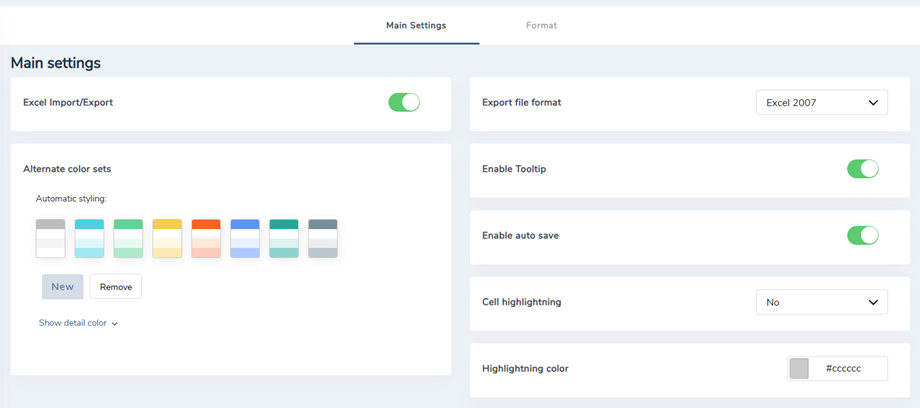
- 单元格高亮显示: 鼠标悬停在单元格上即可激活颜色,以便快速查看单元格内容(仅行/仅列/两者)
- 高亮颜色:单元格悬停高亮颜色
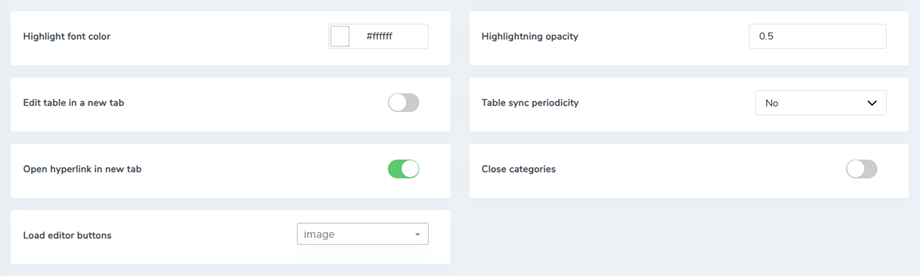
- 高亮字体颜色: 单元格高亮字体悬停颜色
- 高亮显示不透明度: 单元格高亮显示不透明度级别
- 启用隐藏右侧面板: 是/否
- 表格同步周期: Excel 文件或 Google Sheets 的表格自动同步延迟
- 启用数据库表: 是/否
- 关闭分类: 表格分类折叠面板自动关闭
- 加载编辑器按钮: 在 HTML 单元格编辑器中加载编辑器按钮
2. ACL 权限
Joomla ACL 集成现已推出。现在您可以限制表格编辑人员对操作或表格的访问权限。此限制适用于所有表格。.
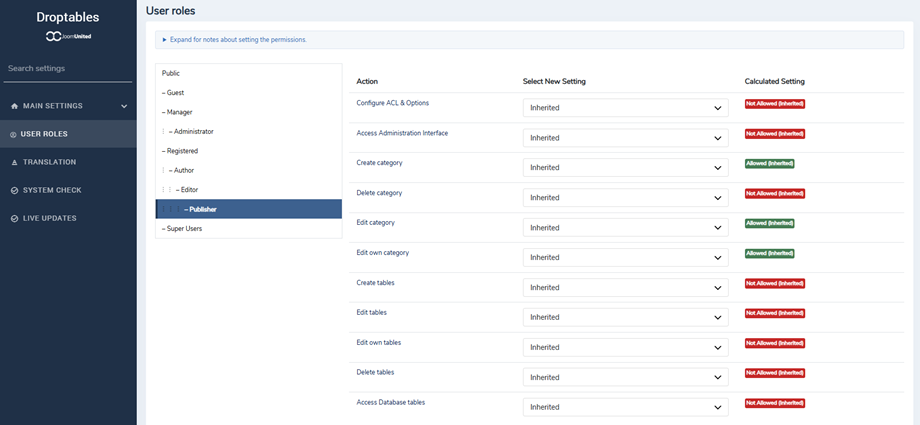
例如,如果您希望管理员用户只能访问和编辑自己的表,请将“编辑”权限设置为“拒绝”,并将“编辑自己的表”权限设置为“允许”。您还可以限制:
- 全局配置
- 接口访问
- 类别创建
- 类别删除
- 类别版
- 创建表格
- 表格删除
- 版本/自有版本
3. 在 HTML 自定义模块中加载表格
Droptables 旨在用于所有 WYSIWYG 编辑器字段,您只需调用内容插件即可。大多数情况下,它默认处于启用状态。.
如果不是像 Joomla HTML 自定义模块那样的情况,则需要像上面那样激活它。.
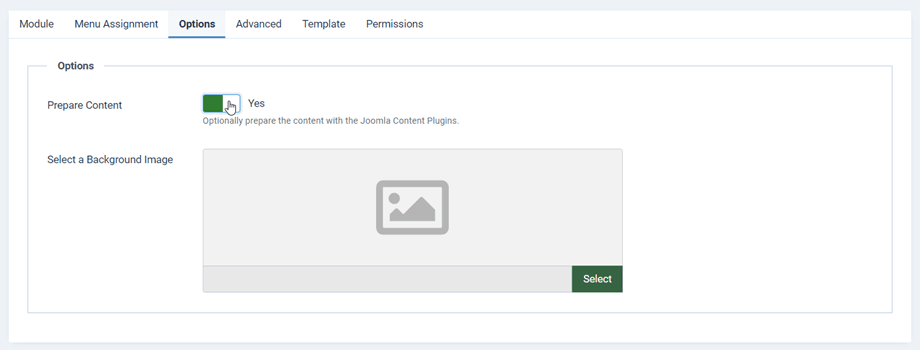
在“选项”选项卡中,您需要将“准备内容”选项设置 为“是”。
4. 计算
Droptables中实现了基本的计算功能。可用元素包括:
- 求和、除法、乘法、计数、连接
- 最小值、最大值、平均值
- 日期,星期,天数,360天
- 或、异或与
要在单元格中求和,请按如下方式输入(必须大写): =SUM(A1;B2) 或 =SUM(A1:B2)
您可以为表格中的所有单元格设置计算格式。您可以 “菜单 表格”>“格式选项” 。
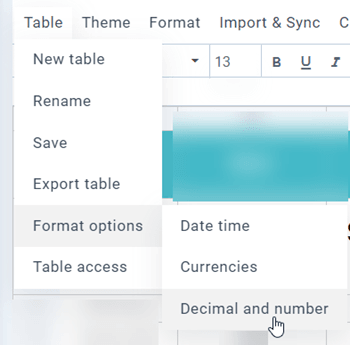
- 日期时间: 设置日期计算的日期格式。
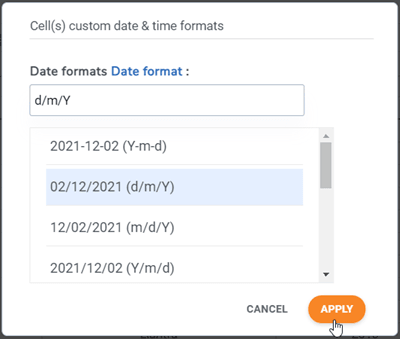
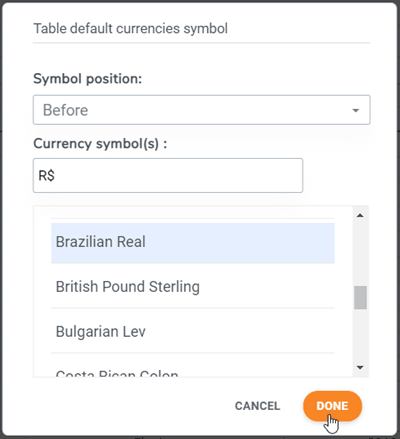
- 货币:
- 符号位置: 为了进行货币相关的单元格计算,请定义货币符号的默认位置。
- 货币符号: 为了进行货币相关的单元格计算,请定义默认货币符号。
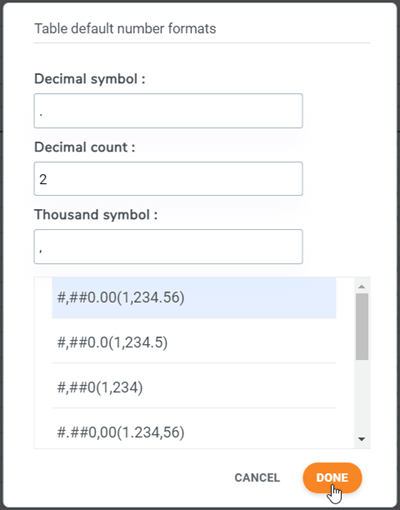
- 小数和数字:
- 小数符号: 为了进行单元格计算,请定义默认的小数符号。
- 小数位数: 小数点后的位数
- 千位符号: 为了进行单元格计算,定义默认千位符号
5. 细胞访问限制
为了防止其他普通用户编辑某些重要单元格,除了管理员角色之外,您还可以指定特定用户仅能编辑这些单元格。您可以为表格添加多个范围。.
首先,选中单元格,右键单击,在上下文菜单中选择 “保护区域” 选项。或者,您也可以选择 “格式”>“保护区域”。
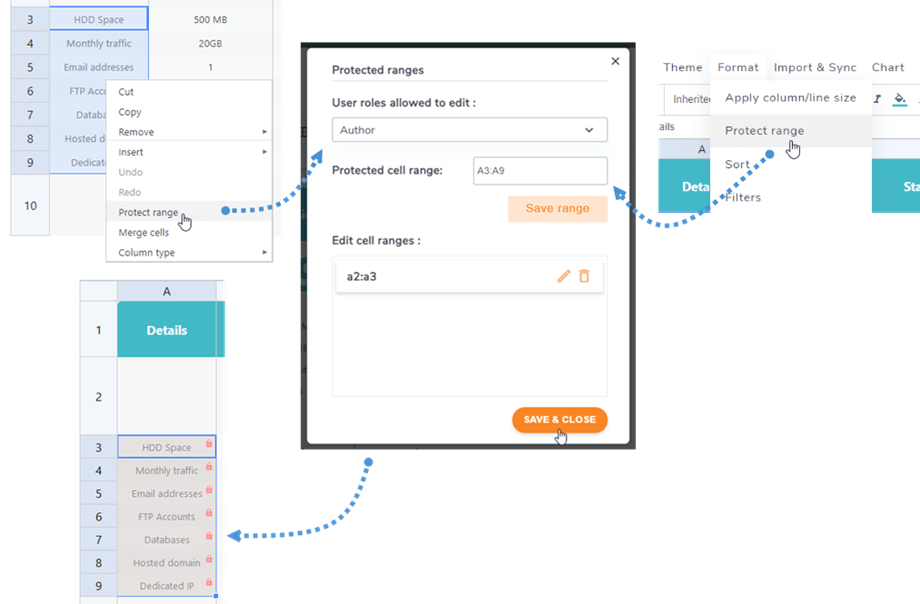
然后在弹出的窗口中,选择 的用户角色 。接下来,点击 “保存范围” 按钮。最后,点击 “保存并关闭” 按钮。这样,只有作者角色才能编辑这些单元格,这意味着当其他角色访问该表格时,这些单元格将被锁定,他们无法进行编辑。
