WordPress 产品
 Joomla产品
 支持
支持 新闻
新闻 登录
登录My Maps location:参数
1. 设置
该组件有很多选项,其中一些可以在菜单视图中进行更改,就像我们之前看到的那样。点击菜单 : My Maps Location >“选项” 即可访问界面(屏幕右上角)。
通用配置
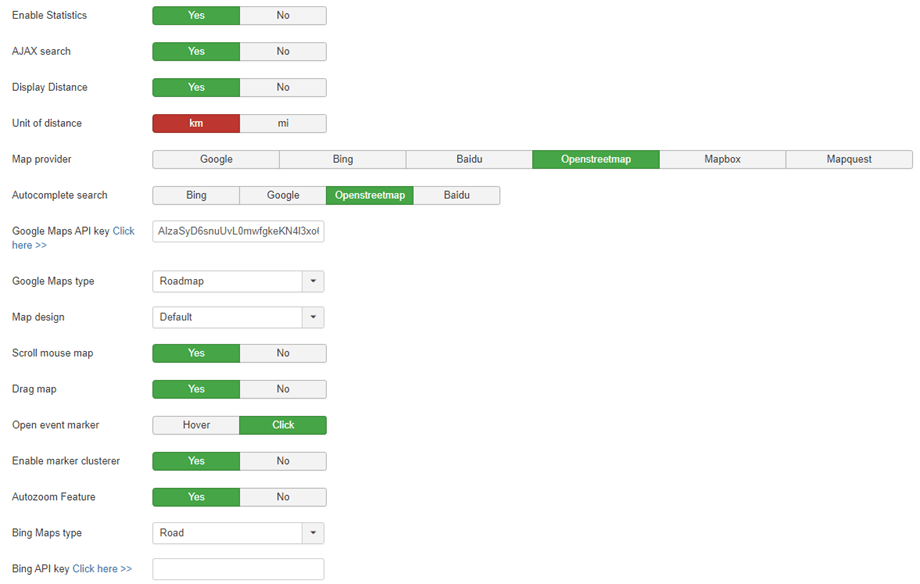
- 启用统计信息: 启用位置统计信息
- AJAX 搜索: 启用 AJAX 搜索查询,无需重新加载页面即可执行搜索。
- 显示距离: 显示该位置与用户位置的距离
- 距离单位: 英里或公里
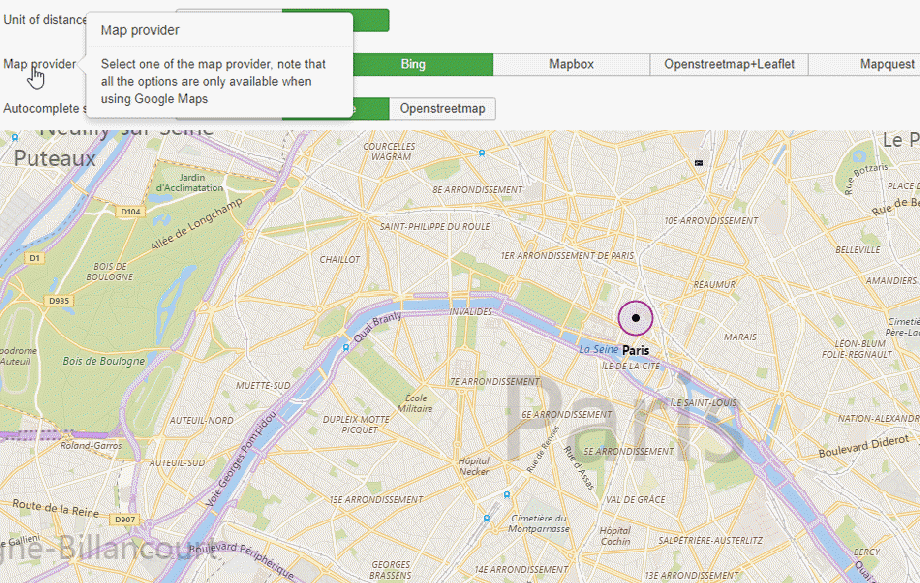
- 地图提供商: 您可以选择 Google 地图、Microsoft Bing 地图、Mapbox、OpenStreetMap、百度地图或 MapQuest。
- 自动补全搜索: 在进行位置搜索时提供自动补全建议。自动补全建议可以来自您选择的任何地图系统,例如 Google 地图、Bing 地图、OpenStreetMap 或百度地图。
- 每次使用 Google Maps API 时,如果您的域名是在 2016 年 6 月 22 日之后创建的,则必须包含一个密钥 以验证您的请求。
更多信息: https://developers.google.com/maps/documentation/javascript/usage
?hl=en 获取密钥: https://developers.google.com/maps/documentation/javascript/get-api-key - 谷歌地图类型: 地图类型:路线图、卫星地图、混合地图或地形图
- 地图设计: 选择地图的默认设计。
- 鼠标滚轮地图: 启用鼠标悬停在地图上时使用鼠标进行缩放的功能。
- 拖动地图: 启用此功能后,即可使用鼠标拖动地图进行移动。
- 打开事件标记: 点击或悬停标记时如何打开位置详情
- 启用标记聚类器: 每个包含多个标记的聚类都会显示该聚类内标记的数量。
- 自动缩放功能: 自动调整缩放比例,以显示地图上的所有标记。
- 必应地图类型: 地图类型:航拍图、鸟瞰图或道路图
- Bing地图API密钥: 输入API密钥即可使其正常工作 ;)
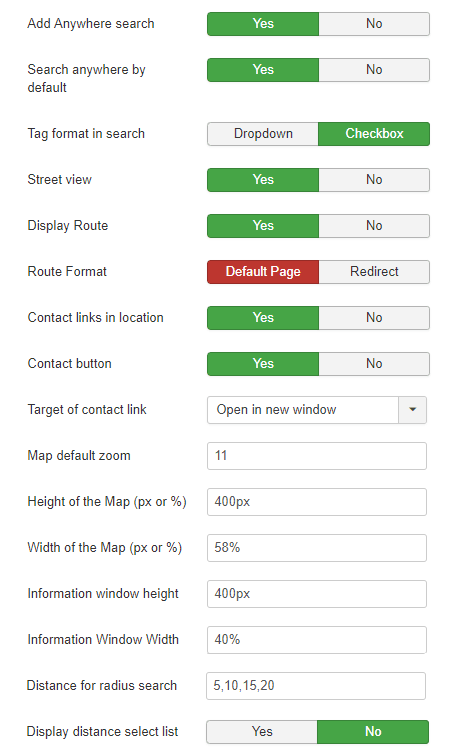
- 任意位置搜索: 在半径搜索中添加选项,以便搜索全球任何位置。
- 默认搜索范围: 默认情况下,搜索视图中的半径选择器将设置为“任意位置”。
- 搜索中的标签格式: 将标签筛选器显示为复选框或下拉列表
- 街景: 在搜索中添加街景选项
- 显示路线: 显示一个链接,用于计算从用户位置出发的路线。
- 路线格式: 上显示路线 My Maps location 或重定向到谷歌地图
- 在位置中添加联系链接: 添加指向联系页面的链接
- 联系按钮: 显示联系按钮
- 联系链接目标: 打开联系链接模式
- 地图默认缩放级别: 首次加载地图时的默认缩放级别(将自动缩放设置为“否”)
- 地图大小: 地图和搜索结果的宽度和高度
- 半径搜索距离:确定半径搜索下拉列表的值
。例如,用户可以选择搜索纽约市周围 10 英里范围内的区域。 - 显示距离选择列表: 用于显示距离范围搜索选择列表的选项
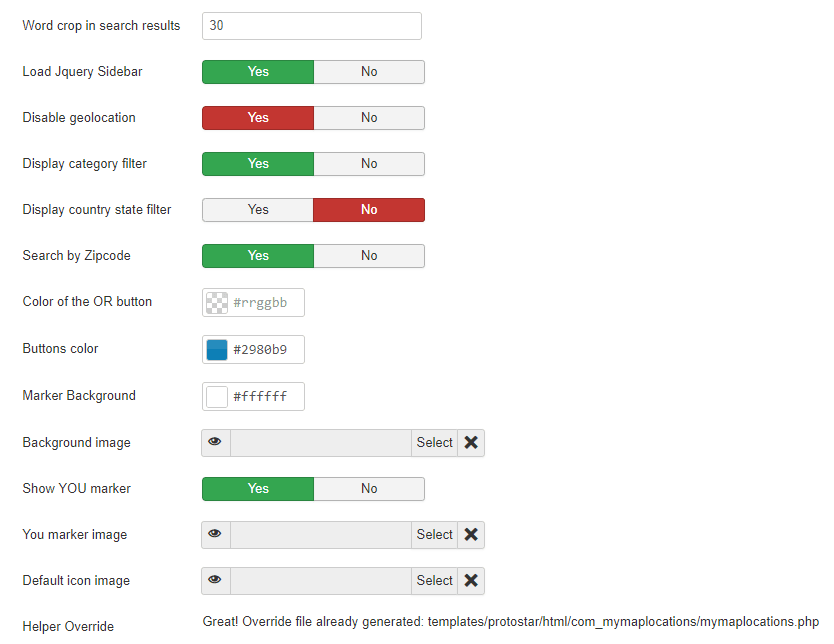
- 搜索结果中的关键词裁剪: 在搜索结果中裁剪位置描述中的特定字数。
- jQuery 侧边栏: 将默认侧边栏更改为 jQuery 侧边栏(更小巧、滚动效果更流畅)
- 禁用地理位置定位: 禁用非https网站上的地理位置定位。
- 禁用类别筛选器: 此选项将启用类别下拉列表筛选器。
- 禁用国家/地区筛选器: 在搜索视图中显示国家/地区下拉菜单
- 按邮政编码搜索: 按邮政编码字段搜索
- “或”按钮颜色: 默认主题下的“或”按钮颜色
- 按钮颜色: “定位我”按钮在默认主题下的颜色
- 全局字体颜色: 使用此选项设置“我的地图位置”的全局字体颜色
- 背景图片: 默认主题搜索框的背景图片
- 您的标记: 在地图上添加您的位置并选择一张图片作为标记
- 默认图标图片: 如果图标不可用,则使用默认图标图片。
- 辅助覆盖: 生成一个不受扩展程序更新影响的 Joomla 标准布局覆盖文件(位于 /html 文件夹中)
Joomla文章位置
要在每篇文章中显示地图,首先需要启用 Joomla 文章位置 选项。此外,您可以选择一个或多个特定类别来显示此选项。
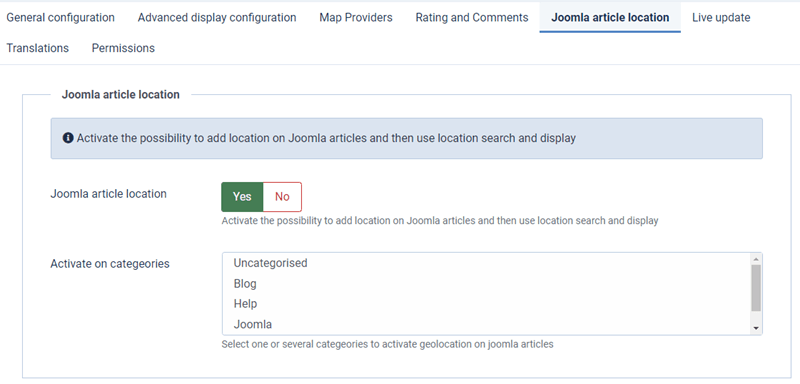
2. 使用必应地图作为地图数据源
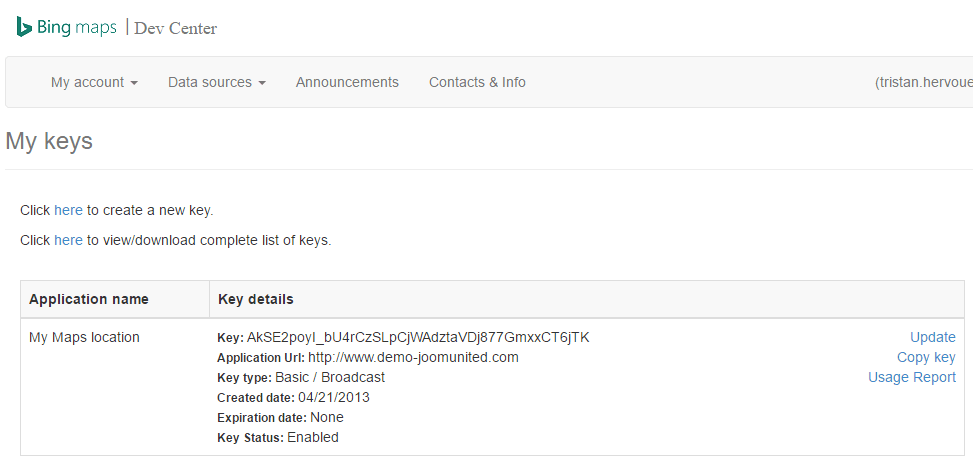
要使用微软的必应地图作为地图源,您需要在 My Maps location。必应页面地址为: https://www.bingmapsportal.com/
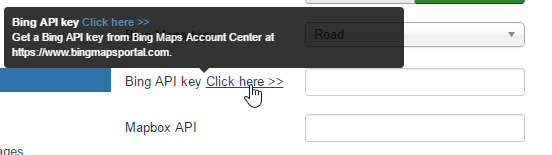
您需要从这里创建一个免费账户,然后从您的账户中复制 API 密钥代码。.
然后,您就可以从全局配置(将其设置为默认值)或菜单项中使用 Bing 地图作为地图源。.
3. 使用 Mapbox 作为地图源
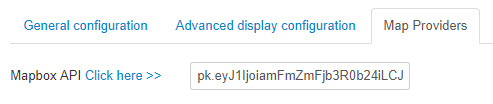
要使用 Mapbox(面向开发者的自定义地图平台)作为地图源,您需要在My Maps location 配置 > “地图提供商”中填写 Mapbox API。Mapbox主页在此,您需要从那里创建一个免费帐户: https://www.mapbox.com/
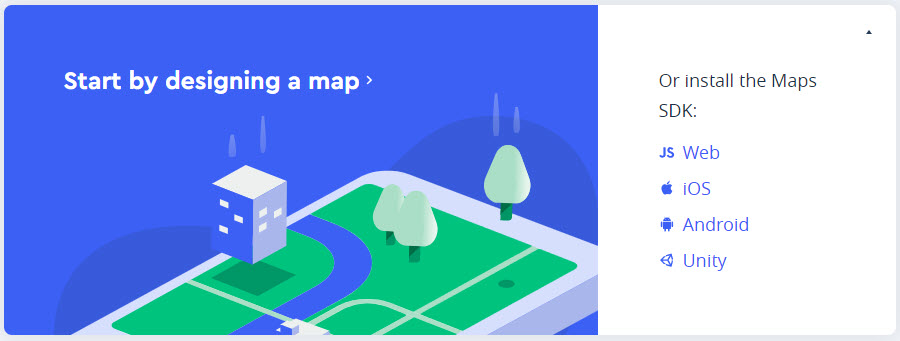
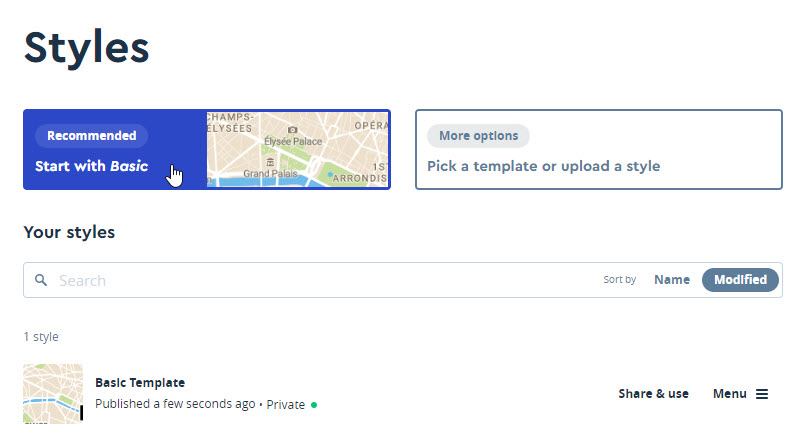
您可以在这里创建新的页面设计,或者使用推荐的设计并将其保存到您的帐户中。.
要获取您的凭据,请使用 “帐户” (右上角)菜单:
- Mapbox API:使用菜单“帐户” >“访问令牌”
所以,你创建的每种地图样式都会得到一个图例。.
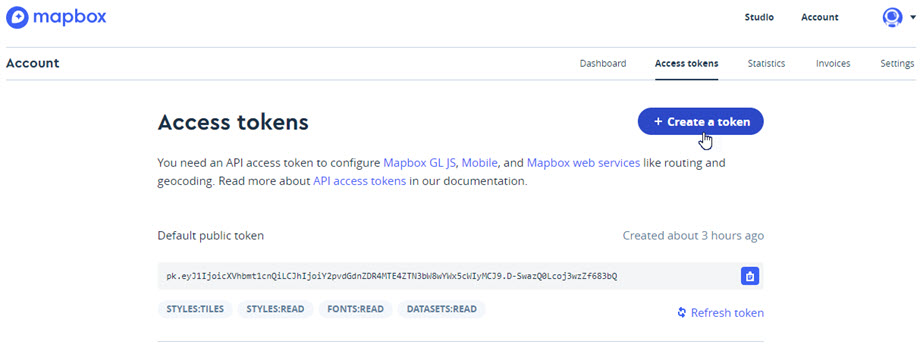
然后只需将其复制到 My Maps location 配置中即可使用。.