 WordPress产品
 Joomla 产品
 Support
 News
News 登录
登录Droptables:Excel、CSV 和 Google Sheets 同步
1. Excel文件导入
在任何桌面上,您都可以从电脑导入 Excel 文件。首先,您需要依次点击 “菜单”>“导入与同步”>“Excel 文件” 按钮, 然后点击 “选择 Excel 文件” 按钮,从电脑中选择 Excel 文件。
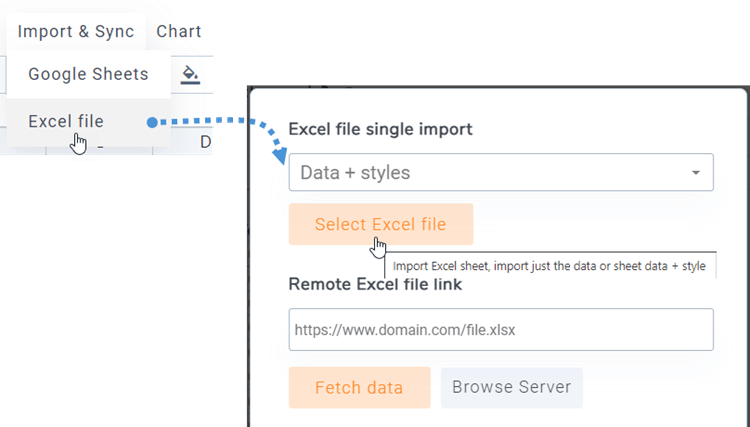
导入文件之前,您可以选择 仅导入数据 或 导入数据+样式 ,并选择要导入的工作表。

2. 将表格与 Excel 文件数据同步
您可以将创建的表格与服务器上(任何位置)的 Excel 文件进行同步。创建新表格或打开现有表格后,导航至 “菜单”>“导入和同步”>“Excel 文件” 按钮,此时会弹出一个窗口。
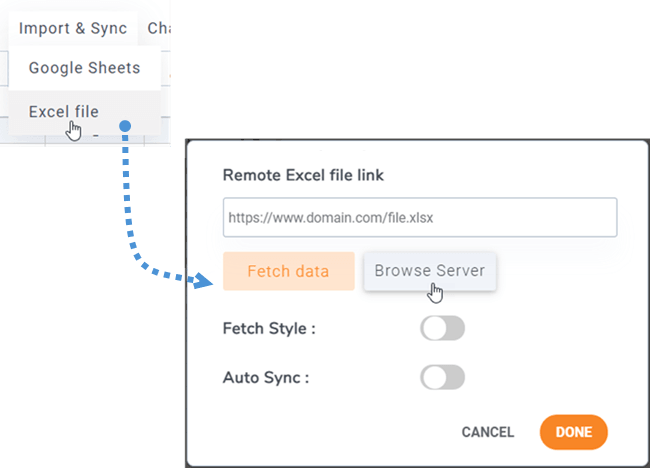
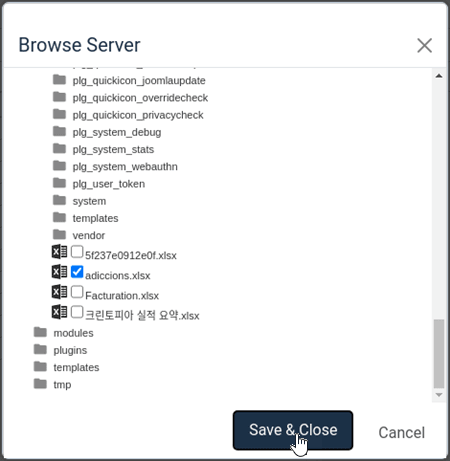
点击 “浏览服务器” 按钮后,您就可以选择服务器上的任何 Excel 文件,该文件是通过媒体管理器(/images 文件夹)上传的。
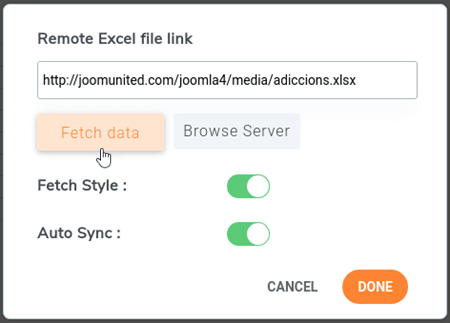
将 Excel 文件链接到表格后,您可以选择要同步的工作表,然后点击“ 获取数据” 按钮,从 Excel 文件导入数据。
3. 与 Google Sheets 同步
Droptables 提供 Google Sheets 同步功能。您的 Google Sheets 需要“发布到网页”才能进行同步。首先,从 Google 云端硬盘打开您的表格,然后使用 “文件”>>“共享。
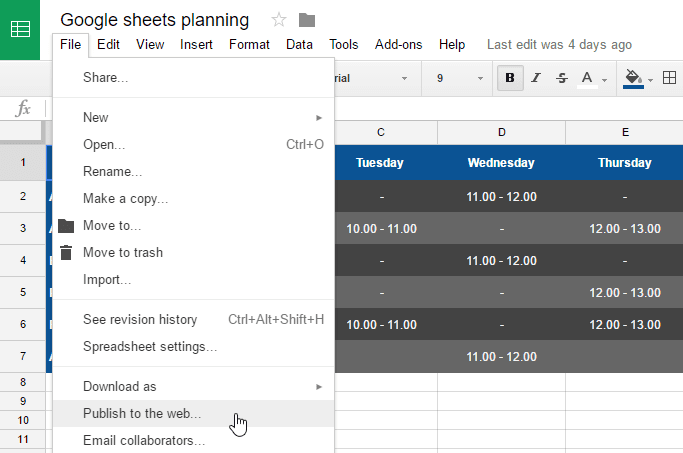
在“发布到网络”弹出窗口中,点击 “发布” 按钮并确认,确保您确实要执行此操作。然后,您将获得 Google 表格文件链接,请复制此链接。
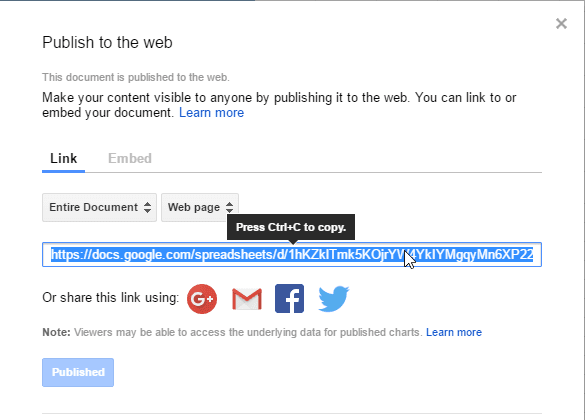
之后,返回插件并导航至 “菜单导入与同步”,点击 “Google 表格”按钮。 然后将 URL 粘贴到“电子表格链接”字段中,选择要同步的表格,然后点击 “获取数据” 按钮。
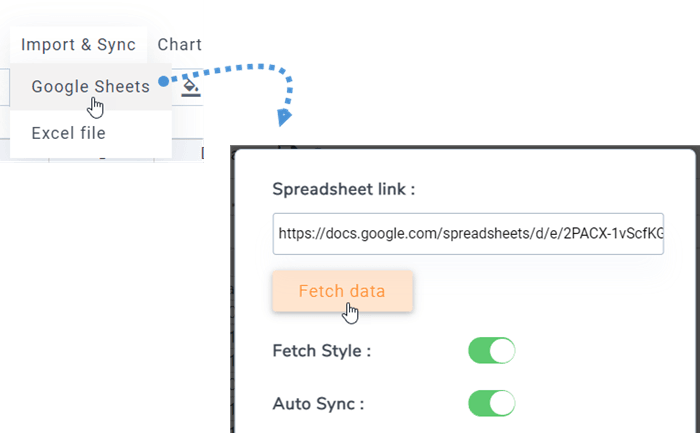
4. Excel 和 Google Sheets 自动同步
在文件链接上方 Droptables 您还可以启用自动数据同步功能。Droptables 将定期自动获取数据。.
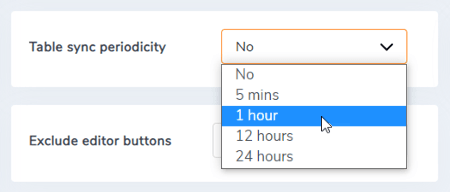
可以在 Droptables 配置中设置同步延迟。.
5. 导入和同步 CSV 文件
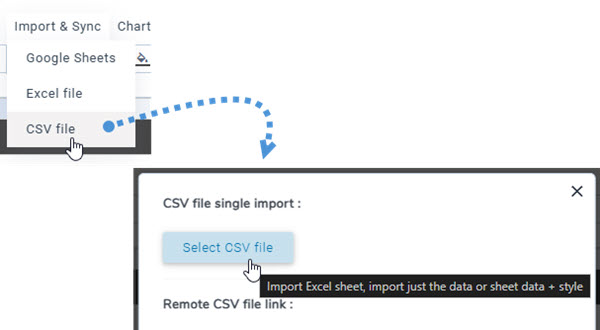
从您的电脑导入 CSV 文件 Droptables ,请转到 “菜单导入与同步” 部分,然后选择 “CSV 文件” 按钮。接下来,单击 “选择 CSV 文件” 按钮,从您的电脑中选择要导入的 CSV 文件。
要使用另一种方法从服务器同步 CSV 文件,请先转到 “菜单导入与同步” 部分,然后选择 “CSV 文件” 按钮。接下来,单击 “浏览服务器” 按钮,选择要同步的 CSV 文件。然后,单击 “获取数据” 按钮。几秒钟后,弹出窗口将关闭,您即可查看文件内容。
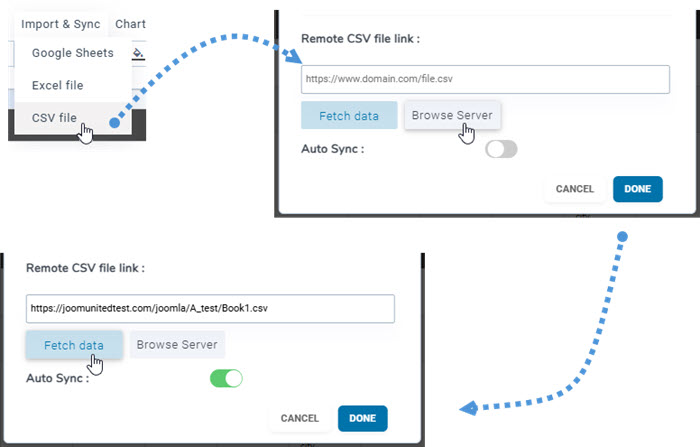
启用 “自动同步” 选项可确保新数据自动同步。
