 WordPress产品
 Joomla 产品
 Support
 News
News 登录
登录Droppics:单张图片管理
1. 单图显示选项
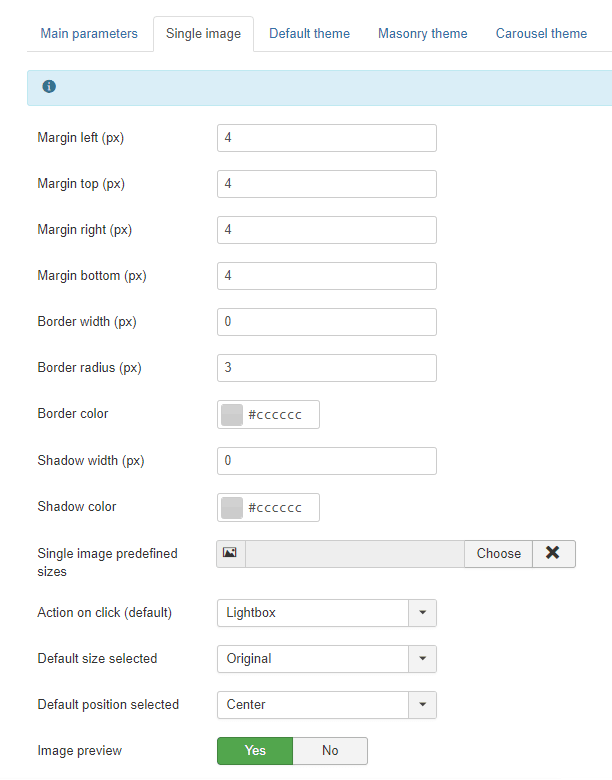
使用 Droppics,您可以将同一张图片用于图库,也可以将其作为单张图片用于内容中。打开 Droppics,点击一张图片,右侧面板就会发生变化。在面板顶部,您可以进行以下设置:
- 边界半径
- 利润
- 边框尺寸
- 边框颜色
- 阴影大小
- 阴影颜色
- 结盟
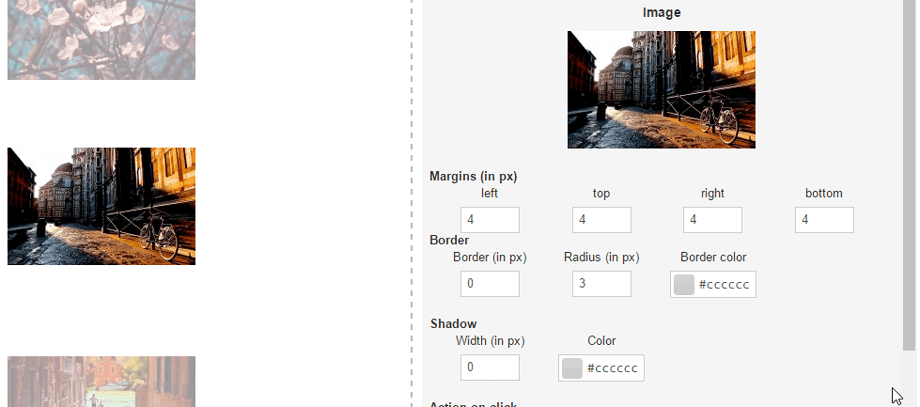
修改完成后,别忘了点击保存。.
然后,您可以定义点击图片时的操作,并可选择添加外部链接和图片说明(图片下方的文字):
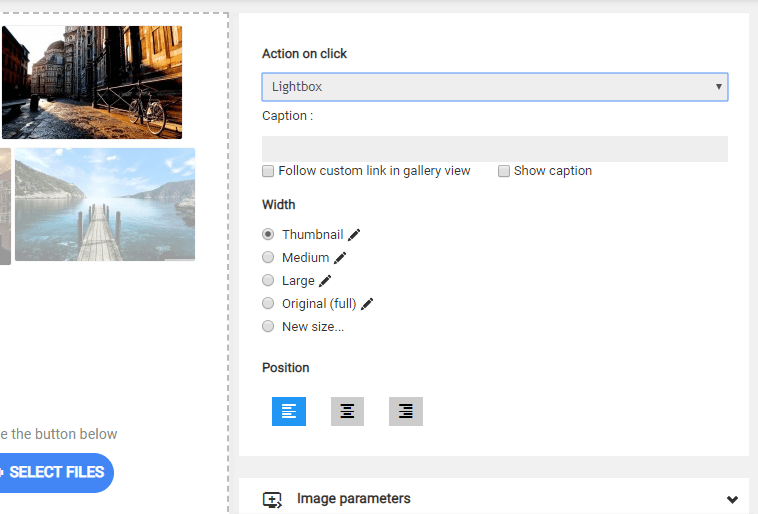
点击后的操作将决定用户是否会:
- 在灯箱中打开图片
- 点击链接查看文章或菜单
- 点击链接访问自定义网址
- 什么都不做
图片说明:
- 在图库视图中点击自定义链接
- 显示字幕
“在图库视图中跟随自定义链接”复选框选项可为单张图片添加链接行为,但如果您将整个图库插入到内容中,该选项在图库视图中也有效。此功能常用于作品集页面。.
菜单和文章的链接由一个工具完善,该工具可帮助您在列表中更轻松地找到所需内容。.
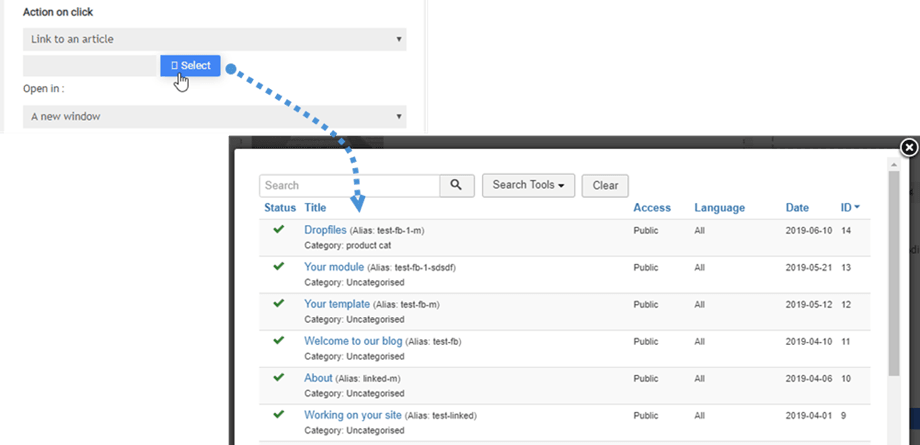
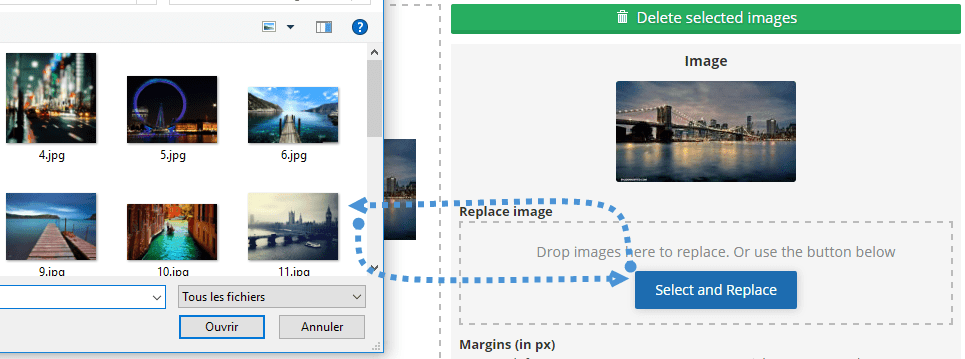
点击单张图片后,您可以选择替换 Joomla 网站上的所有图片。上传新图片后, Droppics 将重新生成所有尺寸的图片(包括自定义尺寸),并将其替换到您的内容中!
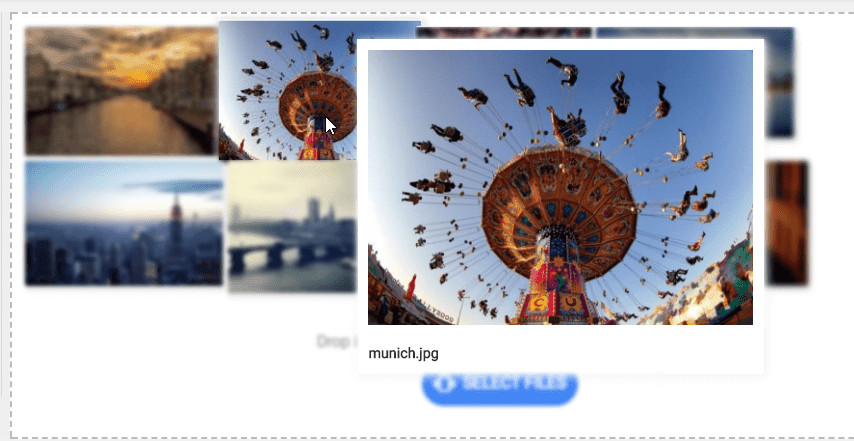
如果在设置中启用 图像预览参数,您甚至可以启用鼠标悬停图像效果。
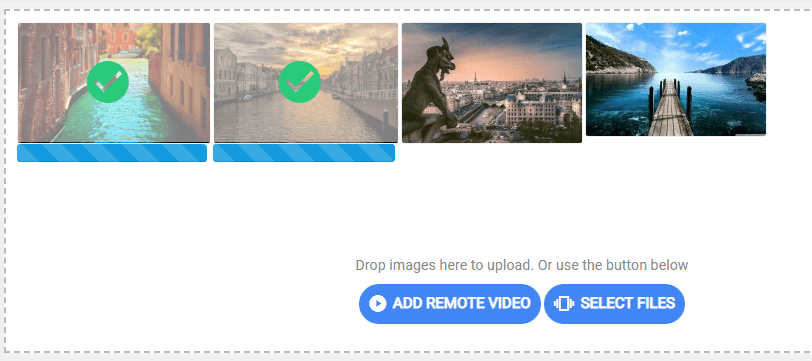
上传过程也是如此。.
2. 创建自定义图像尺寸
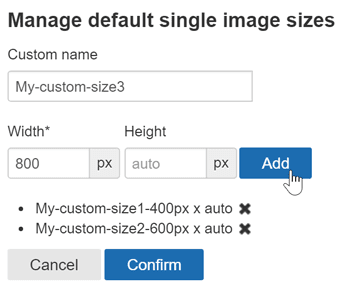
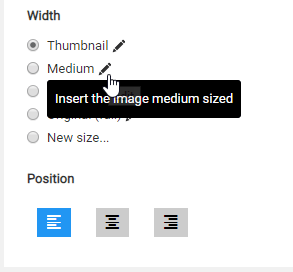
您可以使用原始文件创建自定义尺寸的图像,原始图像将保持不变。点击 “新建尺寸” 单选按钮,至少指定宽度和文件名即可生成新图像。图像文件的新名称和尺寸将添加到列表中。
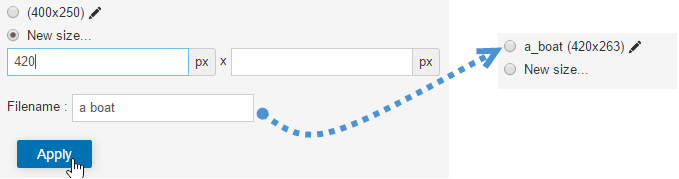
自定义图片尺寸也可以在上传时自动生成。要定义自定义尺寸,请使用以下菜单: 组件 > Droppics > 选项 > 单张图片 > 自定义尺寸。
然后您可以添加您希望在上传时默认创建的图片自定义尺寸。.
自定义图片生成后,它会出现在您的图片列表中。然后,只需点击 “插入此图片” 即可将其添加到您的文章中。
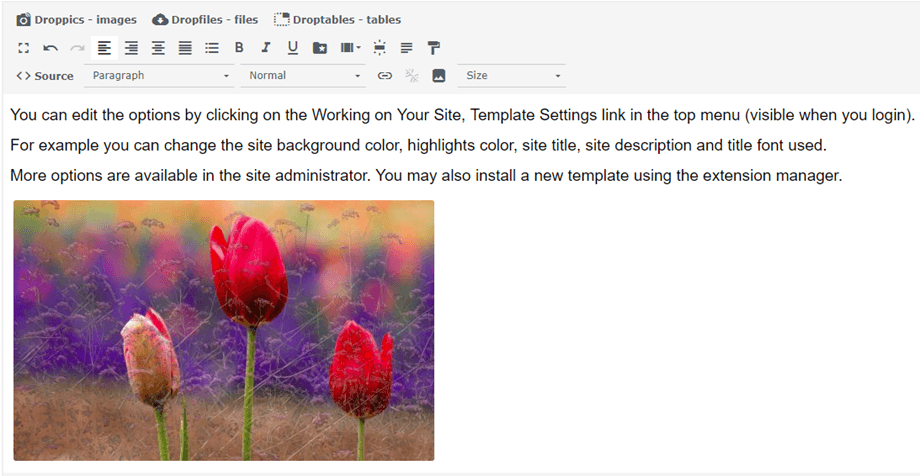
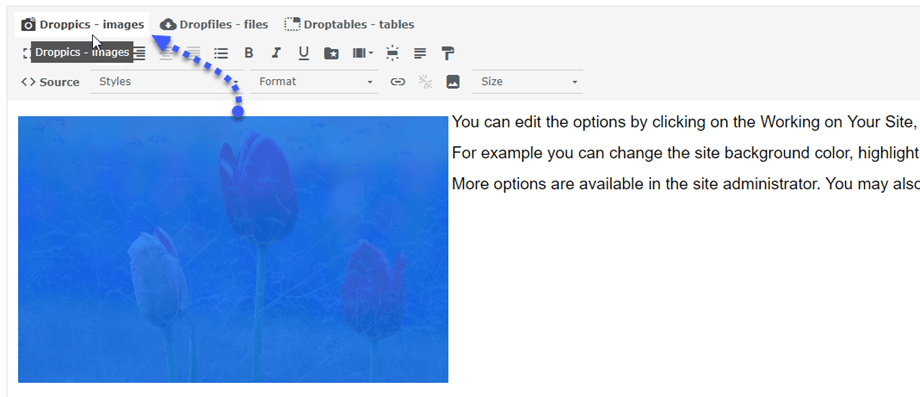
点击图片并点击 Droppics 按钮,图片将再次打开,并显示所有参数。
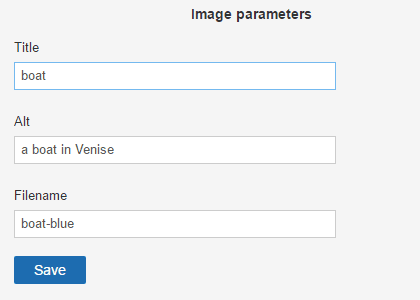
为了进行搜索引擎优化,您可以定义标题、替代文本并更改原始文件名。.
3. 对图像应用特效
您可以对图像应用滤镜和特效。在图像尺寸的右侧,点击 “编辑”笔形图标。
你会看到一个带有特效的屏幕。.

您可以应用修改和效果:
- 庄稼
- 调整大小
- 镜子
- 旋转
- 应用一些样式效果
