WordPress产品
 Joomla 产品
 Support
 News
News 登录
登录Dropfiles:参数
1. 主要参数
要访问 Dropfiles 参数,请转到 “组件”> Dropfiles >“设置/选项”。 主设置中包含 3 个选项卡:“管理”、“前端”和“高级”。
管理员选项卡
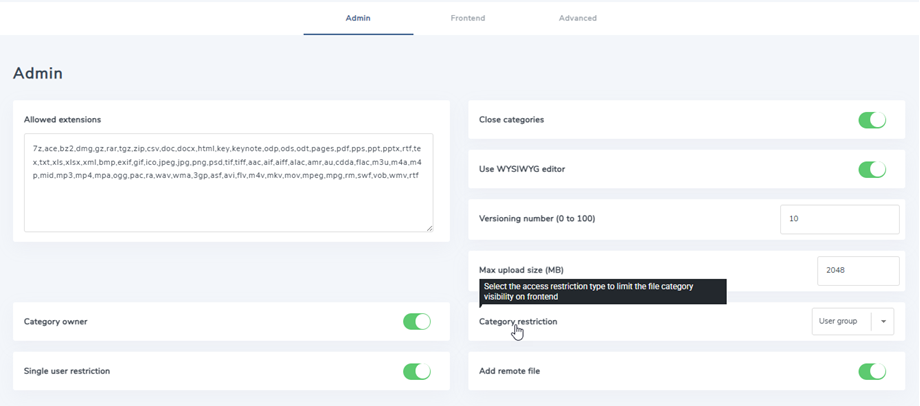
在选项中,您可以定义:
- 允许的文件扩展名: 您希望在您的网站上允许上传/下载的文件格式
- 类别所有者: 添加用户为类别所有者
- 单用户限制:增加选择单个 Joomla 用户访问某个类别或多个用户查看文件的功能。
- 关闭分类: 默认以展开或关闭状态加载分类面板的选项。
- 使用所见即所得编辑器: 加载全文编辑器以查看文件描述
- 版本号: Dropfiles 会在您更新时存储文件历史记录,您可以设置要备份的文件数量(0-100:每个文件的限制)。
- 最大上传文件大小: 由服务器的 php.ini 文件设置。您可以在此处定义一个下限。
- 类别限制: 使用 Joomla 用户组或 Joomla 访问级别对文件类别应用文件访问限制。
- 添加远程文件: 可以添加远程文件(非托管在您的服务器上的文件)
前端选项卡
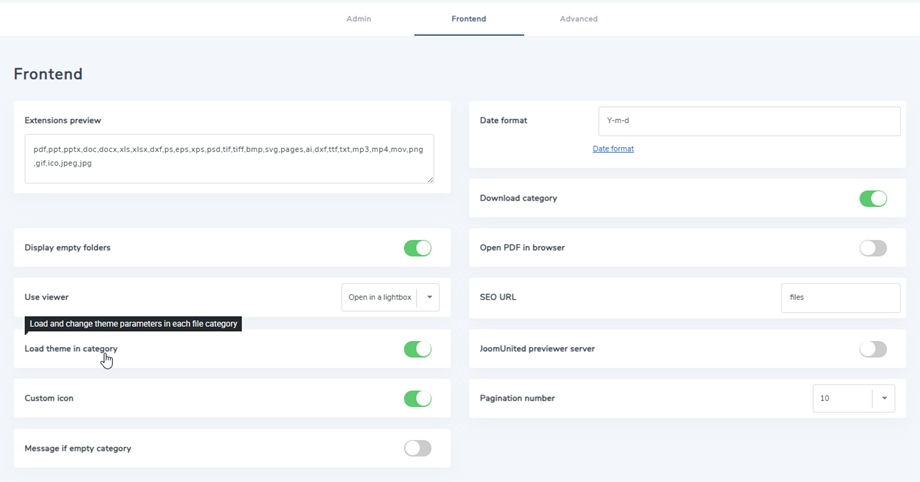
- 扩展预览: 某些扩展程序将使用 Google 文档查看器打开,否则不会显示预览按钮。
- 在前端显示空文件夹
- 用户查看器: 使用 Google 文档查看器进行文件预览
- 在分类中加载主题: 加载每个文件分类中的主题选择和主题选项。
如果设置为“否”,则应用选项中的默认主题设置。 - 自定义图标: 可以为单个文件上传自定义图像或图标
- 类别为空时的消息: 如果类别为空,则显示消息
- 日期格式: 上传和修改文件日期格式
- 下载类别: 允许用户通过按钮将某个类别中的所有文件或选定的文件下载为全局 .zip 文件。
- 在浏览器中打开 PDF: 在新浏览器标签页中打开 PDF,而不是在 Google 云端硬盘查看器中打开。
- SEO URL: 用于文件下载的根 URL,例如 files/myfile.zip
- JoomUnited预览服务器: 使用外部服务器自动生成文件预览。支持的文件类型:ai、csv、doc、docx、html、json、odp、ods、pdf、ppt、pptx、rtf、sketch、xd、xls、xlsx、xml、jpg、jpeg、png、gif。如果不支持某种格式,我们将使用 Google 预览器。此文件数量不包含云端文件。.
- 安全生成的文件: 您的预览文件将与可下载文件具有相同的访问限制,这意味着如果文件受到访问限制,未经授权的用户将无法访问预览。
- 预览器日志信息: 点击链接文本显示/隐藏日志。
- 分页数: 显示每页的文件数(10、20、50、100)
高级选项卡
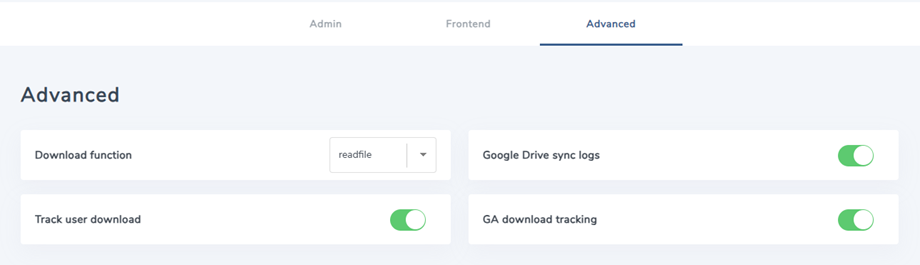
- 下载功能: 包括 readfile 或 fread
- Google 云端硬盘同步日志: 生成 Google 云端硬盘同步日志以进行调试
- 跟踪用户下载:启用此功能后,您将在Dropfiles > 统计信息仪表板 中查看用户跟踪情况。
- GA 下载跟踪: 使用 Google Analytics 跟踪下载并预览文件
2. 进出口
Dropfiles 为 Joomla 提供了一个独特的导入器。要导入/导出功能,您应该前往 Dropfiles > 配置 > 导入。
导出文件/类别
目前,您可以通过我们的插件一键将文件和类别从一个服务器导出到另一个服务器。.
首先,您应该选择要导出的类型,然后单击 “运行导出” 按钮。
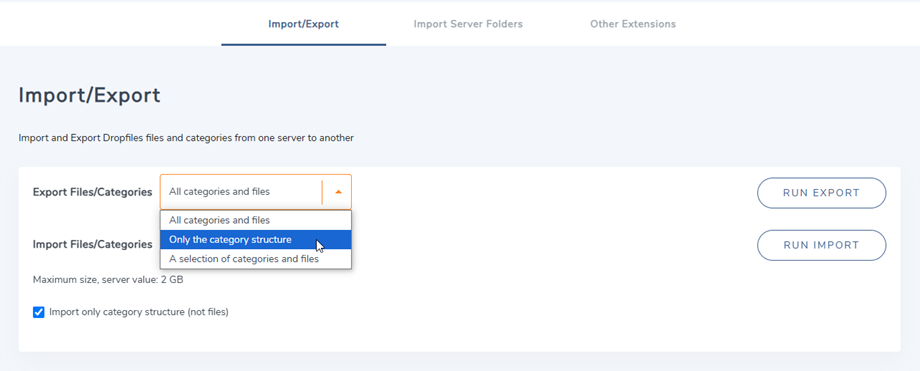
共有 3 个选项:
- 所有分类和文件
- 仅分类结构
- 选择分类和文件
浏览器中将自动下载一个 *.xml 文件。请妥善保管该文件,以便在新网站上恢复。.
导入文件/类别
导出后,您会得到一个 *.xml 文件,您可以将其导入到同一网站或其他网站。首先,您需要选择该 *.xml 文件,然后单击 “运行导入” 按钮。在弹出的窗口中,选择要导入文件和类别的类别,然后单击 “导入” 按钮。
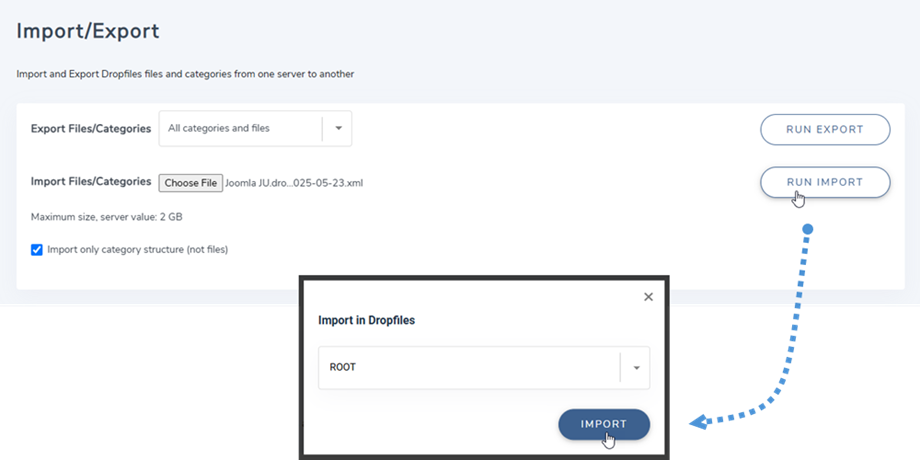
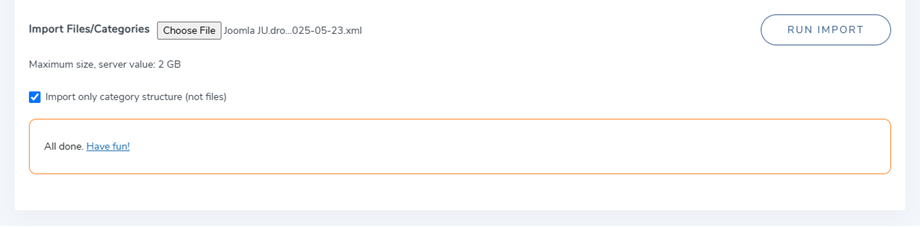
然后,该部分会显示成功消息。您可以通过勾选 “仅导入类别结构” 选项来仅导入类别结构。
导入服务器文件夹
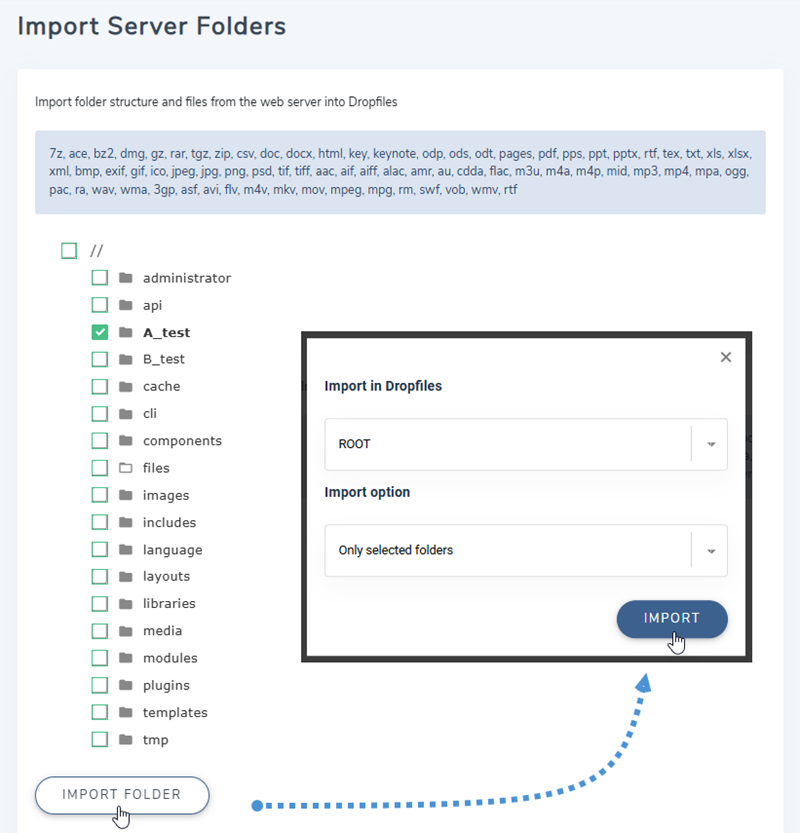
选择要导入到 Dropfiles,然后点击 “导入文件夹” 按钮。在弹出的窗口中,选择要导入文件夹和文件的类别,然后选择 导入 选项(所有子文件夹或仅选定文件夹)。最后,点击 “导入” 按钮。
其他扩展导入器
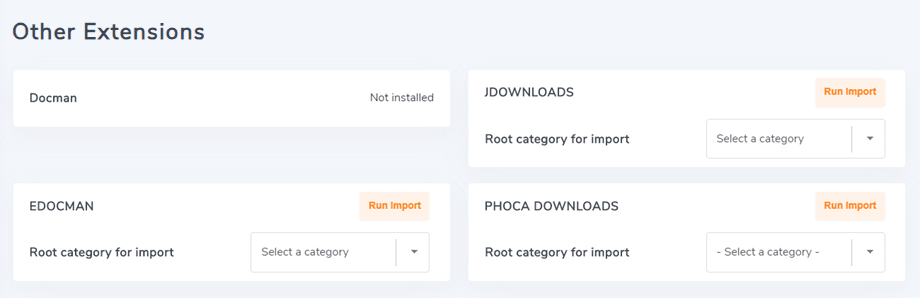
要启动第三方扩展导入器,请转到 Dropfiles > 配置 > 导入 > 其他扩展选项卡。 然后选择要导入的根类别,单击导入,并根据要导入的文件数量稍等片刻。
例如,您可以在这里快速地从 Joomla Docman 扩展程序导入文件。有一个专门的导入工具可以自动将文件从 Docman 导入到 Dropfiles :
- 文件类别
- 文件和文档
- 文件标题
- 文件描述
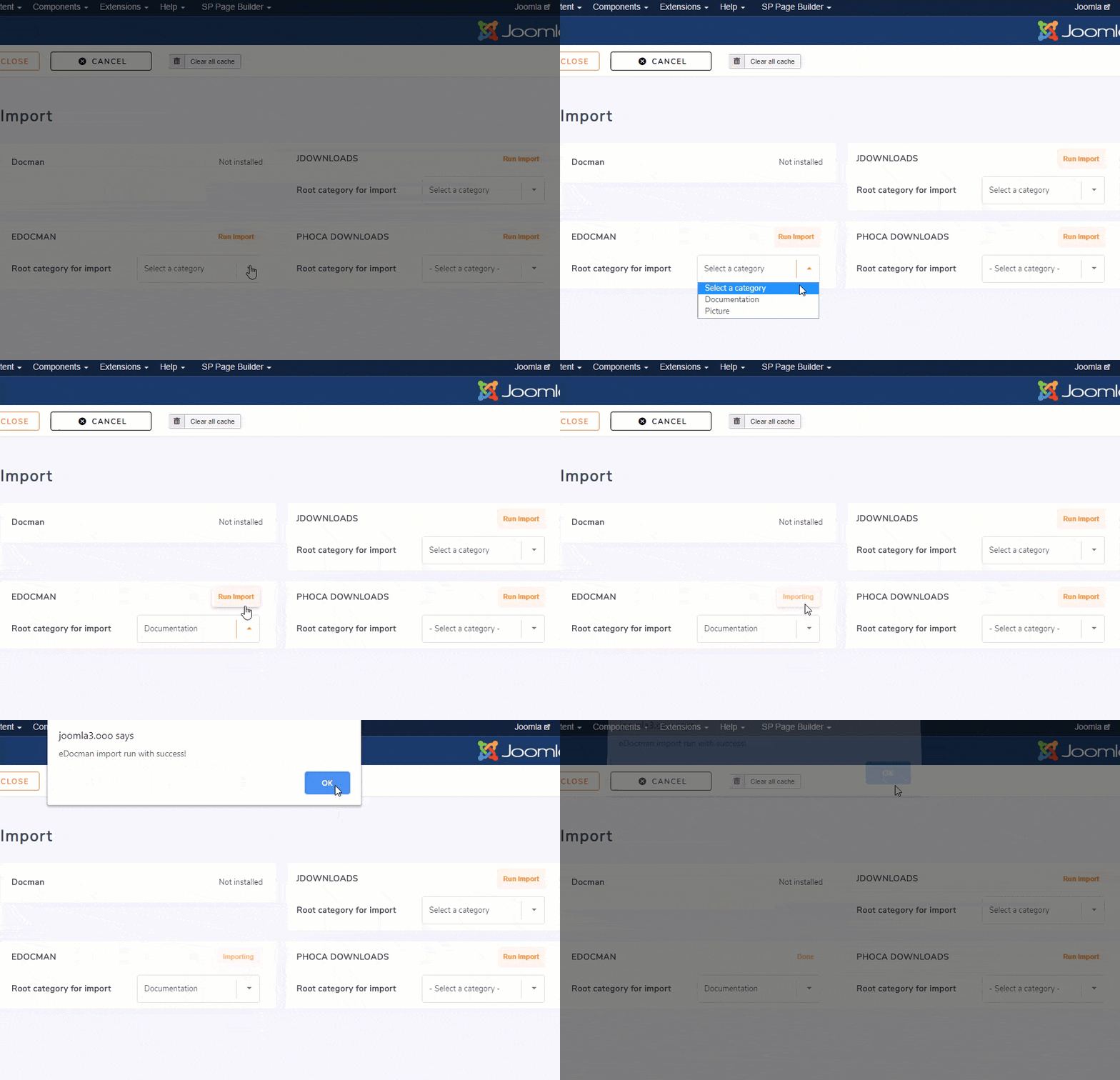
Dropfiles 还支持从 EDocman、JDownloads 和 Phoca 下载导入器导入数据。
3. ACL 文件权限
Dropfiles 是 Joomla 用户组和访问级别,用于限制文件访问。在文件访问限制文档中, 我们可以将查看或下载文件的权限与管理文件的权限分开。
首先,要设置 谁可以查看或下载文件,您需要在组件的主参数中定义是按Joomla 访问级别 还是 Joomla 用户组限制访问权限。默认情况下,是按 Joomla 用户组限制。
然后,在分类设置(右侧栏)中,您可以允许或禁止某个用户组从某个分类下载文件。如果用户没有下载权限,他甚至在前端都看不到该分类。.
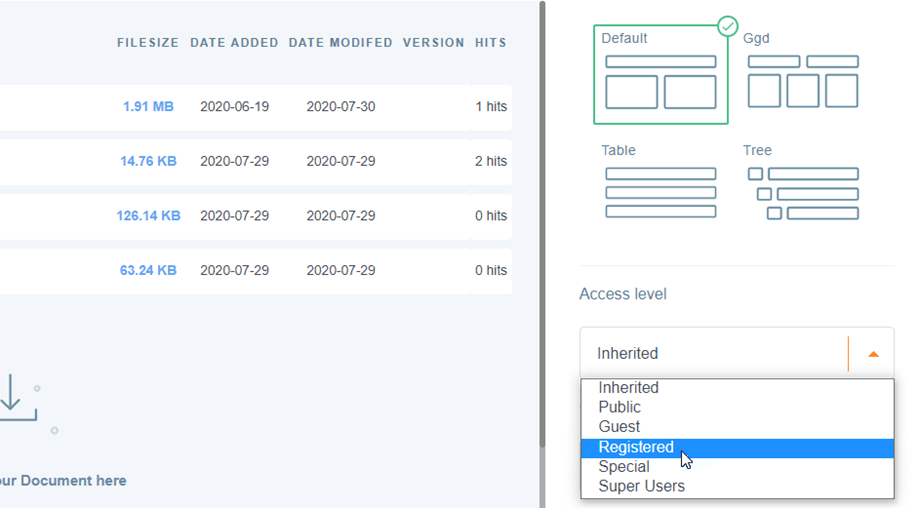
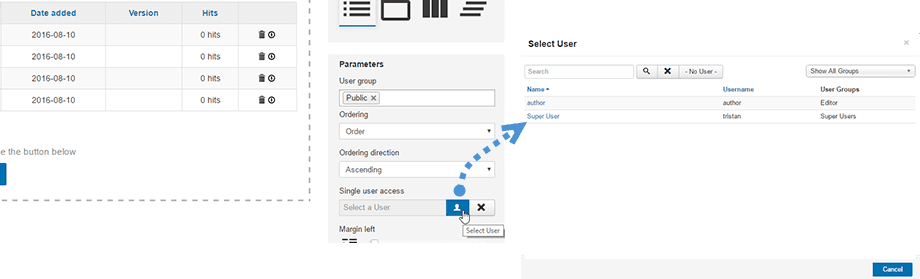
要设置哪些用户可以查看或下载文件,组件的主参数中还提供了一个额外的参数: 单用户访问权限。 此参数允许您限制单个 Joomla 用户对特定文件或文件类别的访问权限。
该用户可以在 Joomla 用户列表中的类别设置或单个文件设置中选择。此外,部分用户也可以查看单个文件。.
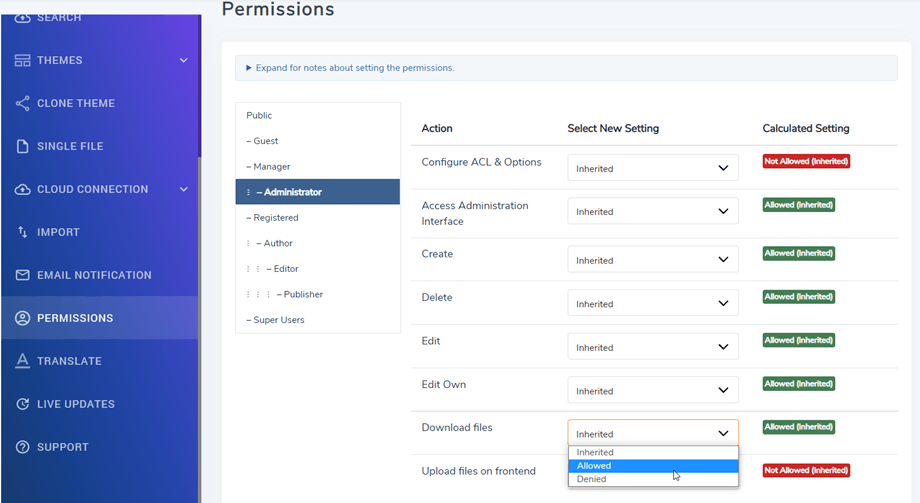
最后,要设置文件管理权限,您仍然可以在设置中的“权限”选项卡下 进行配置。您拥有的每个 Joomla 用户组都会列出 Dropfiles 权限。
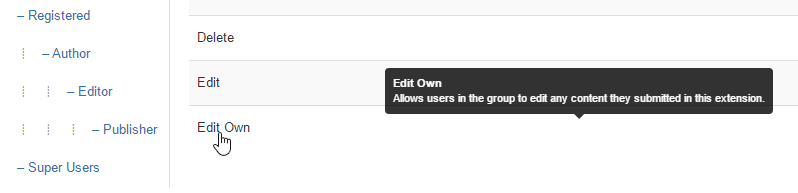
例如,如果您希望管理员组中的所有用户只能访问和编辑自己的文件,请将“编辑”权限设置为“拒绝”,并将“编辑自己的文件”权限设置为“允许”。您还可以限制:
- 全局配置访问
- Dropfiles 主界面访问
- 文件创建(上传)
- 文件删除
- 所有文件版本
- 用户自建文件版本
- 下载文件
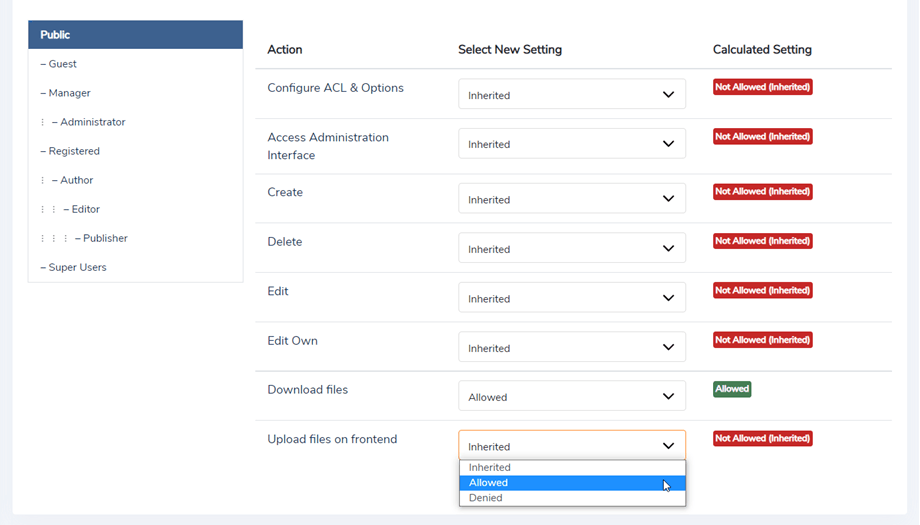
- 前端上传文件
管理个人用户文件库
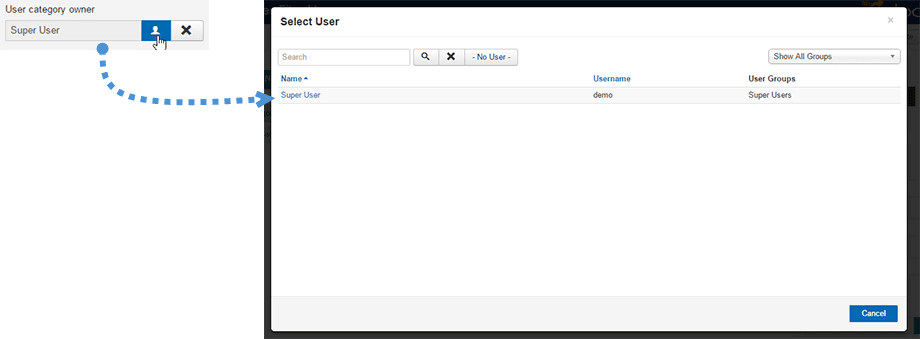
Dropfiles 允许您创建并让您的 Joomla 用户管理他们自己的文件存储库,因为作为管理员,您可以定义谁拥有某个文件类别。
第一步是在 Joomla 用户组中设置用户权限,仅允许其“编辑自己的分类”。取消勾选“编辑分类”,因为这样用户可以编辑所有现有分类。其他权限并非必需,具体取决于您希望允许哪些权限。.
然后,您可以为用户创建文件分类;如果 “创建分类” 选项,他们就可以自行创建分类。之后,在您创建的文件分类中,您可以定义分类的所有者,从而决定谁可以编辑该分类。
4. 前端文件管理
要从前端管理文件,您有两种选择(见附件 1-2):
- 使用与后端界面相同的菜单:在这种情况下,必须使用权限来定义用户对文件的访问权限。
请参阅前一章关于设置 ACL 权限的内容。 - 使用“仅上传”菜单上传所选类别的文件
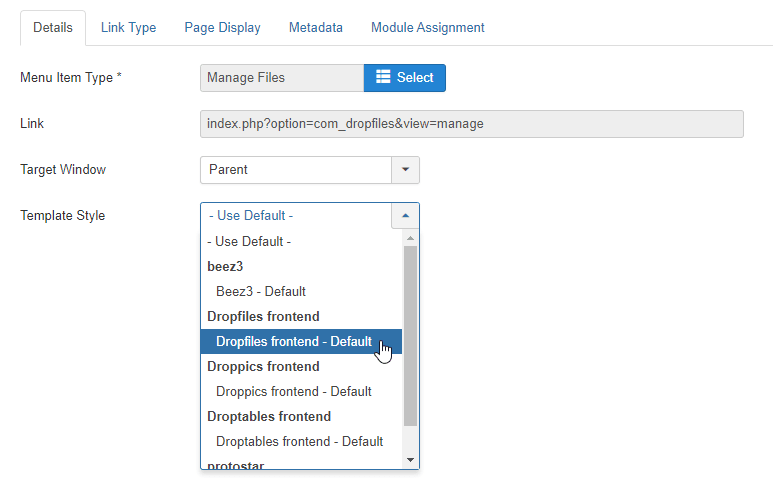
要添加符合 ACL 权限的前端文件管理界面,请在 Joomla 管理后台中导航至 “菜单”>“您的菜单”>“新建”按钮>在菜单类型中选择“管理文件”。
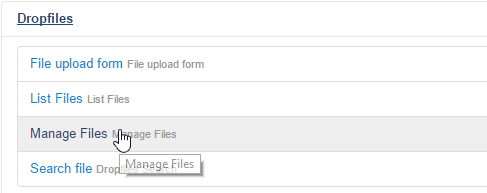
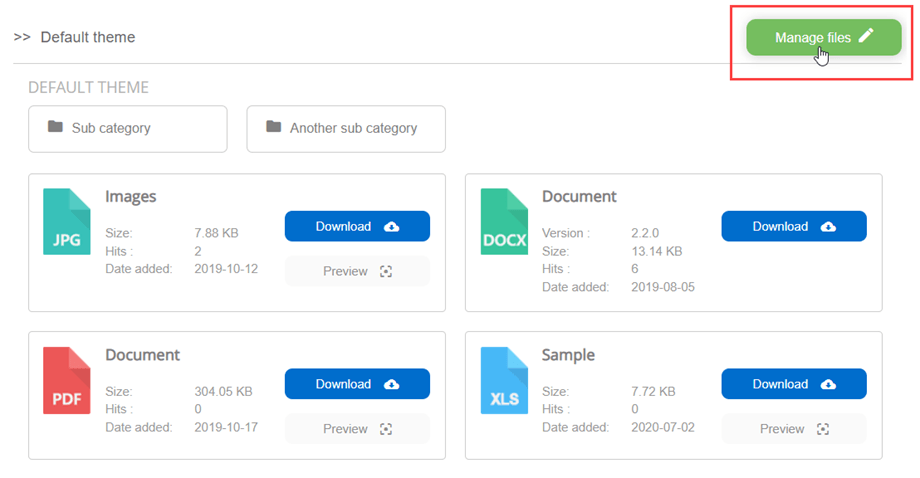
前端用户需要登录,根据访问控制列表(ACL)设置,他将被允许执行某些操作,例如添加文件、编辑文件、删除文件等。.
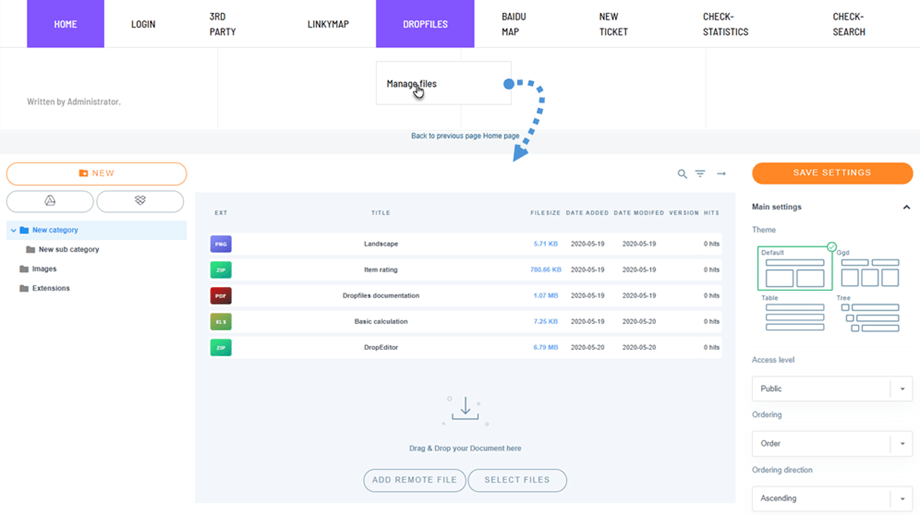
建议使用我们的前端编辑模板,这样您将获得一个全宽界面来管理文件。.
当用户登录并拥有编辑权限后,用户将在右上角看到“管理文件”按钮。该按钮可帮助用户在前端方便地按类别管理文件。
文件上传表单
要仅添加前端文件上传表单,请在 Joomla 管理后台中导航至 “菜单”>“您的菜单”>“新建按钮”> 在“菜单类型”中 选择 “文件上传表单”。
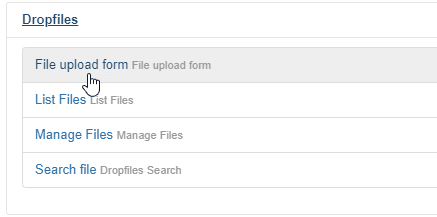
然后,您仍然可以从菜单项管理中选择文件将发送到的默认文件类别。.
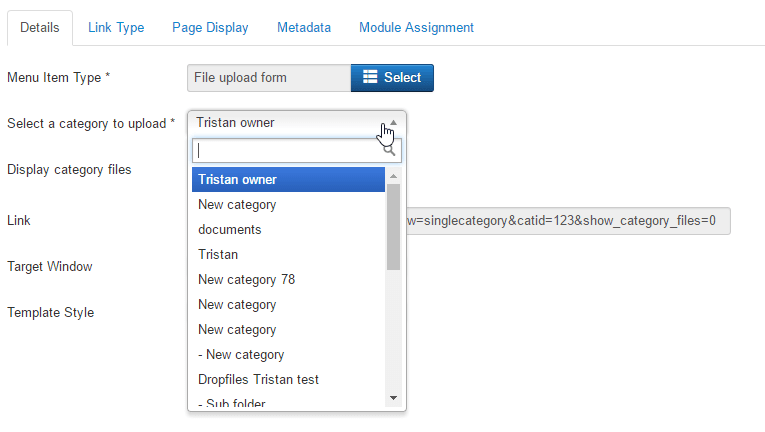
最后,在前端,你会看到一个简单的上传区域,可以用来发送或拖放文件。.

您可以限制用户登录网站后才能上传文件。您需要前往扩展程序配置 > 权限选项卡,并为每个用户组设置“前端上传文件”参数。
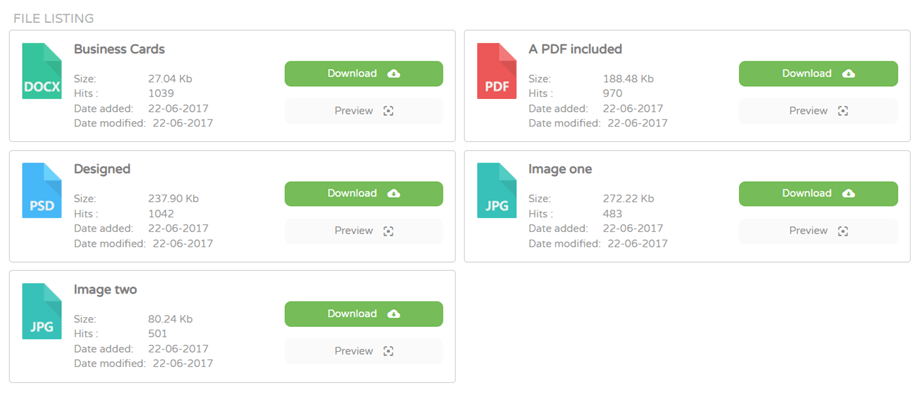
列表文件
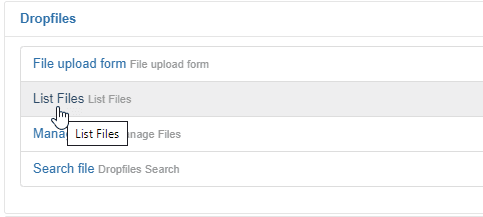
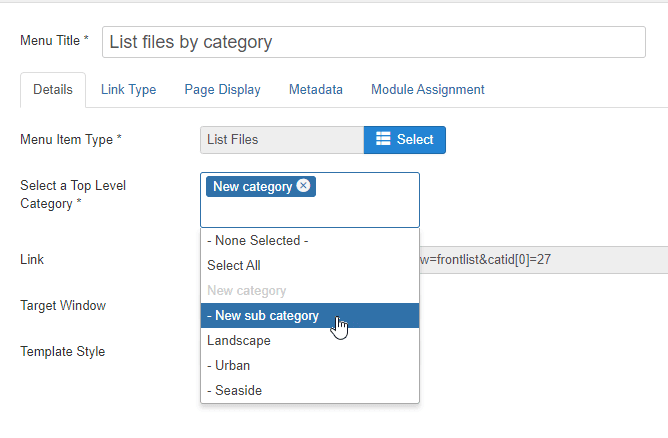
要在前端显示最新文件,请依次点击 “菜单”>“您的菜单”>“新建”按钮>在菜单类型中选择“列出文件”。
然后您可以选择一个顶级类别来显示文件,或者根据需要选择全部。.
最后,您将在前端看到所选类别中的文件列表。.
5. 文件类别主题
Dropfiles 包含一系列主题。您可以为每个分类设置主题,也可以设置全局主题。因此,您可以在组件选项和文件分类中找到主题设置。分类配置会覆盖默认配置。
默认主题
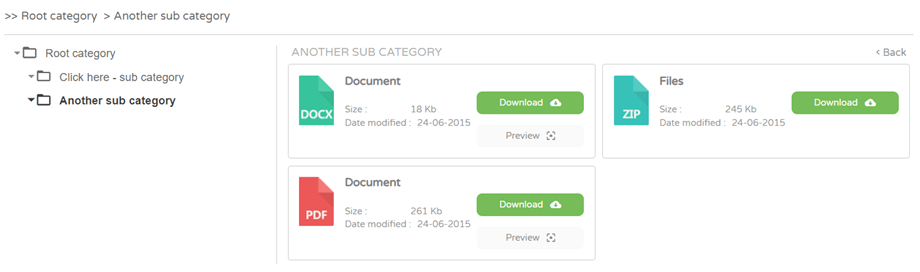
树主题
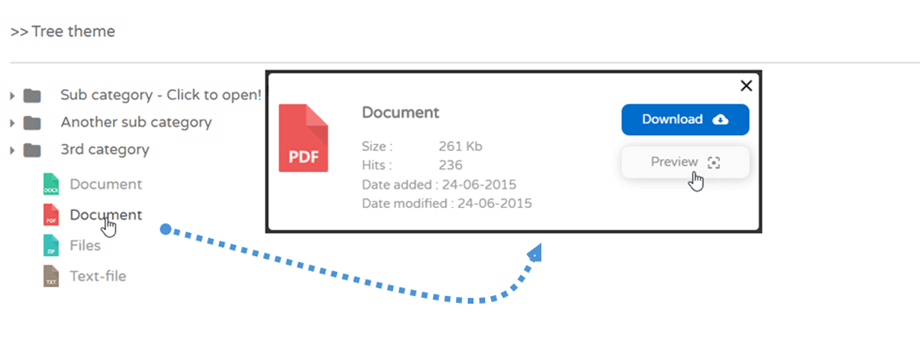
类似 Google Drive 的主题
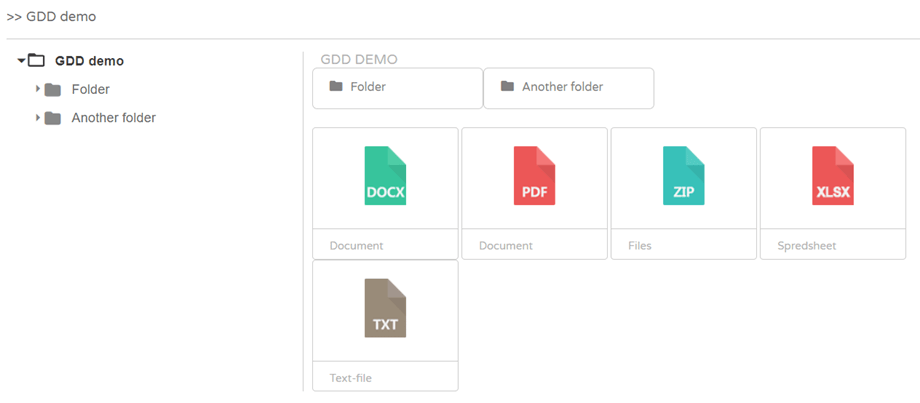
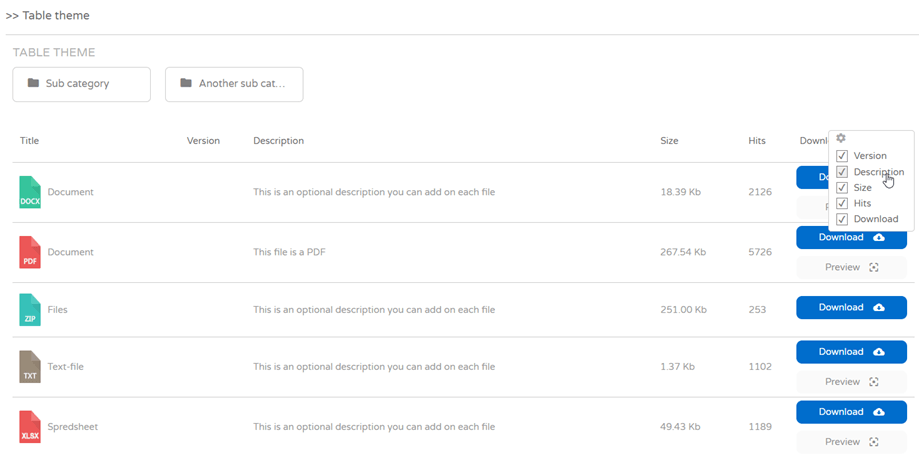
餐桌主题
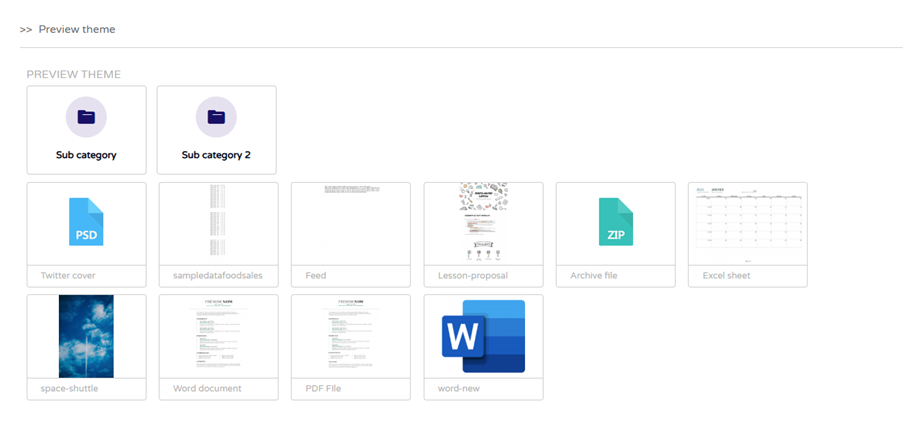
预览主题
要在预览主题中显示缩略图,请转到 “主要设置”>“前端”选项卡,启用 JoomUnited 预览器服务器 选项,然后生成缩略图。更多详情,请点击 此处。
之后你就能在前端看到缩略图了。.
6. JCE 中的 Dropfiles 链接
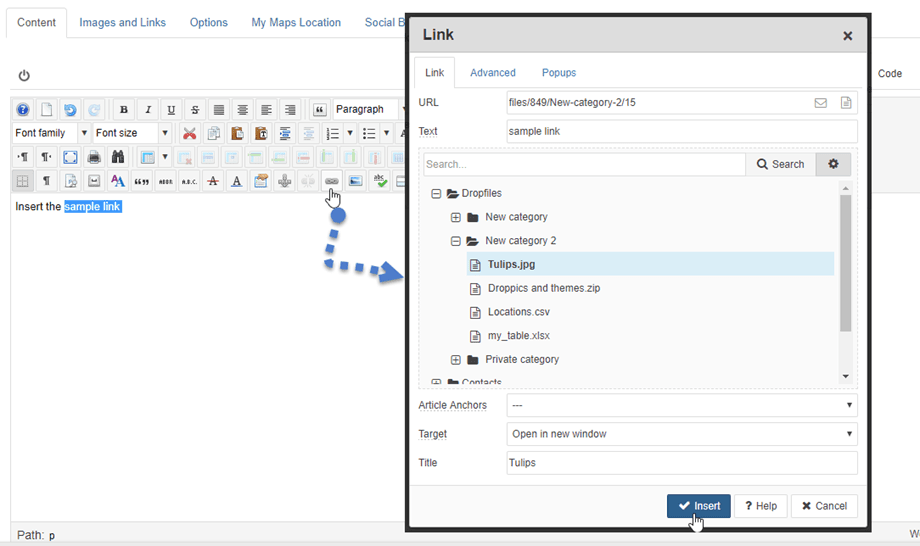
使用 JCE 编辑器时,您可以将 Dropfiles 链接插入到文本中。
首先,您需要在文章中选择文本,或者点击 链接 图标。

此时会弹出一个窗口,您可以选择文件。然后点击 “插入” 按钮。
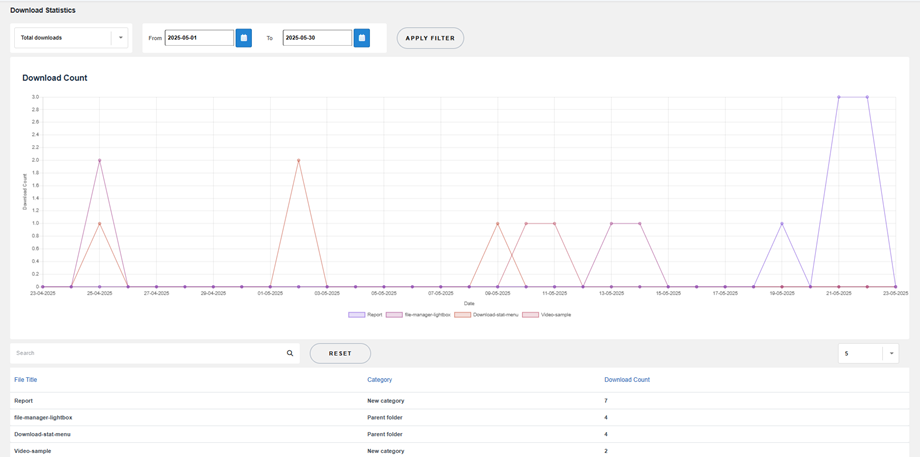
7. 下载统计
- 文件类别: 包含一个或多个类别
- 单文件: 在统计计算中逐个包含文件
- 用户下载量: 选择已下载文件的用户
- 按日期范围筛选 (文件下载日期)