WordPress产品
 Joomla 产品
 Support
 News
News 登录
登录Dropfiles:常用
Dropfiles 的主要理念是设置组件中允许的显示参数、大小和文件格式 Dropfiles 然后直接从文章或任何所见即所得编辑器管理文件和分类。Dropfiles 适用于所有 Joomla 所见即所得编辑器,包括前端和后端。例如,您可以在自定义 Joomla 模块中使用它。
1. 管理文章中的文件
安装 Dropfiles 后,编辑器下方会显示一个编辑器插件。点击该插件即可打开 Dropfiles 主管理器视图。

这与使用菜单“组件”> Dropfiles。 加载组件视图的界面完全相同
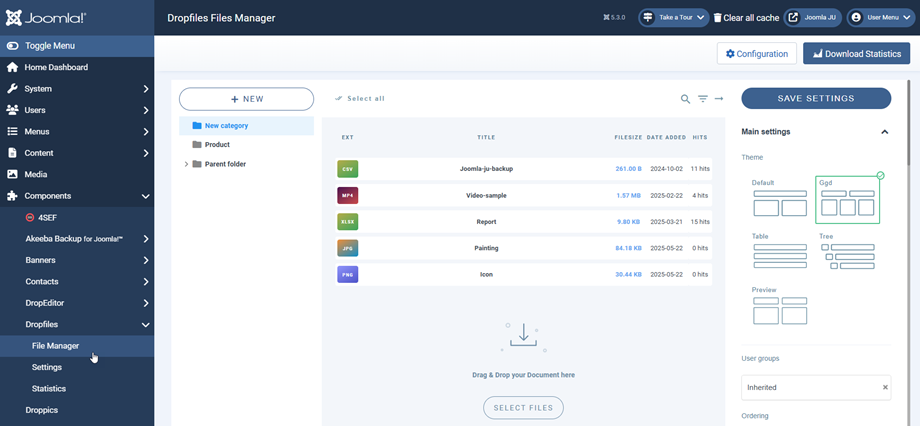
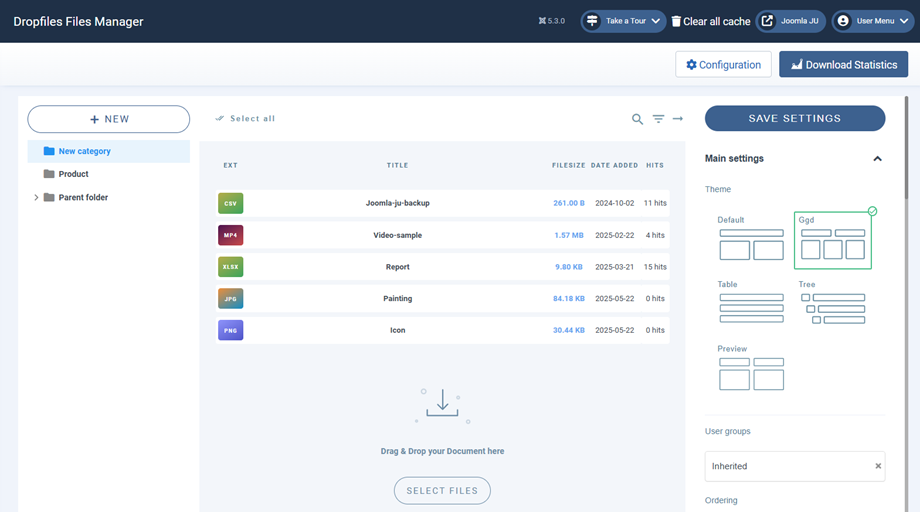
从界面上,左侧是类别管理,中间是文件,右侧是文件和类别设置。.
2. 管理文件类别
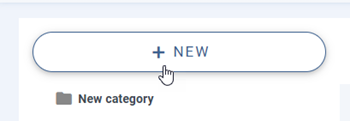
要创建类别,请点击左侧栏中的“+新建” 按钮。
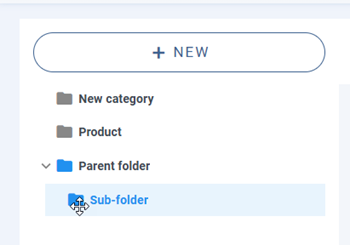
您可以使用拖放功能对类别进行排序,只需点击左侧的 “文件夹” 图标并移动它即可。上下移动可以调整类别顺序,左右移动可以定义类别级别(类别或子类别)。
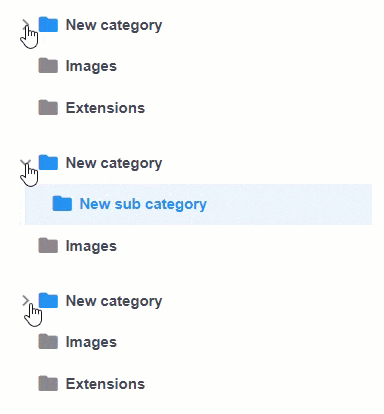
类别折叠式管理器可以通过全局参数展开或折叠所有子类别。要更改状态,您可以点击左侧的“>”图标。
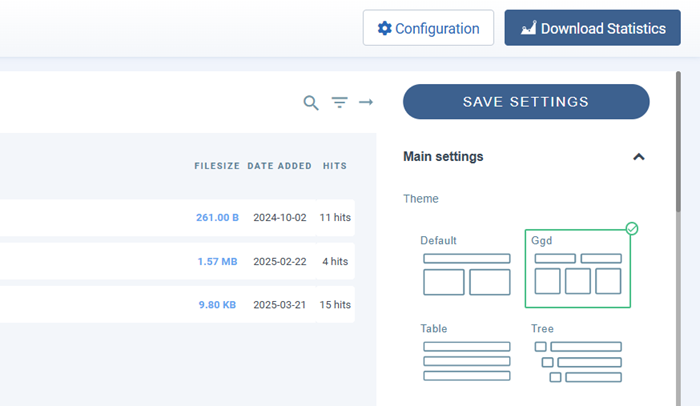
屏幕右侧可以看到主题的类别和主题选项。.
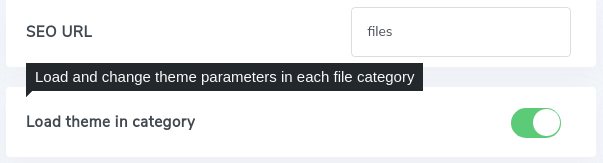
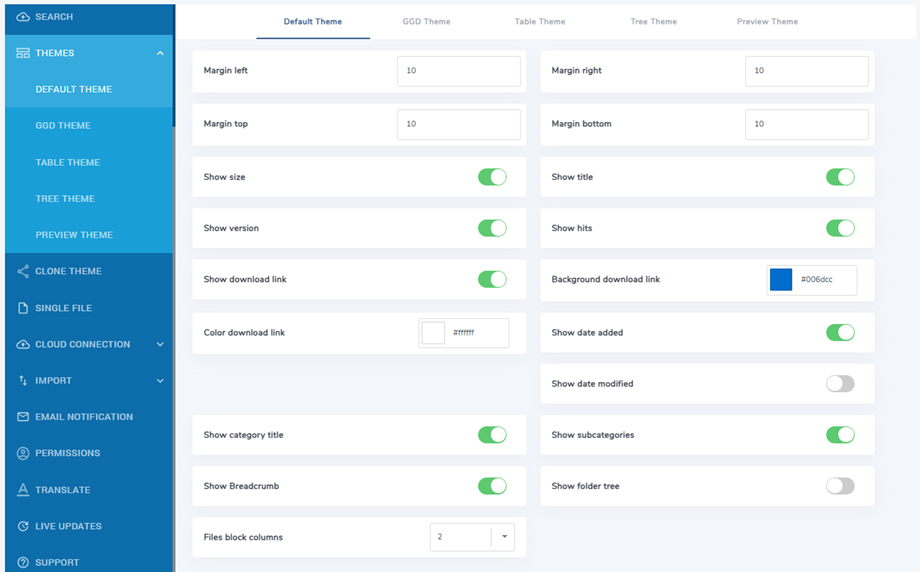
您可以为每个分类定义一个主题,也可以在Dropfiles 设置 > 主要设置 > 前端选项卡中为所有分类设置一个默认主题。为此,您应该使用“在分类中加载主题”参数:
根据您选择的主题,您可以看到一些选项。使用切换按钮可以轻松显示或隐藏前端的一些主题元素,例如显示/隐藏文件大小、文件点击次数等。.
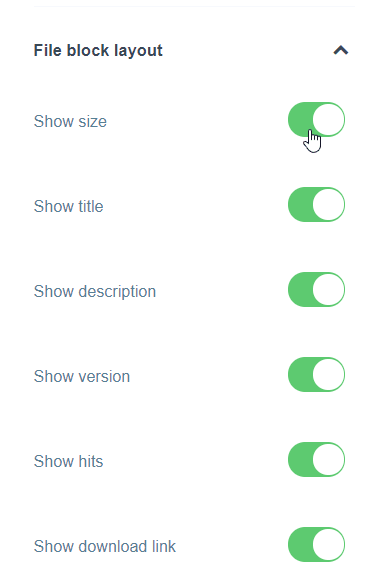
完成类别参数设置后,您可以点击右侧栏底部的“保存设置”按钮来保存主题偏好设置。
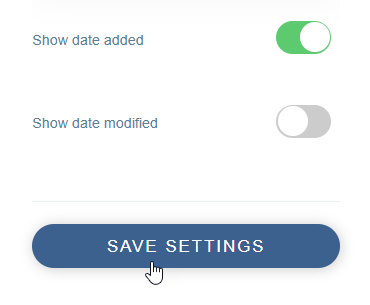
如果您已选择在组件选项中设置类别主题参数,则可以在 “组件”> Dropfiles >“选项”>“主题”
3. 管理文件
要将文件添加到某个类别中,您可以将文件拖放到中间区域,或者单击 “选择文件” 按钮。
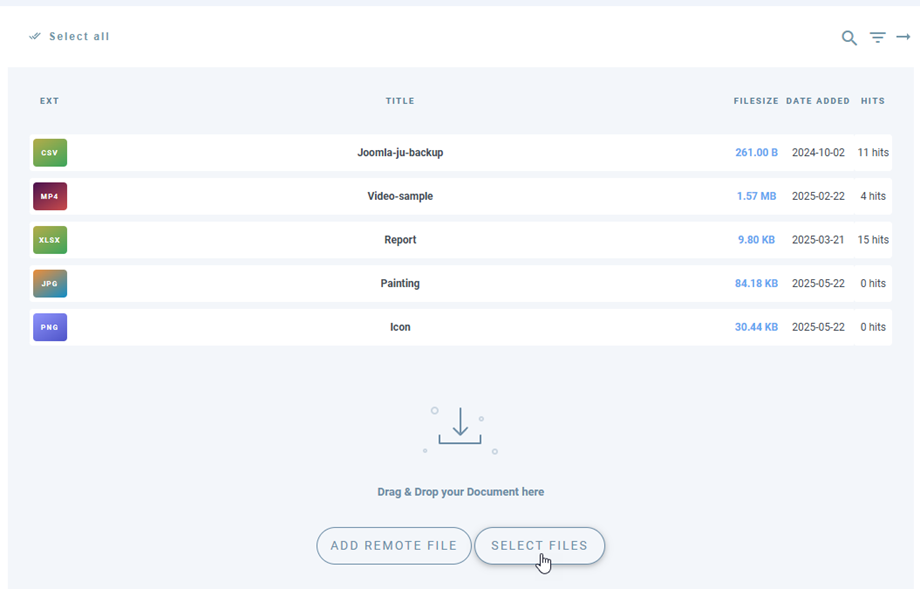
然后选择一个或多个文件进行上传。上传工具基于 HTML5 技术,因此您可以发送大文件,它们都会被成功上传。.
文件排序和筛选
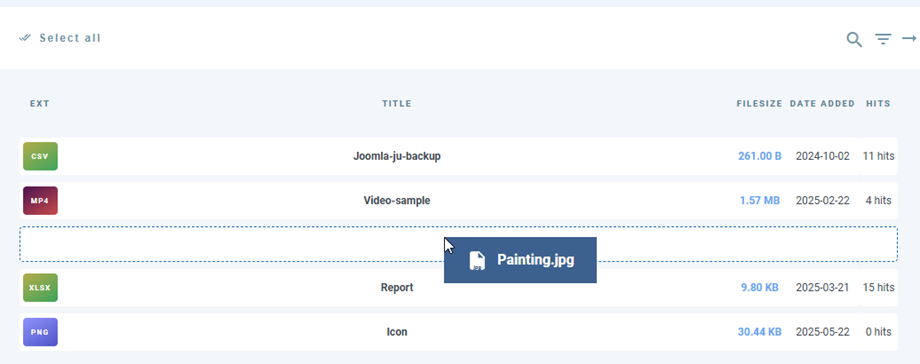
可以使用拖放功能对文件进行排序,只需将文件拖到虚线上即可定义其在文件类别中的新位置。.
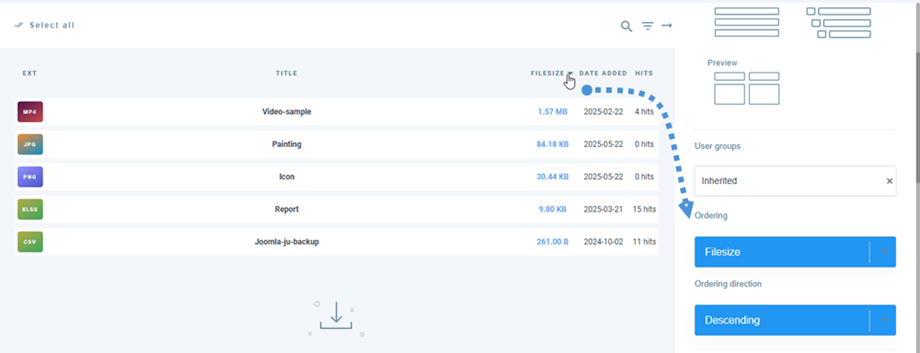
您还可以按类别或点击列标题对所有文件进行排序,然后保存排序。例如,这里我按文件大小进行了排序。排序完成后,您会在右侧的类别选项中看到 “排序” 字段变为蓝色。
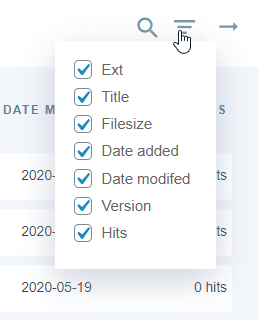
您还可以点击列标题来对文件进行排序:
- 类型
- 标题
- 文件大小
- 添加日期
- 修改日期
- 版本
- 点击量
右上角的列选项复选框可帮助您清理后端界面,以便专注于您拥有的主要文件参数;例如,仅显示文件标题和版本。.
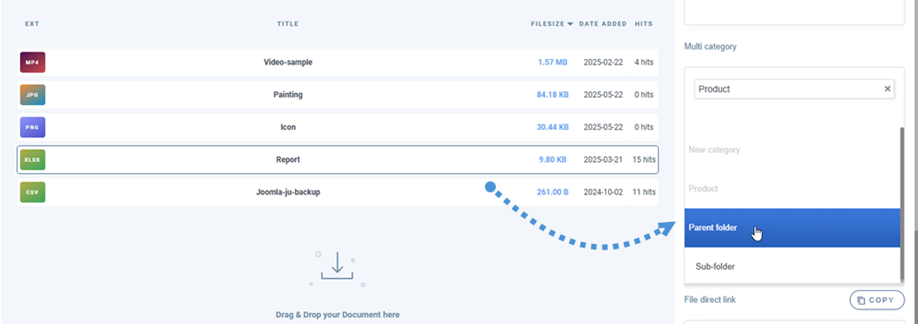
文件多类别
在内容中添加文件
最后,要在编辑器中插入文件类别,请点击 Dropfiles 编辑器按钮,选择类别,然后点击右上角的 “插入此类别”按钮。
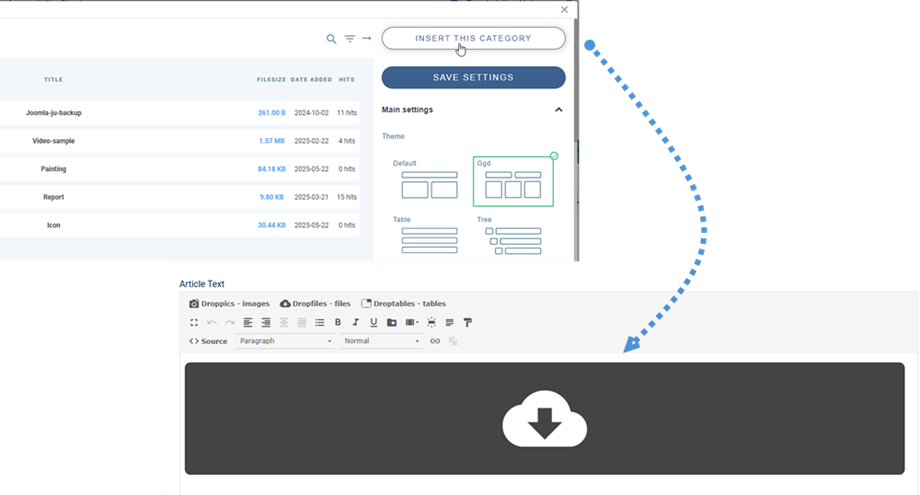
文件类别将在您的文章中以带有 Dropfiles 图标的灰色区域表示。
已经完成!您已添加第一个 Dropfiles 分类!
首次添加分类后,请保存文章以在前端查看效果。要再次打开该分类并重新加载之前的配置,请点击该分类,然后点击 Dropfiles 按钮或双击灰色区域。

文件列表分页
还有其他选项,例如文件分页。如果您有大量文件,可以添加分页功能,以便加快 Joomla 内容的加载速度,并方便读者浏览。.
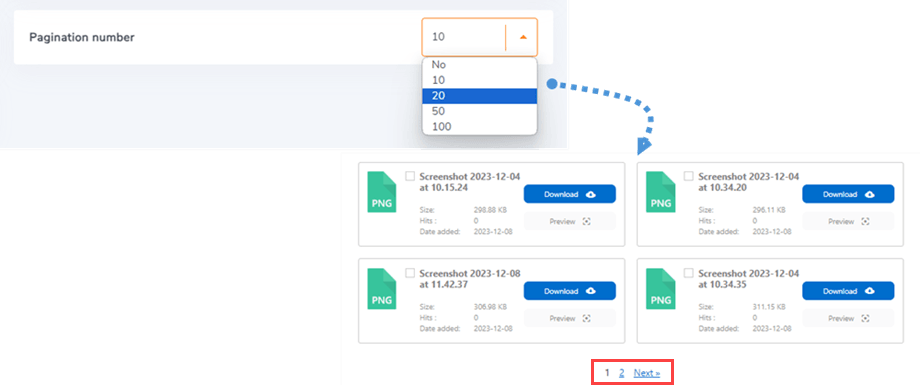
文件分页功能可以在 “主设置”>“前端” 选项卡中启用和配置。
4. 复制、剪切、粘贴文件
文件上传到 Dropfiles后,您可以通过点击文件来选择它。您也可以按住 Ctrl 键(Windows/Linux 系统)/Command 键(Mac 系统)来选择多个文件。
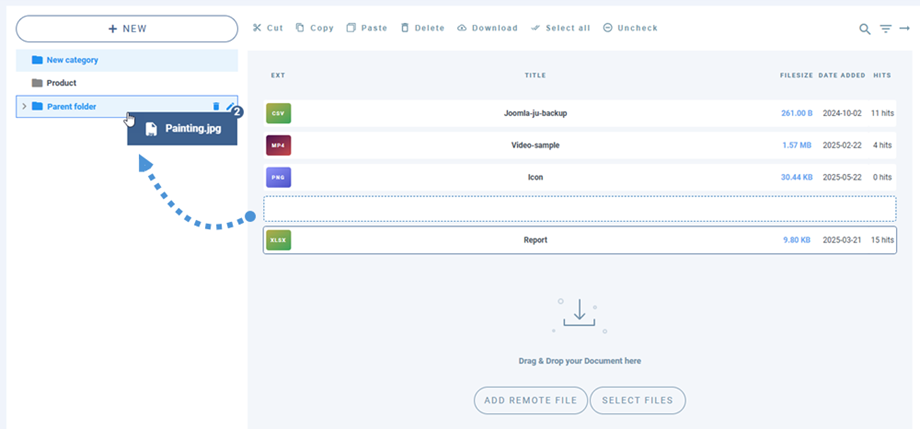
移动或复制文件的第一种方法是使用拖放功能。单独拖放即可移动文件,拖放 + Ctrl(Windows 系统)或 Command(Mac 系统)即可复制文件。.
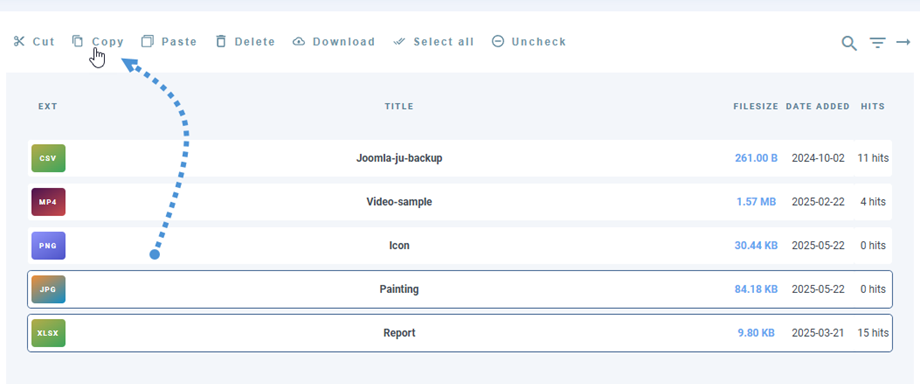
您也可以使用文件列表上方的按钮。.
5. 管理单个文件
管理单个文件从未如此简单,只需单击文件,文件选项就会在右侧加载。.
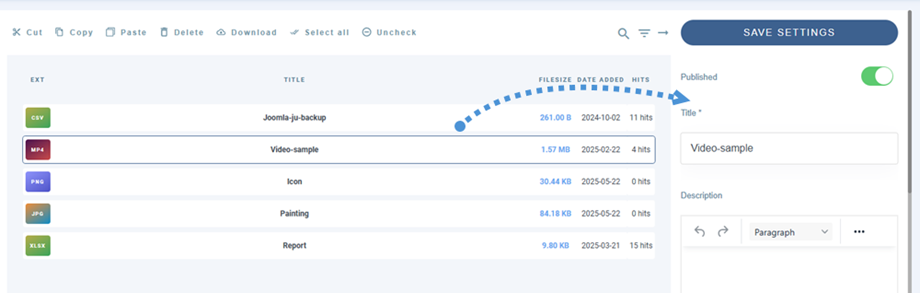
Dropfiles 允许您定义:
- 文件发布状态
- 文件标题
- 描述:可通过一个选项激活 HTML 编辑器。
- 文件创建日期
- 文件修改日期
- 文件发布上下行
- 文件版本
- 文件命中
- 文件标签(用于搜索引擎)
- 自定义图标:将检查该选项是否已启用
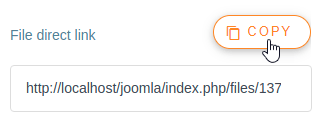
- 文件直接链接:点击复制按钮即可轻松复制。.
- 单用户文件查看:选择可以查看文件的单用户/多用户。
- 文件新版本上传:上传新文件版本,并保留旧版本中的所有文件信息。.
要添加单个文件(而不是类别),只需单击该文件,然后将其插入到编辑器中即可。.
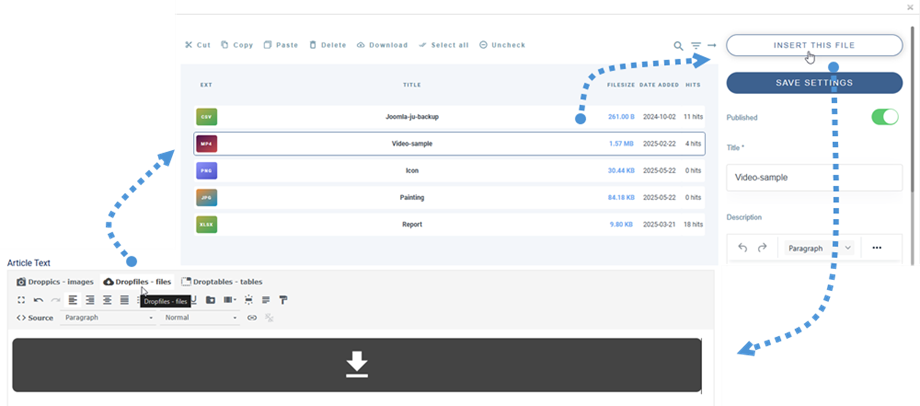
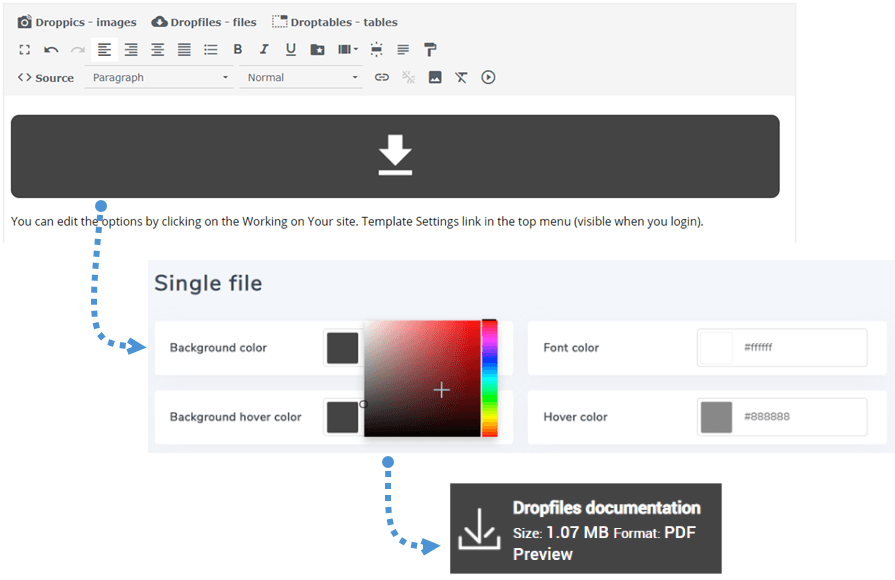
从现在起,您可以覆盖单文件布局,请点击此处访问 Dropfiles 使用技巧文档。
每个文件都有自己的直接链接,方便您轻松分享。您可以在右侧面板底部找到该链接。.
6. 更新文件
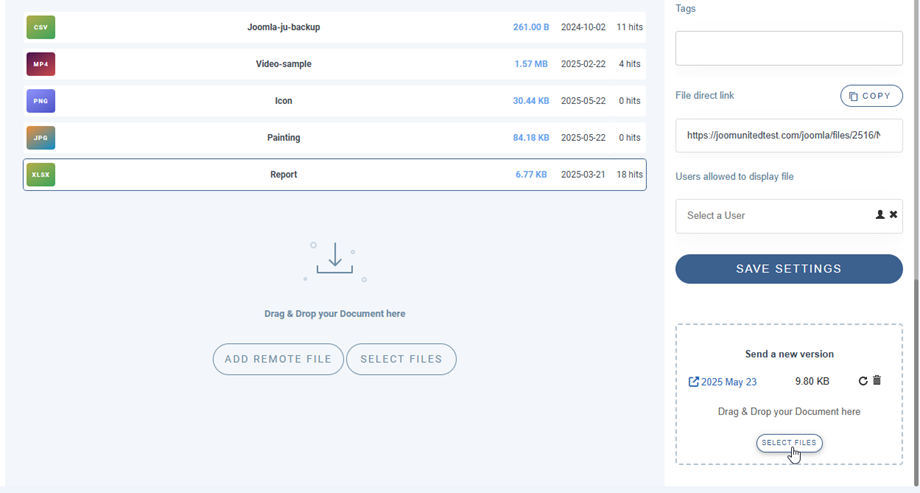
要更新文件,请打开 Dropfiles,单击您选择的文件,然后使用 “发送新版本” 模块替换该文件。
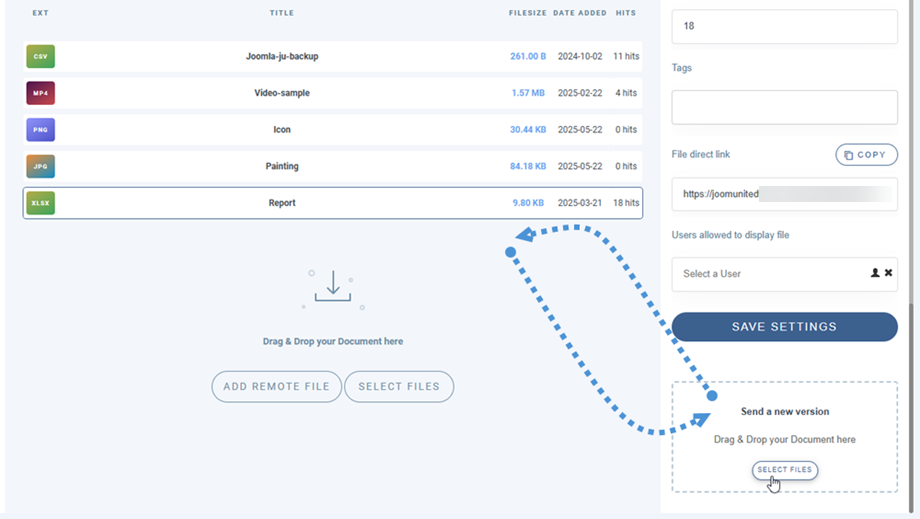
您可以更改文件格式、大小或其他任何设置,系统都会自动检测并更新。此外,您还可以使用文件版本历史记录管理器下载并恢复旧版本文件。.
7. 远程文件下载
远程下载功能允许您添加可从远程服务器(而非您的服务器)下载的文件。此功能需要在组件配置中启用。.
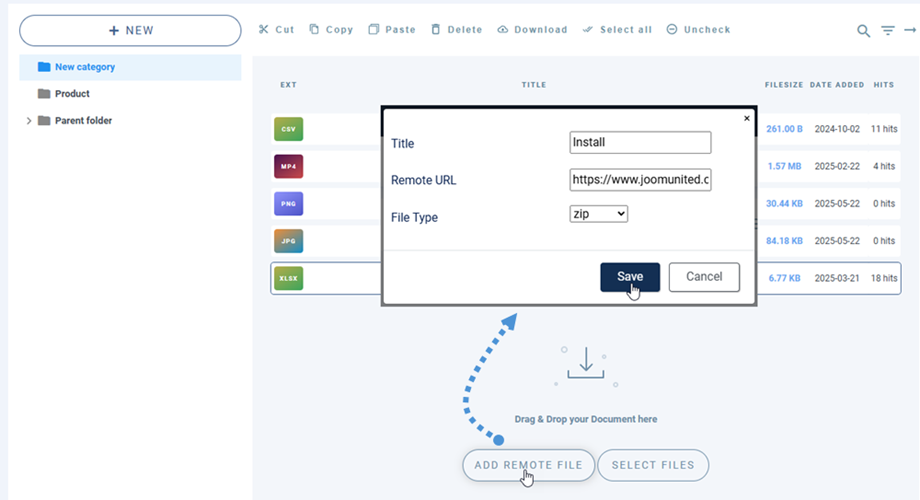
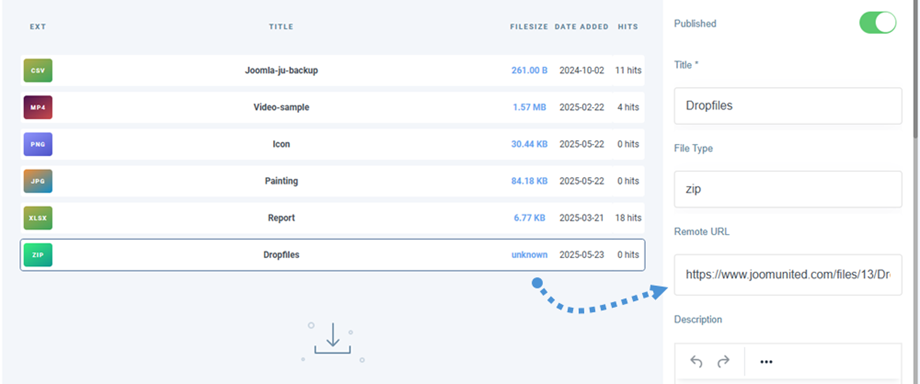
激活后,将添加一个名为 “添加远程文件” 。然后,您需要定义标题、远程 URL(文件链接);例如:https://www.mywebsite.com/file.zip 和文件格式(以便为文件应用正确的图标)。
文件添加完成后,您可以像编辑其他文件一样编辑其所有信息。.
8. 电子邮件通知
此功能可帮助用户了解文件是否发生了任何更改或操作。通知主要有 3 个参数:
- 通知分类所有者: 包含该文件的分类的用户所有者将会收到通知。
- 通知文件所有者: 文件的用户所有者将会收到通知。
- 通知 Joomla 超级管理员: 超级管理员组中的用户将会收到通知。
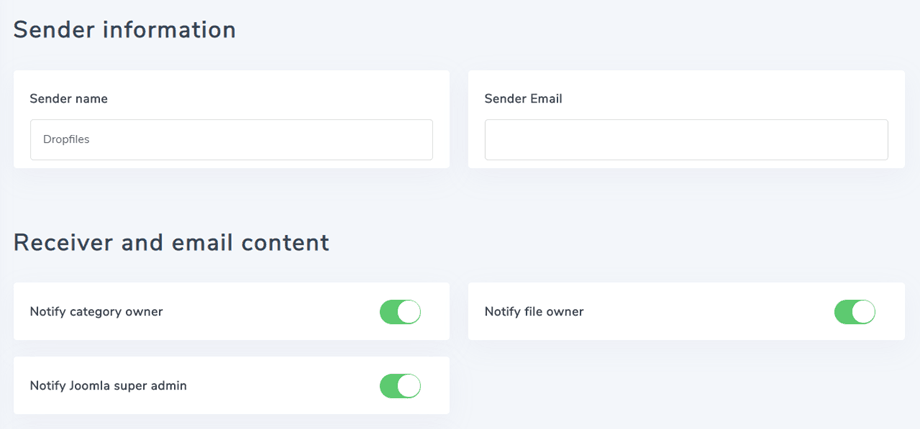
管理员和用户可以在文件添加、编辑、删除或下载时收到电子邮件通知。每种通知类型都可以独立切换,从而可以精细控制哪些操作会触发警报。此外,系统还支持添加多个自定义收件人电子邮件地址。.
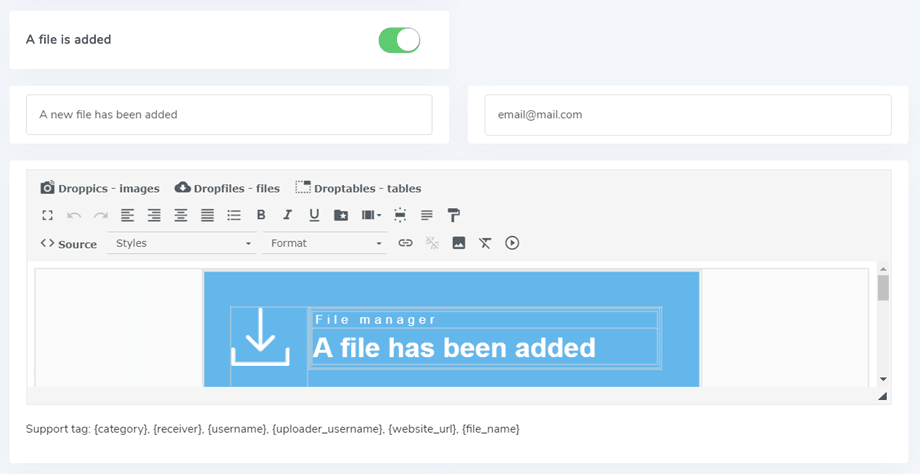
邮件正文完全可自定义,并支持标准 HTML,方便您设计符合品牌形象的模板。您可以使用以下受支持的标签,动态填充邮件中的信息:
- {category}: 与文件关联的类别。
- {receiver}: 电子邮件收件人的姓名。
- {username}: 参与操作的用户的名称。
- {uploader_username}: 原始文件上传者的名称。
- {website_url}: 您的网站网址。
- {file_name}: 特定文件的名称。
9. 文件上的自定义图标
您可以将默认文件图标替换为自定义图像(例如,将通用的 PDF 图标替换为文档预览)。首先,请确保在Dropfiles主设置 > 前端 选项卡中启用“自定义图标”功能。
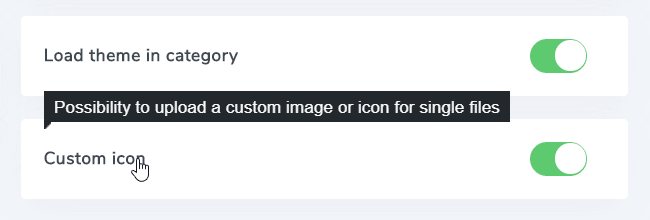
启用后,您可以通过在“自定义图标缩略图大小” 字段中输入所需的宽度和高度来定义生成的缩略图的尺寸(例如,50x70)。
接下来,在 Dropfiles 控制面板中,点击文件即可更改其图标。在右下角面板中,您可以从图片库中选择喜欢的图标。.
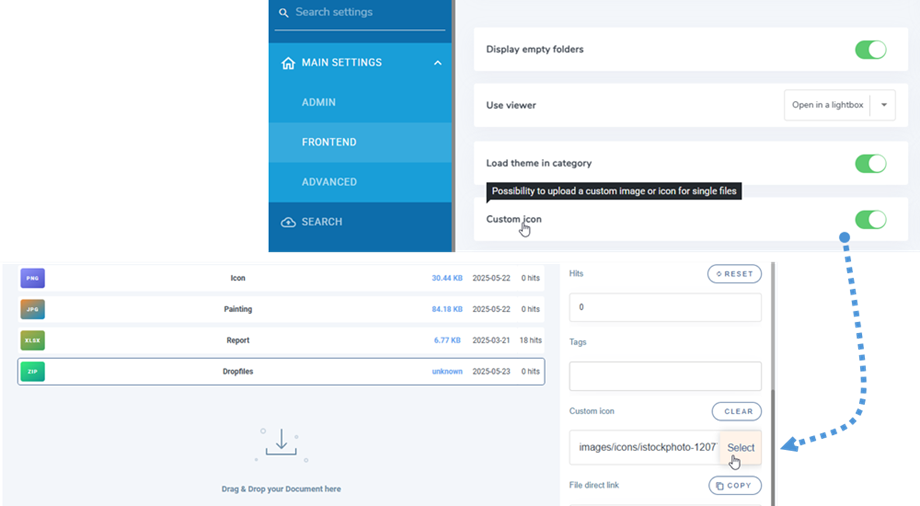
或者上传一个新的。.

10. 文件类别多选下载
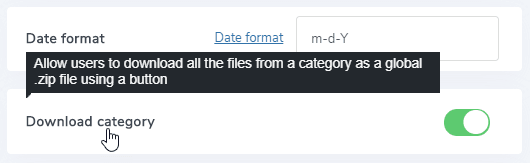
首先,您需要在 “配置”>“主要设置” >“前端” 选项卡中启用 “下载”类别 参数。
然后您会在前端每个类别上方看到 “全部下载” 按钮。
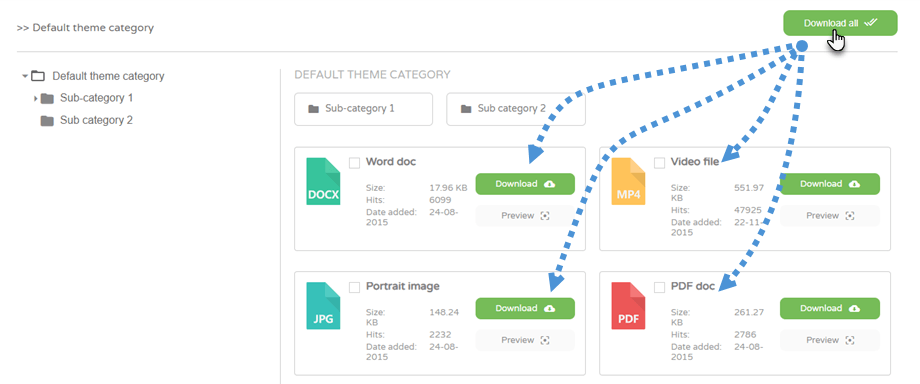
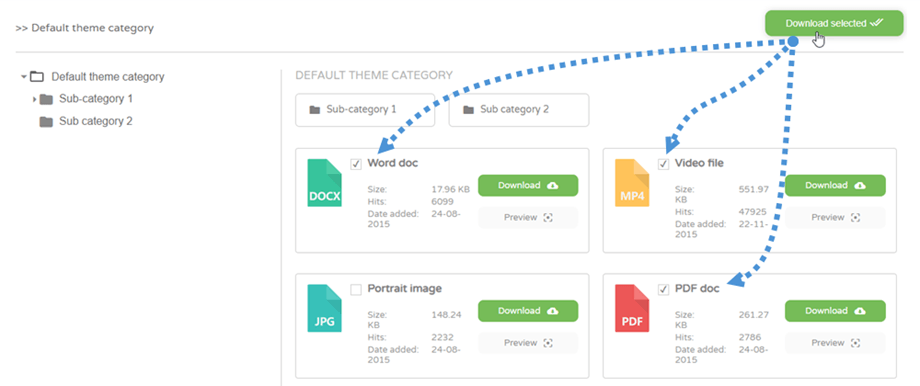
此外,您还可以选择多个文件,然后单击 “下载所选 文件”按钮。