WordPress 产品
 Joomla产品
 支持
支持 新闻
新闻 登录
登录Team Chart:版本
1. 添加人员
要添加第一个人,您必须先选择一张图片,请使用“上传”按钮或“选择图片”。
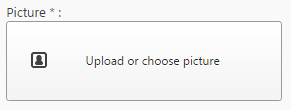
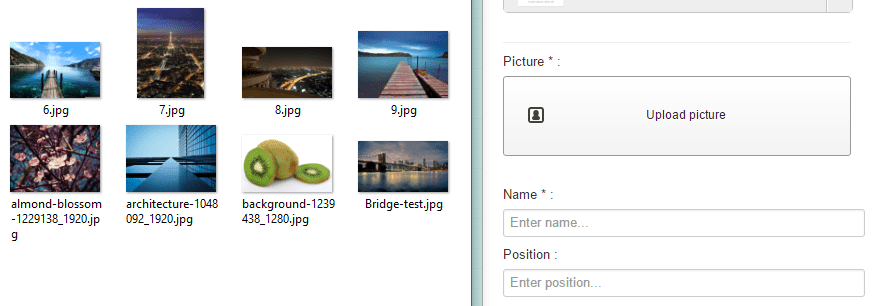
然后您可以上传新图片。选择一张图片,然后点击“插入图片”按钮,即可像添加其他 Joomla 图片一样添加这张图片。
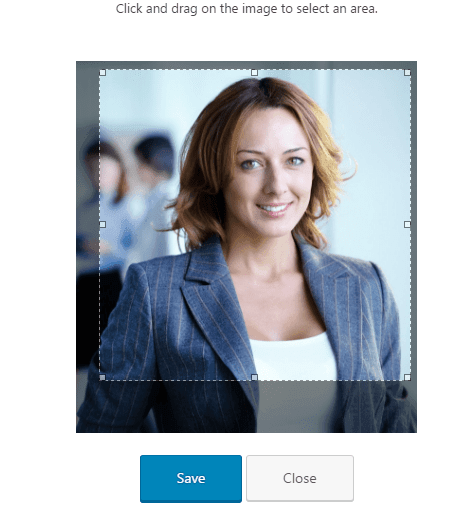
您可以使用特定工具裁剪图像,例如,如果您想将图像居中对准人物面部。点击绿色箭头即可进行裁剪。.

然后,您就可以裁剪并保存图像了。.
2. 添加信息
公开部分会显示一些信息,例如姓名、公司职位和个人简介。姓名和职位显示在概览视图中,个人简介显示在详细的弹出式视图中。.
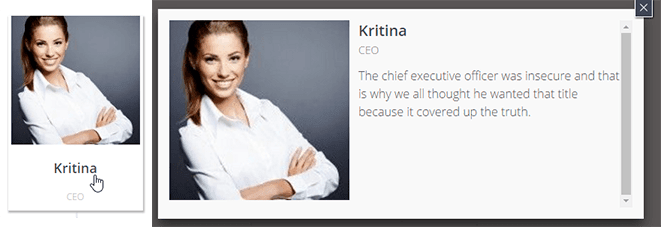
在管理员部分,只需添加一些信息(姓名是必填项),然后点击“添加人员”保存即可。.
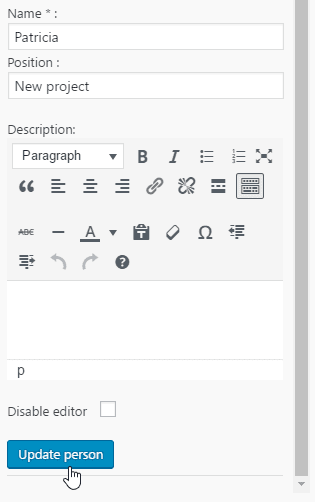
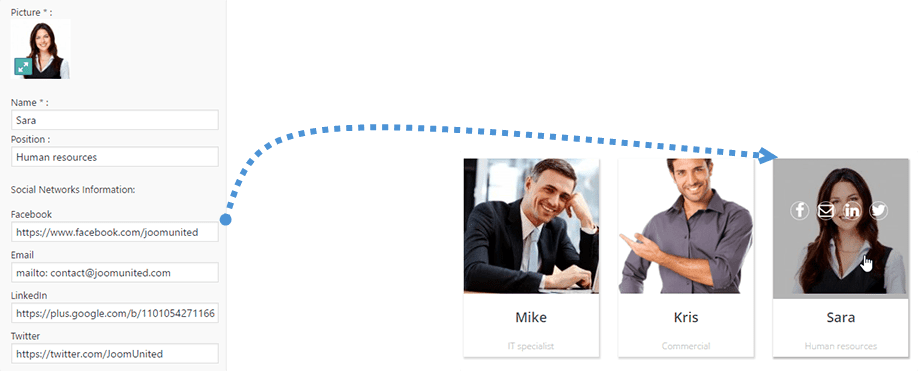
3. 整理流程图
添加人员后,他会出现在流程图的中心位置,然后您就可以开始组织层级结构了。您需要使用拖放功能来组织人员。.
拖动人物时,会出现箭头指示人物的移动方向。将照片放置在新的区域,即可垂直或水平移动人物。.

4. 编辑现有人员
添加人员后,该人员信息将注册到您的数据库中,以便重复使用。在右下角栏中,您会看到该人员信息以及“添加”按钮。选择另一个流程图,点击即可再次添加该人员。.
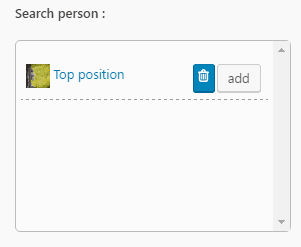
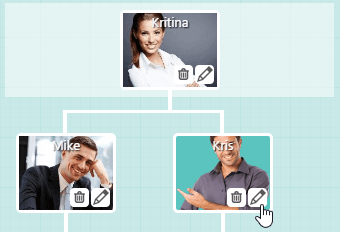
人员信息可通过流程图进行“转移”!要编辑或删除现有人员的信息,请点击照片上方的铅笔/垃圾桶图标。.