 WordPress产品
 Joomla 产品
 Support
 News
News 登录
登录Droptables:管理表格
1. 管理文章或组件中的表格
后, Droptables 安装 菜单“组件”> Droptables 以及 一个编辑器按钮 。点击该按钮即可打开 Droptables 视图。
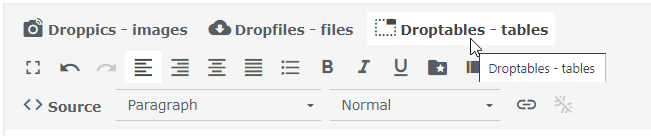
表格管理器界面在编辑器中以弹出窗口的形式打开:
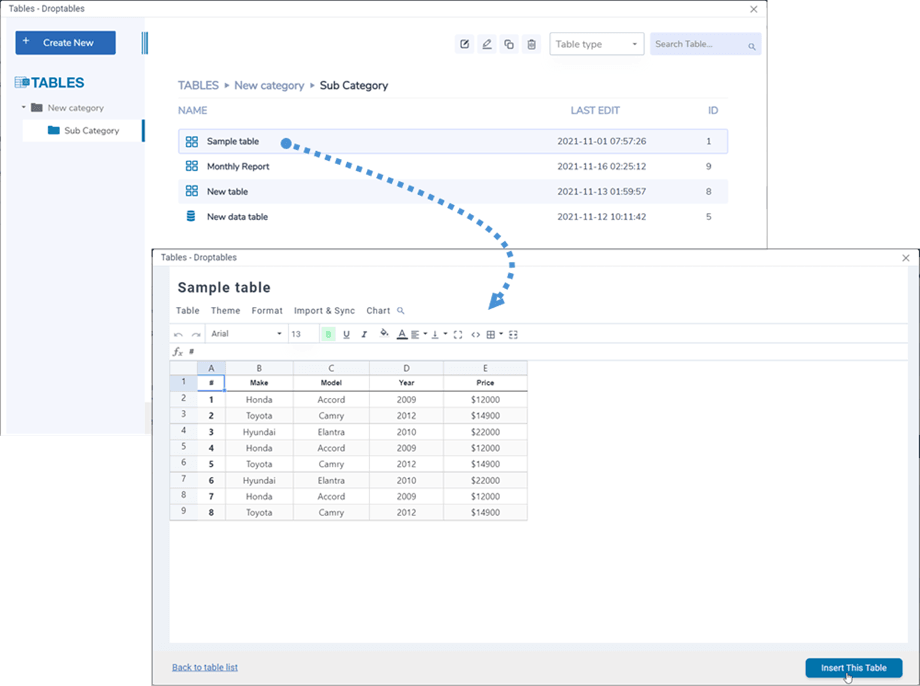
当您想在编辑器中插入表格时,请点击行中的空白处,然后使用右下角的“ 插入此表格” 将其添加到文章中。您也可以点击表格名称对其进行编辑,然后再插入。
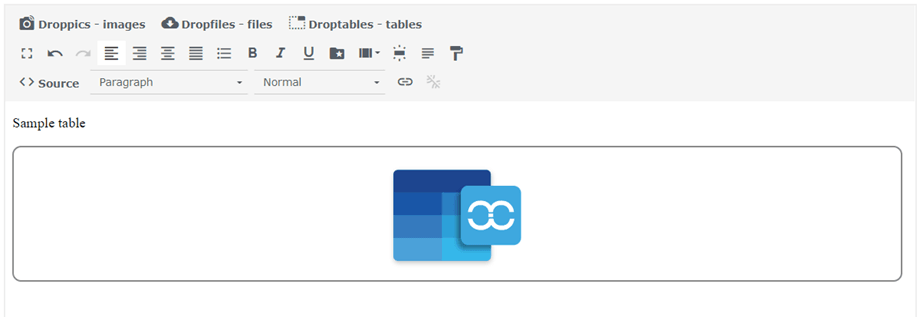
然后,表格将显示为蓝色的 Droptables 图标。.
2. 管理表格和类别
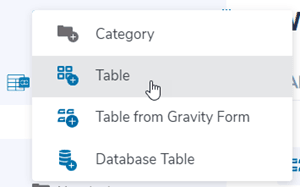
表格按类别划分。每个类别下可以创建任意数量的表格。要创建表格类别,请点击左上角的 “新建”>“类别” 。要创建新表格,只需点击“新建”>“表格”即可。
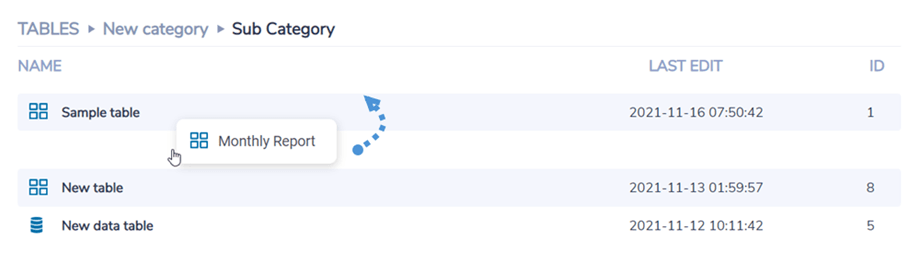
将鼠标悬停在类别上即可对其进行管理,您可以编辑名称、复制或删除表格。.
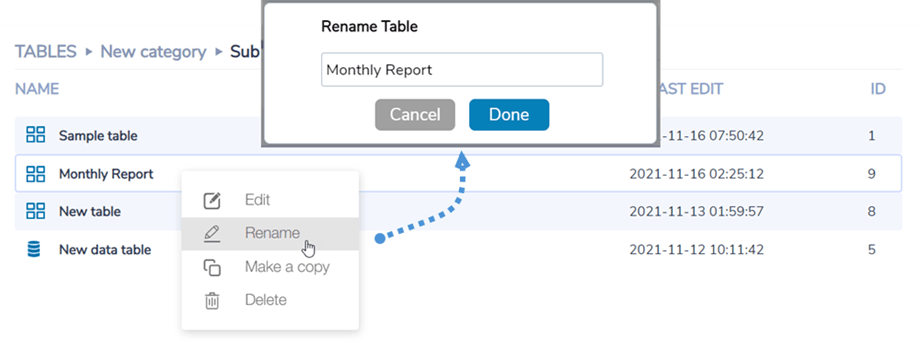
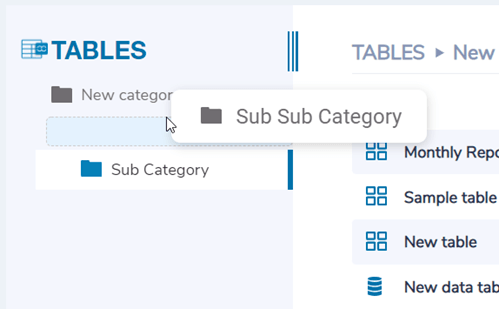
要创建子类别,您应该将光标移动到最左侧的类别标题,然后您可以将鼠标向右或向左拖放以定义该类别的级别。.
在仪表盘的右上角,您可以筛选表格类型、按名称搜索表格或转到配置。.
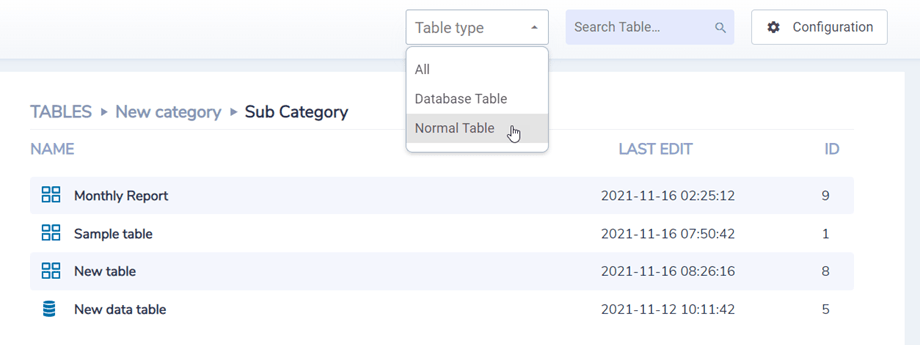
3. 表格版
要在表格中添加数据,您的操作方式与在电子表格中操作类似。双击单元格即可更新内容,单击可选择一个或多个单元格(例如,应用样式)。.
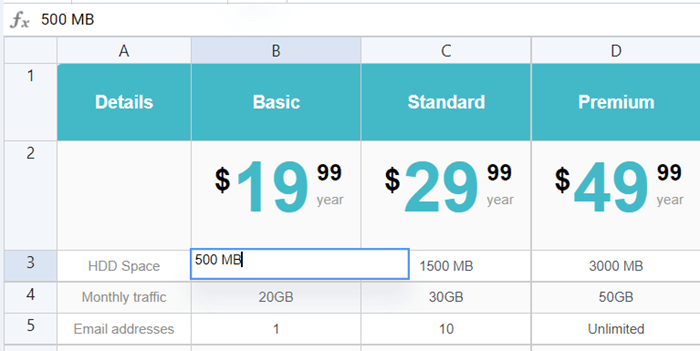
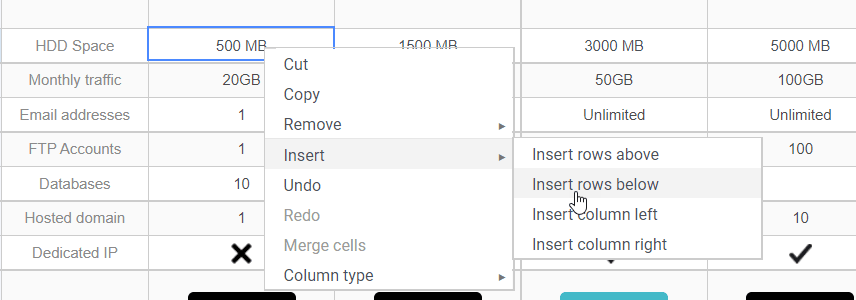
要添加行或列,可以使用右键单击并选择选项。.
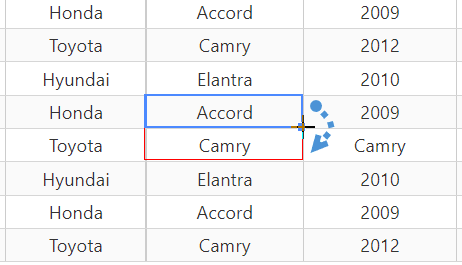
要复制单元格,您可以使用 CTRL+C / CTRL+V,或者您也可以将鼠标放在单元格的右下角,然后将其拖动到您想要的方向。.

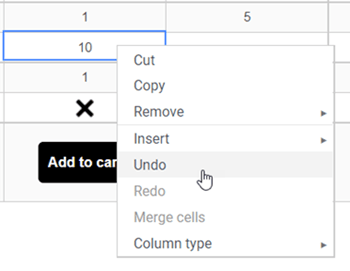
通过右键菜单,您可以撤销最近的修改,包括页面重新加载后的所有修改。Droptables Droptables 备份您使用单元格内容编辑所做的修改,并能够将其恢复。.
4. 高级内容编辑
HTML 单元格
现在,您可以在每个单元格内使用所见即所得编辑器添加 HTML 内容。选择一个单元格, 然后在工具栏中点击“< >”图标。 现在,当您编辑单元格时,就会出现 HTML 编辑器。图像和 HTML 代码均可编辑。
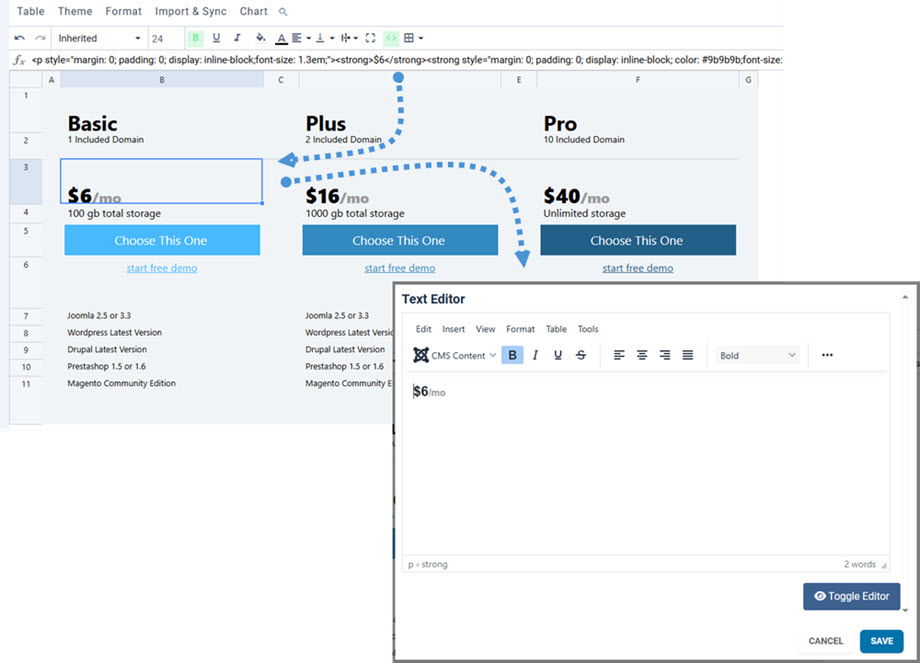
合并单元格
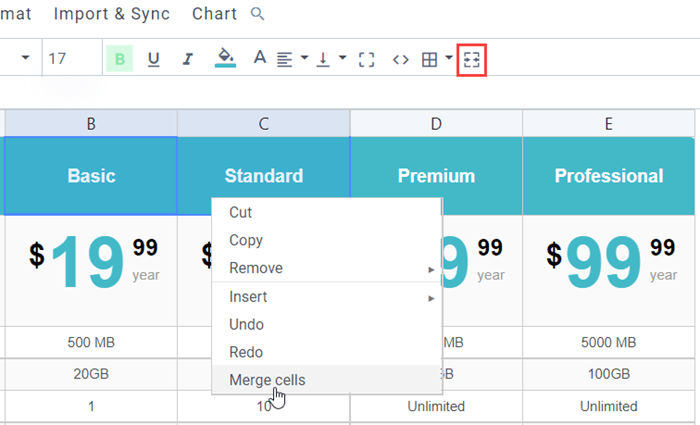
单元格也可以合并。选中两个或多个单元格,然后右键单击,即可在菜单中进行合并。您也可以使用工具栏上的“合并单元格”图标。.
隐藏前端列
要在前端隐藏表格的某一列,您可以右键单击列标题,然后选择 “在前端隐藏列” 选项。选项末尾会出现一个绿色勾号。完成此操作后,用户将无法在前端看到该列。您可以根据需要隐藏任意数量的列。
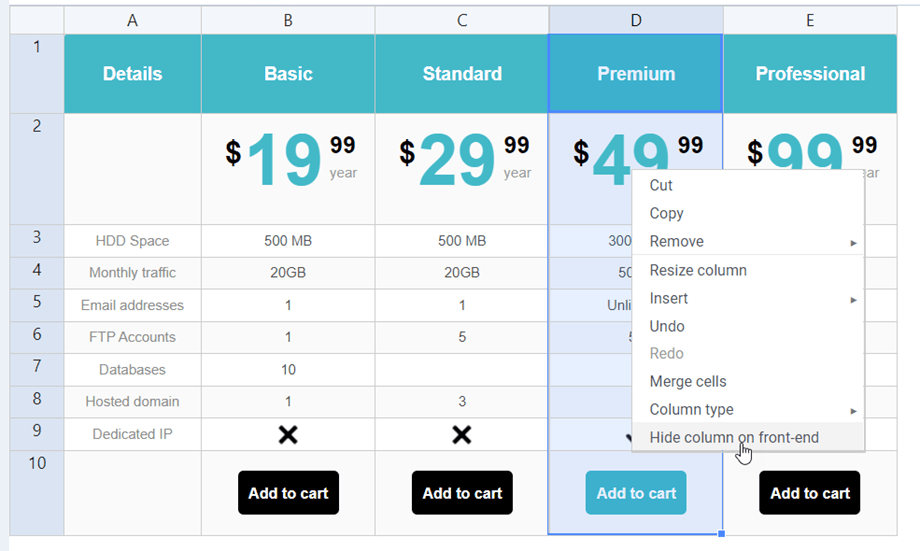
数据库表中也提供了此功能。.
5. Excel 和电子表格导出
您可以 Droptables 。该工具需要在配置中启用: Droptables > 配置 > 主要设置。
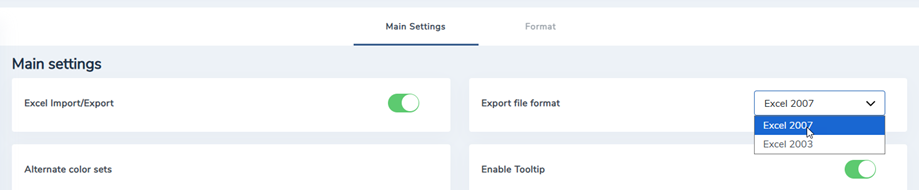
表格可以从 Excel 或 Open Office 导入。格式将被自动检测并导入。请注意,只有第一个 Excel 工作表会被导入。导出可以以 Excel 2003 或 2007 格式完成。.
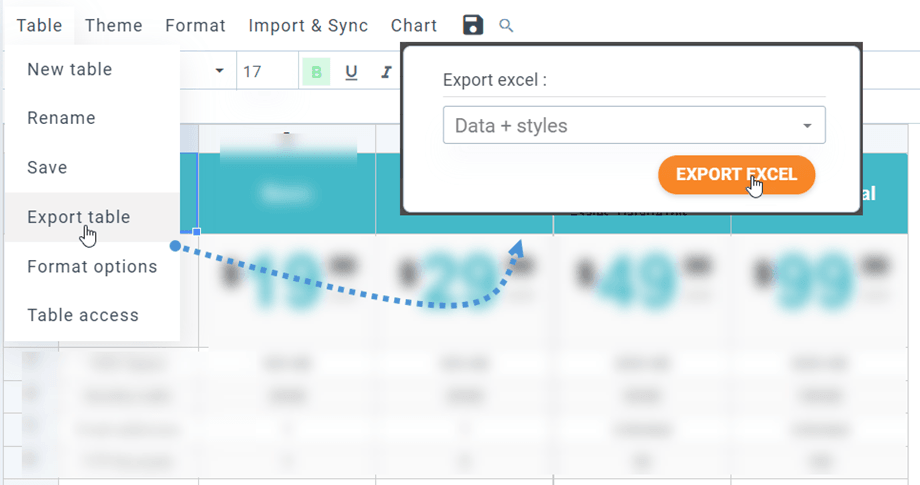
您还可以 单独导入或导出表格数据 或者同时 表格数据和样式。单独导入数据非常方便,可以在导入时保留您的布局。
6. 短代码
单元格短代码
用户可以使用简码插入多行和多列,而无需输入整个表格。首先,您需要选择要插入的单元格。然后右键单击该单元格,并在上下文菜单中选择“单元格插入简码”选项。
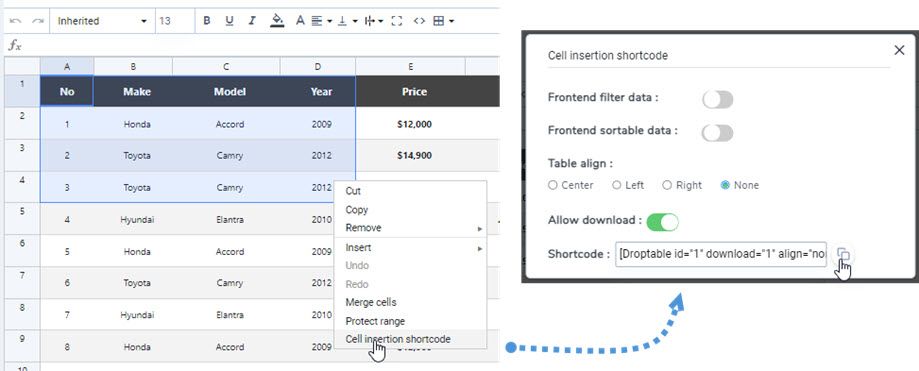
在弹出的窗口中选择选项后,点击 “复制” 图标。然后,您可以将短代码粘贴到您的文章/页面中。
例如:[Droptable id="1" download="1" align="none" range="1,1,4,4"]
