 WordPress 产品
 Joomla产品
 支持
支持 新闻
新闻 登录
登录Droppics:图库
Droppics 的主要理念是在组件中设置图像和图库的参数,然后直接在编辑器中进行管理 Droppics 适用于所有 Joomla 标准 WYSIWYG 编辑器,包括前端和后端。例如,您可以在自定义 Joomla 模块中添加图库。
1. 从文本编辑器打开图库管理器
安装 Droppics 后,您会在编辑器下方或编辑器内看到一个编辑器插件按钮(取决于您使用的编辑器)。
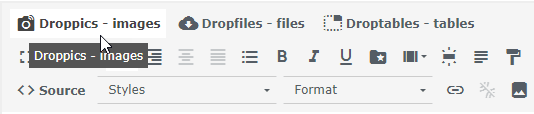
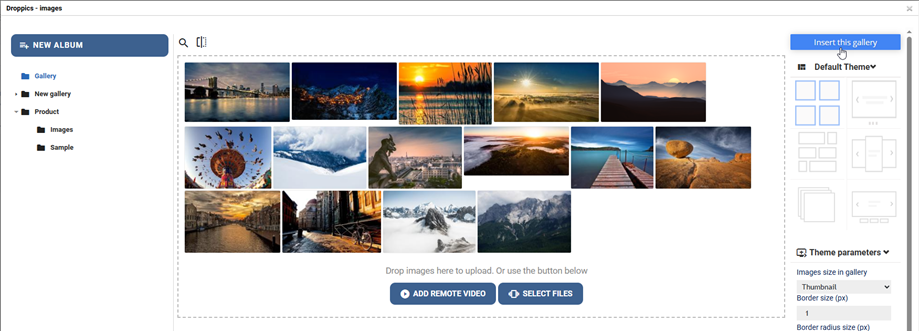
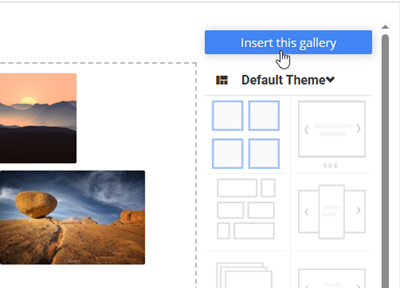
点击即可打开 Droppics 图库。然后,您可以点击“ 插入此图库” 按钮,将选定的图库插入到您的文章中。
2. 管理图库
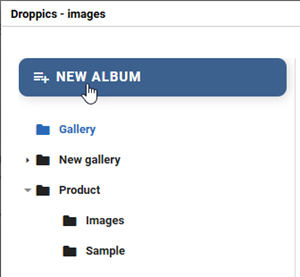
要创建图库,请点击左侧栏中的“新建相册” 。
要向图库中添加新图像,您可以将媒体拖放到中间部分,或者单击 “选择文件” 按钮。
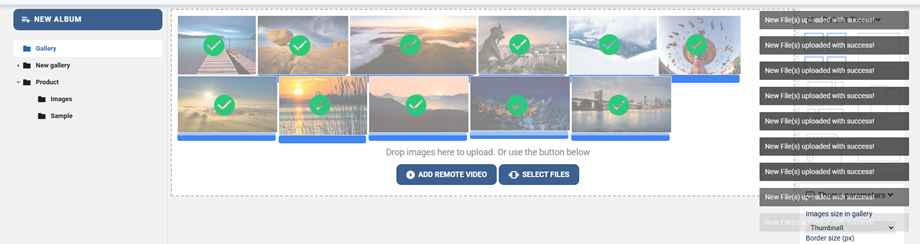
用户上传、排序、移动、删除或编辑图片后,右上角将显示通知弹窗。.
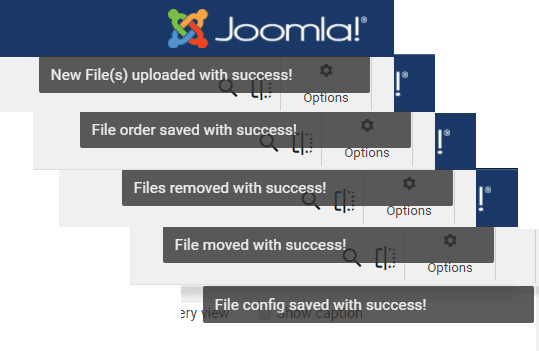
选择一张或多张图片进行上传。上传工具基于 HTML5 技术,因此您可以上传大尺寸图片。图片将自动调整为全局参数中定义的尺寸(默认值为 1200 像素)。.
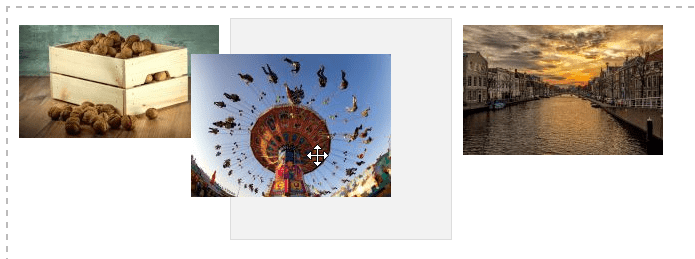
您可以在上传图片后使用拖放功能重新排序。顺序会自动保存,因此无需点击保存按钮。
要将图库插入文章中,请点击右侧栏中的 “插入此图库”按钮。
图库将以 Droppics 图标的。
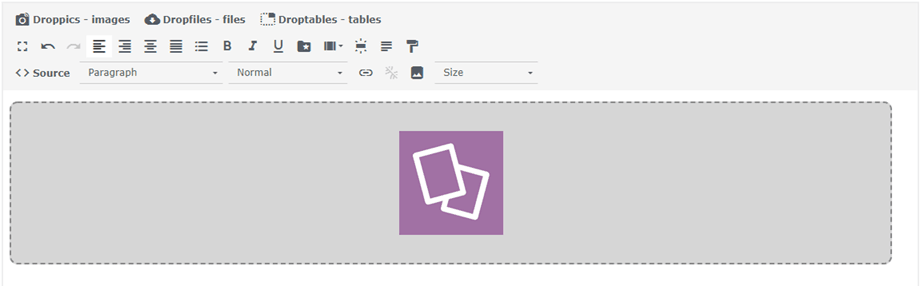
保存内容,就大功告成了——你的第一个图库已经上线了!点击文章中的 Droppics 图库图片,然后点击 Droppics 按钮,即可重新加载所选图库。
默认主题允许您定义:
- 边框尺寸
- 边界半径
- 边框颜色
- 图像阴影颜色和大小
- 左边距、上边距、右边距、下边距
- 是否加载子图库
- 幻灯片主题中还提供了一些其他参数,例如过渡延迟、效果…….
3. 子画廊
在 Droppics 中,您可以管理多级图库。要添加图库子级别,只需拖放图像类别即可进行排序或更改级别。
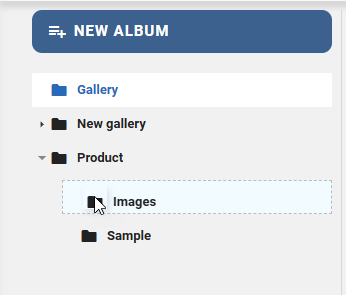
要启用子图库导航,您需要从右侧菜单中在父类别中设置参数。.
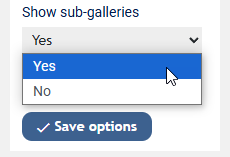
如果您已禁用图库设置,请从全局配置中进行设置,并使用菜单“ 组件”> Droppics >“选项”>“选择要设置的主题”。
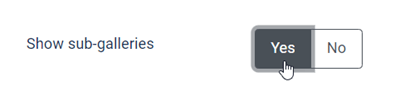
由于您设置了子图库,因此可以在前端进行导航。所有子图库都会自动生成导航缩略图。.

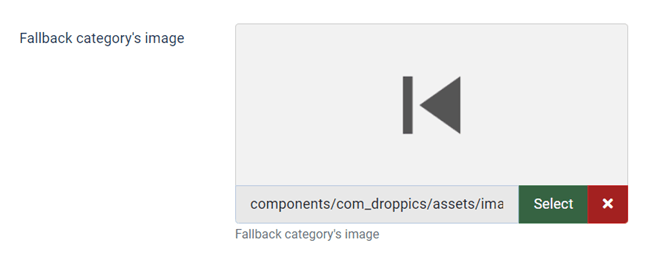
子图库缩略图会自动生成,使用的是图片类别中的第一张图片。进入子图库后,您还可以从 “选项”>“主要参数” 菜单中选择一张图片作为返回按钮。
4. 后端画廊行为
可以在管理后台的全局选项中设置图库级别的默认状态:打开 Droppics 时,可以选择打开或关闭所有图片类别。如果您有大量图库,这可以节省空间。

5. 复制 - 剪切 - 粘贴图像
图片上传到 Droppics后,您可以点击图片进行单选或多选。按住 CTRL 键可以选择多张图片。移动或复制图片的第一种方法是使用拖放功能。单独拖放即可移动图片,按住 Shift 键拖放即可复制图片。
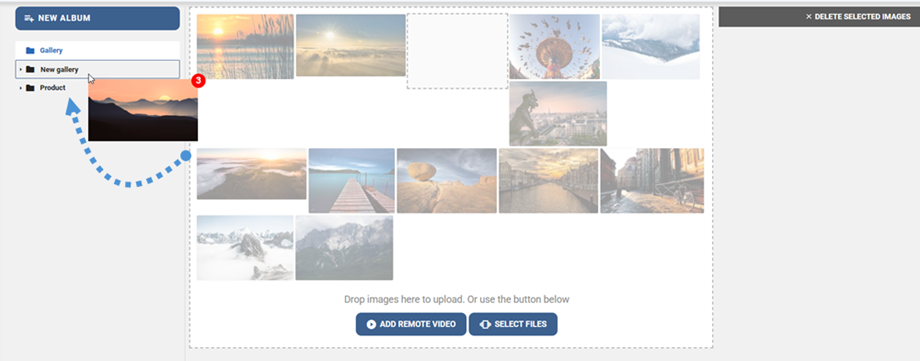
您也可以使用右上角的按钮。.

